Шаг 1. Установите Мовавика Фото
Откройте скачанный файл и следуйте инструкциям на экране, чтобы установить программу на компьютер.
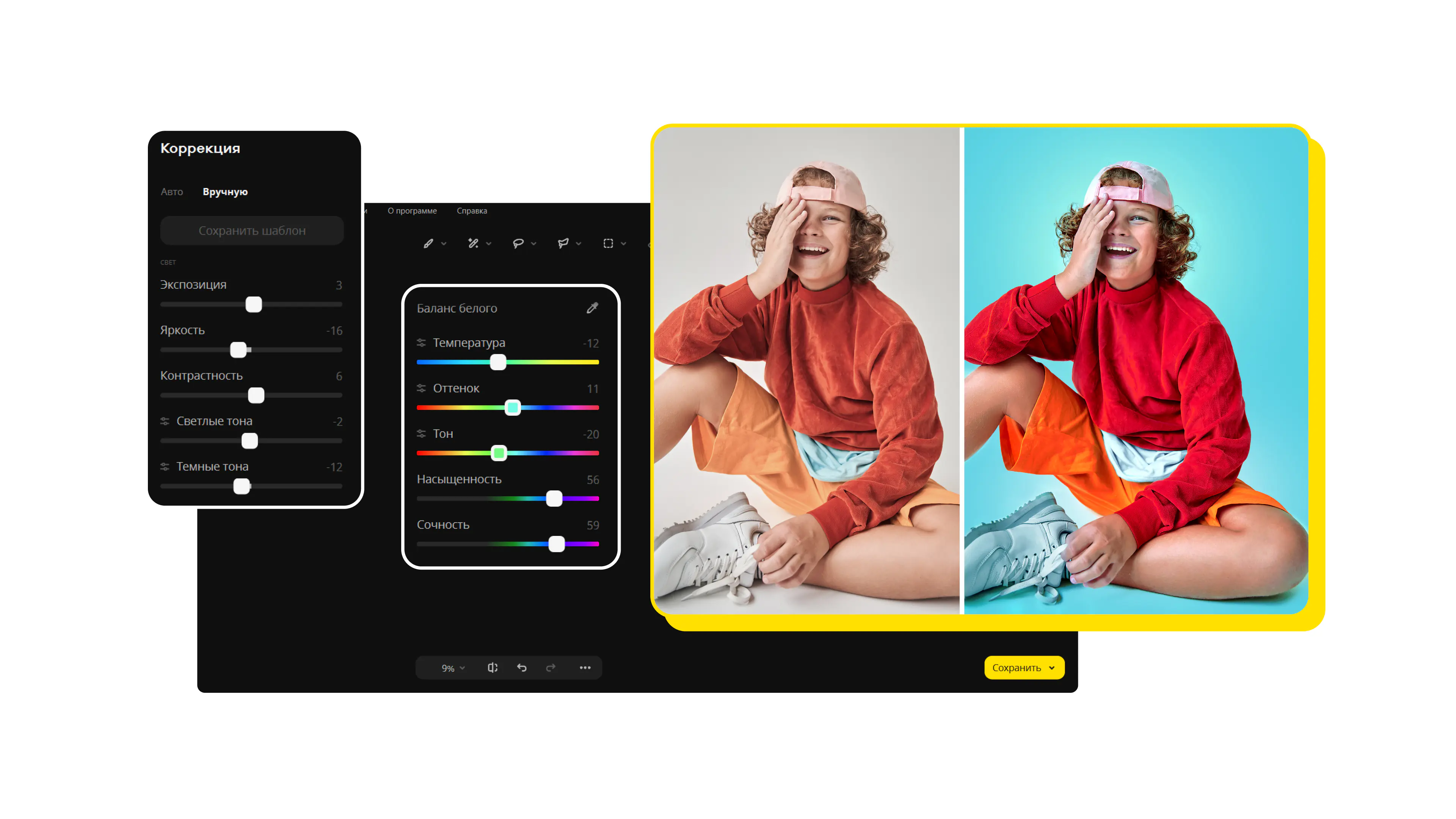
Нейросетевая реставрация фотографий
Эффективный инструмент удаления объектов и фона
Автоматическое улучшение фото в один клик
Простой интерфейс с подсказками
Нажимая на кнопку, вы скачиваете пробную версию программы.*

Виньетирование фото – это затемнение или осветление фотографии по краям, при котором ее центральная часть обычно остается нетронутой. Этот эффект встречается в естественном виде при использовании определенных типов объективов, однако сейчас его часто добавляют при постобработке изображений. Обычно виньетирование используют, чтобы создать акцент на центральной части фото, однако затемнение по краям может просто сделать снимок более приглушенным и приятным для восприятия.
Сделать виньетку самому не составит большого труда, особенно если использовать понятную и надежную программу для работы с изображениями, например такую, как Мовавика Фото. Помимо добавления виньетки, эта многофункциональная программа поможет вам произвести цветокоррекцию, отретушировать неудачный снимок, добавить атмосферные фотофильтры, вырезать объект и вставить его на другой фон и многое другое. Скачайте Мовавика Фото и следуйте нашей инструкции, из которой вы узнаете, что такое виньетка и как быстро добавить ее на ваш снимок. Перед добавлением виньетки стоит выполнить базовую цветокоррекцию фото, чтобы изображение выглядело более естественно. Если края кадра получились слишком темными, вы можете сначала осветлить фото, а затем добавить виньетку для акцента.
Откройте скачанный файл и следуйте инструкциям на экране, чтобы установить программу на компьютер.
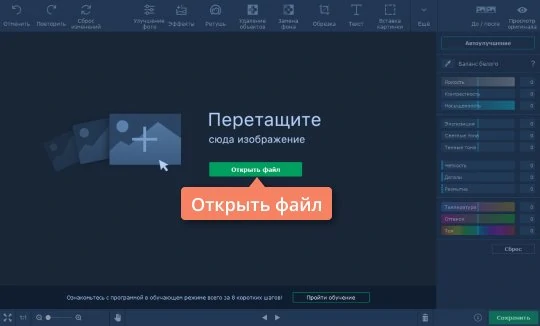
Чтобы добавить изображение в программу, просто перетащите его в окно фоторедактора либо нажмите кнопку Открыть файл и выберите нужное фото.
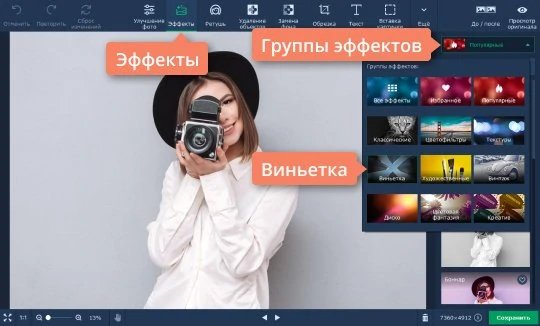
Откройте вкладку Эффекты и в списке групп эффектов выберите Виньетка.
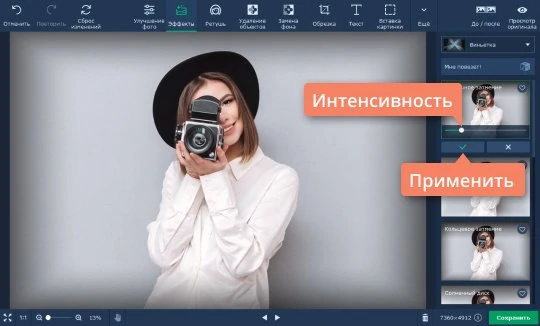
Представленные виньетки отличаются видом геометрической фигуры, которую они образуют ближе к центру изображения. Каждая виньетка имеет вариант с затемнением и осветлением краев. Выбрав один из готовых шаблонов, вы можете установить интенсивность эффекта с помощью соответствующего ползунка. Чтобы применить изменения, нажмите Применить.
Чтобы сохранить финальное изображение, нажмите кнопку Сохранить в правом нижнем углу. В открывшемся окне укажите название файла, формат, папку для сохранения и нажмите Сохранить. Готово, теперь вы знаете как легко и быстро добавить виньетку на любое изображение!
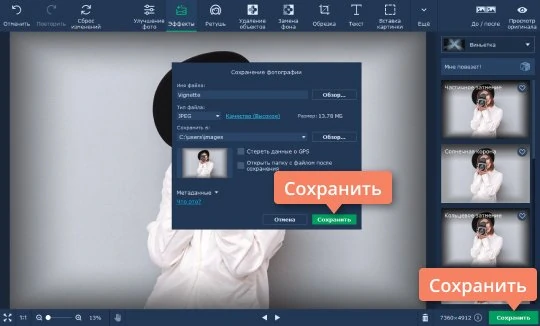
*Пробная версия Мовавика Фото имеет следующие ограничения: сохранение до 10 изображений, водяной знак на сохраненных фото, запрет на снятие скриншотов при работе в программе.
Как сделать ретро-фото
Как отреставрировать старое фото
Как сделать цветокоррекцию
Как наложить эффект на фото | Фильтры для фото
Как состарить фото | Эффект старого фото
Как сделать надпись на фото | Наложить текст на фото
Топ-14 лучших программ для обработки фотографий |【Скачать бесплатно】
Лучшие аналоги Figma в 2026 году
Программы для просмотра фото на разных устройствах
Как сделать фоторетушь | Программа для ретуши фото от Мовавика
Как обработать фото | Научись красиво обрабатывать с Мовавика!
Как редактировать фото легко и просто | Инструкция по редактированию фото
Как убрать размытость на фото и сделать фото четче
Фоторедактор онлайн | Лучшие редакторы фото
Как сделать эффект боке на фотографии
Как убрать фон с картинки | Убрать задний фон на фото



Нас читают уже более 500 000 пользователей