Шаг 1. Установите Мовавика Фото
Скачайте установочный файл на компьютер. Запустите установку и следуйте предложенным инструкциям. Когда установка будет завершена, программа откроется автоматически.
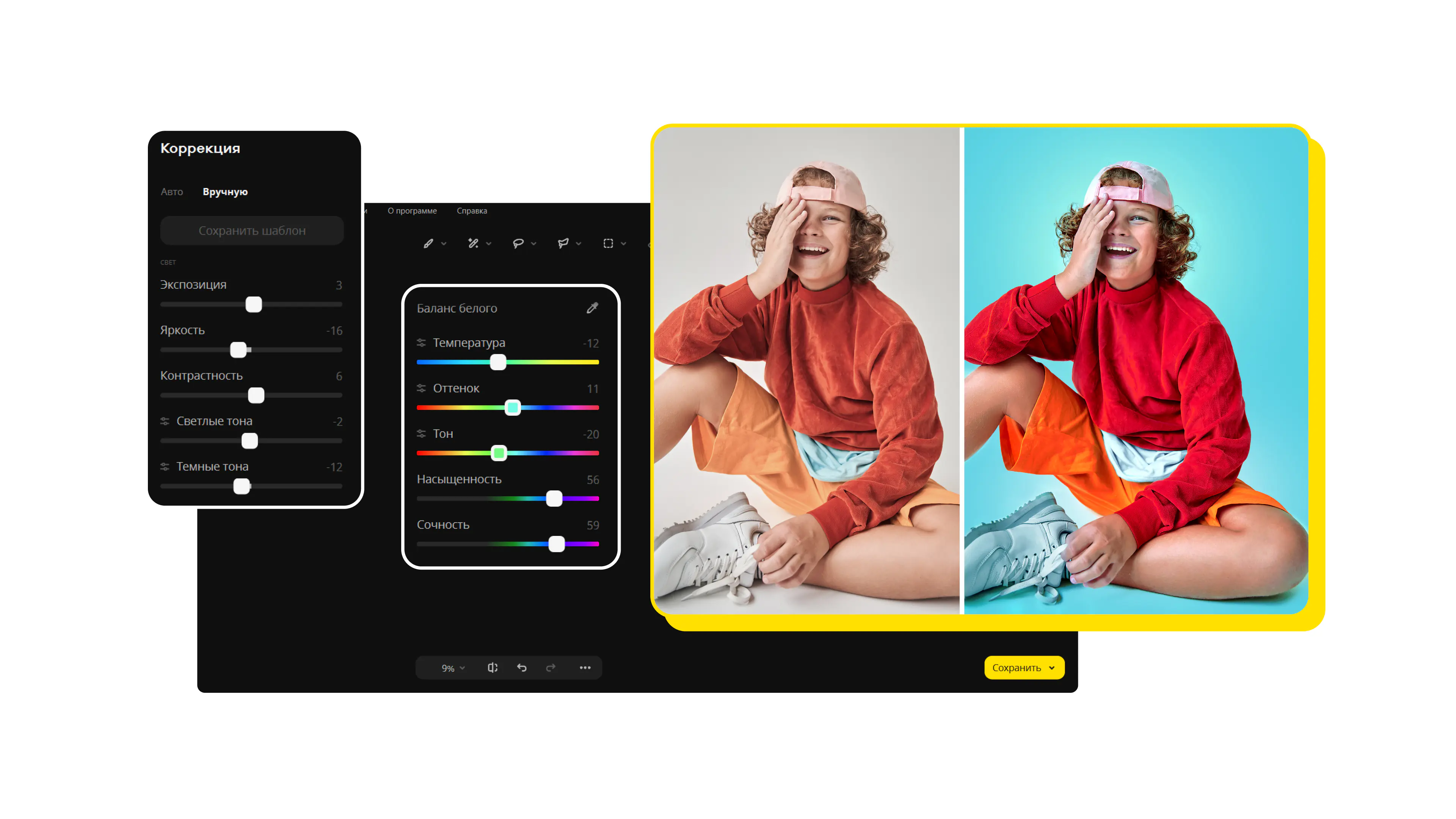
Попробуйте Мовавика Фото!
Нейросетевая реставрация фотографий
Эффективный инструмент удаления объектов и фона
Автоматическое улучшение фото в один клик
Простой интерфейс с подсказками
Нажимая на кнопку, вы скачиваете пробную версию программы.*

С ростом популярности фильмов о супергероях у многих появляется желание создать свой собственный комикс и самим стать героями захватывающей истории. Возникает вопрос, как сделать комикс из собственной фотографии.
Редактор изображений Мовавика позволяет сделать комикс из фото и воссоздать тот самый узнаваемый стиль изображений из книжек о супергероях, которые так нравятся детям и взрослым.
Чтобы своими руками создать комикс из фото на компьютере, достаточно скачать Фото и выполнить несколько простых шагов согласно инструкции. Разумеется, вам понадобится своя фотография или картинка, из которой будет создаваться комикс.
Создание комикса сродни созданию изображения в стиле поп-арт: стилистика и обработка очень схожи. Чтобы сделать комикс, как и поп-арт-портрет, нужен просто правильно подобранный эффект. Ознакомьтесь с этой подробной инструкцией, чтобы узнать, где и как сделать комикс из фото. Тем, кто предпочитает работать без установки программ, будет полезно узнать, какие фоторедакторы онлайн подойдут для создания комиксов из фото.
Скачайте установочный файл на компьютер. Запустите установку и следуйте предложенным инструкциям. Когда установка будет завершена, программа откроется автоматически.
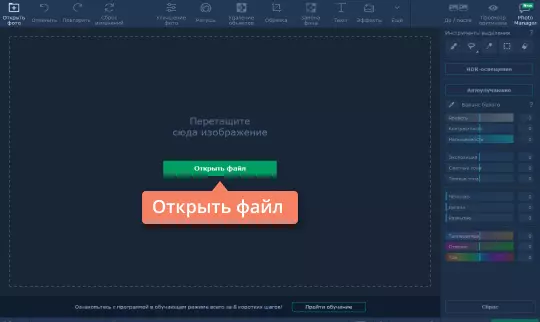
Нажмите Открыть файл и выберите фото для обработки или просто перетащите изображение в окно программы.
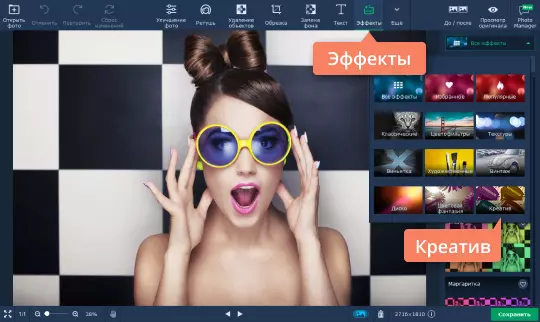
Чтобы придать изображению вид комикса, перейдите во вкладку Эффекты, раздел Креатив. Наиболее подходящие для нашей цели фильтры – Пеппер и Жгучая корица.
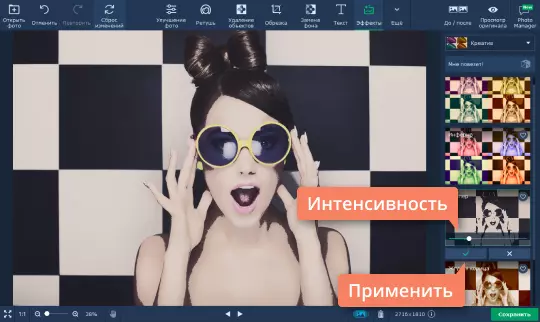
Отрегулируйте интенсивность фильтра, передвигая бегунок. Нажмите на галочку, чтобы применить фильтр.
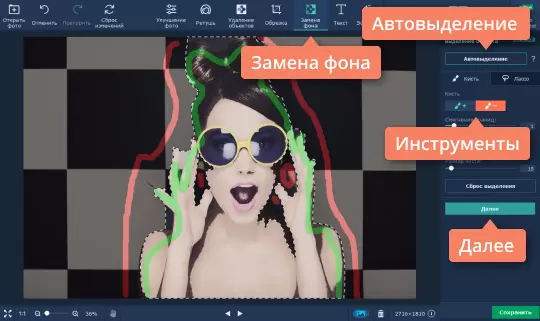
Выберите вкладку Замена фона на верхней панели. Нажмите кнопку Автовыделение, и программа сама определит контуры объектов.
Если нужно выделить объекты вручную, воспользуйтесь инструментом Кисть. Нажмите на кнопку с зеленой кистью и обведите объект, вокруг которого нужно удалить фон. Необязательно обводить пиксель в пиксель: если где-то получилось неточно, можно поправить потом. Красная кисть удаляет непосредственно фон вокруг объекта. Когда закончите, нажмите кнопку Далее.
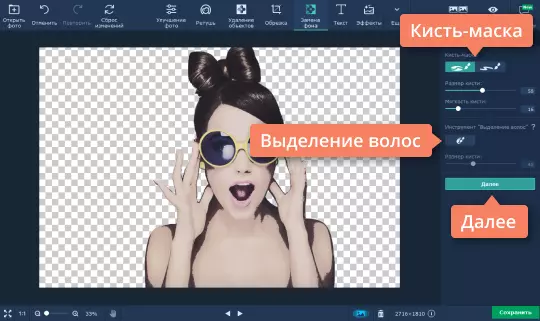
На следующем этапе предлагается уточнить края объектов, вокруг которых будет удален фон. Если у объекта четкие края, выбирайте одну из двух кистей-масок. При работе с нечеткими краями, например, волосами, выбирайте кисть Выделение волос. Когда закончите, нажмите Далее.
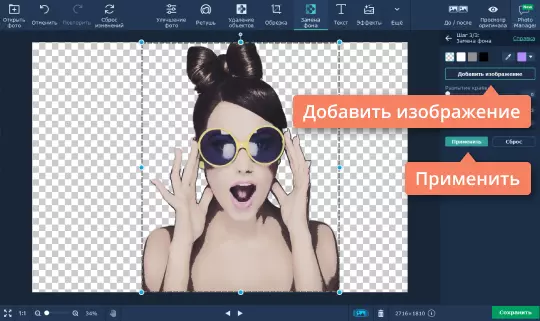
Задний фон может быть прозрачным или цветным. По умолчанию будут предложены белый, серый и черный фоновые цвета. Если вы хотите заменить фон на картинку, нажмите Добавить изображение. В появившемся окне нажмите Загрузить. Для создания яркого комикса лучше подойдет красочный фон в стиле поп-арт. Выберите картинку, кликнув на ней дважды. Когда она появится в окне программы, разместите на ней имеющееся изображение с удаленным фоном. Чтобы сохранить изменения, нажмите Применить.
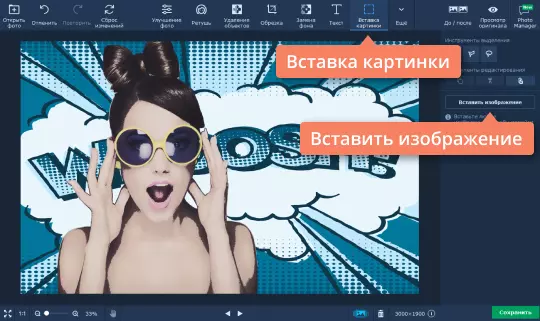
Всевозможные наклейки и забавные спецэффекты – непременный атрибут любого комикса. Подберите и вы какой-нибудь красочный стикер. Идеально, если это будет PNG-изображение с прозрачным фоном. Добавьте его, нажав на кнопку Вставка картинки. На появившейся справа панели нажмите Вставить изображение. Выберите стикер. Разместите стикер в нужном месте и нажмите Применить.
Нажмите Сохранить в правом нижнем углу окна программы. В появившемся окне укажите папку сохранения. Если нужно, выберите формат изображения и нажмите Сохранить еще раз.
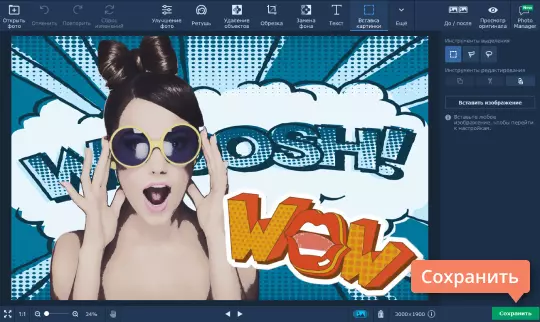
Теперь вы знаете, как сделать поп-арт-портрет, используя Мовавика Фото. С его помощью можно не только создавать комиксы, но и улучшать четкость фотографий, реставрировать старые фотокарточки и устранять несовершенства, используя функцию ретуши.
*Пробная версия Мовавика Фото имеет следующие ограничения: сохранение до 10 изображений, водяной знак на сохраненных фото, запрет на снятие скриншотов при работе в программе.
Как изменить фон на фотографии | Замена фона на фото
Как соединить две фотографии в одну
Сжать фото | Как уменьшить размер фото без потери качества
Размеры фотографий для печати | Форматы фото
Топ-5 моноподов для селфи
Как изменить цвет волос на фото в программе Мовавика
Обзор программ для создания коллажей из фотографий
Топ-14 облачных хранилищ данных
Как редактировать фото легко и просто | Инструкция по редактированию фото
Как создать мем онлайн | Лучшие генераторы мемов
Как состарить фото | Эффект старого фото
Как обработать фото | Научись красиво обрабатывать с Мовавика!
Как вставить лицо в картинку | Замена лица на фото 【Легкий способ】
Программы для цветокоррекции фото
Как сделать фотомонтаж | Программа для монтажа фото
Как убрать фон с картинки | Убрать задний фон на фото
Как сделать фото в стиле ретро | Винтажная обработка фото



Нас читают уже более 500 000 пользователей