Видеоредакторы 2025: топ лучших программ для монтажа видео

Автор статьи:

Видеоредактор – это программа или приложение для монтажа, обработки и редактирования видеофайлов. Сегодня таких программ для монтажа видео существует огромное множество: от профессионального софта для кинопроизводства до простых приложений на телефон.

Меня зовут Валерия Кручина. Я занимаюсь монтажом уже более 15 лет: ещё с тех времён, когда видеоредакторы были громоздкими и медленными, а экспорт пятиминутного ролика занимал час. Сейчас всё иначе: ролики для соцсетей я монтирую быстро, иногда прямо на ходу, а новички за пару кликов могут создать видео, за которые раньше брались только специалисты. Но остался один, пожалуй, главный вопрос: какую же программу для монтажа выбрать?

Я сама в своё время растерялась, пытаясь выбрать подходящий видеоредактор на ПК. Поэтому в этом обзоре собрала лучшие видеоредакторы 2025 года под разные задачи: для профессиональных проектов, для роликов в социальные сети, для простого домашнего монтажа. Расскажу о ключевых возможностях каждой программы и поделюсь личным опытом работы ними.

Лучший видеоредактор с удобным интерфейсом и мощными функциями

Мовавика Видео – это простой и функциональный видеоредактор с удобным интерфейсом для создателей контента, которые хотят быстро получать качественный результат без долгого обучения.

Мне он стал интересен именно этим балансом: будучи сама создателем видеороликов, я ценю, когда софт прост в освоении, но при этом инструменты редактирования не урезаны до примитивного уровня.

Давайте же обсудим софт подробнее и разберем, что он умеет и что именно готов вам предложить.

Начало работы: создание проекта

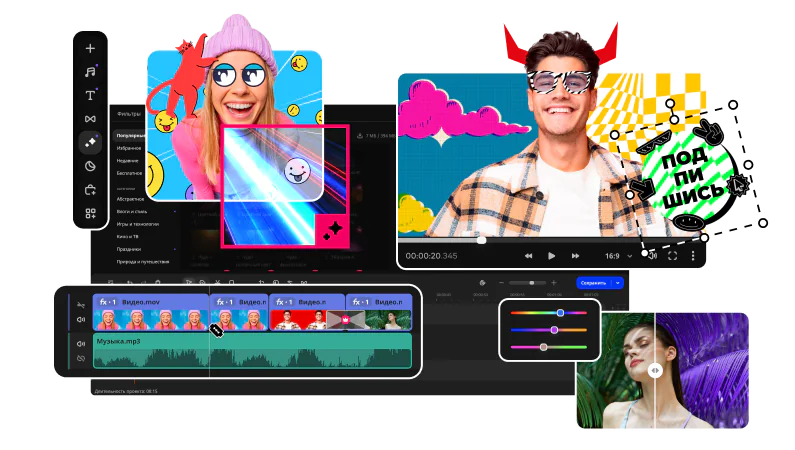
Когда я впервые запустила Мовавика Видео, меня встретил дружелюбный интерфейс и даже небольшое пошаговое обучение. Программа сразу подсветила основные области: библиотеку файлов, окно предварительного просмотра и таймлайн внизу. Такой понятный интерфейс на русском языке – большой плюс. Благодаря ему мне не пришлось гадать, что где находится.

Чтобы начать новый проект, достаточно перетащить файлы прямо в окно программы или через меню Добавить файлы. Мовавика Видео отлично воспринимает видео любых популярных форматов: от старых клипов в AVI до новых записей в MP4. У меня всё загрузились без проблем.

Итак, файлы импортированы, проект создан, а мы готовы к монтажу.

Монтаж (нарезка, склейка, переходы)

Базовые операции монтажа в Мовавика Видео освоить просто. На таймлайне я размещаю свой первый видеоклип: просто перетащила его из библиотеки вниз на дорожку. Теперь надо убрать лишние фрагменты. Поставив указатель воспроизведения в нужное место и нажав иконку ножниц, я разделила клип на две части. Лишний кусок выделяю и удаляю – всё как в классических редакторах. Программа реагирует мгновенно, а нарезка и склейка проходят без задержек.

Мовавика Видео, кстати, поддерживает нелинейный монтаж, то есть можно свободно перемещать клипы, менять их порядок, ничего не «фиксировано» жёстко.

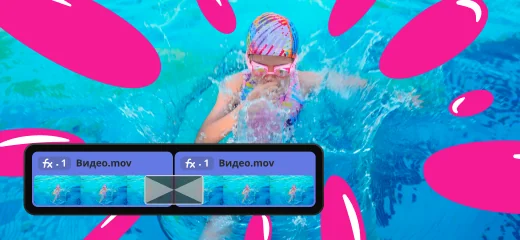
Чтобы переход между сценами был красивым, добавим эффект перехода. В библиотеке эффектов есть вкладка Переходы, там десятки вариантов: классические затемнения, сдвиги, вспышки, веселые анимации и др. Я выбрала понравившийся и просто перетащила его мышкой между двумя клипами на таймлайне. Переход автоматически прикрепился, и можно было сразу просмотреть, как он выглядит.

Что мне, кстати, ещё понравилось – это то, что переход даже необязательно было накладывать на дорожку, чтобы просмотреть. Достаточно было в меню навести на него курсор и увидеть результат в окне предпросмотра.

Длительность перехода регулируется: я подровняла до 1 секунды, чтобы не затягивать смену. В итоге за несколько минут я смонтировала ролик из нескольких исходников: обрезала лишнее, склеила нужное и украсила переходами.

Работа со звуком

Звук – это половина впечатления от видео, и Мовавика Видео это понимает. У меня был отрывок с интервью, где был слышен фоновый шум (гул улицы). В редакторе я нашла функцию Устранение шумов: достаточно выделить видеоклип на таймлайне, зайти в инструменты аудио, и вы её увидите. Можно будет как убрать шумы при помощи ИИ, так и сделать это вручную. Я выбрала ИИ, программа автоматически проанализировала аудиодорожку и приглушила гул. Голос стал звучать гораздо чище.

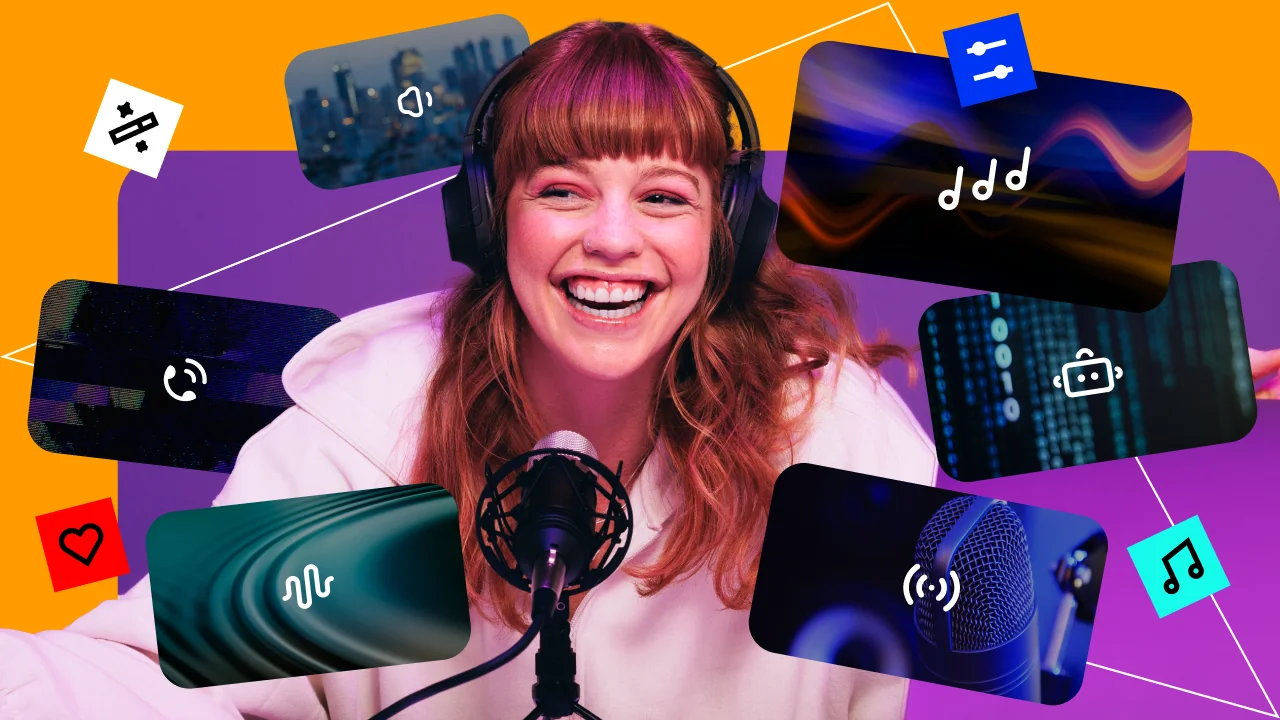
В Мовавика Видео также встроена библиотека аудио: я открыла вкладку Музыка и увидела подборки фонов для разных настроений, а во вкладке Звуки нашла доп эффекты (шаги, аплодисменты, шум моря и т.д.). Решила добавить ненавязчивую мелодию на фон интервью: просто перетащила понравившийся трек на отдельную аудиодорожку под видео.

Трек оказался длиннее моего ролика, но это не проблема: обрезала лишнее так же, как видео, и применила эффект затухания в конце, чтобы музыка плавно сошла на нет. Громкость музыки я уменьшила примерно до 30% при помощи ползунка уровня громкости на самой дорожке.

Кроме того, можно отредактировать музыку точно под реплики: когда человек говорит – музыка потише, в паузах – громче. Для этого я добавила ключевые точки на аудиодорожке, дважды кликнув в нужном месте. Затем в каждой точке можно отдельно перетаскивать ползунок громкости.

Если нужно добавить звуковой эффект, это делается аналогично. Я экспериментировала с добавлением эффекта эха к голосу: в аудио-инструментах можно применить реверберацию, эквализацию и прочие эффекты. В моём случае я выбрала небольшой пресет эха для одной фразы героя, и получилось как будто он говорит в большом помещении.

Добавление субтитров

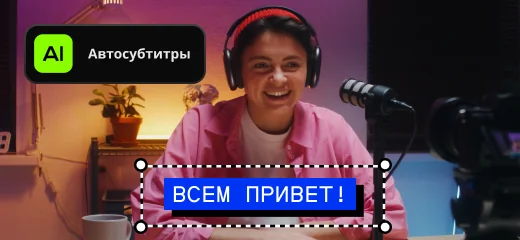
Меня порадовало, что в Мовавика Видео есть функция автосубтитров. Я скачала обзор с YouTube и решила проверить, как программа распознает речь. Оказалось, нужно лишь нажать кнопку Автосубтитры в аудиоинструментах и выбрать язык речи (поддерживается русский, английский и многие другие). Спустя некоторое время редактор автоматически добавил текстовые подписи на таймлайн, точно по таймингам голоса. Я пробежалась по ним и слегка откорректировала пару слов (распознавание очень хорошее, но в 100% безошибочности никакой ИИ пока не гарантирует).

Сами субтитры легко редактировать: на панели настроек можно менять шрифт, размер, цвет, стиль. Также можно расположить субтитры в любой части экрана.

Отдельно отмечу: есть и предустановленные титры, если нужны не субтитры, а, скажем, красивый текстовый заголовок или финальные титры с анимацией. В библиотеке Титры много шаблонов: от простых надписей до эффектных анимированных текстов. Их я тоже пробовала: перетащила шаблон титров на новую дорожку, и появился примерный текст, который можно заменить своим. Таким образом, буквально за пару минут можно добавить в видео любые текстовые элементы.

Эффекты и фильтры

В Мовавика Видео масса вариантов, как добавлять эффекты и фильтры, причём как в автоматическом режиме, так и вручную. Для начала я заглянула во вкладку Фильтры: здесь представлены готовые цветовые пресеты, аналогичные фильтрам в популярных соцсетях.

Хотите картинку в стиле ретро? Пожалуйста: фильтр сделает цвета выцветшими, добавит плёночный налёт. Нужен киношный холодный оттенок? Тоже не проблема. Пара кликов, и видео приобретает прохладный сине-зелёный тон, словно в голливудском триллере. Я выбрала лёгкий фильтр повышения контраста и насыщенности, он сделал картинку чуть более сочной. Применение фильтра делается простым перетаскиванием на клип, как и переходы.

Помимо фильтров, есть и ручная цветокоррекция. В разделе Коррекция цвета доступны привычные ползунки: яркость, контраст, тени, подсветы, баланс белого и т.д. Я чуть подправила контраст, чтобы объекты в тени стало лучше заметно в кадре. Всё это делается на глаз в режиме реального времени: двигаешь ползунок, и смотришь сразу в окне предпросмотра результат.

Кроме цветовых фильтров, Мовавика Видео предлагает множество видеоэффектов: от простых (размытие, чёрно-белый режим, виньетка) до весёлых и креативных (например, эффект с помехами, имитация старой плёнки, анимированные накладки вроде падающего снега или летающих эмодзи).

Многодорожечный монтаж

Несмотря на простоту, Мовавика Видео позволяет работать с несколькими дорожками видео и аудио. Я на практике убедилась, насколько это полезно. В одном проекте мне захотелось наложить поверх основного видео ещё одно маленькое видео (эффект «картинка-в-картинке»). Я просто добавила второй видеоклип на новую видеодорожку выше основной. Он появился поверх, и я уменьшила его размер, перетащив в угол кадра.

Таймлайн в Мовавика Видео поддерживает сколько угодно дорожек. На практике мне пригодилось до 4 слоёв видео и 6 слоёв аудио одновременно. Всё работало стабильно.

Многодорожечность пригодилась и при создании заставки: я наложила текст титра на отдельной дорожке, добавила логотип-изображение ещё на одной дорожке. Таким образом, одновременно на экране были видеофон, поверх него полупрозрачный логотип в углу и выплывающий текст по центру. Все элементы можно независимо анимировать, настраивать время появления и скрытия. Результат выглядел профессионально, а сделать это оказалось элементарно.

Важно, что предпросмотр даже с несколькими дорожками шёл плавно. Если в каком-то месте была просадка, программа автоматически могла понизить качество предпросмотра, чтобы не тормозило, но на итоговый экспорт это не влияло.

ИИ-функции

Я уже упоминала пару ИИ-фишек (автосубтитры, удаление шумов), но у Мовавика Видео есть ещё интересные возможности с искусственным интеллектом.

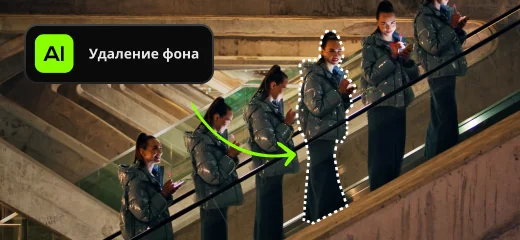
Одна из таких возможностей – удаление фона без хромакея. Очень удобный вариант для тех, кто хочет убрать не только зеленый, но и любой другой фон с ролика.

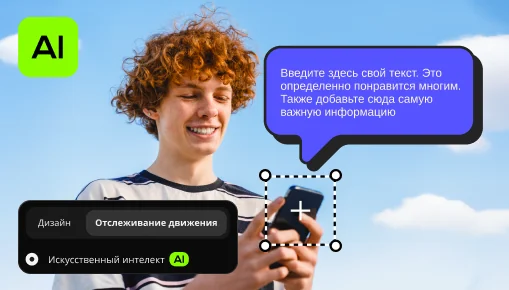
Но моей любимой ИИ-функцией, пожалуй, стало отслеживание движения. Мне оно пригодилось для монтажа видеоблога: у меня было пару сцен с красивыми видами, и мне хотелось, чтобы текст расположился прямо на холме и двигался в кадре вместе с ним. При помощи ИИ я смогла отследить движение холма и прикрепить к нему текст.

Экспорт: форматы, качество, скорость рендеринга

Когда монтаж завершён, пора экспортировать видео, т.е. сохранить результат в файл. В Мовавика Видео это делается через большую заметную кнопку Экспорт.

Нажимаю её, и мне предлагают выбрать формат и качество. Меня порадовало, что доступен экспорт во всех популярных форматах: MP4, AVI, MOV, MKV и др. Даже можно сделать гифку. Я обычно выбираю MP4 для универсальности.

Далее – разрешение и битрейт. Мой проект в Full HD 1080p, так что по умолчанию стояло 1920x1080 и Хорошее качество, которое я изменила на высокое. Можно вручную задать битрейт видео или выбрать пресеты (например, среднее качество, если нужен меньший файл). Для большинства задач достаточно пресета высокого качества: он уже обеспечивает отличную картинку без избыточного увеличения размера файла.

Кстати, есть также и шаблоны экспорта для различных устройств: от любых популярных смартфонов до планшетов и 4К телевизоров.

Я запустила экспорт и была приятно удивлена скоростью рендеринга. Время рендеринга, конечно, зависит от длины видео и сложности эффектов, но Мовавика Видео явно задействует аппаратное ускорение. В среднем 5-минутный ролик с парой фильтров и титрами экспортировался у меня примерно за 2 минуты.

По итогам экспорта никаких сюрпризов: итоговый файл открылся и на компьютере, и на телефоне. Никаких проблем с совместимостью. Звук, субтитры – всё на месте.

Мовавика Видео также позволяет настроить параметры звука и даже сохранить отдельный звуковой файл из проекта. В общем, на этапе экспорта новичок может просто нажать одну кнопку и получить результат, а продвинутый пользователь – покрутить настройки под свои требования.

Скачать видеоредактор на ПК

Если вы решили попробовать продукты Мовавики, вы обнаружите на официальном сайте два схожих продукта: Мовавика Видео и Мовавика Супервидео. В первое мгновение я и сама слегка запуталась. Чем они отличаются, какое из приложений для монтажа видео на ПК выбрать? Разобравшись, могу объяснить простым языком.

Мовавика Видео – это непосредственно программа для видеомонтажа, о которой мы подробно говорили выше. Она фокусируется на редактировании: нарезка, склейка, субтитры, эффекты, музыка и прочее.

Мовавика Супервидео – это расширенный мультимедийный комбайн «3 в 1». В его состав входит тот же видеоредактор Мовавика Видео (со всеми функциями монтажа), а дополнительно присутствуют модули для конвертации видеофайлов и для записи экрана. Проще говоря, Супервидео – для тех, кому помимо монтажа часто нужны сопутствующие задачи.

Давайте наглядно сравним ключевые возможности:

Мовавика Видео

  • Быстрый монтаж: нарезка и склейка, автосубтитры в один клик
  • Улучшение звука: автоудаление шума, много музыки и звуков
  • Сотни эффектов: титры, переходы, стикеры и другие

Мовавика Супервидео

  • Все функции редактирования видео: нарезка, автосубтитры, эффекты и музыка
  • Конвертация файлов: 180+ форматов и сжатие без потери качества
  • Запись экрана: любая область, подсветка курсора, запись звука

Если основная ваша цель – создание видео, и больше ничего лишнего не нужно, достаточно скачать Мовавика Видео. Это легче и дешевле. Если же хотите иметь полный комплект инструментов на все случаи (смонтировать клип, сконвертировать фильм, записать презентацию с экрана), имеет смысл установить Мовавика Супервидео.

Как установить программу? Всё очень просто: для установки программы кликните Скачать видеоредактор, затем откройте загруженный установочный файл и выполните шаги мастера установки на ПК.

Я обычно просто соглашаюсь со всеми шагами: выбираю папку, подтверждаю создание ярлыка. После этого можно запускать ярлык на рабочем столе и пользоваться.

Не забудьте, что обе версии (Видео и Супервидео) можно попробовать бесплатно. Так что если сомневаетесь, какая больше нужна, начните с пробной Мовавика Супервидео, оцените дополнительные функции. Впоследствии всегда можно выбрать: продолжить с полной версией видеоредактора или расширить инструментарий.

Топ-16 программ для монтажа видео на ПК

Видеоредактор

Характеристики

Кому подходит

Цена и версии

  • Быстрый монтаж: нарезка и склейка, автосубтитры в один клик
  • Улучшение звука: автоудаление шума, много музыки и звуков
  • Сотни эффектов и фильтров (титры, переходы, стикеры, цветокоррекция)

Платформы: Windows, macOS.

Начинающим и продвинутым пользователям, создателям контента для YouTube и других соцсетей без опыта монтажа, маркетологам и любителям. Сочетает простоту интерфейса и возможности профессиональных редакторов.

Бесплатная версия

Супервидео: 1 290 руб./месяц

Мовавика Видео: 890 руб./месяц

  • Полная кастомизация рабочего пространства
  • Профессиональные инструменты редактирования
  • Интеграция с экосистемой Adobe®

Платформы: Windows, macOS.

Опытным видеомонтажёрам и тем, кто планирует учиться монтажу на продвинутом уровне.

Бесплатный пробный период 7 дней со всеми функциями.

Стоимость: От $22.99/месяц в США (подписка Creative Cloud), в России официально не продается

  • Эталонная цветокоррекция
  • Полный постпродакшн-комбайн (монтаж, цвет, аудио и визуальные эффекты в одном приложении)
  • Нелинейный монтаж, саунд-дизайн и графике

Платформы: Windows, macOS, Linux.

Требовательным пользователям, которым нужны флагманские инструменты для цветокоррекции и нелинейный монтаж полного цикла. Отлично для тех, кто хочет выполнять весь процесс обработки видео в одной программе без компромиссов по качеству.

Бесплатная версия ограничена по максимальному разрешению и функционалу расширенных визуальных эффектов.

DaVinci Resolve Studio: 295$

  • Молниеносная работа и рендеринг на компьютерах Apple
  • Инновационный магнитный таймлайн, упрощающий линейный монтаж
  • Глубокая интеграция с экосистемой Apple

Платформы: macOS.

Профессиональным монтажёрам и энтузиастам, работающим на Mac. Популярен среди блогеров, видеографов и журналистов, которые ценят скорость и стабильность работы на Mac-устройствах.

Пробный период 90 дней.

Разовая покупка лицензии через App Store: $299.99 (пожизненно с обновлениями).

  • Интуитивный интерфейс и классическая временная шкала
  • Cильные возможности по аудиомонтажу
  • Совместимость с эффектами сторонних разработчиков (Boris FX и др.)

Платформы: Windows.

Самостоятельным создателям видео на Windows, которые хотят мощный редактор видео без излишней сложности.

30-дневный пробный период.

VEGAS Pro 23: $219.99

VEGAS Pro Suite 23: $269.99

  • Быстрые обработка и экспорт благодаря оптимизации и поддержке прокси-файлов для 4K
  • Множество встроенных шаблонов и эффектов
  • ИИ-инструменты, а также поддержка 360° видео и VR-контента

Платформы: Windows, macOS

Продвинутым энтузиастам и создателям контента, которые хотят получить профессиональный результат максимально быстро.

Базовая версия распространяется бесплатно, но экспорт видео сопровождается водяным знаком и часть контента ограничена.

Полноценная версия доступна по платной подписке (€54,99 в год за PowerDirector 365).

  • Высокая точность монтажа и продвинутый тримминг
  • Кроссплатформенность
  • Работает довольно шустро даже на не самых новых компьютерах

Платформы: Windows, macOS, Linux.

Энтузиастам и профессионалам, готовым освоить немного нестандартный интерфейс ради мощного инструментария.

Есть бесплатная версия без ограничения по времени использования.

Create-версия: €12.99/месяц

Pro-версия: €25.49/месяц

  • Множество трендовых эффектов, фильтров и шаблонов
  • Мультиплатформенный, можно синхронизировать проекты между телефоном и компьютером

Платформы: Windows, macOS, веб (браузер), Android, iOS.

Создателям контента для соцсетей, особенно тем, кто монтирует короткие видео для TikTok и YouTube Shorts. Удобен новичкам, которые хотят просто и быстро монтировать клипы с современными эффектами, не вдаваясь в технические нюансы.

Распространяется бесплатно.

От $9.99/месяц за CapCut Pro

  • Максимально дружелюбный для новичков интерфейс
  • Обширная библиотека готовых эффектов, фильтров и титров
  • Трекинг движения, хромакей, автоматическое распознавание сцен, ИИ-инструменты

Платформы: Windows, macOS, iOS, Android.

Блогерам и продвинутым любителям, которые переросли самые простые приложения и хотят больше креативных возможностей, но не готовы тратить время на освоение более сложных программ.

Можно скачать бесплатно, однако при экспорте видео в бесплатной версии накладывается крупный водяной знак.

$39.99 в год или $69.99 за бессрочную лицензию

  • Интерфейс понятный и простой
  • Классический нелинейный монтаж: можно обрезать видео, перетаскивать клипы на таймлайне, добавлять переходы и текст
  • Позволяет импортировать видео практически любых форматов без дополнительной конвертации

Платформы: Windows, macOS, Linux.

Начинающим пользователям, которым нужен самый простой инструмент для базового монтажа.

Бесплатно

  • Доступный широкой аудитории редактор
  • Обширный набор встроенных фильтров и эффектов
  • Гибкая настройка интерфейса и работы
  • Еесть прокси-режим для удобного монтажа 4K на слабых ПК

Платформы: Windows, macOS, Linux.

Продвинутым энтузиастам и тем, кто перерос возможности самых простых программ. Позволяет бесплатно осваивать более серьёзные инструменты редактирования, не переходя на коммерческие решения.

Бесплатно

  • Функционал на уровне профессиональных программ
  • Поддерживает высокие разрешения вплоть до 4K
  • Инструменты цветокоррекции
  • Стабилизация видео и отслеживание движения

Платформы: Windows.

Продвинутым пользователям с ограниченным бюджетом, а также терпеливым новичкам, которые готовы осваивать чуть менее интуитивный интерфейс ради богатого функционала.

Основная версия бесплатная.

Чтобы разблокировать все функции, понадобится версия Pro ($29.99).

  • Многодорожечный монтаж, ключевые кадры для анимации эффектов
  • Расширенные инструменты работы со звуком
  • Поддержка скриптов и плагинов

Платформы: Linux, Windows, macOS.

Техно-энтузиастам и опытным любителям, особенно пользователям Linux-систем. Требует немного большего понимания технической стороны, поэтому полный новичок может поначалу растеряться в обилии настроек.

Бесплатно

  • Позволяет отредактировать видео онлайн через браузер без установки
  • Удобные шаблоны и простейшие инструменты
  • Ориентирован на быстрый монтаж роликов для соцсетей и презентаций
  • Встроенная библиотека стокового контента прямо в редакторе доступны бесплатные

Платформы: веб (браузер), есть приложение для Windows

Начинающим пользователям и тем, кому нужно быстро сделать видео из фотографий, короткое промо или учебный ролик, не осваивая сложный софт.

Базовый функционал доступен бесплатно.

Премиум-подписка даёт доступ к расширенной библиотеке стокового контента и некоторым дополнительным функциям. Стоимость: $11.99/месяц, $119.99/год.

  • Десятки мелких веб-приложений для нарезки и склейки видео, накладывания музыки, создания GIF и т.д.
  • Не требует знаний монтажа: каждый инструмент решает одну задачу через понятный веб-интерфейс
  • Работает прямо в браузере

Платформы: веб (браузер)

Тем, кому нужно решить какую-то одну простую задачу с видео онлайн без монтажа на таймлайне.

Можно попробовать бесплатно, но на видео выводится водяной знак, а размер загружаемого файла ограничен.

Чтобы убрать ограничения, нужна подписка Clideo Pro ($9 в месяц).

  • Полноценный онлайн-редактор с поддержкой коллективной работы
  • Ориентирован на создателей контента и мемов
  • Добавление субтитров, создание видео с реакциями, изменение размера ролика под разные платформы, создание GIF-анимаций из видео
  • Встроенные ИИ-функции: автоматическое распознавание речи, генерация субтитров, удаление фона с видео

Платформы: веб (браузер).

Небольшим командам, SMM-щикам, онлайн-репетиторам – всем, кому нужен доступ к монтажу из браузера и возможность быстро поделиться проектом с коллегой.

Есть бесплатный тариф с ограничениями экспорта и водяным знаком.

Платный Pro-тариф ($16 в месяц) убирает эти ограничения.

Профессиональные видеоредакторы

Для крупных проектов, профессиональной студийной работы или кино часто используются тяжеловесные программы с бескомпромиссным функционалом. У них более сложный интерфейс, высокий порог освоения, но и возможности шире.

Я попробовала их в работе, впечатления разные. Давайте рассмотрим самые известные профессиональные видеоредакторы и взвесим их плюсы и минусы.

Adobe® Premiere® Pro

Adobe® Premiere® Pro – флагманский продукт для видеомонтажа от Adobe®. Это действительно универсальный инструмент. В нём монтируют всё: от роликов на YouTube до полнометражных фильмов.

Premiere® Pro предоставляет полный контроль над каждым аспектом видео: шквал настроек, эффектов, цветов, звуков, поддерживает плагины, сценарии автоматизации и совместную работу. Позиционируется как программа для профессионального монтажа и пост-продакшена, и по моему опыту это так и есть: тут есть все мелочи, которые могут потребоваться профи (и о которых любитель даже не догадывается).

Плюсы:
  • Признанный стандарт индустрии

  • Глубокая интеграция с Adobe® CC

  • Поддерживает многокамерный монтаж, работу с VR/360°, прокси-режим для 8K, тонкую цветокоррекцию и расширенный аудиомикшинг

Минусы:
  • Распространяется только по подписке; лицензия довольно дорогая

  • Без обучения можно потеряться во множестве панелей и настроек

  • Требовательность к оборудованию: для стабильной работы нужен мощный компьютер

DaVinci Resolve

DaVinci Resolve – профессиональный инструмент от Blackmagic Design, изначально знаменитый как система цветокоррекции, а теперь выросший во всё-в-одном: редактор, цветокорректор, аудиостудия и даже модуль визуальных эффектов. Позиционируется как решение для профессионалов, и не зря.

Я сама полюбила Resolve за цвет: то, как там реализованы цветовые колёса, кривые, квалификаторы, впечатляет. Сейчас же им можно и полностью монтировать проекты, не переключаясь на другие программы.

Плюсы:
  • Лучшие возможности цветокоррекции на рынке

  • Бесплатной версии более чем достаточно

  • Полный цикл пост-продакшена от нарезки до визуальных эффектов в одной программе

Минусы:
  • Интерфейс Resolve довольно специфичен; нужно время, чтобы изучить все возможности

  • Ограничения бесплатной версии: хоть она и мощная, но некоторые фишки доступны только в Studio

  • Высокие требования к железу

Final Cut Pro

Final Cut Pro – профессиональный видеоредактор от Apple. Эксклюзивен для Mac и позиционируется как инструмент для продвинутого и профессионального монтажа, особенно популярный среди создателей контента на YouTube и видеографов, работающих на MacBook.

У Final Cut репутация супер-быстрого и стабильного редактора на macOS, который максимально использует преимущества железа Apple. При работе с Final Cut на MacBook Pro ощущения были, будто программа «летает»: монтаж в реальном времени, рендер практически не нужен для большинства эффектов благодаря оптимизации.

Плюсы:
  • Высокая производительность и стабильность на Mac

  • Магнитный таймлайн

  • Разовая оплата и обновления

  • Щедрый пробный период (90 дней)

Минусы:
  • Только для macOS

  • Сложноват для новичков

  • Ограниченная экосистема, меньше сторонних плагинов

VEGAS Pro

VEGAS Pro – когда-то едва ли не единственный реальный конкурент Premiere® Pro. Позиционируется как профессиональный редактор для Windows, но на практике его аудитория – одиночки-видеографы, ютуберы, свадебные операторы, которым нужен мощный инструмент, но без излишней сложности.

Я знакома с VEGAS ещё со старых версий: нравилось, насколько логичным он казался после первого запуска. Всё под рукой, простые горячие клавиши, есть все необходимые функции (нарезка, склейка, покадровая анимация, работа со звуком, и т.д.).

Плюсы:
  • Простота освоения, быстрый монтаж

  • Отличная работа со звуком

  • Нет необходимости в подписке

Минусы:
  • Только на Windows

  • Не идеально для коллаборации

  • Нерегулярные баги и обновления

PowerDirector

PowerDirector от CyberLink – интересный гибрид, который балансирует между потребительским и профессиональным сегментом. Его позиционируют как про-уровень для дома, то есть вы получаете функции, близкие к профессиональным, но в более удобной обёртке, плюс всякие шаблоны и дополнительный контент.

Я использовала PowerDirector в начале своего пути, и должна сказать: он поразил скоростью рендеринга. CyberLink делали упор на оптимизацию, и это чувствуется до сих пор. Программа отлично подходит для тех, кто хочет монтировать много и быстро, не вдаваясь в детали.

Плюсы:
  • Дружелюбность к пользователю

  • Высокая скорость работы

  • Современные функции и эффекты: поддержка 4K, 8K, 360° видео, ИИ-функции

Минусы:
  • В сравнении с настоящими профи-инструментами PowerDirector чуть упрощён

  • Платная модель с акцентом на подписку

  • Перегруженность интерфейса

Lightworks

Lightworks – олдскульный представитель профсофта, который теперь доступен всем. Позиционируется как «профессиональный редактор для каждого», особенно с появлением бесплатной версии.

Мне Lightworks запомнился нестандартным подходом: вместо привычной единой интерфейсной панели там плавающие окна, монтаж может осуществляться в специальной консоли. Чувствуется, что программа проектировалась под аппаратные монтажные пульты и привычки монтажёров фильмов еще в 90-х.

Плюсы:
  • Профессиональная репутация: в Lightworks монтировали известные фильмы

  • Кроссплатформенность и легковесность

  • Бесплатная версия без ограничений по сроку

Минусы:
  • Для современного пользователя может показаться неудобным из-за интерфейса

  • Ограничения качества в бесплатной версии (720p)

  • Не так много обучающих роликов, плагинов практически нет

Видеоредакторы для создателей контента и продвинутых пользователей

Не всем нужен сложнейший профессиональный софт: многим блогерам и контент-креаторам важнее баланс простоты и функциональности.

Следующая категория программ сочетает дружественный интерфейс и достаточный набор инструментов, чтобы делать качественные ролики для YouTube, клипов VK, TikTok и т.д. Самое главное – они позволяют работать быстро, не жертвуя возможностями.

Это отличный выбор для контент-мейкеров, которым нужен мощный функционал без перегруженного интерфейса. Я ценю, что Мовавика Видео сразу готова к работе: не надо часами настраивать, искать плагины. Установил и монтируй. В ней есть всё для ведения канала на YouTube или создания роликов для других соцсетей: монтаж, титры, музыка, простая цветокоррекция, даже авто-субтитры.

Плюсы:
  • Интуитивно понятный и приятный интерфейс полностью на русском

  • Есть все нужные инструменты для современных роликов: от обрезки и склейки до трендовых фильтров и удобного экспорта

  • Встроенные ИИ-функции: автосубтитры, шумоподавление, отслеживание движение и удаление фона

Минусы:
  • Меньше продвинутых функций, чем в топовых профессиональных редакторах

  • Нет огромного сообщества или тонны готовых плагинов

  • Бесплатная версия имеет ограничения по времени и функционалу

CapCut

CapCut – любимчик тиктокеров и рилс-мейкеров. Это детище компании ByteDance (владельца TikTok), и оно изначально создавалось для мобильного монтажа. Но теперь CapCut доступен и на ПК, и в браузере.

Очень легкий, понятный редактор, заточенный под короткие вертикальные видео. У меня стаж использования CapCut начался с телефона: там монтаж – дело пяти минут, куча шаблонов под трендовые аудиодорожки. На компьютере CapCut выглядит похожим на упрощённый Premiere® Pro: таймлайн, несколько дорожек, панель эффектов.

В CapCut встроены все модные фишки: авто-субтитры, трендовые эффекты, переходы и т.д. Причём не нужно эти эффекты придумывать; достаточно выбрать из библиотеки шаблонов.

Плюсы:
  • Бесплатный

  • Кроссплатформенный

  • Богатая библиотека контента и эффектов

Минусы:
  • Ограничен для долгих сложных проектов, создан для роликов до 3 минут

  • Интернет-зависимость веб версии

  • Некоторые Pro-функции платные

Wondershare Filmora

Wondershare Filmora – это, можно сказать, «средний класс» среди видеоредакторов. Очень популярна у ютуберов, которые переросли Movie Maker и iMovie, но не хотят лезть в дебри Premiere® Pro. Filmora делает упор на креативные возможности, т.е. визуальные эффекты, переходы, заголовки, которые выглядят профессионально, но применяются одним нажатием. Я часто советую Filmora тем, кто не хочет учить сложный софт.

При работе с Filmora мне нравится, что она выглядит современно: интерфейс минималистичный, значки понятные, всё плавно. Пара особенностей: есть встроенный магазин эффектов Filmstock (масса доп.эффектов, правда, многие платные), и недавно появились ИИ-инструменты (например, Filmora умеет убирать фон видео и генерировать субтитры).

Плюсы:
  • Простота освоения при достаточно богатом функционале

  • Много встроенного контента

  • Кроссплатформенность + мобильная версия

Минусы:
  • Водяной знак в бесплатной версии

  • Ограниченная гибкость для профи

  • Производительность и ресурсы: достаточно требовательный софт

Выбор редакции
Мовавика Видео
5/5

Лучшие видеоредакторы для начинающих – простые и бесплатные

Не каждый новичок готов тратиться на программу для видеомонтажа. Да и нет смысла, если вы только учитесь основам. Существуют простые и бесплатные видеоредакторы, которых вполне достаточно для первых шагов.

Они, как правило, не перегружены функциями, имеют понятный интерфейс и позволят выполнить основные операции: обрезать видео, склеить клипы, добавить музыку, экспортировать на YouTube. Я сама в своё время начинала с таких решений, поэтому поделюсь, чего от них ожидать.

OpenShot

OpenShot – один из самых известных бесплатных редакторов. Он с открытым исходным кодом, что означает, что его разрабатывает сообщество, а распространяется он свободно. Интерфейс OpenShot крайне дружелюбен к новичкам: в нём минимум лишнего. Когда вы его откроете, вы увидите окно превью, список файлов проекта и простую шкалу времени.

Я бы сравнила OpenShot с первой ступенькой: идеально научиться монтажу видео на ПК именно на нём. Вы научитесь резать видео, двигать фрагменты, работать на таймлайне, добавлять простые переходы. Программа позволяет использовать несколько дорожек, так что можно и картинку наложить, и текст добавить. Но функционал намеренно упрощён, чтобы не перегрузить новичка. Например, переходы применяются автоматически при нахлёсте клипов, не нужно отдельно вставлять (хотя можно и вставить, если хотите конкретный эффект).

Плюсы:
  • Полностью бесплатный и без ограничений

  • Интерфейс освоится за 10-15 минут даже человеком, никогда не монтировавшим видео

  • Есть все основные базовые функции

Минусы:
  • Производительность иногда хромает

  • Можно встретить баги

  • Ограниченный функционал

ShotCut

Shotcut – ещё один бесплатный редактор с открытым исходным кодом. По возможностям он заметно превосходит OpenShot, оставаясь при этом дружелюбным к пользователю. Мне нравится думать о Shotcut как о «взрослом» бесплатном редакторе: в нём уже есть и монтаж, и куча фильтров, и настройка звука, и даже достаточно продвинутые штуки вроде работы с цветом через трёхполосный корректор.

Интерфейс Shotcut чуть менее глянцевый, чем у платных конкурентов, но вполне удобный. Вы можете сами компоновать панели: вынести ленту свойств эффекта отдельно на второй монитор. Когда я переходила от OpenShot к Shotcut, меня впечатлило, насколько более плавно идёт превью и насколько больше форматов поддерживается без конвертации.

Плюсы:
  • Бесплатность и открытость

  • Широкая функциональность для бесплатного ПО

  • Отсутствие ограничений по форматам

Минусы:
  • Интерфейс чуть менее интуитивен для полного новичка

  • Иногда нестабильно работает

  • Не так много обучающих материалов на русском

VSDC Free Video Editor

VSDC Free Video Editor – мощный по функционалу видеоредактор для Windows. Его особенность – немного нестандартный подход к монтажу и интерфейсу. Когда я впервые открыла VSDC, у меня было ощущение, что это какой-то инженерный софт: много кнопок, панелей, всё не так, как в Premiere® Pro или Vegas. Но разобравшись, я была впечатлена: за бесплатной оболочкой скрывается очень много возможностей.

VSDC позиционируется как нелинейный редактор для начинающих, но по факту он почти профессиональный. Тут вам и многослойный таймлайн, и анимация объектов, и даже отслеживание движения. Он умеет стабилизировать видео, есть инструмент цветокоррекции со схематической диаграммой (правда, не самый удобный), поддерживает маски и полупрозрачность.

Плюсы:
  • Богатый функционал для бесплатного решения

  • Лёгкий по системным требованиям

  • Бесплатная версия позволяет экспортировать в Full HD, 4K, любой длины видео, не добавляет водяных знаков

Минусы:
  • Крутая кривая обучения

  • Часть функций требует Pro-подписки

  • Только на Windows

Kdenlive

Kdenlive – флагманский видеоредактор в мире Linux, который сейчас доступен и на Windows/macOS. Для бесплатного софта это просто гигант: Kdenlive по своим возможностям может поспорить даже с некоторыми платными программами.

Интерфейс Kdenlive напоминает что-то среднее между Premiere® Pro и VEGAS Pro. Есть привычный таймлайн, панели эффектов, окно просмотра. Всё довольно стандартно, поэтому переход с других программ на Kdenlive не так болезненен, как, скажем, на VSDC. Видеоредактор поддерживает и простые вещи (отрезать, склеить, титры), и весьма продвинутые: ключевые кадры можно ставить почти на любой параметр эффекта, есть несколько режимов микширования дорожек, продвинутая цветокоррекция, даже можно подключать сторонние фильтры, если стандартных мало.

Плюсы:
  • Полностью бесплатен

  • Регулярные обновления и активное сообщество

  • Широкий набор возможностей

Минусы:
  • Нестабильность на некоторых системах

  • Сложность для новичка

  • Отсутствие официальной поддержки Windows/Mac

Онлайн видеоредакторы для простых задач

Онлайн-видеоредакторы – отличный вариант, когда не хочется (или нет возможности) устанавливать программу на компьютер. Для быстрых задач типа склеить пару видео, добавить субтитры к короткому ролику или сжать файл они подходят идеально. Всё, что нужно – браузер и интернет.

Clipchamp

По сути, это довольно функциональный веб-редактор, позволяющий делать монтаж видео онлайн с таймлайном, несколькими дорожками, переходами и титрами, то есть, больше похож на традиционную программу, только в браузере.

У Clipchamp простой интерфейс: сбоку библиотека, внизу таймлайн, справа свойства. Есть встроенные шаблоны, в них можно заменить картинки/текст и получить готовый ролик, что экономит время.

Плюсы:
  • Не требует установки и запускается на любом ПК

  • Много шаблонов и стокового контента

  • Хорошая интеграция с Windows

Минусы:
  • Ограничения бесплатной версии

  • Зависимость от интернета

  • Есть только базовый функционал

Clideo

Clideo – не совсем редактор в привычном смысле, а сборник онлайн-инструментов. Тут всё разложено на отдельные функции: есть инструмент Обрезать Видео, Объединить Видео, Добавить музыку на видео и т.д. Интерфейс сверхпростой: вы заходите на нужную страницу, загружаете видео, настраиваете пару параметров, и сервис выдаёт вам результат для скачивания.

Я использовала Clideo, когда нужно было срочно кому-то помочь объединить пару видео, а у человека не было софта. Просто посоветовала зайти на Clideo, загрузить файлы и выбрать порядок. Через несколько минут можно было скачать объединённый файл. Это очень удобно, когда задача разовая.

Плюсы:
  • Ничего не надо понимать в монтаже

  • Работает на любом устройстве

  • Поддерживает большинство форматов

Минусы:
  • Водяной знак и ограничения в бесплатном режиме

  • Отсутствие целостного процесса монтажа

  • Зависимость от интернета и конфиденциальность

Kapwing

Kapwing – скорее ближе к Clipchamp по возможностям, но выделяется функцией совместной работы. Он представляет собой онлайн-платформу, где можно создавать проекты, добавлять участников и редактировать видео совместно (напоминает Google Docs, но для видео). Интерфейс Kapwing, на мой взгляд, более молодежный: сразу предлагают выбрать, что делаем (видео, мем, коллаж), много шаблонов для соцсетей. Можно накладывать несколько слоёв видео, текста, звука.

Kapwing нравится тем, кто делает мемы и короткий контент, т.к. у них есть много возможностей для этого: генератор субтитров, генератор видео с картинкой и аудио, инструмент для ресайза видео под разные соцсети. Я иногда пользуюсь им, чтобы быстро сделать короткое видео для соцсетей прямо в браузере.

Плюсы:
  • Возможность коллаборации

  • Инструменты для соцсетей

  • ИИ-функции: авто-субтитры, перевод субтитров, удаление фона видео

Минусы:
  • Ограничения на бесплатном тарифе (видео до 7 минут и максимум в 720p)

  • Pro-версия дороже, чем хотелось бы

  • Зависимость от браузера и скорости интернета

Как выбрать видеоредак­тор

Выбор видеоредактора во многом зависит от ваших индивидуальных потребностей и условий. Вот несколько критериев, которые помогут определиться с программой:

  • Цели и задачи. Для профессионального использования лучше выбрать Premiere® Pro, DaVinci Resolve, VEGAS Pro или Final Cut Pro, а для соцсетей и домашнего использование достаточно будет чего-то попроще (Мовавика Видео, CapCut или Filmora).
  • Уровень опыта. Если вы новичок, лучше начать с интуитивно понятного редактора (OpenShot, Мовавика Видео, Filmora, Clipchamp), а уже освоившись, переходить на более сложные (Premiere®, DaVinci).
  • Ресурсы компьютера. Учтите возможности вашего ПК. Если машина слабая, имеет смысл выбрать менее требовательную программу или даже онлайн-сервис (Clipchamp, Clideo, Kapwing). Для профессионального монтажа высокого разрешения понадобится мощный компьютер с хорошим процессором, достаточным объёмом ОЗУ и дискретной видеокартой.
  • Бюджет. Подумайте, готовы ли вы платить за софт. Если нет – выбор сузится до бесплатных решений (OpenShot, Shotcut, Kdenlive, Clipchamp, DaVinci Resolve). При наличии бюджета решите, что вам выгоднее: подписка (Adobe®, PowerDirector) или единоразовая покупка (Final Cut, Мовавика, Vegas).
  • Интерфейс и удобство. У каждого редактора свой подход к интерфейсу. Кому-то ближе понятный интерфейс с минимумом технических терминов (Мовавика Видео, VEGAS Pro, OpenShot, CapCut), другому – не страшны сложные панели (DaVinci Resolve, Premiere® Pro, Lightworks).
  • Совместимость и экосистема. Если вы уже используете какие-то инструменты (например, Adobe® CC или продукты Apple), то имеет смысл выбирать редактор, совместимый с ними (Premiere® хорошо дружит с Photoshop/After Effects, Final Cut – с Motion/Logic). А может, вы монтируете на разных устройствах – тогда пригодится кроссплатформенность (CapCut, Filmora).

В итоге, нет «единственно лучшего» видеоредактора; есть лучший для ваших условий. Хорошая новость: многие решения имеют бесплатные версии или пробные периоды, так что вы можете попробовать несколько и понять, какой подходит. Главное – начать монтировать видео, а там с опытом придёт понимание, чего вам не хватает и куда расти дальше.

Нас часто спрашивают

Какой видеоредактор скачать на ПК?

Если вы не знаете с чего начать, скачайте Мовавика Видео. Он лёгкий в освоении, работает на большинстве ПК и содержит все базовые функции монтажа (можно бесплатно попробовать).

Какой видеоредактор для начинающих самый простой?

Одними из самых простых для новичков можно назвать OpenShot: его интерфейс предельно понятен, идеально для первых шагов в монтаже видео.

Каким видеоредактором пользуются блогеры?

Популярные блогеры часто используют разные редакторы в зависимости от стиля и привычки: кто-то монтирует в Adobe® Premiere® Pro или Final Cut Pro (особенно профессиональные YouTube-блогеры), другие предпочитают более простые решения вроде Мовавика Видео, CapCut или Wondershare Filmora.

Какой видеоредактор считается одним из самых популярных среди профессионалов?

В индустрии профессионального монтажа одним из самых популярных является Adobe® Premiere® Pro: это своего рода стандарт.

Какие программы монтируют сами?

Например, CapCut предлагает шаблоны, где всё монтируется под музыку автоматически, а Clipchamp имеет функции автосоздания слайд-шоу.

Какой ПК нужен для монтажа видео?

Для комфортного монтажа Full HD-видео достаточно ПК среднего уровня – например, процессора Intel Core i5 или AMD Ryzen 5, 8 ГБ оперативной памяти и дискретной видеокарты (типа NVIDIA GTX 1050/1650). Для более тяжёлых задач (4K, проекты с множеством эффектов) рекомендуется 16 ГБ (или больше) ОЗУ, мощный многоядерный процессор (Core i7/Ryzen 7 и выше) и производительная видеокарта.

Мовавика Видео
Простой и функциональный редактор для создания ваших лучших видео

*Бесплатная версия Мовавика Видео может иметь следующие ограничения в зависимости от сборки: водяной знак на сохраненных видео, возможность сохранить видео продолжительностью не более 60 секунд, возможность сохранить только ½ длины аудио при экспорте проекта в аудиофайл и/или недоступность некоторых дополнительных функций при сохранении видео.

Подробнее

Мовавика Видео