Шаг 1. Скачайте и установите Мовавика Запись экрана
Скачайте последнюю версию, запустите установочный файл и следуйте инструкциям на экране. После этого программа откроется автоматически.
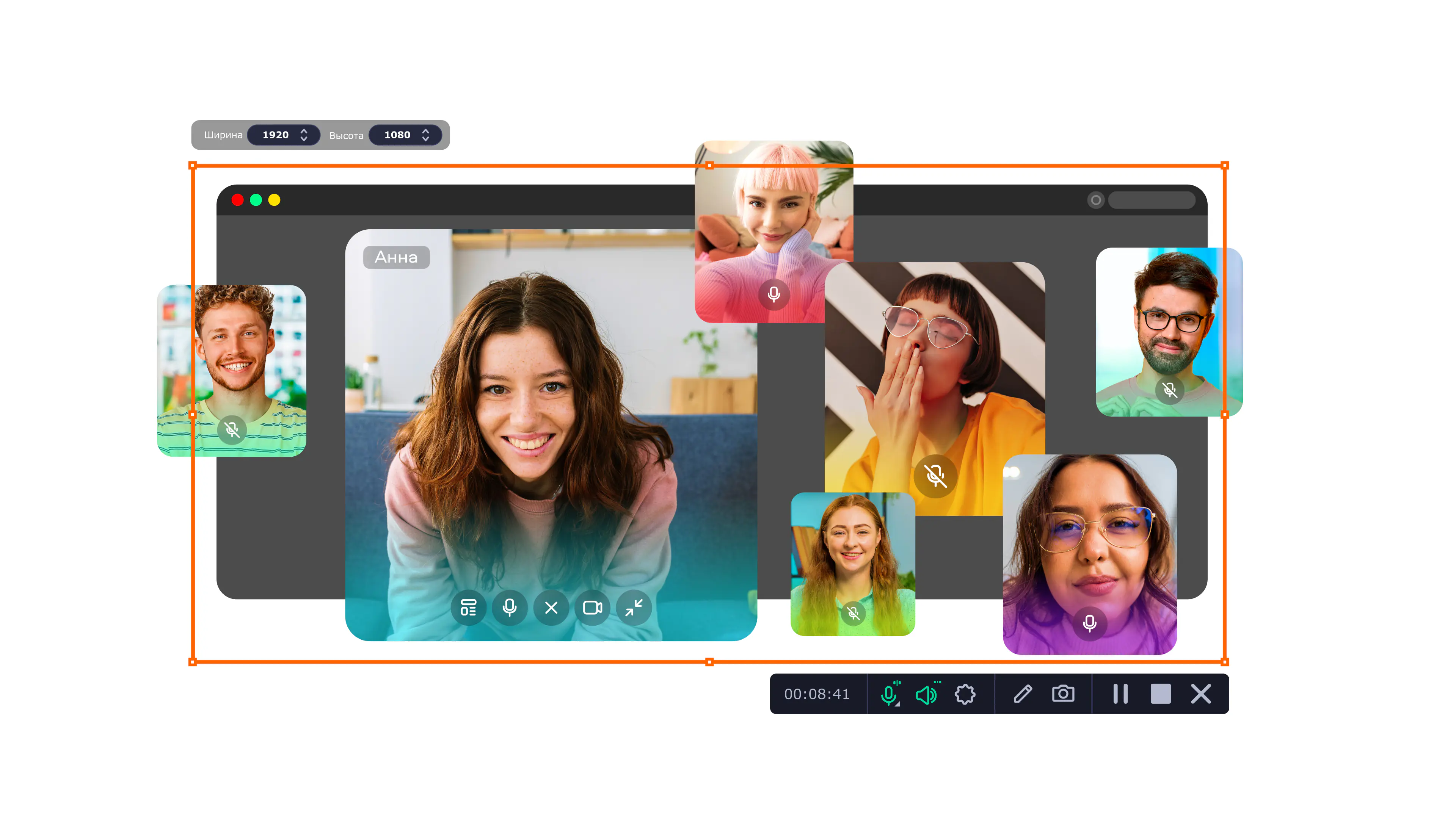
Полезные видео – это просто с Мовавика Запись экрана
Интерфейс на русском: простой и понятный
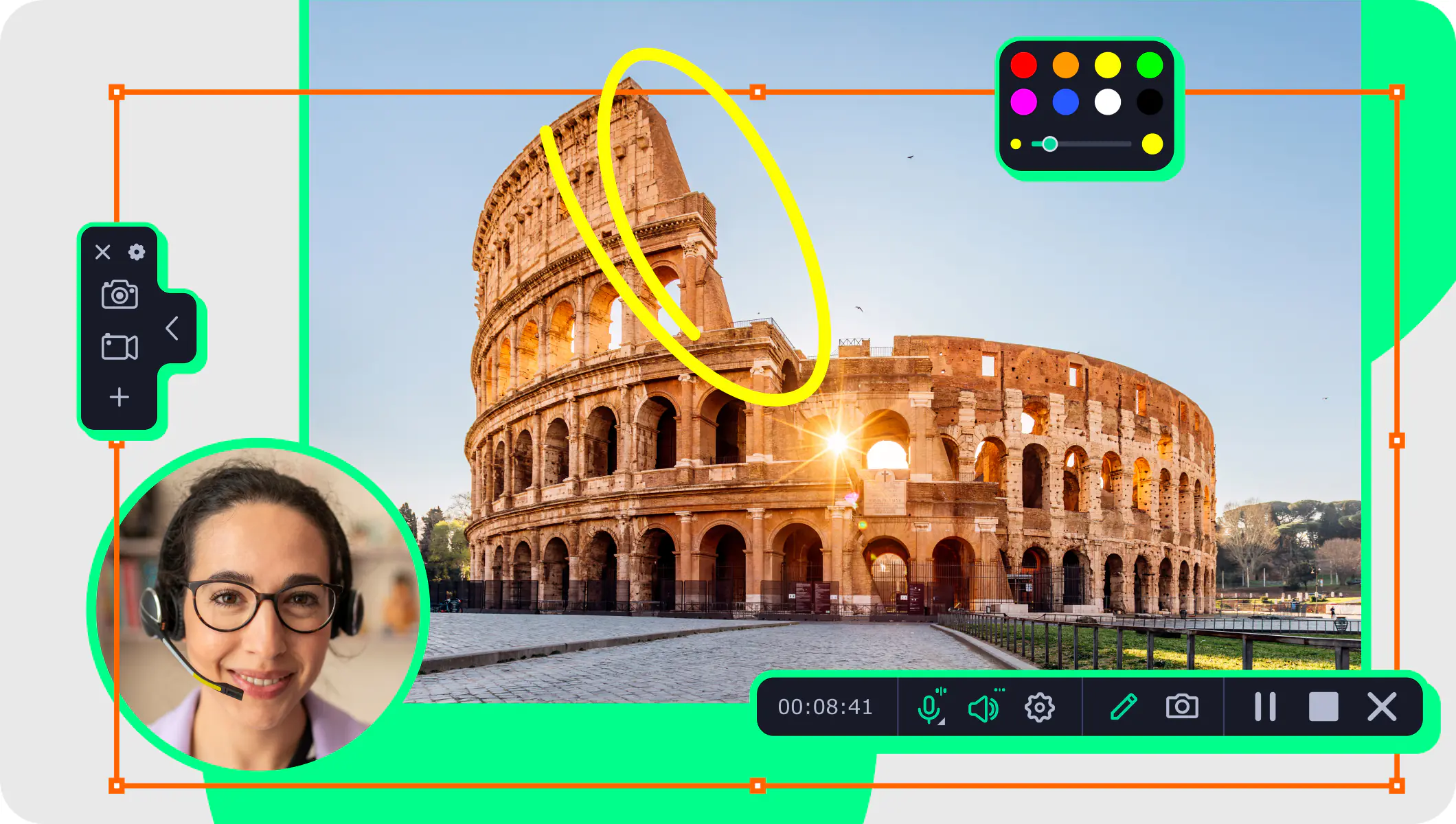
Запись экрана: полностью или любая его часть
Запись аудио: звук с компьютера и голос с микрофона
А ещё: рисование во время записи, подсветка курсора и клавиш

Записать важный вебинар или трансляцию можно даже тогда, когда вы не у компьютера. Просто укажите время начала записи и занимайтесь своими делами. Программа всё сделает сама, а вы сможете посмотреть готовую запись в любое удобное время.
Скачайте последнюю версию, запустите установочный файл и следуйте инструкциям на экране. После этого программа откроется автоматически.
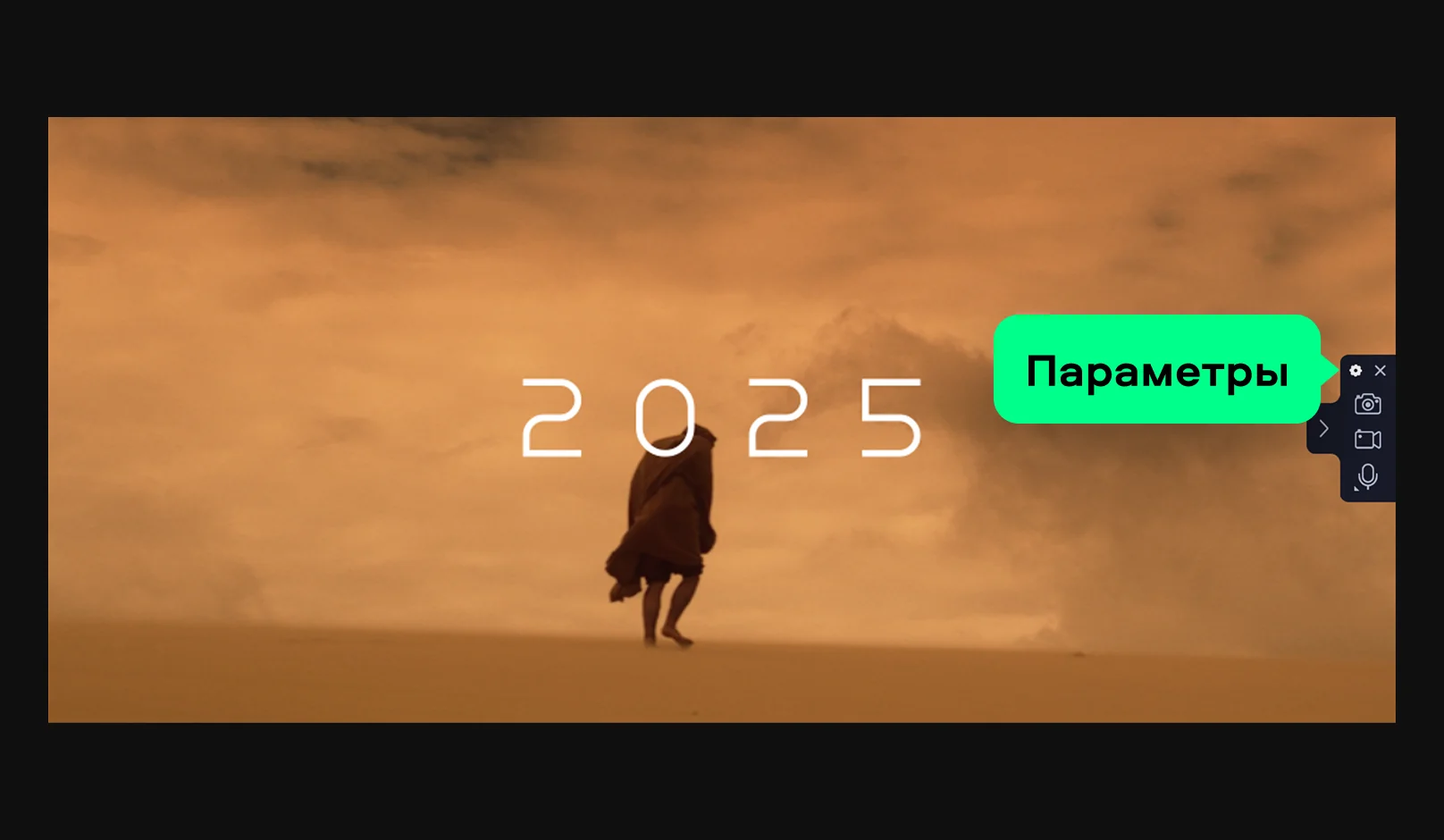
Нажмите на кнопку Параметры на боковой панели.
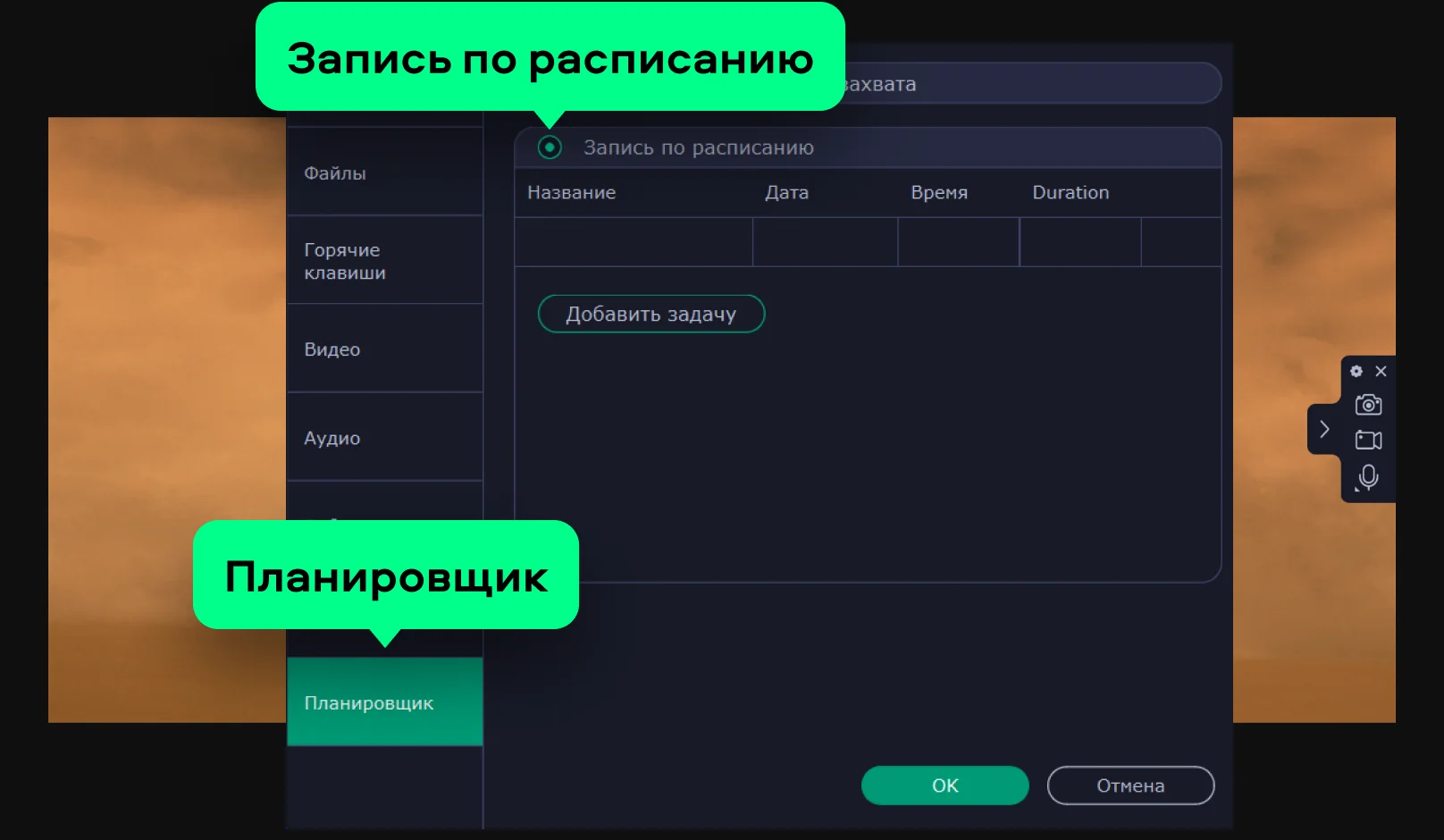
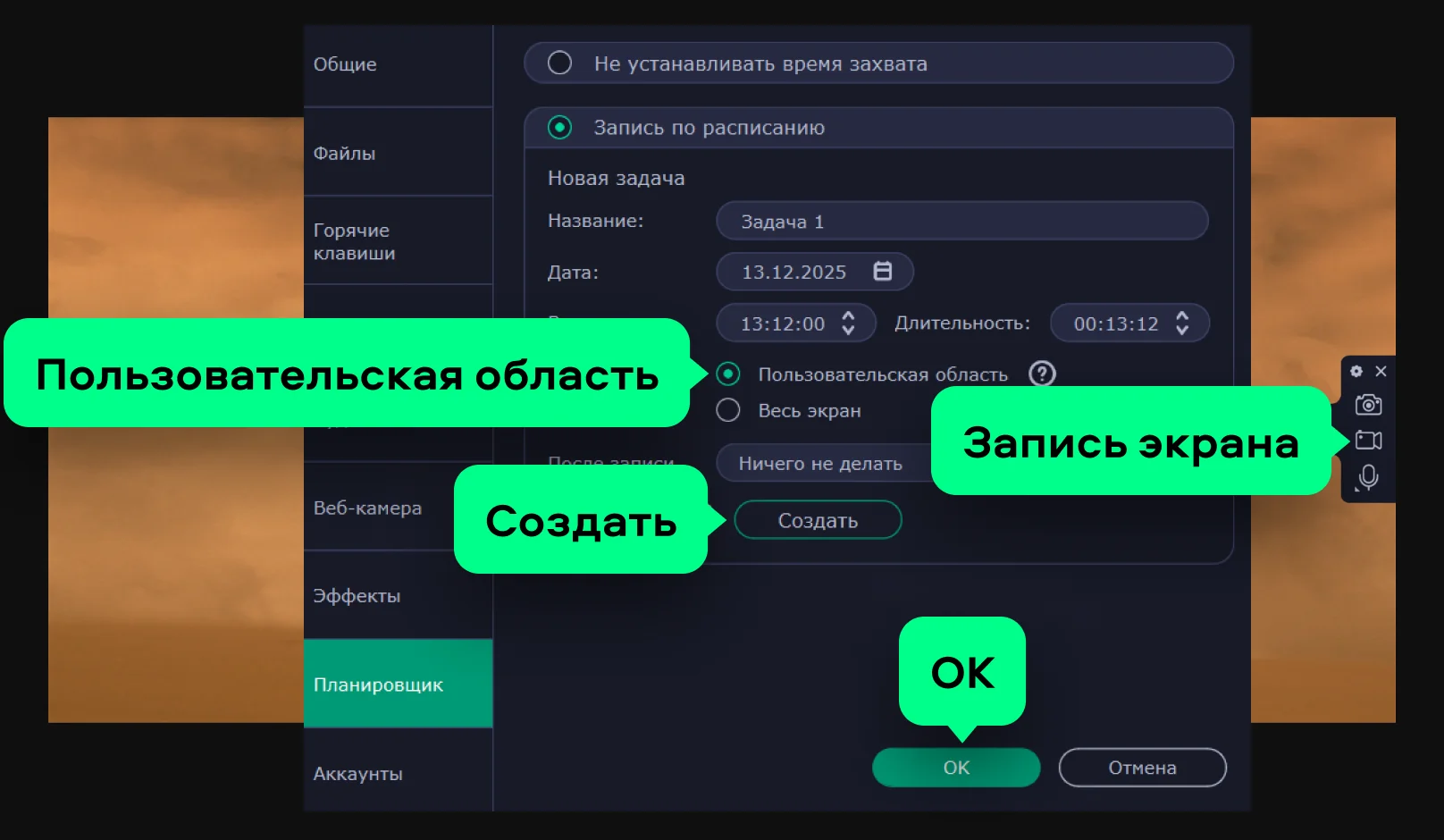
В открывшемся окне перейдите на вкладку Планировщик и выберите Запись по расписанию.
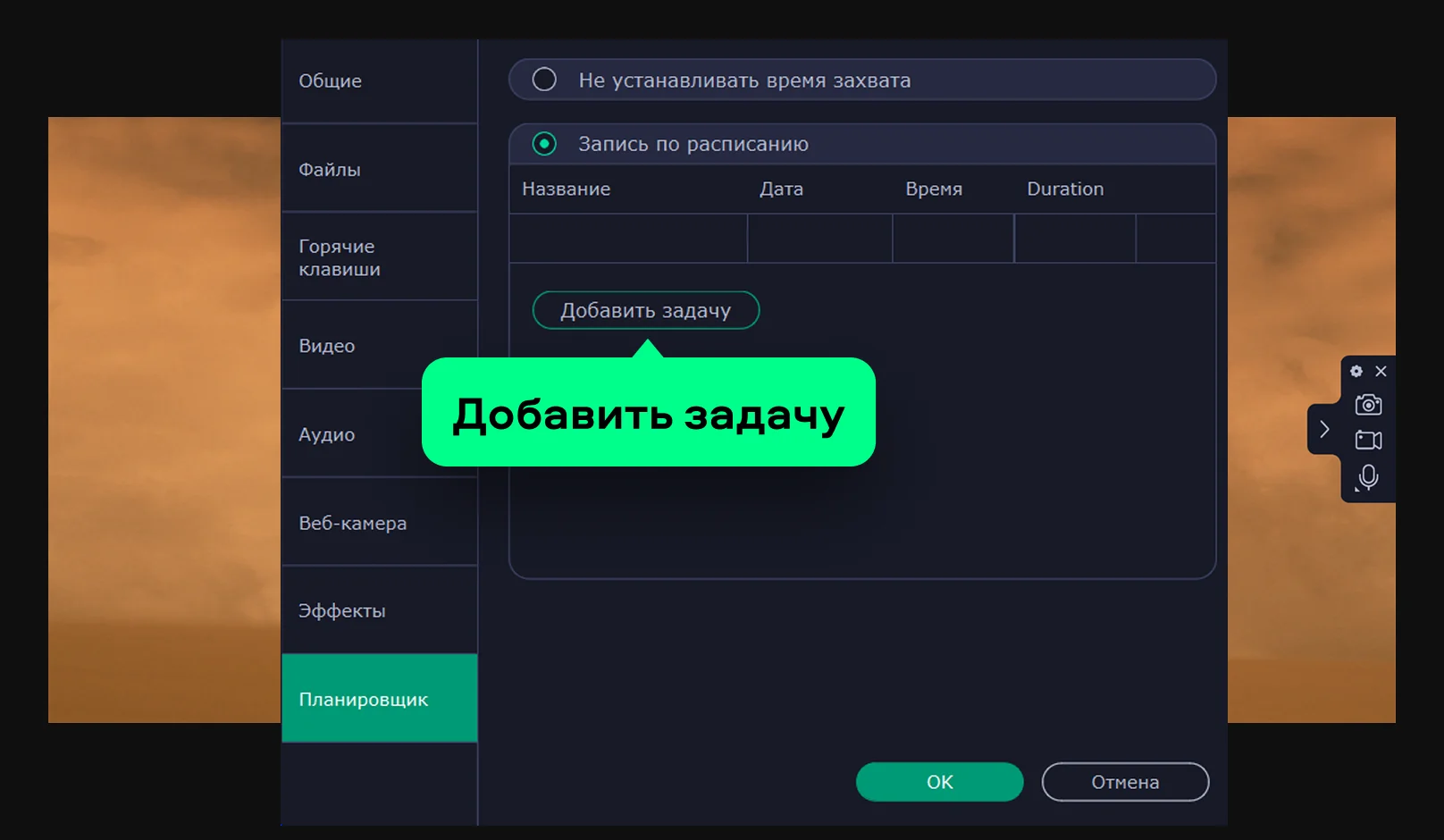
Нажмите Добавить задачу, укажите дату, время начала и длительность записи.
По умолчанию программа захватывает весь экран. Чтобы ограничить кадр, выберите опцию Пользовательская область. Так запишется последний выделенный на экране участок. После этого нажмите Создать, а потом OK.
Хотите записать другой участок? Нажмите Запись экрана и выделите нужную область. Так при запуске будет записываться именно она.
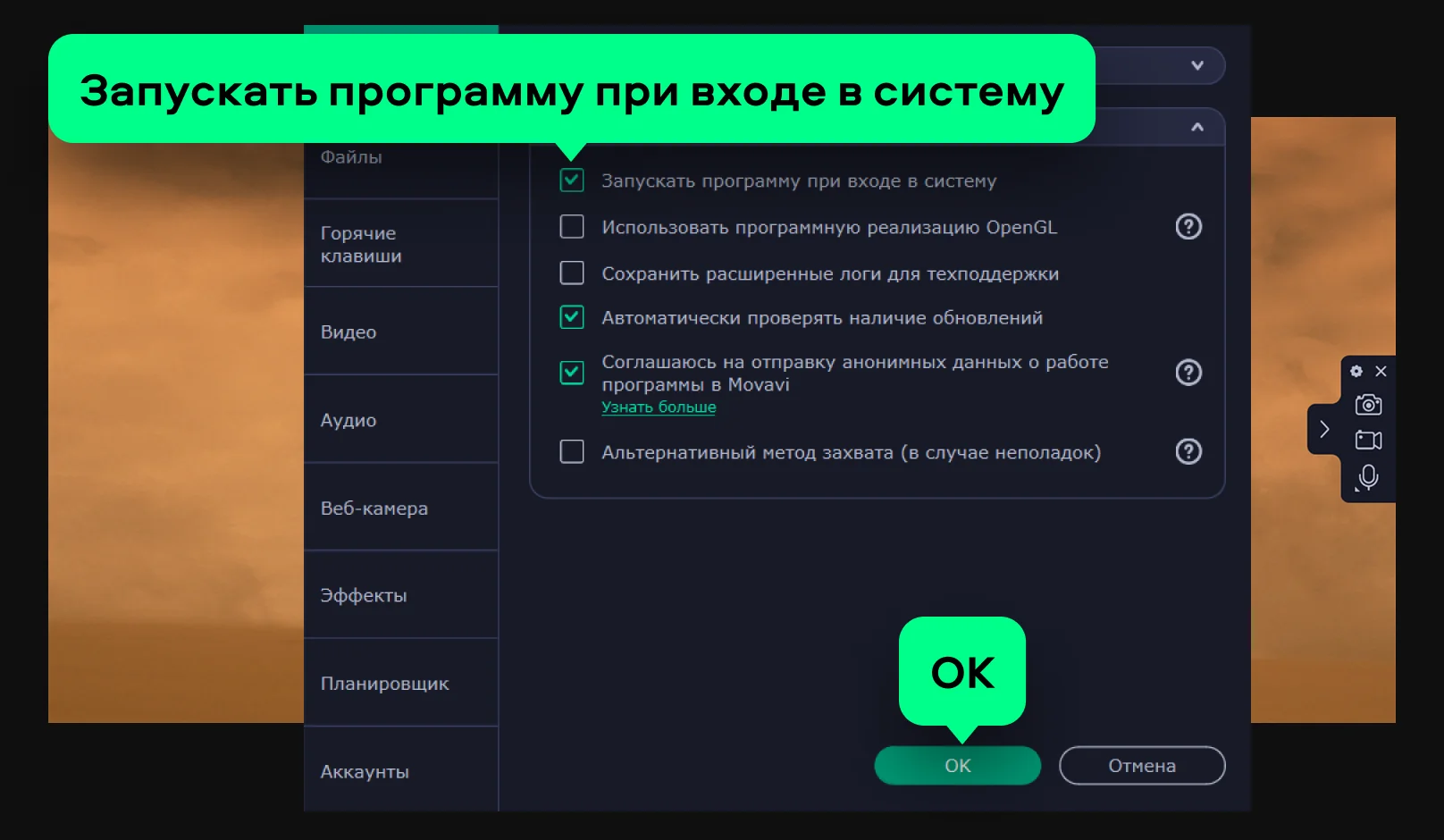
Убедитесь, что компьютер включён и программа запущена до старта записи экрана – только в этом случае запись начнётся. Включите автозапуск приложения: перейдите во вкладку Общие, нажмите Дополнительно и выберите Запускать программу при входе в систему. Затем нажмите OK – запись начнётся вовремя.
Когда запись закончится, файл автоматически сохранится в формате .mkv в папке, где хранятся остальные ваши записи экрана.
Классные видео – это просто
Простой и функциональный видеоредактор для создания ваших лучших роликов
Интерфейс на русском: удобный и понятный для начинающих
Быстрый монтаж: нарезка и склейка, автосубтитры в один клик
Улучшение звука: автоудаление шума, много музыки и звуков
Сотни эффектов: титры, переходы, стикеры и другие
Как записать видео с экрана
Как записать видео с рабочего стола Windows
Как записать видео с экрана и веб-камеры одновременно
Лучшие программы для записи встреч на компьютере и телефоне
Как записать звук (без видео)
4 бесплатных способа как записать видео с сайта
Как записать вебинар на компьютер бесплатно и онлайн
Программы для записи GIF с экрана на Windows и Mac
🎬 Топ-8 бесплатных программ для записи экрана без водяного знака и ограничений
Обзор программы Fraps


Нас читают уже более 500 000 пользователей