Шаг 1. Скачайте и установите Мовавика Запись экрана
Скачайте последнюю версию, запустите установочный файл и следуйте инструкциям на экране. После этого программа откроется автоматически.
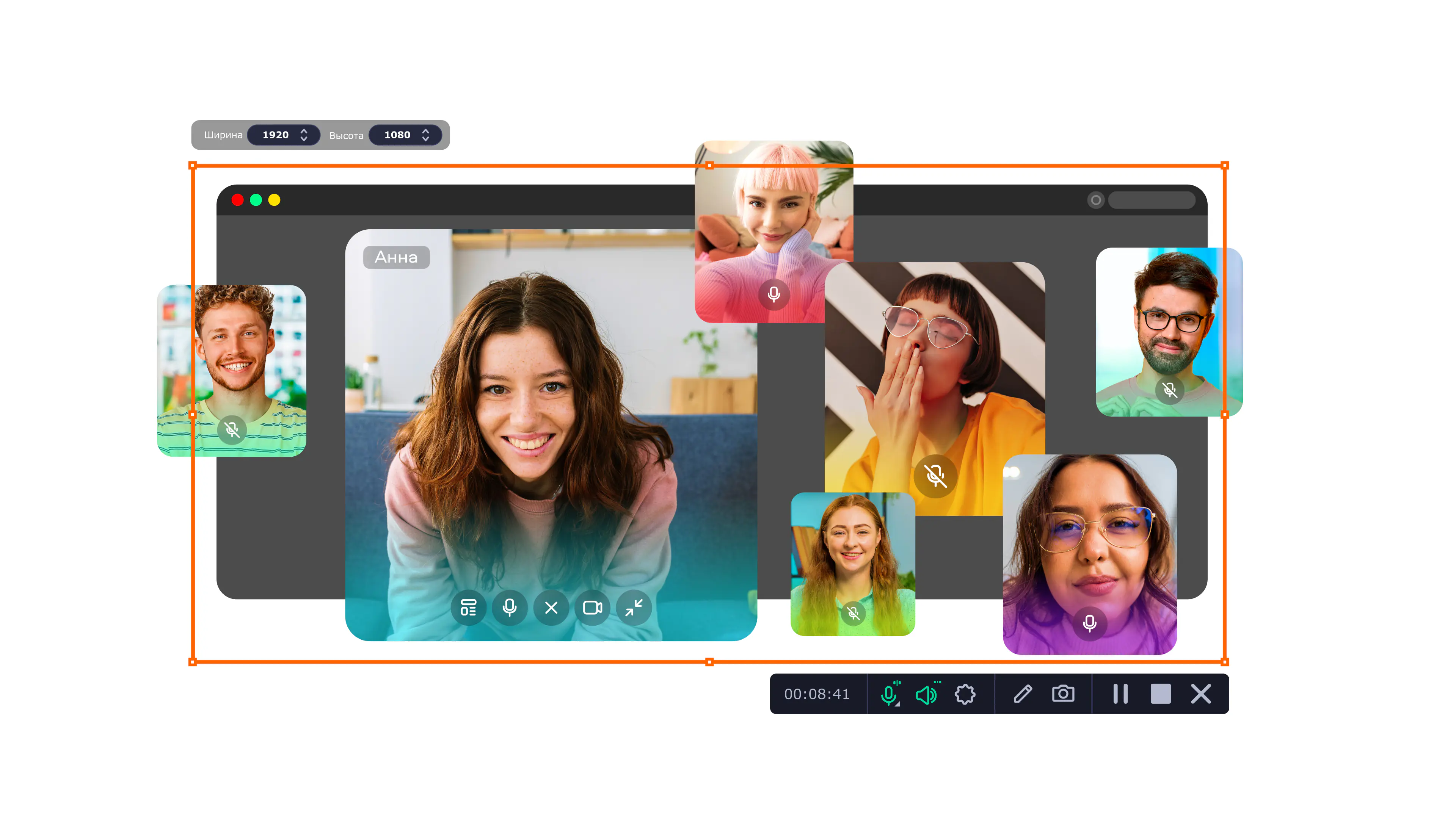
Попробуйте Мовавика Запись экрана
Интерфейс на русском: простой и понятный
Запись экрана: полностью или любая его часть
Запись аудио: звук с компьютера и голос с микрофона
А ещё: рисование во время записи, подсветка курсора и клавиш

Легко добавляйте изображение с веб-камеры на свои записи. С ним ваши видеоуроки, презентации и резюме будут выглядеть профессионально и надёжно держать внимание зрителей.
Скачайте последнюю версию, запустите установочный файл и следуйте инструкциям на экране. После этого программа откроется автоматически.
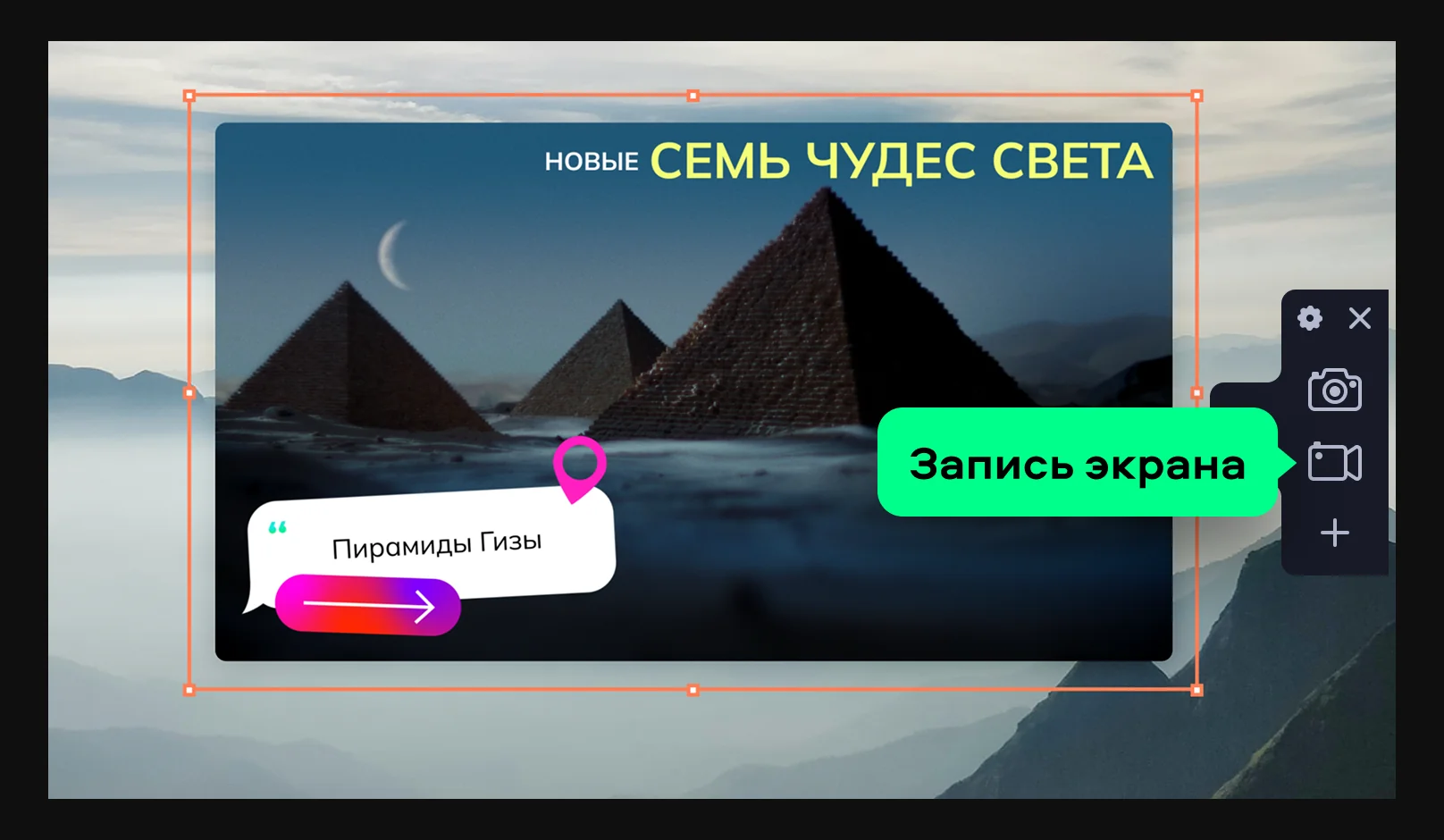
На боковой панели нажмите на Запись экрана. С помощью мышки наложите рамку захвата видео на ту часть экрана, которую хотите записать.
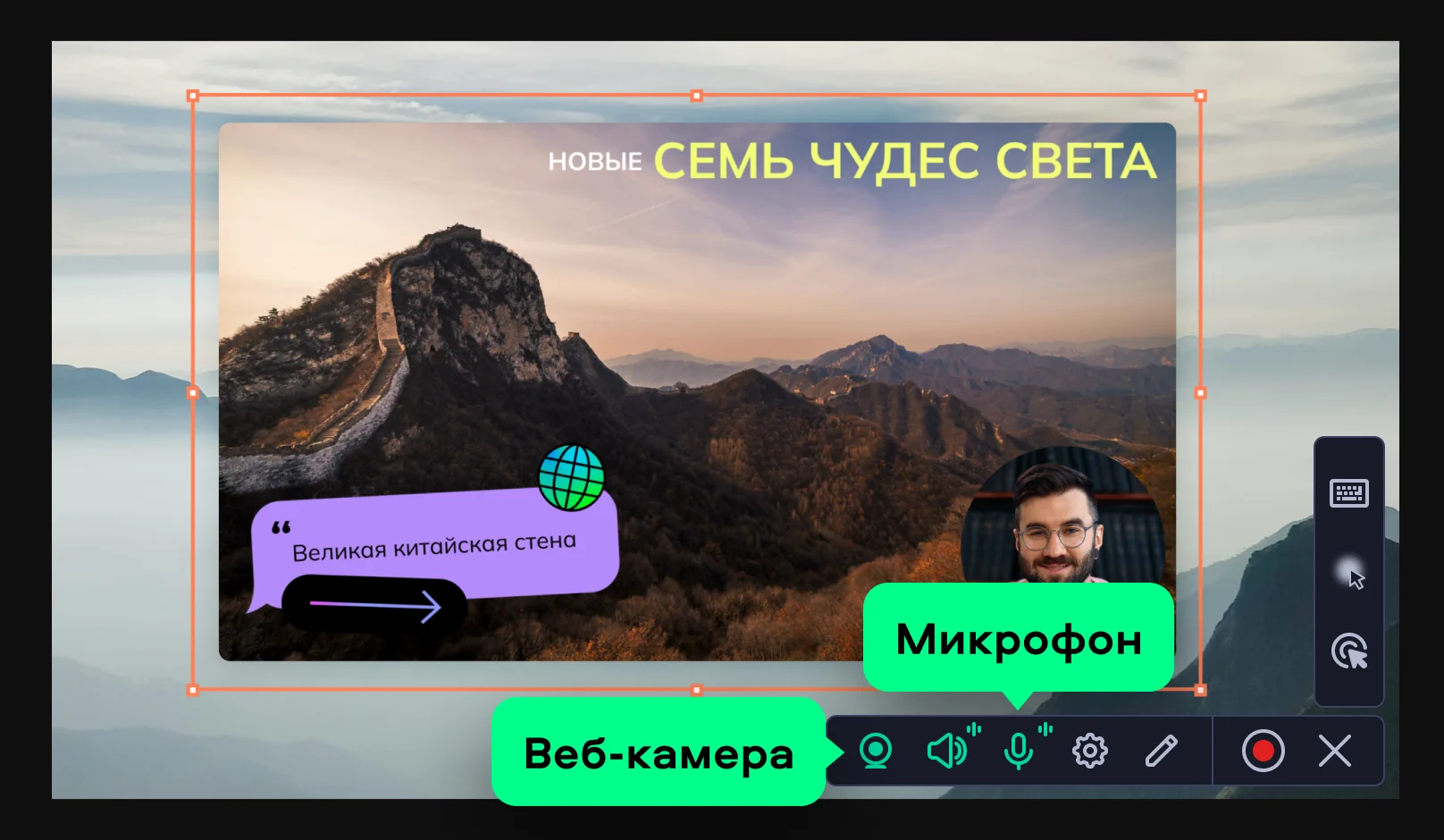
После этого под рамкой появится панель записи экрана. Нажмите на значок Системный звук, чтобы записать звук с компьютера, и Микрофон, чтобы записать голос. Чтобы наложить на запись видео с веб-камеры, нажмите на иконку Веб-камеры.
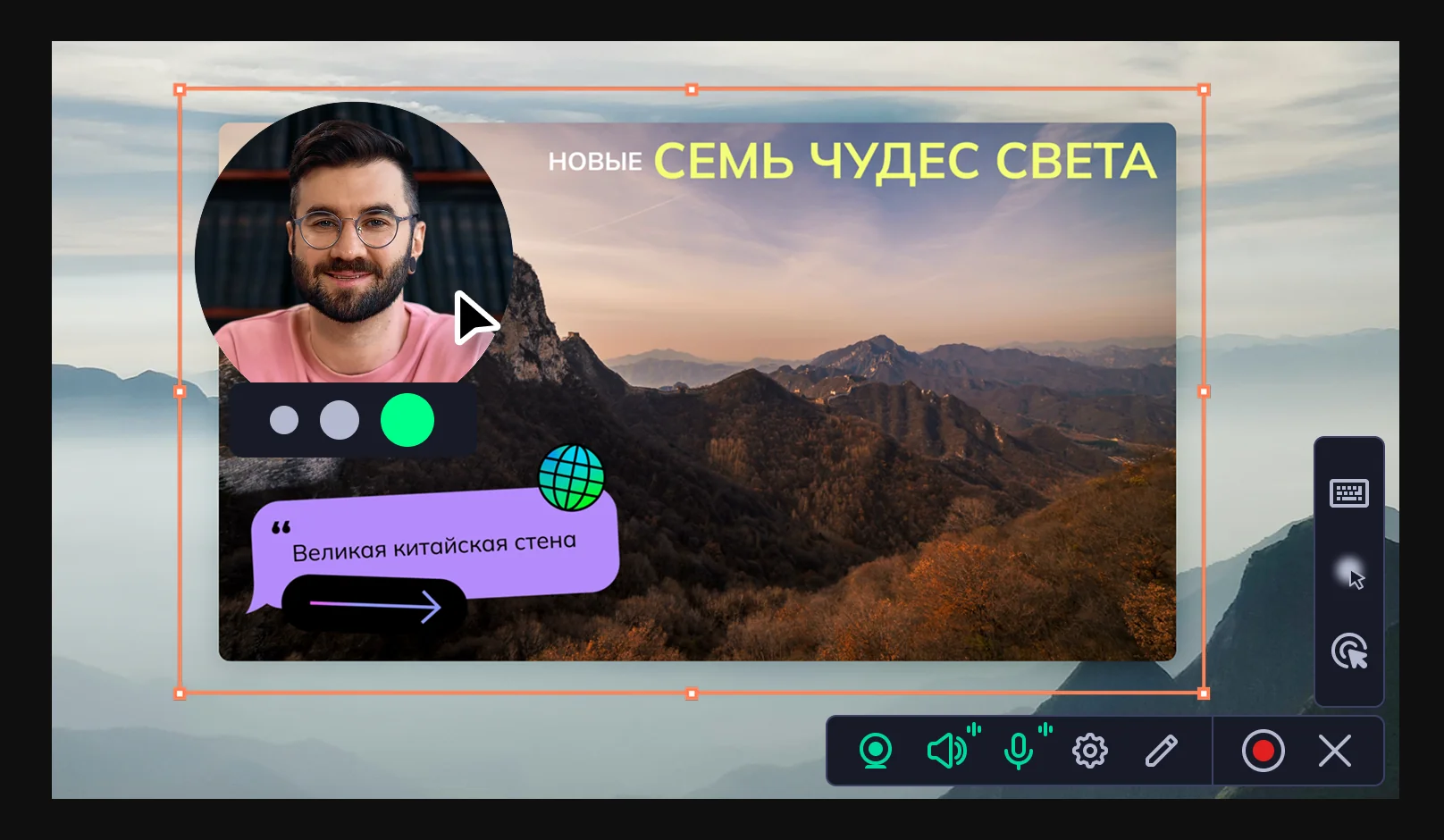
Вы можете настроить размер и расположение видео с веб-камеры. Зажмите кружочек с видео левой кнопкой мыши и перетащите в нужный угол кадра. Чтобы изменить размер видео, просто наведите курсор на кружочек и выберите подходящий вариант: он подсветится зелёным, и размер видео сразу изменится.
После настройки нажмите Начать запись. Когда вы записали всё необходимое, нажмите Стоп.
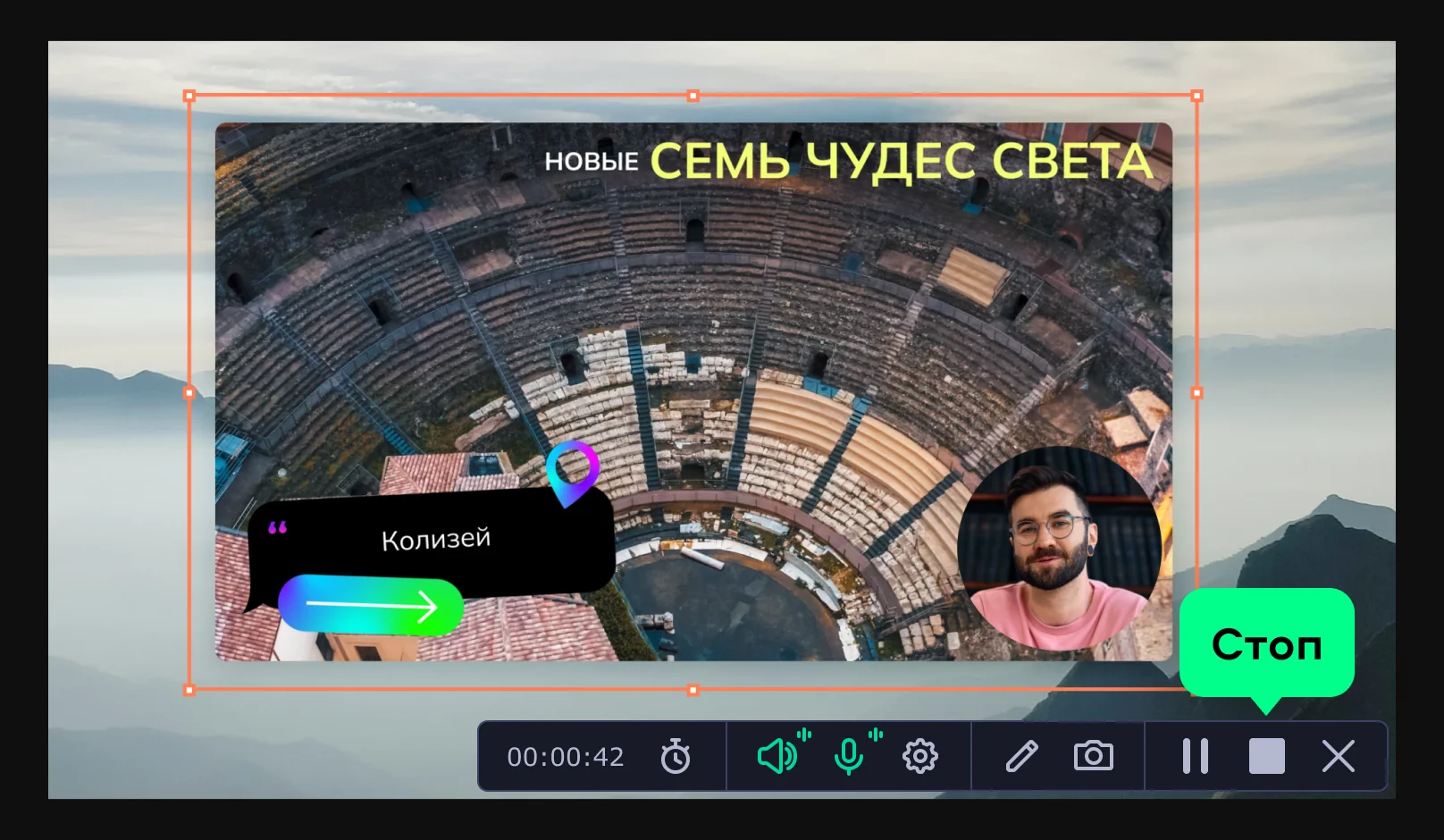
Запись по умолчанию сохранится в формате MKV.
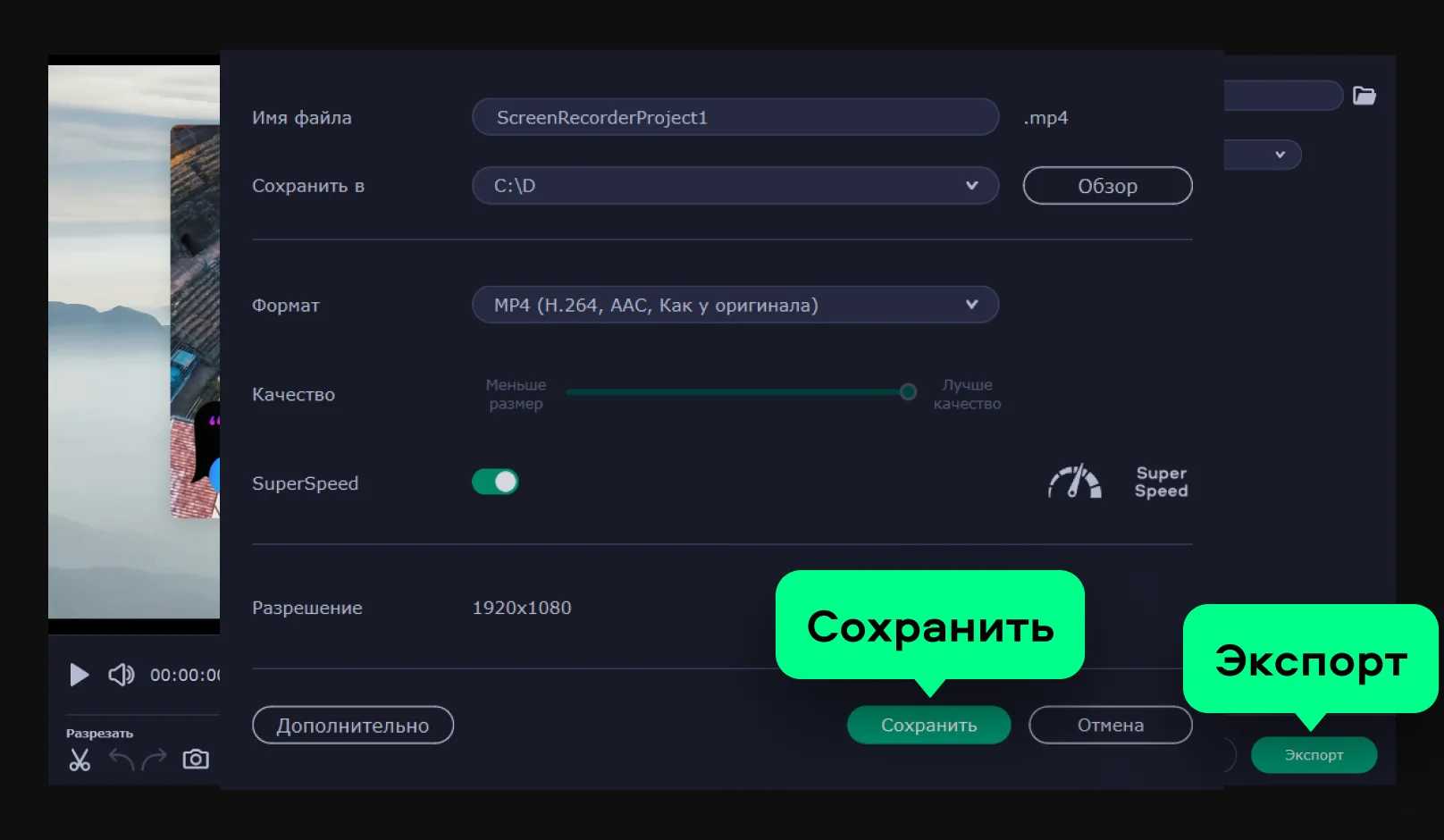
Если хотите поменять формат, нажмите на кнопку Экспорт, выберите формат, а затем нажмите Сохранить – запись у вас на компьютере!
Классные видео – это просто
Простой и функциональный видеоредактор для создания ваших лучших роликов
Интерфейс на русском: удобный и понятный для начинающих
Быстрый монтаж: нарезка и склейка, автосубтитры в один клик
Улучшение звука: автоудаление шума, много музыки и звуков
Сотни эффектов: титры, переходы, стикеры и другие
Как снять видео на веб-камеру | Инструкция от Мовавика
Как записать видео с экрана
Как записать вебинар на компьютер бесплатно и онлайн
4 бесплатных способа как записать видео с сайта
Как записать видео с экрана ноутбука бесплатно и онлайн
Как записать видео с рабочего стола Windows
Лучшие программы для записи встреч на компьютере и телефоне
Как записать звук (без видео)
Программы для записи GIF с экрана на Windows и Mac
Как сделать запись экрана по времени


Нас читают уже более 500 000 пользователей