Шаг 1. Скачайте Мовавика iOS
Установите приложение из App Store и откройте его.

Замедлить видео на iPhone можно двумя базовыми способами без сторонних программ: снять ролик сразу в режиме Slo-Mo или замедлить уже готовое видео в приложении «Фото». Для точной настройки скорости и форматирования под соцсети используйте Мовавика iOS . Ниже разберём каждый способ по шагам, покажем, как замедлить не всё видео, а только фрагмент, и приложим таблицу поддержки Slo-Mo по моделям на 2026 год.
Материал актуален для iOS 18 и новее (включая iOS 26) и для актуальных моделей – от старых iPhone до iPhone 16 и iPhone 17.
Коротко: 2 способа за 30 секунд
Снимаете прямо сейчас
Откройте «Камеру», листните режимы до Замедленно и снимайте. Замедление уже встроено в ролик.
Видео уже снято
Откройте его в «Фото» → «Править». Клип из Slo-Mo замедляется ползунками, а обычный ролик, снятый быстрее 30 fps, – кнопкой «Скорость» (значок таймера, iOS 18+).
Нужен полный контроль
Для более гибкой настройки (точная скорость, музыка, формат под Reels/Shorts/TikTok) воспользуйтесь видеоредактором, например, Мовавика iOS
Выбирайте подходящий инструмент в зависимости от того, снято ли уже видео, и насколько тонко вам нужно управлять скоростью. Съёмка в Slo-Mo и «Фото» закрывают большинство задач бесплатно и без установки чего-либо. Мовавика App берёт на себя случаи, где встроенных инструментов не хватает: обычное видео на 30 fps, замедление точного фрагмента с музыкой поверх, экспорт сразу под формат площадки.
Способ
Бесплатно
Нужна установка
Замедление фрагмента
Водяной знак
Контроль скорости
1. Съёмка в Slo-Mo
Да
Нет, установленная «Камера»
Да, ползунками
Нет
Пресеты частоты при съёмке: 120 или 240 fps
2. «Фото»: ползунки Slo-Mo и «Скорость»
Да
Нет, установленное «Фото»
Да
Нет
Ограниченный: только клипы быстрее 30 fps, готовые пресеты
3. Мовавика App
Подписка от 199 руб.
Да
Да
Нет
Точная настройка + музыка, титры, переходы
Дальше – каждый способ по шагам.
Самое плавное замедление получается не из монтажа, а из съёмки. В режиме Slo-Mo iPhone пишет с высокой частотой кадров, и при обычном воспроизведении движение растягивается без рывков. Скейт-трюк, всплеск воды в бассейне, свадебный танец, гол в дворовом футболе – всё это выигрывает от Slo-Mo сразу на съёмке.
Небольшая подсказка: 120 fps дают примерно 4-кратное замедление, 240 fps – 8-кратное. Чем выше частота, тем больше света нужно сцене, иначе в кадре появится шум. Для динамики на улице днём смело берите 240 fps; в помещении вечером ровнее ляжет 120 fps.
Пара приёмов для чистого результата. Перед записью коснитесь экрана и задержите палец, чтобы зафиксировать фокус и экспозицию, – тогда яркость не будет «плавать» на быстром движении. Держите телефон устойчиво или обопритесь на что-нибудь: любое дрожание на высокой частоте заметнее обычного. На iPhone 11 и новее Slo-Mo умеет и фронтальная камера – удобно для селфи-роликов. А на Pro-моделях (iPhone 16 Pro и новее) можно снять сразу в обычном 4K при 120 fps и решить, замедлять ли, уже потом, не выбирая частоту заранее на съёмке.
Slo-Mo на 120 fps есть на всех iPhone, начиная с iPhone 5s. Съёмка в 240 fps появилась с iPhone 6 и 6 Plus, а полноценные 1080p при 240 fps – с iPhone 8. Современные модели снимают Slo-Mo в 1080p на обеих частотах, а Pro-версии добавляют 4K при 120 fps.
Модель iPhone
Максимум в Slo-Mo
Замедление в «Фото»
iPhone 5s
720p, 120 fps
Только ползунки
iPhone 6 / 6 Plus
720p, 240 fps
Только ползунки
iPhone 6s / 7
1080p 120 fps, 720p 240 fps
Только ползунки
iPhone 8 – iPhone X
1080p, 120 и 240 fps
Только ползунки
iPhone XR / XS – iPhone 15
1080p, 120 и 240 fps
Ползунки + «Скорость» (iOS 18+)
iPhone 16 / 17 и новее
1080p, 240 fps; Pro – 4K 120 fps
Ползунки + «Скорость» (iOS 18+)
Кнопка «Скорость» в «Фото» (о ней – в Способе 2) работает только на iOS 18 и новее, а её поддерживают iPhone XR/XS и модели свежее. На более старых iPhone остаётся редактирование участка Slo-Mo ползунками – оно доступно давно.
Снимать заново не обязательно: часть роликов замедляется прямо в «Фото», без дополнительной установки. Здесь есть два разных инструмента, и важно не путать их.
Первый – ползунки Slo-Mo – работает с видео, которые уже сняты в режиме Slo-Mo. Второй – кнопка «Скорость» (Playback Speed) – появился в iOS 18 и замедляет любой ролик, снятый быстрее 30 fps, даже если вы снимали в обычном режиме видео на 60, 120 или 240 fps. А вот обычное видео на 30 fps штатное «Фото» замедлить не даст – для него нужен Способ 3.
Если ролик снят в Slo-Mo. Под таймлайном вы увидите вертикальные линии: там, где они стоят плотно, видео идёт в обычном темпе, где расходятся – в замедлении. Перетащите две высокие линии влево или вправо, чтобы задать начало и конец замедленного участка. Между ними – слоу-мо, снаружи – нормальная скорость. Так можно замедлить только прыжок или момент всплеска, оставив всё остальное как есть. Нажмите «Готово».
Если ролик снят быстрее 30 fps в обычном режиме. В интерфейсе редактирования нажмите кнопку «Скорость» – значок таймера в правом верхнем углу – и выберите нужное значение из пресетов: 240, 120, 60, 48, 30 или 24 fps. Чем ниже цифра, тем сильнее замедление. Нажмите «Готово».
Отдельная кнопка «Скорость» для замедления высокочастотных роликов появилась в iOS 18 (и есть в iOS 26). Она требует, чтобы исходник был снят быстрее 30 fps. Редактировать участок Slo-Mo ползунками можно и на более ранних версиях – эта возможность в «Фото» существует давно. Если кнопки «Скорость» у вас нет, проверьте две вещи: обновлена ли iOS и снят ли ролик с высокой частотой.
Если после сохранения захотелось откатить изменения, откройте ролик, нажмите «Править» и выберите «Вернуть» – видео вернётся к исходному виду. Исключение – вариант «Сохранить как новый клип»: тогда в галерее останутся обе версии, но у нового клипа отката уже не будет. И ещё: замедление растягивает ролик по времени, а вместе с ним растёт и размер файла, так что перед отправкой в мессенджер или соцсеть загляните в лимиты.
Отдельный случай – обычное видео на 30 fps: штатное «Фото» его не замедлит. Бесплатная альтернатива от Apple – iMovie: создайте проект, добавьте клип и уменьшите скорость. Но когда, кроме самого замедления, нужны музыка, титры и экспорт под соцсеть, удобнее сразу открыть Мовавика iOS – о нём дальше.
Монтаж на телефоне – это просто, и там, где «Фото» упирается в свои пределы, выручает Мовавика. Обычное видео на 30 fps, замедление точного фрагмента с музыкой поверх, свой формат под соцсеть – всё это приложение берёт на себя. Плюс сохраняет результат без водяного знака и даёт выбрать соотношение сторон под площадку.
Что вы получаете сверх встроенных инструментов:
Пример, где это выручает: замедлить пробежку собаки в семейном ролике из отпуска, притормозить один трюк в подборке со скейт-парка, растянуть момент, когда открывается коробка, в обзоре гаджета. Инструмент один, а ролики – три совершенно разных.
Установите приложение из App Store и откройте его.
Нажмите на кнопку + нажмите на Видео и выберите нужный ролик из галереи. Он подтянется на таймлайн.
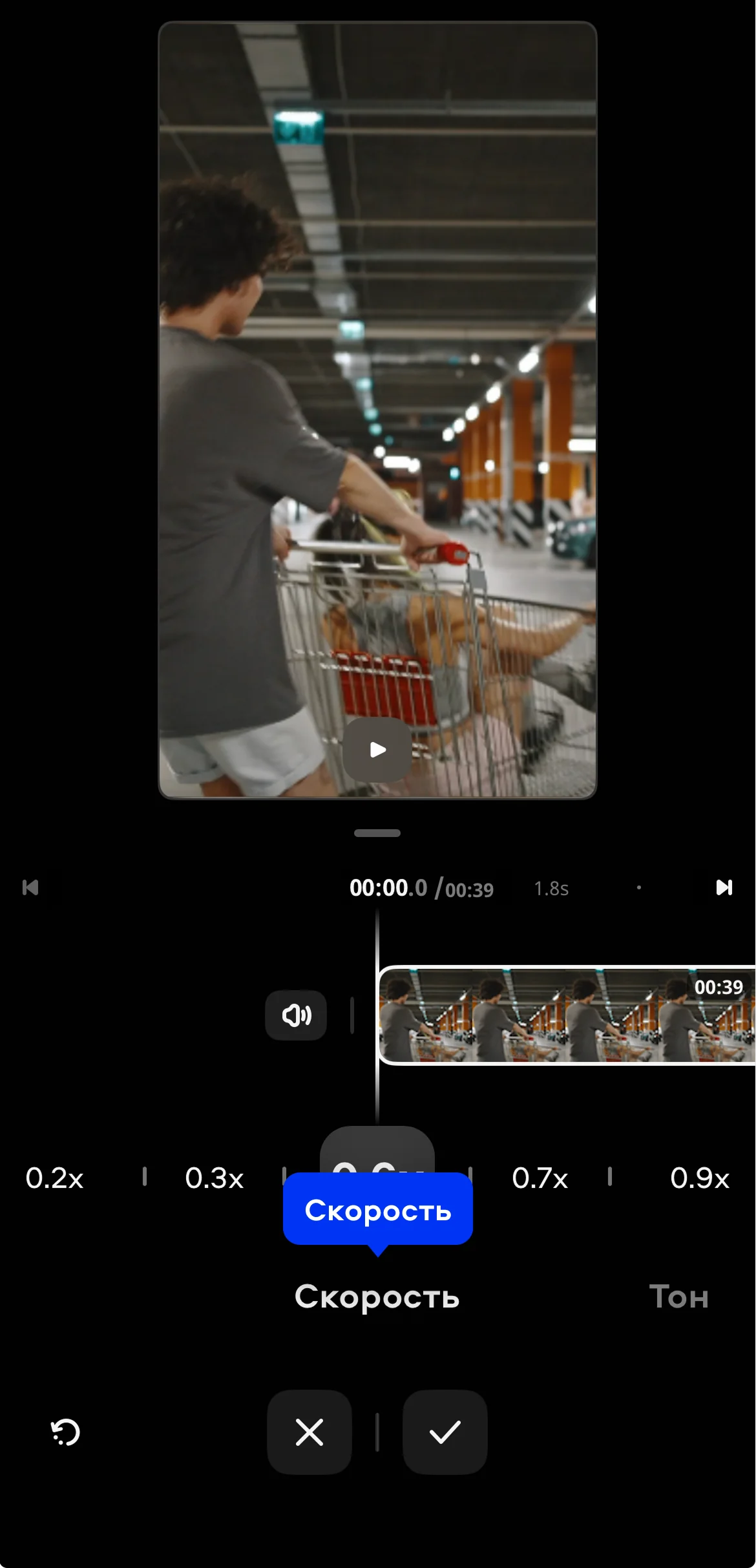
Выделите на таймлайне участок, который хотите притормозить, нажмите Скорость и задайте замедление. Остальная часть ролика останется в обычном темпе.
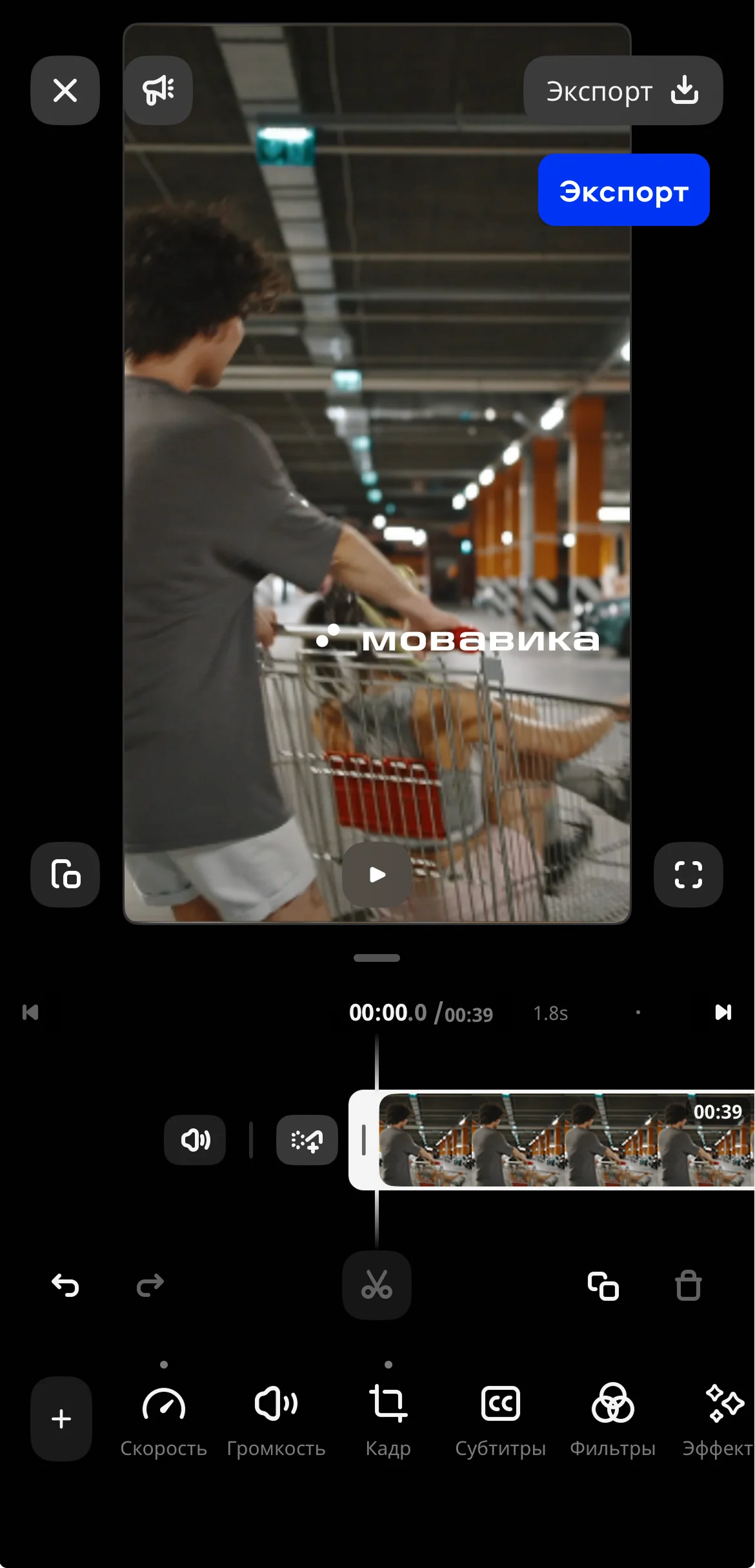
Нажмите Экспорт, выберите формат и соотношение сторон под нужную соцсеть и сохраните ролик в галерею. В платной версии водяного знака на выходе не будет.
Для вертикальных площадок держите в голове три вещи, и ролик сядет как надо:
Короткий замедленный акцент – прыжок, разворот, момент удара – почти всегда работает лучше, чем замедление всего ролика целиком.
Ещё пара мелочей. При замедлении звук растягивается вместе с картинкой, поэтому под динамичные фрагменты часто удобнее подложить музыку. И помните: соцсети при загрузке пересжимают видео, так что экспортируйте в максимальном доступном качестве – на выходе оно всё равно немного просядет, и лучше иметь запас.
Если ролик ещё не снят – включайте Slo-Mo и получайте плавное замедление сразу на съёмке. Уже сняли в Slo-Mo или на высокой частоте – хватит «Фото» с ползунками и кнопкой «Скорость», бесплатно и без установки. А когда нужно замедлить обычное видео, притормозить точный фрагмент, добавить музыку и сохранить под формат площадки без водяного знака – открывайте Мовавика iOS . Дальше – дело нескольких минут.
Да. Ролик из Slo-Mo откройте в «Фото» → «Править» и двигайте вертикальные ползунки под кадром – выделенный участок пойдёт в замедлении. Обычное видео, снятое быстрее 30 fps, замедляется кнопкой «Скорость» (значок таймера) в iOS 18 и новее. А вот ролик на 30 fps штатное «Фото» замедлить не даст – тут понадобится приложение.
Для Slo-Mo-клипа в «Фото» перетащите две высокие линии под таймлайном: между ними видео идёт медленно, снаружи – в обычном темпе. В Мовавика App выделите фрагмент на таймлайне и примените замедление только к нему. Так удобно притормозить, например, прыжок или момент гола, не трогая остальной ролик.
Скорее всего, его сняли на 30 fps, а потом растянули – кадров не хватает, и движение идёт рывками. Плавное замедление получается из записи с запасом по частоте: 120 fps дают 4-кратное замедление, 240 fps – 8-кратное. Снимайте в Slo-Mo или в 60/120/240 fps заранее, и картинка останется гладкой.
Отдельная кнопка «Скорость» (Playback Speed) появилась в iOS 18 и есть в iOS 26. Она работает с роликами, снятыми быстрее 30 fps, и предлагает пресеты 240, 120, 60, 48, 30 и 24 fps. Редактировать участок Slo-Mo ползунками можно и на более ранних версиях – эта функция в «Фото» доступна давно.
Съёмка в 240 fps появилась с iPhone 6 и 6 Plus (тогда – в разрешении 720p). Начиная с iPhone 8, 240 fps доступны в полном 1080p. Все современные модели, включая iPhone 16 и iPhone 17, снимают Slo-Mo в 1080p при 120 и 240 fps, а Pro-версии добавляют 4K при 120 fps.
Штатные «Камера», «Фото» и iMovie водяной знак не добавляют. Мовавика App тоже сохраняет ролик без водяного знака и даёт выбрать формат под нужную соцсеть. Так что выложить чистое замедленное видео можно и через встроенные инструменты, и через приложение.
Да, если ролик сохранён в галерею. Дальше всё как с обычным видео: клипы из соцсетей идут в 30 fps, поэтому штатное «Фото» их не замедлит – используйте Мовавика App или iMovie. Учтите, что на скачанных из соцсетей роликах может остаться водяной знак самой площадки.
Как ускорить видео на iPhone | Приложение для ускорения видео на iPhone
Как сделать видео на iPhone за 5 простых шагов
Как обрезать видео на iPhone | Нарезка видео на iPhone
Как сделать видео из фото на iPhone
Топ-10 программ для создания эффекта slow motion
Как наложить музыку на видео на iPhone за 5 простых шагов
Замедлить музыку онлайн и офлайн
Как ускорить видео на телефоне | Ускорение видео на Android
Как снимать таймлапс | Лучшие советы для новичков и не только


Нас читают уже более 500 000 пользователей