
Шаг 1. Скачайте и установите Мовавика Видео
Скачайте установочный файл и запустите его. Следуя инструкциям на экране, завершите установку и запустите программу.
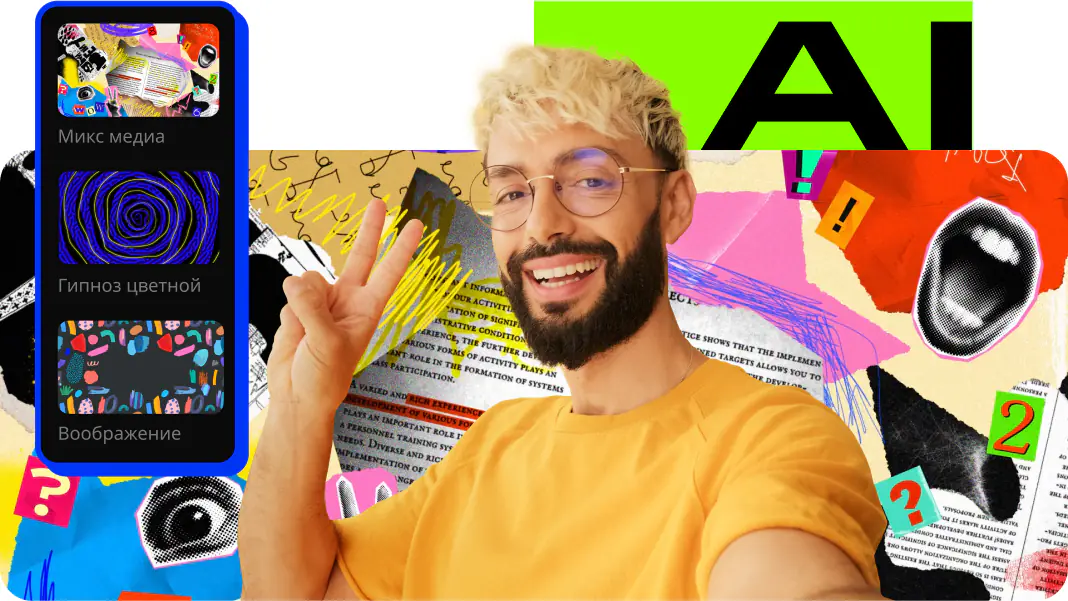
Попробуйте Мовавика Видео :
Удобные инструменты для быстрого монтажа
ИИ: замена фона, удаление шума, привязка графики к объектам
Сотни эффектов: титры, переходы, музыка и многое другое
Зеленый экран больше не нужен! Искусственный интеллект быстро удалит фон на любом видео с человеком в кадре: влоги, обзоры, презентации и не только. Поставьте что угодно – от сплошного цвета до космического пейзажа – и удивляйте зрителей нереально крутыми видео.
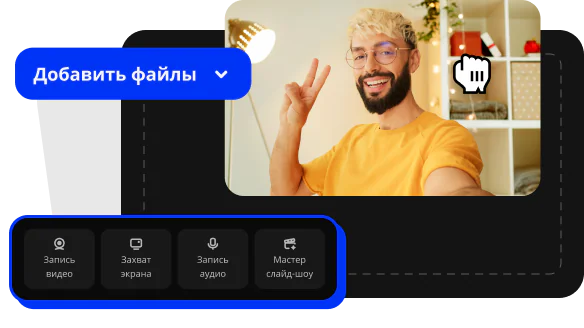
1. Добавьте видео
Скачайте и установите Мовавика Видео, добавьте файлы в программу и перетащите их на шкалу времени. Вы также можете проверить работу этой функции с помощью видеоклипов доступных в программе.
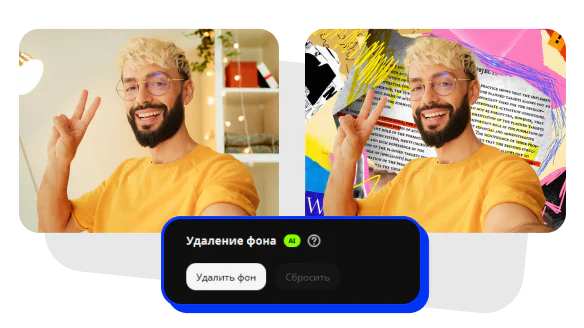
2. Удалите или замените фон
Воспользуйтесь удалением фона с помощью ИИ. В программе доступны два режима удаления фона – быстрый и точный. После удаления вы можете вставить изображение или видео в качестве нового фона.
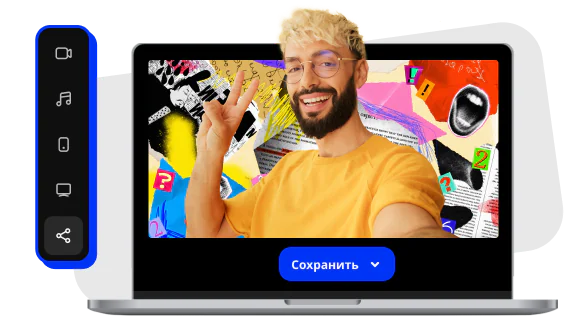
3. Сохраните готовое видео
Сохраните получившееся видео или добавьте к нему фильтры, субтитры, спецэффекты и стикеры.
Скачайте установочный файл и запустите его. Следуя инструкциям на экране, завершите установку и запустите программу.
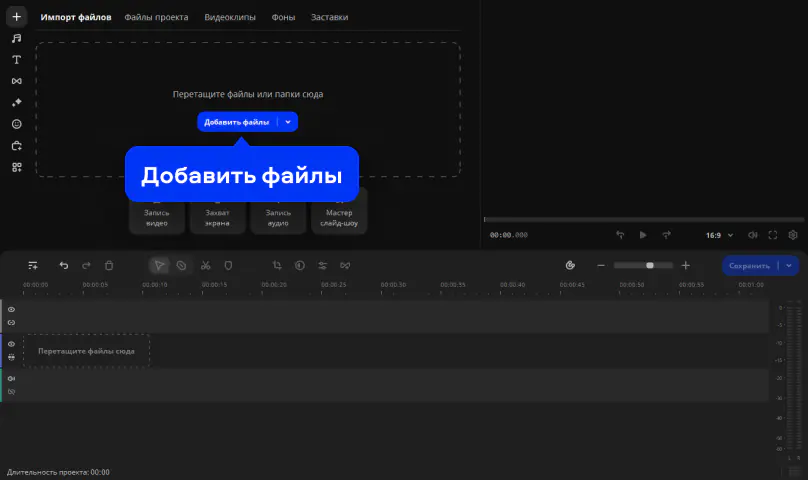
Нажмите кнопку Добавить файлы или перетащите ваше видео в окно программы. Затем добавьте видео на шкалу времени.
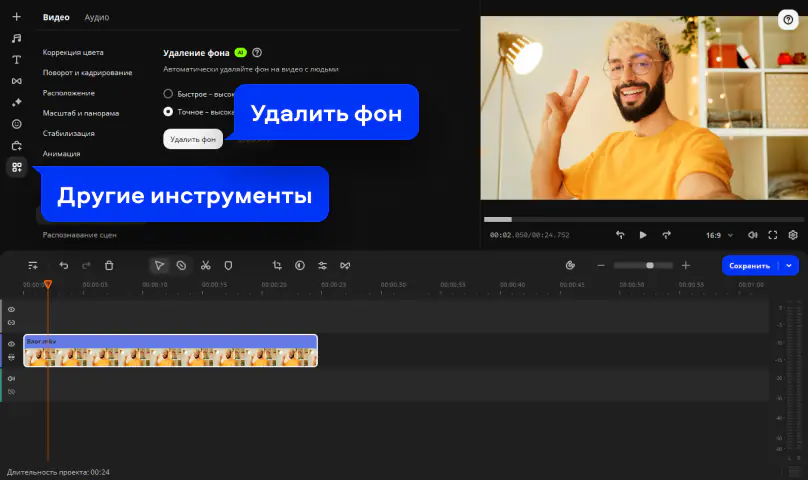
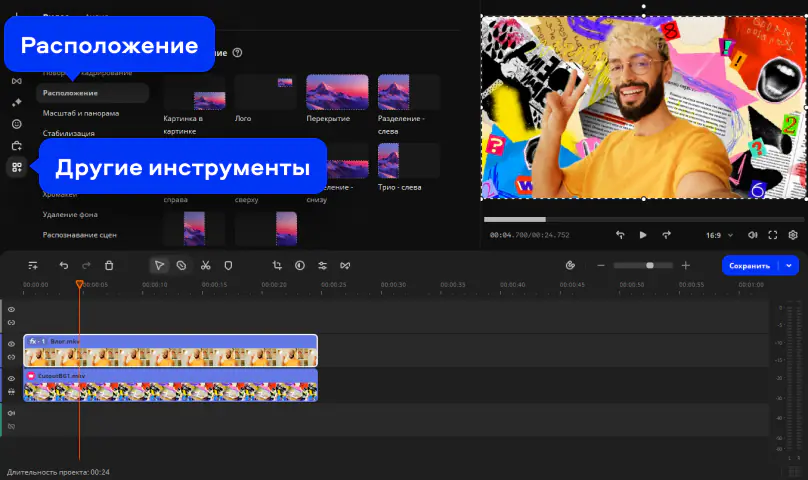
Чтобы удалить фон, перейдите во вкладку Другие инструменты, нажмите Удаление фона и выберите между быстрым и точным методом удаления. Затем нажмите кнопку Удалить фон и дождитесь, пока программа закончит обрабатывать видео.
После удаления фона вы можете установить свое видео или изображение в качестве нового фона.
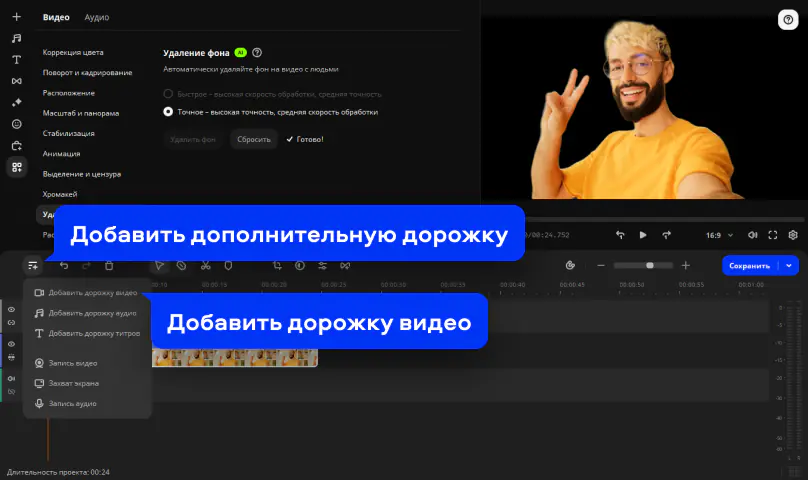
Чтобы установить новое видео в качестве фона, добавьте его в Файлы проекта и создайте дополнительную дорожку видео. Для этого нажмите Добавить дополнительную дорожку и выберите опцию Добавить дорожку видео. Перетащите видео для фона на основную дорожку, а видео без фона – на дополнительную.
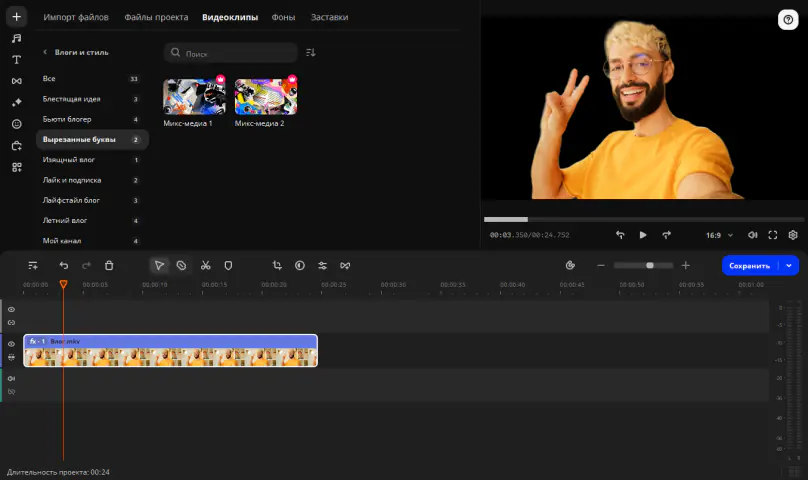
В данной инструкции мы используем видео под названием Микс-медиа 2 из набора Вырезанные буквы, который доступен по подписке на Мовавика Эффекты.
Как только вы расположите одно видео над другим, автоматически активируется режим Картинка в картинке. Отрегулируйте положение видео в разделе Другие инструменты > Расположение.
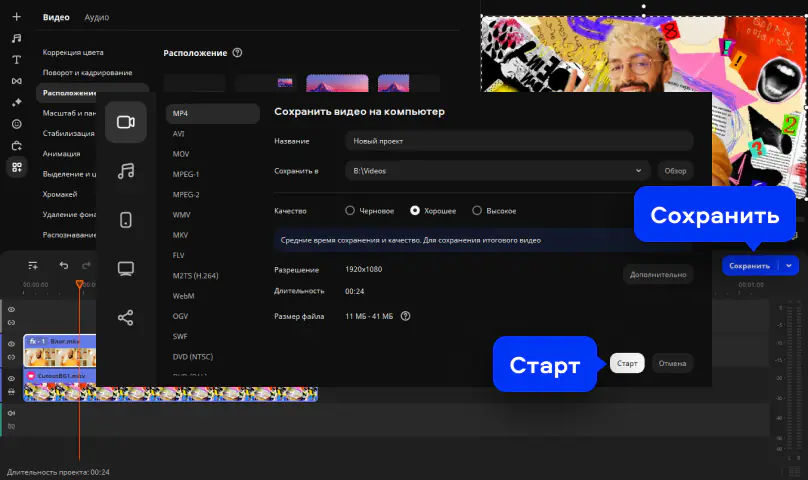
Нажмите кнопку Сохранить и выберите желаемый формат видео. Затем нажмите Старт.
В Мовавика Видео вас ждут сотни фильтров, титров, переходов и других эффектов, которые добавляются простым перетаскиванием.
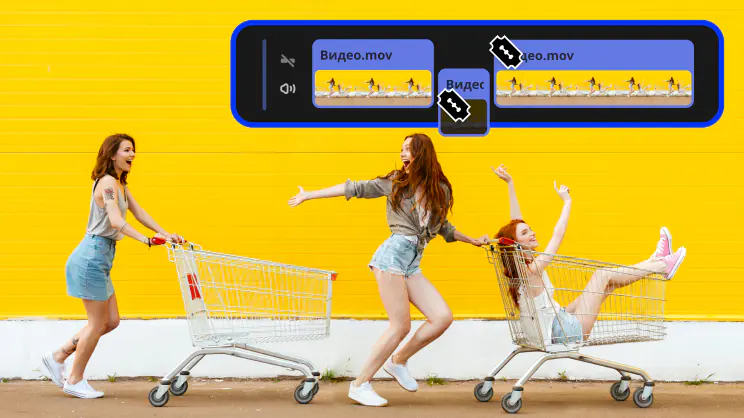 Инструмент «Лезвие»
 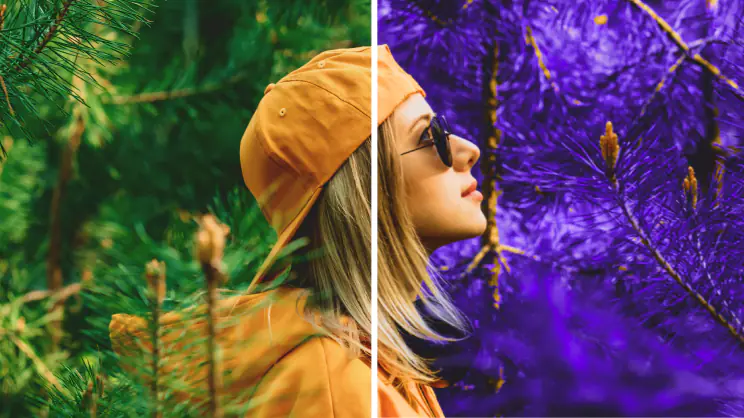 Фильтры и LUT
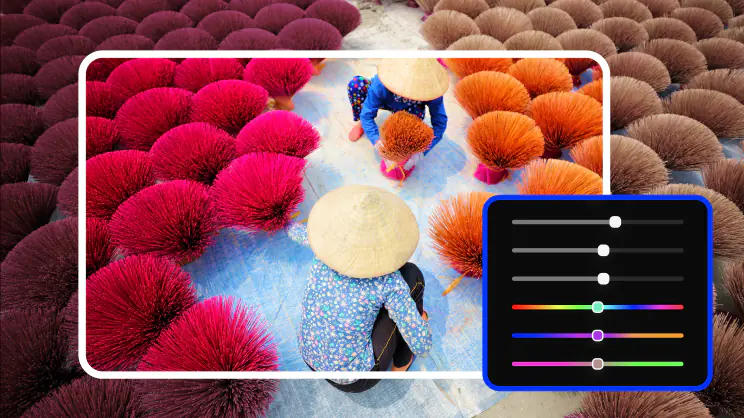 Цветокоррекция
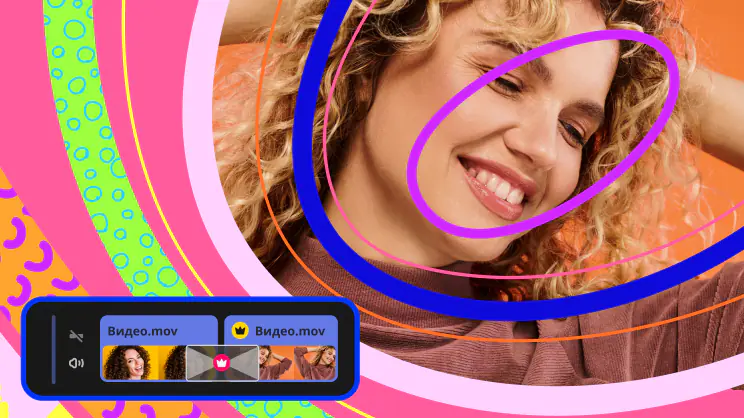 Переходы
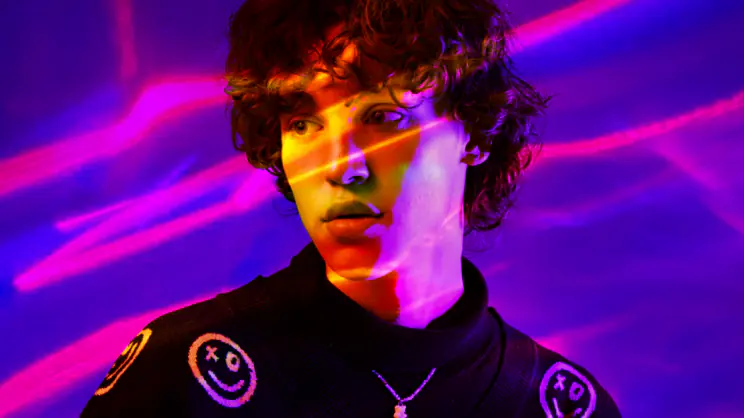 Фильтры
 Стикеры
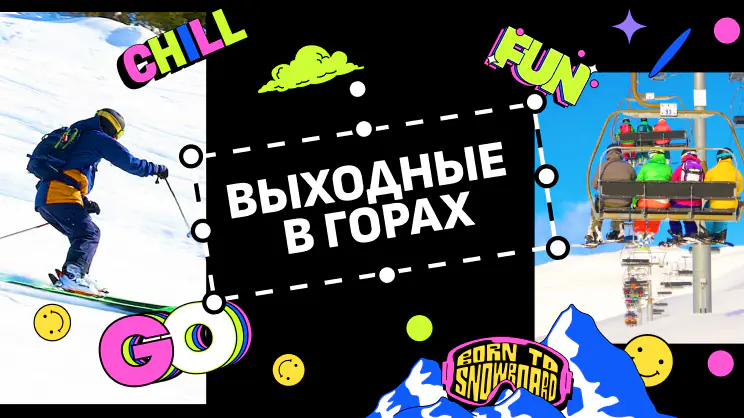 Заставки
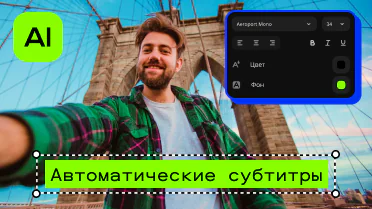 Автоматические субтитры Инструмент «Лезвие» Фильтры и LUTЦветокоррекцияПереходыФильтрыСтикерыЗаставкиАвтоматические субтитры
 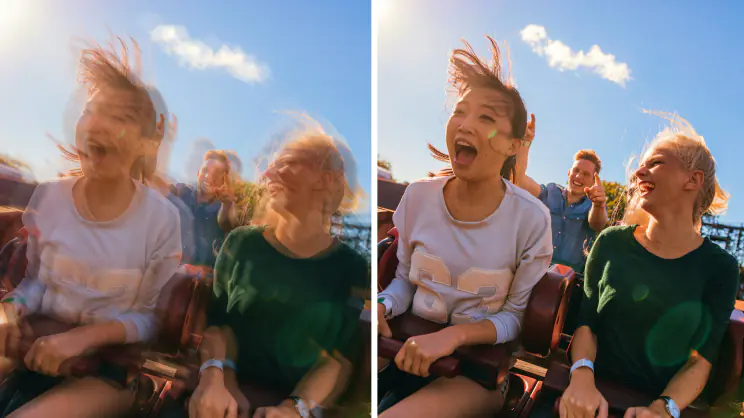 Стабилизация
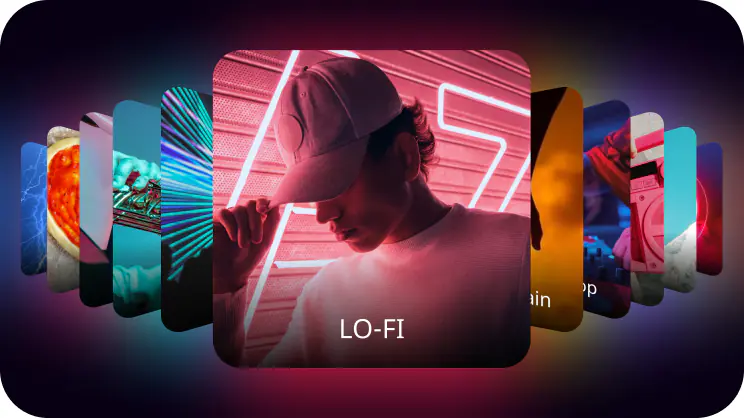 Бесплатная музыка и звуки
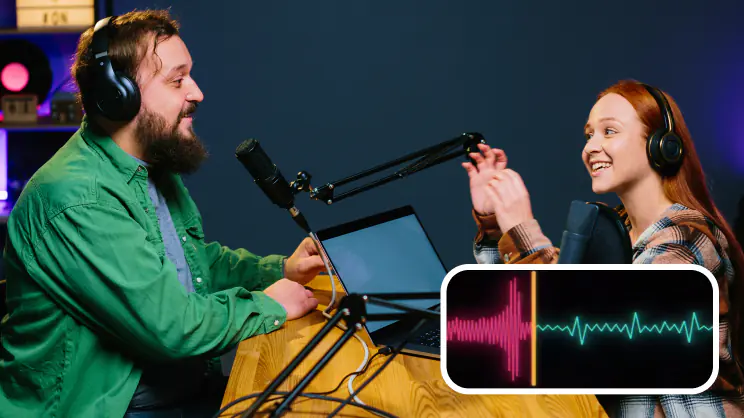 Редактирование аудио
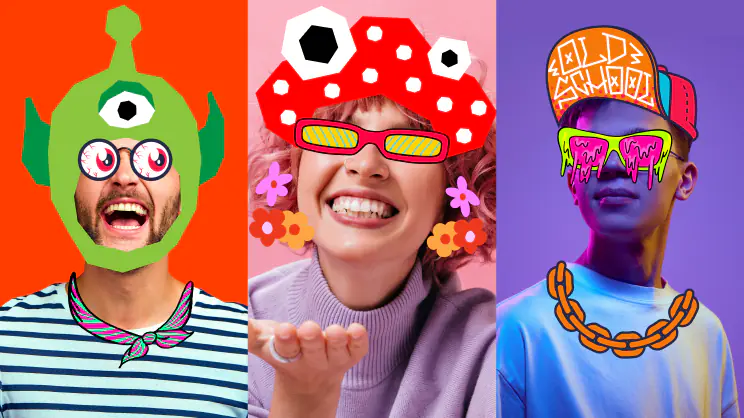 Отслеживание движения
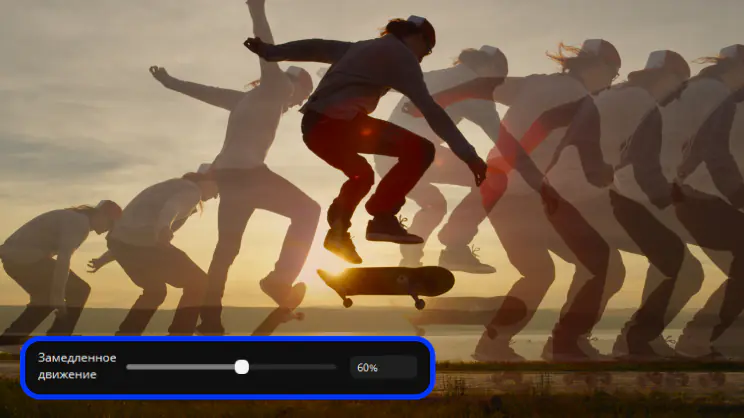 Замедленное движение
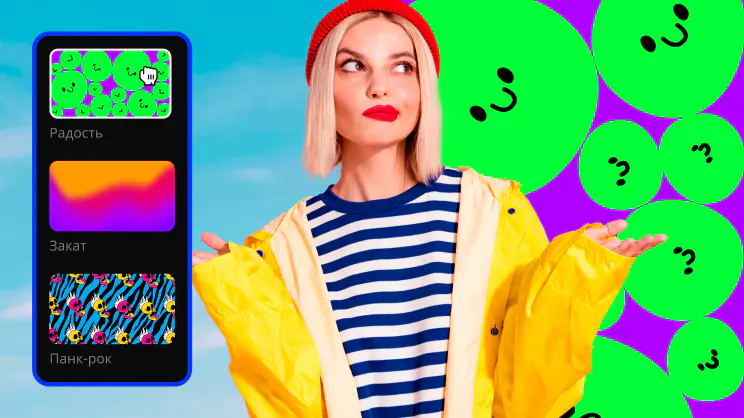 Хромакей
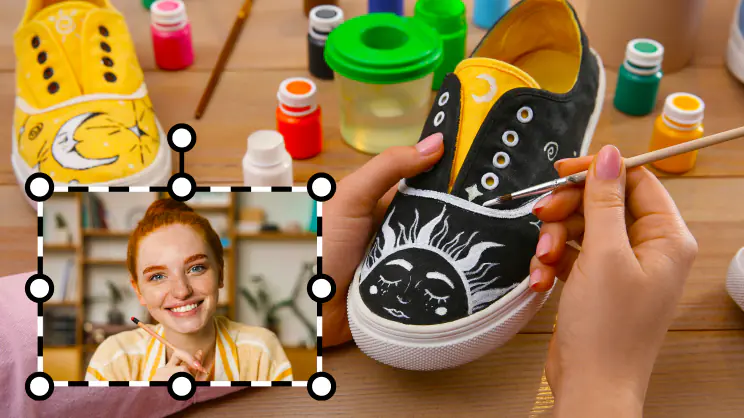 Картинка в картинкеСтабилизацияБесплатная музыка и звукиРедактирование аудиоОтслеживание движенияЗамедленное движениеХромакейКартинка в картинке
Мовавика Видео
Простой и функциональный редактор для создания ваших лучших видео
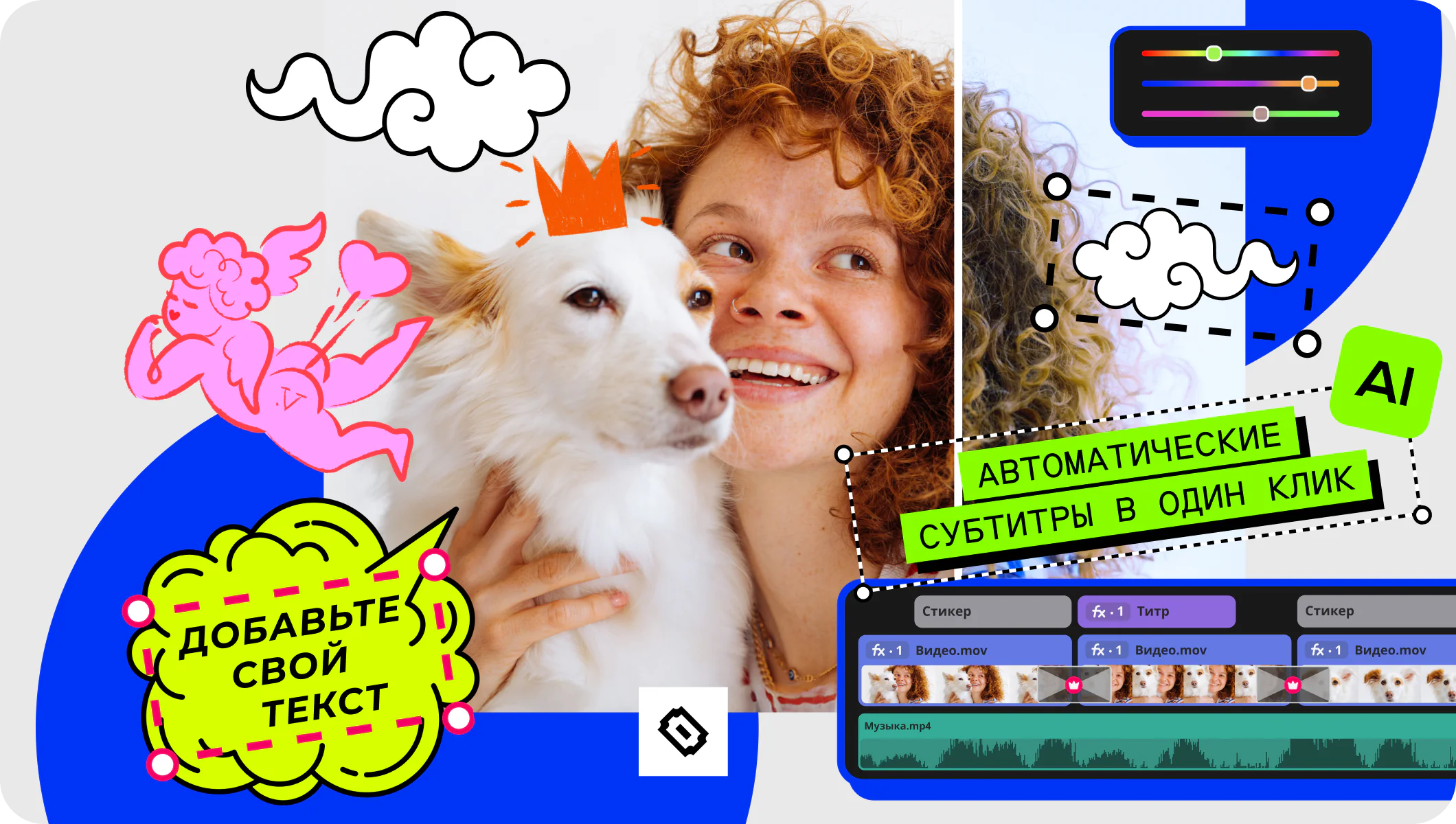
Мовавика Эффекты
Более 6 000 эффектов и 1 500 музыкальных треков, чтобы сделать ваши видео максимально классными
Как заменить задний фон на видео | Лучшие программы для хромакея
Замена лица на видео | 3 лучшие программы для создания дипфейков
Как сделать фотомонтаж | Программа для монтажа фото
Как обработать фото | Научись красиво обрабатывать с Мовавика!
Как сделать прозрачный фон у картинки | Программа от Мовавика
Как изменить фон на фотографии | Замена фона на фото
Как убрать фон с картинки | Убрать задний фон на фото
Как убрать шум из видео с помощью ИИ | Мовавика
Как добавить титры или текст в видео
Как наложить эффект на видео | Мовавика


Нас читают уже более 500 000 пользователей