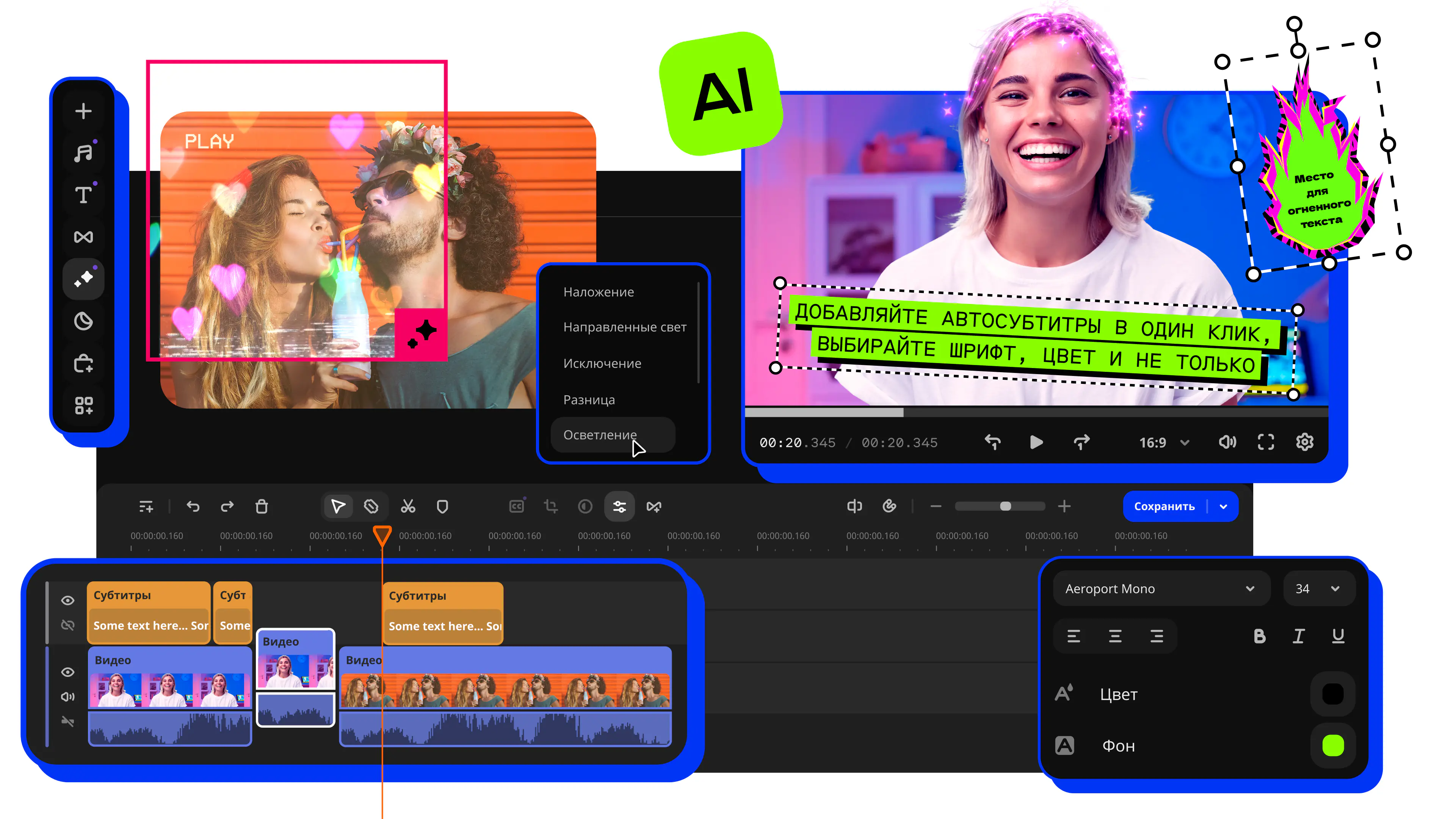
*Бесплатная версия Мовавика Видео может иметь следующие ограничения в зависимости от сборки: водяной знак на сохраненных видео, возможность сохранить видео продолжительностью не более 60 секунд, возможность сохранить только ½ длины аудио при экспорте проекта в аудиофайл и/или недоступность некоторых дополнительных функций при сохранении видео.
Обрезать видео онлайн – обзор и сравнение сервисов
Попробуйте Мовавика Видео:
Интерфейс на русском: удобный и понятный для начинающих
Быстрый монтаж: нарезка и склейка, автосубтитры в один клик
Улучшение звука: автоудаление шума, много музыки и звуков
Нажимая на кнопку, вы скачиваете бесплатную версию программы.*
Я протестировала 20 сервисов, позволяющих обрезать видео онлайн, и включила в этот обзор девять лучших из них – по удобству и доступности для пользователей из России. Сохраняйте себе статью на случай, когда понадобится простой инструмент для обработки видеоконтента.
Почти все упомянутые в обзоре онлайн-сервисы условно-бесплатны, это значит, что функции редактирования без подписки работают с ограничениями. Обычно бесплатных возможностей хватает, чтобы в пару кликов кадрировать видео или удалить ненужные фрагменты из снятого на скорую руку ролика для соцсетей. Для чего-то более серьёзного и сложного, чем быстрая обрезка лишнего и нарезка видео на фрагменты, практичнее скачать видеоредактор для используемой платформы.
Обзор сервисов для обрезки видео онлайн
Онлайн-обработка видео пригодится для подготовки контента в соцсети, создания видео-мемов, иллюстраций для статей, интерактивных инструкций, обучающих и развлекательных тиктоков и других коротких форматов. Когда задачи сводятся к тому, чтобы обрезать видео, кадрировать, изменить формат или сжать, то функций работающих прямо в браузере инструментов будет достаточно – можно не заморачиваться скачиванием и изучением софта для профи.
Обработка видеофайлов онлайн расходует трафик: нужно загружать видео в сеть и потом скачивать обрезанные файлы. Это нужно учитывать, особенно когда хотите нарезать видео весом в несколько гигабайт, а интернет-трафик в вашем тарифе лимитированный.
Для всех, у кого безлимитный интернет или запас трафика и не пугает перспектива израсходовать его на загрузку файлов в онлайн-сервис для видеообработки, ниже я привожу универсальную пошаговую инструкцию по быстрой обрезке ненужных фрагментов видео. Инструкция актуальна для любого из упомянутых в обзоре сервисов, поскольку выглядят они похоже и не отличаются по принципу работы. Разве что не забывайте обращать внимание на ограничения бесплатных тарифов и условия пользования, у разных платформ встречаются сюрпризы в виде фирменных водяных знаков или сильно пережатой картинки.
Чтобы обрезать видео в онлайн-редакторе, нужно:
- Загрузить файл в редактор. В большинстве сервисов это получится сделать без регистрации и создания личного кабинета, например, в Online Video Cutter это делается нажатием на большую кнопку Выбрать файл, а в его «импортном» аналоге – на Choose Files.
- Активировать функцию обрезки, если у инструмента она не единственная.
- Установить временные маркеры, по которым будет выполнена обрезка видео. Некоторые сервисы также позволяют ставить маркеры для нарезки, как если бы вы резали пленку с видео ножницами. В таком случае после нарезки понадобится выделить и удалить ненужные фрагменты.
- Сохранить обрезанное. Чаще всего кнопка сохранения называется соответствующим образом или Save – в сервисах с англоязычным интерфейсом.
С тем, как обрезать видео и когда это лучше делать онлайн, мы разобрались. Переходим к ключевой части обзорной статьи – девятке самых интересных и удобных, по результатам сравнительного теста, сервисов для нарезки видеофайлов онлайн.
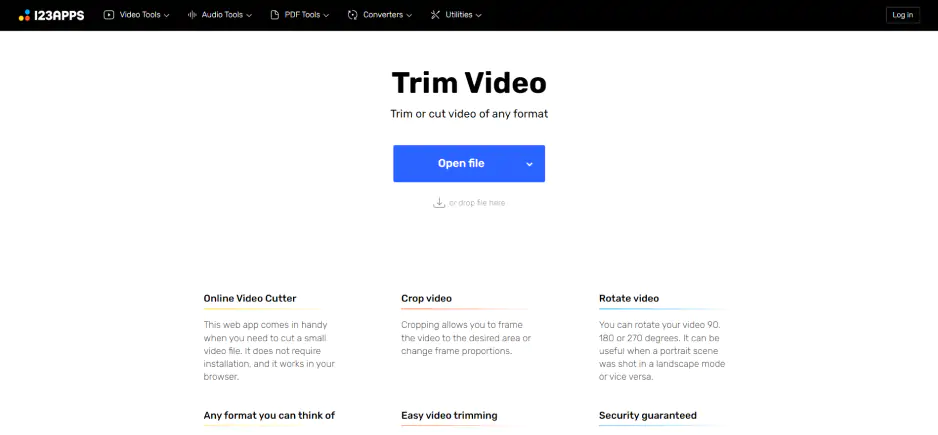
Online Video Cutter
Веб-приложение Online Video Cutter от 123apps работает с любыми форматами. Во время теста я пробовала добавлять файлы MP4, AVI, MOV и менее популярные MPEG и WEBM, сервис справился со всеми. Для выгрузки результата предложены MP4, MKV и MOV – классический набор, понятный всем популярным социальным сетям и видеохостингам. Если нет желания забивать голову форматами, можно перед скачиванием обрезанного видеоклипа нажать на шестерёнку настроек и выбрать вариант Авто. После обрезки кодирование клипа длиной 18 секунд и размером около 100 Мб заняло меньше 30 секунд, а результат выгрузился хоть и без водяного знака, но немного сжатый от исходного 4k.
Возможности: обрезка по времени и перетаскиванием маркеров, кадрирование, конвертация результата при сохранении, поддержка MP4, AVI, MOV.
Быстро обрабатывает видео – 100 Мб меньше 30 секунд
Работает со всеми форматами, даже пережатыми под web
Позволяет конвертировать формат при выгрузке
Без подписки обрезает только файлы до 4 Гб – не подойдет для длинных видео
Не очень интуитивное переключение между режимами обрезки и вырезания, на кнопку между настройками и временными метками можно и не обратить внимание
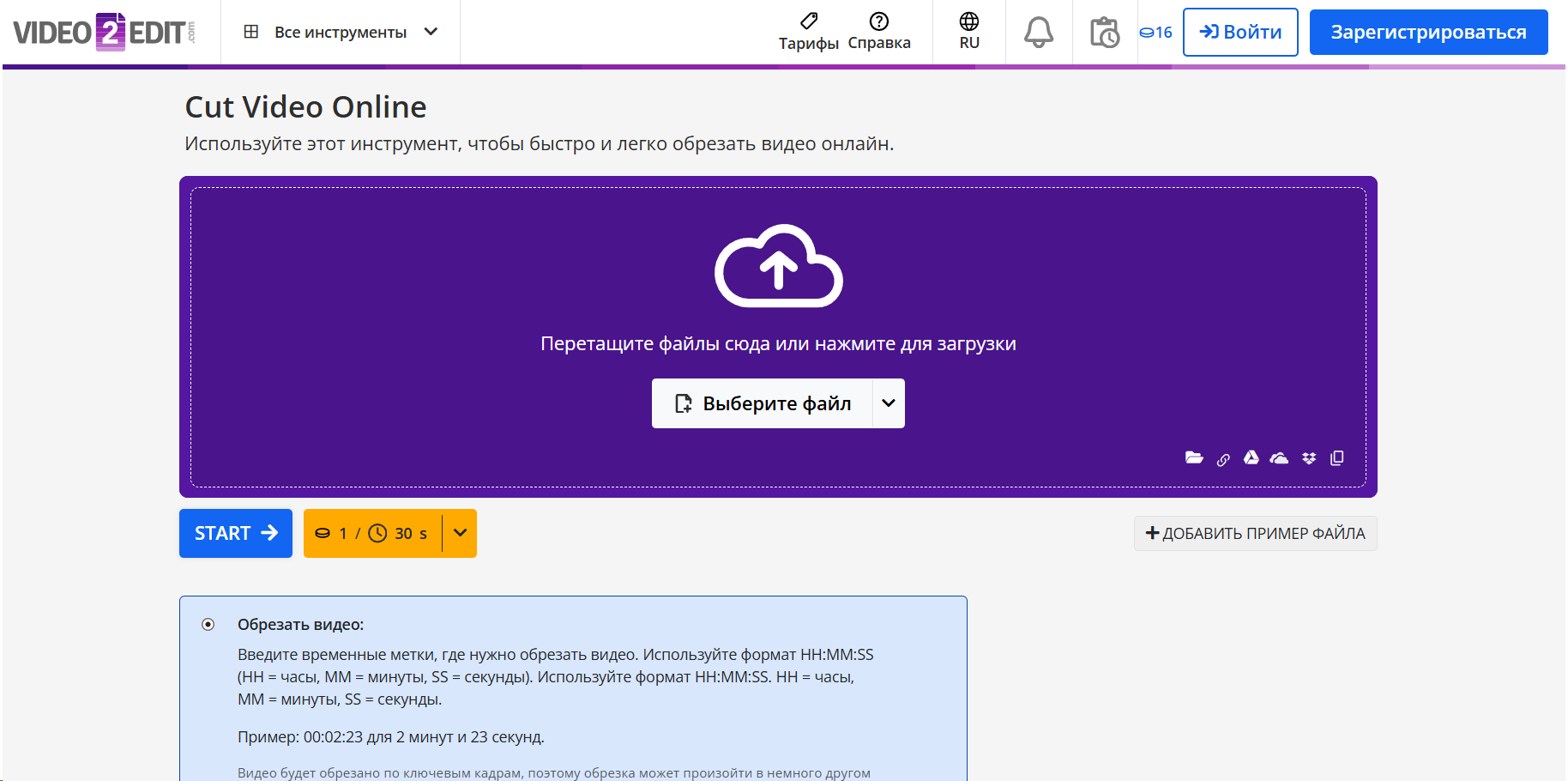
Video2Edit
Редактор Video2Edit хоть и русскоязычный, но не особенно дружелюбный к пользователю с нулевым опытом. В подборке он оказался больше потому, что позволяет обрезать видео бесплатно в пакетном режиме – по несколько штук за раз. Ожидаемо интерфейс не поддерживает предварительный просмотр и графические метки точек обрезки – всё в тексте «а-ля софт из начала нулевых». Загрузка 18-секундного видео на 100-мегабитном канале длилась утомительные полторы минуты. Для теста на одном файле в MP4 я выбрала опцию разделения клипа на 3 части и конвертацию результата в MOV. Без премиум-подписки процесс занял около 10 секунд, но не факт, что при пиковой загрузке сервиса будет так же быстро. Перед сохранением вылазит куча опций и настроек, из-за которых легко запутаться. Но с задачей сервис справляется.
Возможности: пакетная обработка видео, нарезка клипов на заданное количество фрагментов, конвертация результата в популярные форматы.
Возможно за один проход нарезать сразу несколько файлов
Поддержка популярных форматов для загрузки и выгрузки
Медленная загрузка файлов на сервис, даже при стабильном скоростном подключении
Запутанный нагруженный интерфейс, нужно время, чтобы привыкнуть
Нет предпросмотра и графических меток обрезки, только ручная настройка по секундам
Veed.io
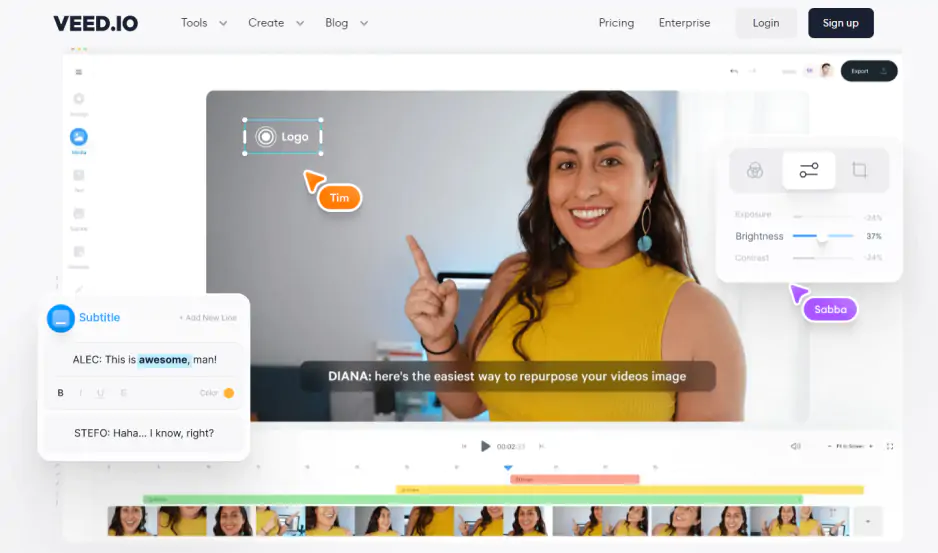
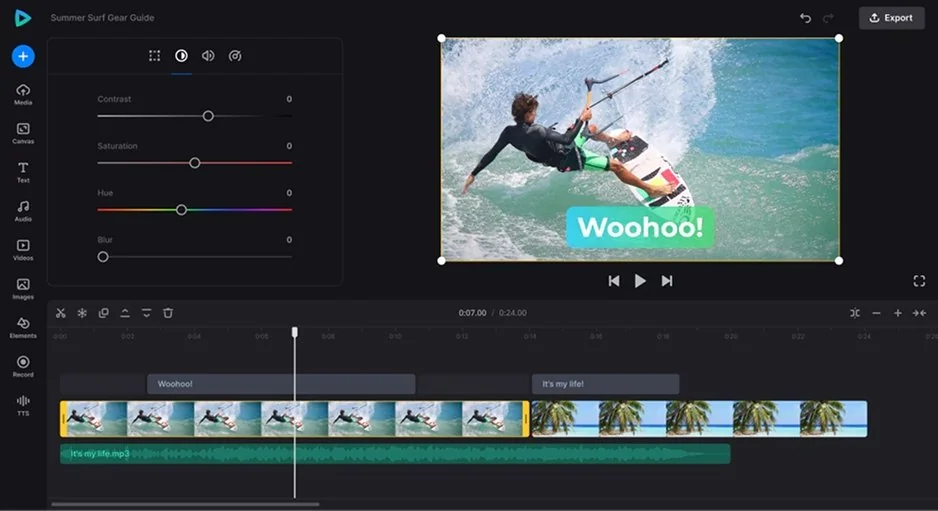
У Veed.io привлекательный и современный сайт с описанием преимуществ сервиса и весьма смелыми описаниями возможностей интегрированного ИИ. На практике последний получится попробовать только после оплаты кредитов, а описать стоимость в двух словах вообще не получится – слишком ценообразование запутанное в теории. Функции попроще, включая возможность обрезать ненужные фрагменты в клипе, есть в бесплатном тарифе. Вот только для доступа к нему надо регистрироваться и подтверждать почту или привязывать сервисы авторизации, за это платформе минус. В остальном – пробный клип загружается за считанные секунды, а обрезка вопрос не вызвала – в визуальном редакторе всё наглядно и легко, если делать по инструкции, приведённой в статье выше.
Возможности: ИИ-функции, обрезка видео по длине, функция вырезать фрагменты.
Современный интерфейс с окном предварительного просмотра
Запас возможностей, включенных в подписку и доступных за покупные кредиты
Вырезать фрагменты и вообще делать что-либо можно только после регистрации/авторизации на сервисе
Перевод интерфейса частичный и не везде качественный
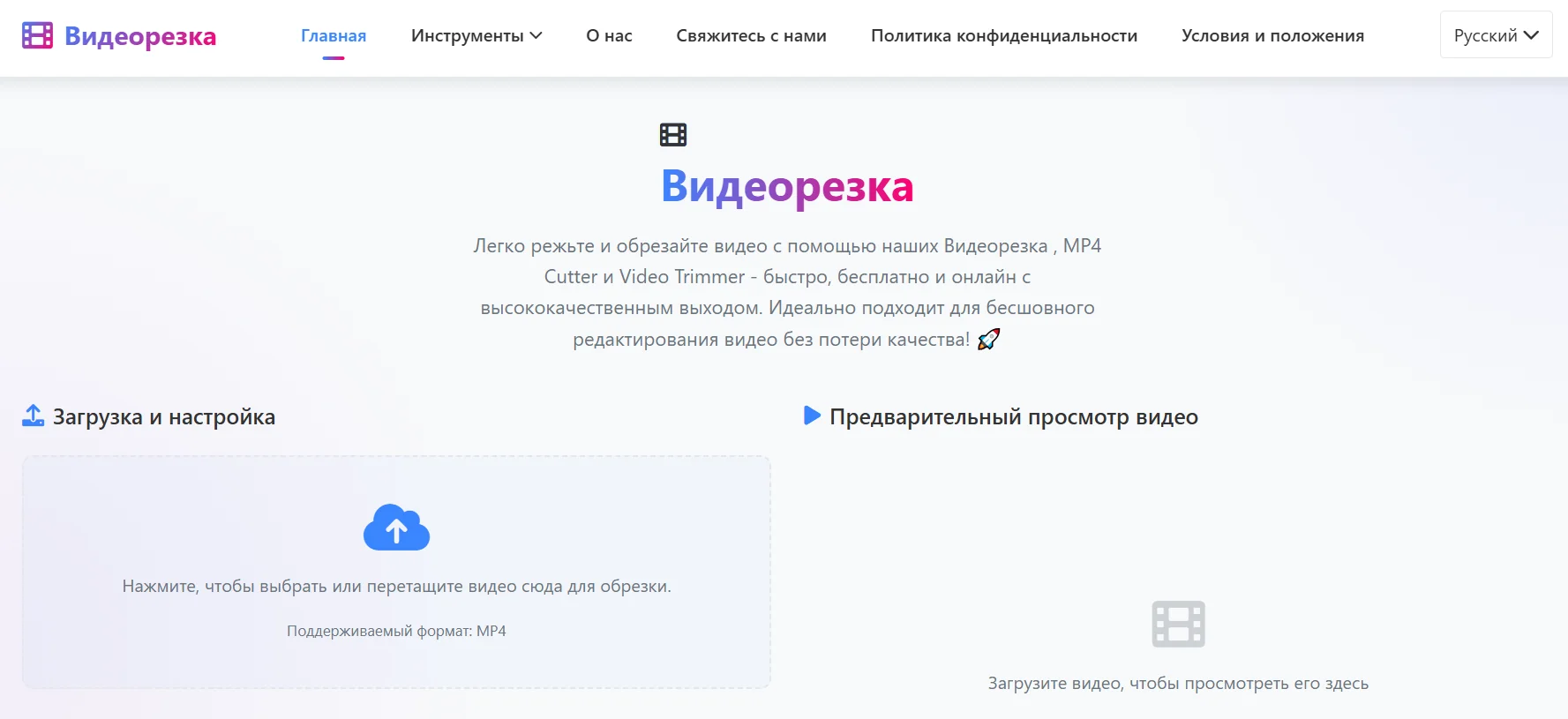
Видеорезка
Видеорезка – простой узкоспециализированный онлайн-инструмент для обрезки видео. Сервис на русском, что в общем-то не так важно: обрезка видео в нём сводится к загрузке файла, установке ползунков для определения фрагмента и нажатию кнопки «Сохранить». Сайт заявлен как полностью бесплатный без ограничений по размеру, но на практике работа с файлами крупнее 1-2 ГБ превращается в нескончаемое ожидание загрузки видео на сервер. Загрузка и обработка коротких роликов происходят достаточно быстро. При выгрузке можно выбрать формат результата с конвертацией.
Возможности: обрезка и вырезание фрагментов видео, поворот ролика, кадрирование, сжатие, конвертация в MP4 и другие форматы.
Полностью бесплатный, без скрытых платежей
Поддерживает русский язык
Заявлена конфиденциальность – файлы автоматически удаляются с серверов
Очень ограниченный функционал (только базовая обрезка, без склеивания, эффектов и т.д.)
Качество и скорость обработки зависят от скорости интернета и нагрузки на сервер
Для сложных задач не подойдёт из-за нестабильности и лимитов
FreeConvert
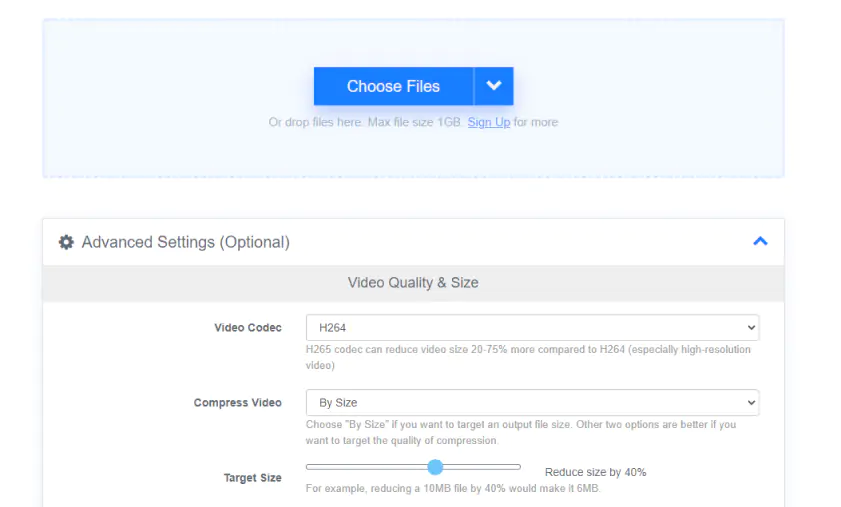
Video Cropper – одна из множества функций «импортного» сервиса FreeConvert. Платформа не поддерживает русский язык, но для нарезки клипа в сервисе не обязательно знать английский на твёрдую пятёрку, просто нажмите кнопку Choose Files и загрузите файл. Есть ограничение по размеру файлов в 1 Гб, снимаемое недоступной из РФ подпиской. При всей своей зарубежности файл размером 100 Мб загрузился за пару секунд и обрабатывался так же молниеносно. Кстати, при обрезке также можно выбрать пропорции кадра – Aspect Ratio – из готовых пресетов и формат экспорта из 14 наиболее популярных.
Возможности: обрезка видео, конвертация, изменение соотношения сторон в кадре на заданные вручную или прописанные в готовых пресетах из выпадающего списка.
Быстрая загрузка файлов на сервер сервиса
Молниеносная обработка, в том числе при выборе экспорта с конвертацией
Не поддерживает русский язык
Неудобно открывается с мобильных и на планшетах – интерфейс расползается
Работает бесплатно с файлами до 1 Гб
VideoCandy
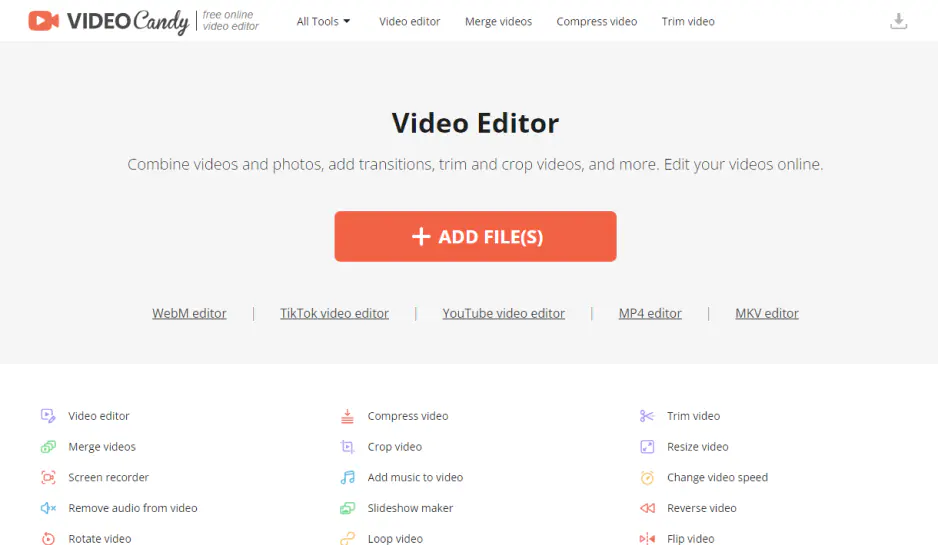
VideoCandy не дружит с русским языком, зато заявляет о поддержке любых форматов видео для обрезки. Как показали тесты, файлы MP4 и менее популярного и молодого вебовского WEBM сервис распознает без ошибок и тормозов. Загрузка на сервис 100 мегабайт заняла около 40 секунд, столько же и скачивание вполовину меньшего результата обработки. Проверка функциональности платформы несколько раз застопорилась из-за сбоев – первые пару попыток залить файл сервис зависал на 80% и отказывался работать дальше. Но когда видео всё же удалось залить, визуально интерфейс порадовал – есть кнопки пресетов для обрезки кадра и поддерживается перетаскивание шаблона для ручной настройки. И да, будьте внимательны, в этом сервисе обрезка видео – это про размер кадра, пропорции соотношения сторон и тому подобное, а не про длительность.
Возможности: обрезает кадр в готовой пропорции и поддерживает ручную настройку, встроенный плеер для предварительного просмотра результата, поддержка популярных форматов видео.
Работает с разными форматами, включая рипы с DVD и загруженные из сети мультимедиа в WEBM
Дружелюбный интерфейс с пресетами для быстрого применения в один клик
Интерфейс без русского языка
Обрезка видео по длине вынесена в отдельную функцию
Clideo
Clideo популярен в узких кругах маркетологов и блоггеров благодаря простоте интерфейса, скорости загрузки и выгрузки файлов, внимательному отношению к конфиденциальности обрабатываемых данных. Впрочем, в пиковые часы, по опыту, функции работают не всегда стабильно и сервис может падать с ошибкой доступа. Поэтому работать с ним лучше на малых форматах. Тем более, что 100-мегабайтное видео загружается за пару секунд, а результат обрезки половины длительности скачивается за 5-7 секунд. Все тесты в статье проходили на канале интернета скоростью 100 Мбит/с.
Возможности: обрезка видео по размеру, нарезка ролика на фрагменты, вырезание фрагментов, наложение эффектов затухания и нарастания в места среза.
Русский язык интерфейса
Быстро работает с файлами до 1 Гб
Плавный интерфейс, стабильный во всех браузерах, включая нативные
Более 10 форматов для экспорта и поддержка любых файлов мультимедиа
Накладывает фирменный водяной знак на видео без платной подписки
Периодически падает с ошибкой и не грузит большие файлы
Kapwing
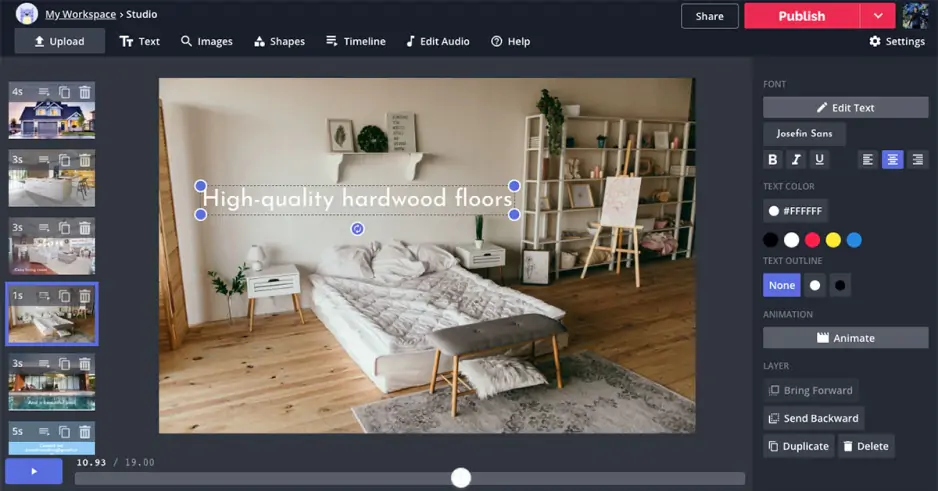
У Kapwing даже в бесплатном тарифе у пользователя в браузере практически полноценный редактор видео начального уровня. Причем для совсем новичков платформа предусмотрела прямо в окне обработки шпаргалку с пошаговой инструкцией. Вот только написана инструкция на английском – языке интерфейса. Загрузка файла в 4K длительностью 18 секунд длилась около 30 секунд – средний показатель для онлайн-сервиса. Обрезка кадра и нарезка видео на фрагменты происходит в реальном времени – очень удобно, хоть и не интуитивно для новых пользователей без английского языка и опыта видеообработки в бэкграунде. Экспорт результата без подписки возможен только в формат MP4.
Возможности: обрезка видео, обрезка кадра, изменение разрешения видео, конвертация.
Много функций помимо обрезки, тут же можно конвертировать, сжимать, накладывать фильтры и пр.
Плавная работа в любом из браузеров, включая нативные для популярных мобильных и десктопных платформ
Нет русского языка
Все функции в одном окне, что на первых порах может запутывать и отвлекать
Экспорт только в MP4
Clipchamp
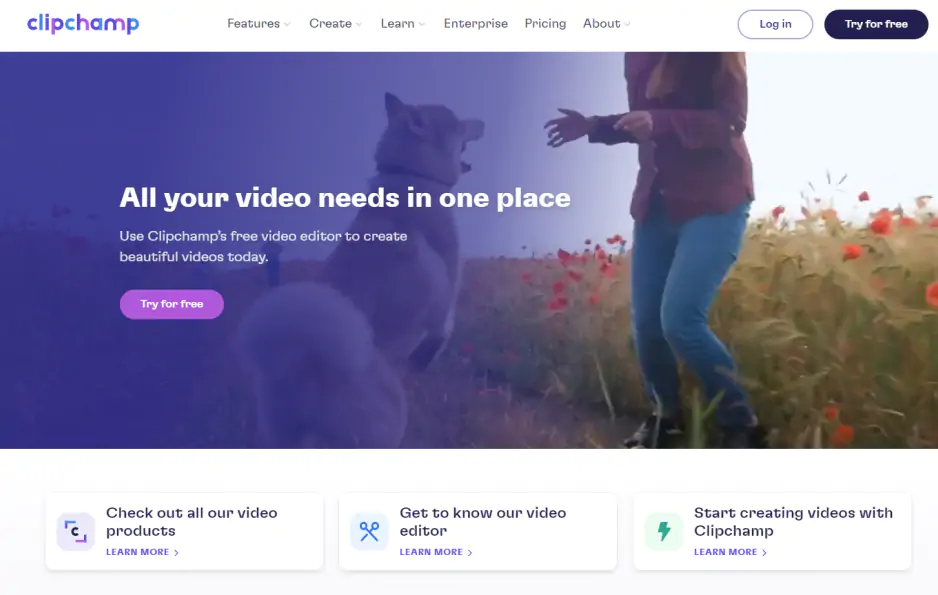
Clipchamp – виртуальный мультитул для базовой обработки видео. В нём заявлено всё – от нарезки до конвертации. Вот только работать это будет исключительно в Chrome и родственных ему браузерах. В нативном для macOS Safari и в Яндекс Браузере сервис работать отказался: авторизоваться позволяет, а вот для обрезки клипа настоятельно рекомендует скачать вышеупомянутое детище американской компании. Из всех упомянутых сервисов для обрезки видео онлайн бесплатно этот самый надёжный – репутация компании-разработчика обязывает. Но при всех плюсах, как секундная загрузка и выгрузка файлов, удобство, русскоязычность, – в РФ его не стоит делать основным инструментом, вдруг «сбежит» с рынка. В остальном будет удобно тем, кто привык к внешнему виду Виндовс и родственных ему программных продуктов.
Возможности: нарезка видео на курсы, изменение пропорций соотношения сторон видео, поддержка популярных форматов видео без ограничений по длительности.
Минимум ограничений на бесплатном тарифе
Стабильная работа заявленных функций
Надёжный разработчик
Работает не во всех браузерах, особенно на устройствах Apple и в ОС Linux
Могут быть проблемы с авторизацией и использованием из РФ
Сравнение онлайн-сервисов обрезки видео
Ограничения онлайн‑сервисов обрезки видео
Почти все онлайн-редакторы видео поддерживают популярные форматы (MP4, AVI, MOV и пр.). При этом каждый устанавливает лимиты для пользователей, не готовых или не имеющих возможности оплатить премиум-доступ. Когда резать видео надо время от времени и понемногу, это вообще не проблема, достаточно иметь в копилке пару-тройку сервисов «на сменку». Другое дело, если нарезать ролики надо часто и помногу. В таком случае выгоднее не тратить деньги на подписки сомнительных сервисов, особенно потенциально готовых покинуть рынок РФ, а обзавестись полноценным видеоредактором, например, программой Мовавика Видео.
В видеоредакторе Мовавика нет ограничений на размер файла для нарезки и обрезки кадра, программа поддерживается обеими популярными десктопными платформами и не расходует трафик – работает оффлайн. В отличие от браузерных сервисов программа стабильна, а ее русскоязычный интерфейс не завален отвлекающей навязчивой рекламой. Когда обработка видео съедает львиную долю рабочего времени, это тоже очень важно, что инструмент работает предсказуемо, просто и без сбоев.
Итоги
- У каждого онлайн-сервиса для обрезки видео свой набор ограничений и лимиты
- Даже безлимитные бесплатные сервисы нестабильно работают с большими файлами от 1 Гб
- В браузере лучше работать с короткими роликами и простыми задачами, для продвинутого редактирования удобнее использовать оффлайн видеоредактор
- Не каждый браузерный редактор открывается в Safari, желательно сразу устанавливать Chrome или аналоги
- При частом использовании, выгоднее вместо подписки на сервис покупать лицензию на офлайн-редактор
На нашу рассылку подписалось уже более 500 тыс. пользователей