Скачанный файл редко готов к повторному использованию сразу. В ролике с лекцией нужно вырезать паузу в начале, у видео для монтажа – обрезать рекламную вставку, а для соцсетей – сохранить нужный формат и добавить субтитры.
Как скачать видео с любого сайта, если платформа это не разрешает

Автор статьи:
21 739
Скачать видео с любого сайта можно четырьмя разными путями – через онлайн-сервис, расширение браузера, отдельную программу или Telegram-бота. Какой выбрать, зависит от того, с какой платформы вы берёте ролик, как часто это делаете и что для вас важнее – скорость или отсутствие рекламы.
Дисклеймер
Важная оговорка на старте: если сайт прямо запрещает копирование контента в пользовательском соглашении, этот материал не призывает обходить такой запрет ради дальнейшего распространения чужих роликов. Ниже речь только о законных сценариях личного использования – подробно о границах разберём в разделе про легальность.
Быстрый вывод для тех, кому некогда читать всё:
- разово скачать ролик с известного сайта – хватит онлайн-сервиса;
- скачиваете часто и с разных платформ – удобнее расширение браузера или отдельная программа;
- нужен результат без рекламы, с пакетной загрузкой и обработкой заодно – берите десктопное решение.
Зачем скачивать видео с сайтов
Причины обычно одни и те же, независимо от платформы.
Смотреть офлайн
В самолёте, в метро без сети или на даче с плохим интернетом ролик, сохранённый заранее, не будет тормозить и обрывать буферизацию – и без рекламных вставок, которые обычно идут перед просмотром на самом сайте.
Пересмотреть лекцию или вебинар
Студенты и самоучки часто скачивают запись занятия, чтобы вернуться к сложному месту без интернета и без риска, что видео уберут с сайта организатора.
Взять исходник для монтажа
Блогерам и SMM-специалистам нужен файл целиком – для нарезок, реакций или репоста на другую площадку, а не ссылка, которая через день может стать недоступной.
Как выбрать способ скачивания видео – 5 критериев
Прежде чем переходить к конкретным сервисам, расширениям и программам, стоит определиться с параметрами, по которым их сравнивать.
Критерий
Почему важен
Как проверить
Поддержка сайта-источника
Не каждый инструмент работает с VK, TikTok или RuTube – многие заточены только под YouTube
Ищите список поддерживаемых сайтов на странице сервиса или в описании расширения в магазине
Максимальное качество и разрешение
Часть бесплатных сервисов режет качество до 480p или 720p, даже если у ролика есть 1080p или 4K
Загрузите тестовый ролик и сравните доступные варианты разрешения перед скачиванием
Лимиты бесплатной версии
Ограничение по числу загрузок в сутки или по длительности ролика может всплыть в неподходящий момент
Смотрите условия использования сервиса – обычно лимиты прописаны на странице тарифов
Безопасность (реклама, HTTPS, вирусы)
Часть сайтов-загрузчиков монетизируется через агрессивную рекламу и всплывающие окна с фальшивыми кнопками «Скачать»
Проверяйте адресную строку на HTTPS и не нажимайте на кнопки за пределами интерфейса самого сервиса
Нужна ли установка программы или расширения
Программа даёт больше контроля и пакетную загрузку, но требует места на диске и доверия к установщику
Решайте по частоте использования: для разовой задачи расширение или онлайн-сервис проще
Легально ли скачивать видео с сайта
Коротко: для личного использования – как правило да, для распространения дальше – нет.
Статья 1273 ГК РФ разрешает гражданину без согласия автора и без выплаты вознаграждения воспроизводить правомерно обнародованное произведение исключительно в личных целях. Из этого правила есть исключения – оно не касается баз данных и компьютерных программ, полного репродуцирования книг и нотных текстов, а также видеозаписи произведения, показанного в месте, открытом для свободного посещения. Но обычный ролик, который вы сохраняете для себя, под эти исключения не подпадает.
Отдельная история – пользовательское соглашение самой площадки. Например, условия использования YouTube прямо запрещают скачивание видео без явного разрешения на это в интерфейсе сайта (кнопки офлайн-доступа в приложении). То есть закон о личном использовании и договор с сервисом – это две разные вещи: соблюдение первого не отменяет нарушения второго, и площадка формально вправе ограничить вам доступ за обход правил.
Проще с контентом на лицензии Creative Commons (CC0, CC BY) – его можно свободно скачивать и использовать даже в коммерческих целях при соблюдении условий лицензии, и с записями, которые правообладатель сам разрешил сохранять.
Мы не призываем скачивать ролики с площадок, которые прямо запрещают это в своих правилах, ради последующего распространения – весь материал ниже рассчитан на личное некоммерческое использование в рамках законодательства.
Какой формат и разрешение видео выбрать
Формат имеет значение, если вы собираетесь не только посмотреть ролик, но и открыть его на другом устройстве или в редакторе.
Формат
Для чего подходит
Совместимость с устройствами
MP4
Универсальный вариант для хранения и повторного использования – большинство сервисов предлагают его по умолчанию
Windows, macOS, Android, iOS, смарт-ТВ, любой видеоредактор
MPG/MPEG
Старый, но всё ещё встречающийся формат для DVD и архивных записей
Windows, большинство настольных плееров
WebM
Лёгкий формат для веба – используют YouTube и другие видеохостинги для потокового воспроизведения
Chrome, Firefox, Edge; для монтажа часто требует конвертации в MP4
MKV
Контейнер с поддержкой нескольких аудиодорожек и субтитров – удобен для лекций и фильмов с оригинальной озвучкой
VLC и большинство настольных плееров, не всегда открывается нативно на iOS
3GP/FLV
Минимальный размер файла за счёт сильного сжатия
В основном старые мобильные устройства, сейчас почти не используется
MP3/M4A
Только звуковая дорожка, без видео – подходит, если нужна лекция или подкаст для прослушивания в дороге
Любой плеер и смартфон
Если планируете конвертировать видео в другой формат после скачивания – например, из WebM в MP4 для монтажа, – большинство десктопных программ из следующего раздела делают это автоматически при загрузке.
Лучшие способы скачать видео с любого сайта – сравнение
Разберём четыре типа инструментов: онлайн-сервисы, расширения для браузера, десктопные программы и Telegram-боты, а также отдельно – запись экрана как способ для защищённого видео.
Инструмент
Тип
Какие сайты поддерживает
Форматы
Макс. качество
Лимиты бесплатной версии
Реклама/безопасность
Цена
SaveFrom.net
Онлайн-сервис + расширение
YouTube, VK, OK.ru, Facebook, Dailymotion, Vimeo, SoundCloud и более 40 сайтов
MP4, MP3
До исходного качества ролика (зависит от источника)
Формально без лимитов, но качество с YouTube в последних версиях иногда режется
Есть встроенные партнёрские надстройки (Яндекс.Советник и др.), в отзывах пользователей за 2025–2026 годы отмечают рост числа рекламных блоков
Бесплатно
Video DownloadHelper
Расширение для Chrome, Firefox, Edge
Более 1000 сайтов с поддержкой Dash/HLS/MPD-потоков; YouTube официально не поддерживается
MP4, MKV, WebM, MP3 (звук отдельно)
Зависит от исходного потока
Часть функций (обработка HLS/DASH-потоков, конвертация) требует отдельного платного приложения-компаньона
Разработчик заявляет отсутствие трекинга; расширение запрашивает доступ ко всем сайтам – это стандартно для такого типа плагинов
Бесплатно, платное расширение функций опционально
4K Video Downloader Plus
Десктопная программа (Windows, macOS)
YouTube, Vimeo, TikTok, SoundCloud, Facebook, Twitch, Bilibili
MP4, MKV, 3GP, аудио MP3, M4A, OGG
До 4K и 8K
Бесплатная версия ограничивает пакетную загрузку плейлистов и каналов
Официальный установщик, без встроенной рекламы в интерфейсе
Бесплатно (базовые функции), от 18 €/год за подписку, разовая покупка от 30 €
yt-dlp
Десктопная программа, интерфейс командной строки
Несколько сотен сайтов, включая YouTube, TikTok, Twitch, X, Reddit
Любой формат, доступный источнику, плюс конвертация через FFmpeg
Максимальное из доступных на сайте
Открытый код, ограничений нет
Нет рекламы, нет сбора данных – но нужно уметь работать с командной строкой
Бесплатно, проект с открытым исходным кодом
Gozilla Downloader / SaveAsBot (Telegram)
Telegram-бот
YouTube, VK, OK, TikTok, Vimeo и другие – зависит от бота
MP4, MP3
Зависит от исходника, часто с ограничением по размеру файла
Часть ботов ограничивает размер файла или просит подписаться на спонсорский канал перед загрузкой
Реклама в виде обязательной подписки на каналы – распространённая практика у бесплатных ботов
Бесплатно
Запись экрана (Xbox Game Bar, экранная запись macOS, OBS Studio)
Встроенный инструмент или отдельная программа
Любой сайт, включая защищённые потоки без прямой ссылки на файл
MP4, MOV (зависит от инструмента)
До разрешения экрана записи
Ограничений по загрузкам нет, есть ограничения по времени записи в некоторых встроенных инструментах
Безопасно – не требует стороннего софта, если используется встроенный инструмент ОС
Бесплатно
Онлайн-сервисы
Такие сервисы работают по одному принципу: вставляете ссылку на видео в поле на сайте, нажимаете кнопку «Скачать» или «Download», выбираете качество и получаете файл. Не нужно ничего устанавливать – это самый быстрый способ скачать видео с сайта без программ, если ролик нужен один раз.
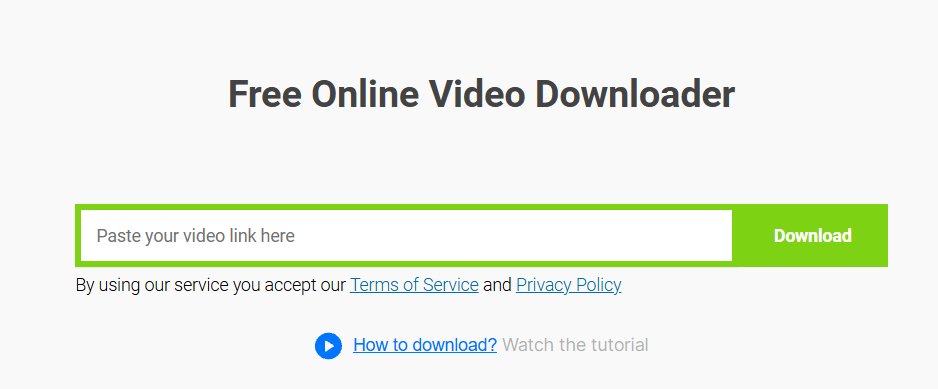
SaveFrom.net – старейший и самый узнаваемый вариант, поддерживает более 40 сайтов, включая YouTube, «ВКонтакте» и «Одноклассники». Работает и как сайт, и как расширение для браузера. Из минусов – в последних версиях сервис стал заметно навязчивее с рекламой, а часть пользователей в отзывах жалуется на просадку качества при скачивании с YouTube из-за технических ограничений площадки.
Помимо SaveFrom.net, встречаются десятки похожих онлайн-конвертеров по ссылке – принцип работы у всех одинаковый: вставить URL, выбрать качество, нажать «Скачать». Общая рекомендация для этой категории – не переходите по всплывающим баннерам поверх кнопки скачивания и не устанавливайте предложенные «дополнительные плееры» или «кодеки», которые сайт может подсовывать во время загрузки.
Расширения для браузера
Расширение удобнее сайта-конвертера, если вы скачиваете видео регулярно: кнопка «Скачать» появляется прямо на странице с роликом, без перехода на сторонний сайт.
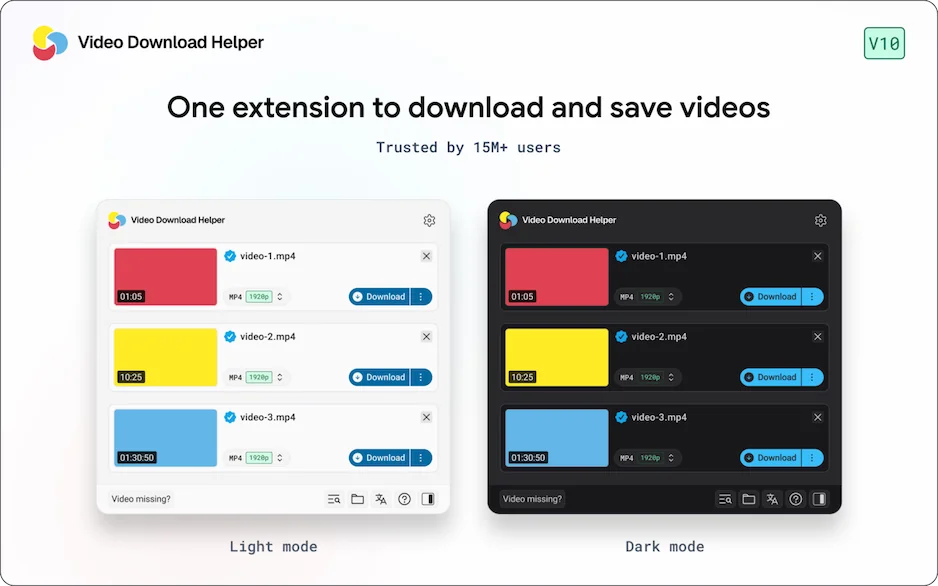
Расширение для Chrome, Firefox, Edge и «Яндекс.Браузера» с той же базой поддерживаемых сайтов, что и одноимённый онлайн-сервис.
Расширение для Chrome и Firefox, которое, по данным официальной страницы в интернет-магазине Chrome, поддерживает более 1000 сайтов с потоковым видео в форматах Dash, HLS и MPD, но не работает с YouTube. Плагин умеет захватывать потоковое видео прямо с воспроизведения на странице – это удобно для сайтов, где нет прямой ссылки на файл, только встроенный плеер.
Десктопные программы
Программа – выбор для тех, кому нужна пакетная загрузка (весь плейлист или канал целиком) и работа без браузера.
Поддерживает YouTube, Vimeo, TikTok, SoundCloud, Facebook, Twitch и Bilibili, скачивает целые плейлисты, каналы и списки «Посмотреть позже» одним действием, сохраняет видео в разрешении вплоть до 8K и умеет вытаскивать субтитры в формате SRT сразу для всего канала. Бесплатная версия доступна, но пакетная загрузка плейлистов ограничена – полный функционал открывается по подписке от 18 €/год или разовой покупкой.
Бесплатный проект с открытым исходным кодом, работающий через командную строку. Это активно развивающийся форк более старого youtube-dl, который поддерживает несколько сотен сайтов и лежит в основе многих готовых онлайн-сервисов и ботов из этого списка. Порог входа выше – нужно ставить команды в терминале, – зато нет ни рекламы, ни лимитов, ни сбора данных.
Telegram-боты
Программа для скачивания видео с сайта не нужна вообще, если задача – сохранить один-два ролика: бот в Telegram делает то же самое прямо в мессенджере. Скидываете боту ссылку на видео, в ответ получаете сообщение с выбором качества, а после – готовый файл в чате.
Среди рабочих вариантов – Gozilla Downloader (принимает ссылки с YouTube, Vimeo, TikTok, VK, OK), SaveAsBot и Save Video Bot. Частый минус таких ботов – просьба подписаться на один-два спонсорских канала перед скачиванием; отписаться от них можно сразу после получения файла. Учитывайте и ограничение Telegram на размер отправляемого файла – очень длинные ролики в высоком разрешении бот может не отправить целиком.
Запись экрана – альтернатива для защищённого видео
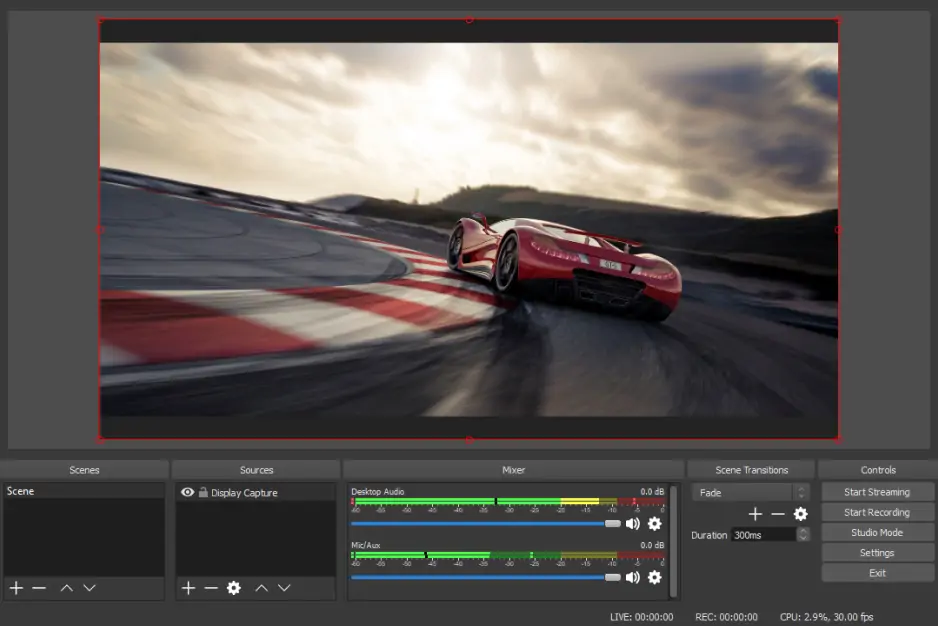
Часть видео вообще не скачивается напрямую – из-за DRM-защиты потокового видео или потому что на странице просто нет ссылки на файл, только проигрыватель. Для таких случаев остаётся запись экрана: вы не копируете файл, а записываете то, что видите на экране во время воспроизведения.
На Windows это встроенная Xbox Game Bar (сочетание клавиш Win + G), на macOS – сочетание Command + Shift + 5. Для более гибкой настройки (выбор источника звука, качества, формата вывода) многие используют бесплатную программу с открытым исходным кодом OBS Studio.
Важно: запись экрана не снимает защиту с контента и не делает его вашим – это лишь способ сохранить то, что вы и так имеете право смотреть, для личного использования. Распространять такую запись дальше – то же нарушение авторских прав, что и при скачивании файла напрямую.
Как скачать видео на телефоне – Android и iOS
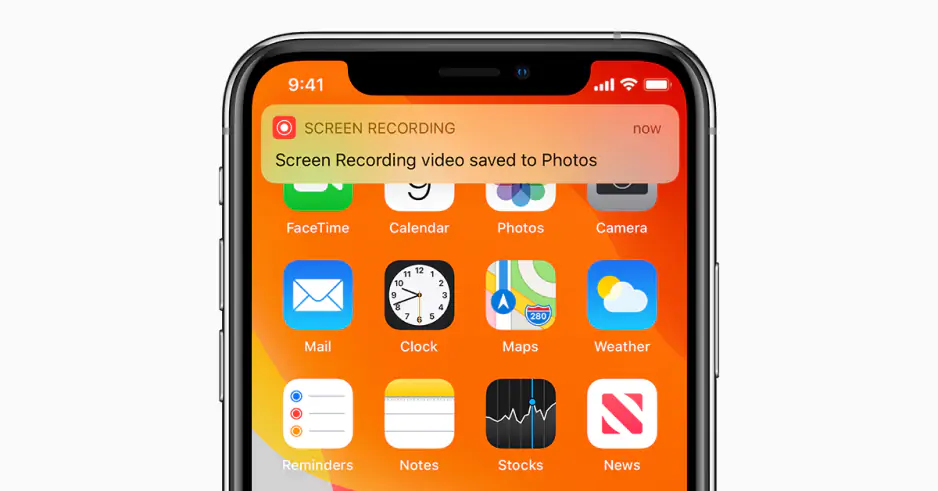
На Android проще всего работают мобильные версии тех же инструментов: сайты-конвертеры открываются прямо в браузере телефона, а Telegram-боты работают точно так же, как на компьютере – вставили ссылку, получили файл в чат, сохранили в галерею. Отдельные приложения-загрузчики для YouTube из Google Play периодически удаляют за нарушение правил площадки, поэтому браузер и боты – более стабильный вариант.
На iOS ограничений больше. Safari, начиная с 13-й версии, умеет скачивать файлы по прямой ссылке – это работает для собственных видео или файлов из открытого доступа, но не для роликов с видеохостингов, где нет прямой ссылки на файл. Рабочие варианты для iPhone и iPad:
- Telegram-боты – тот же принцип, что и на Android: ссылка в чат, файл в ответ, сохранение через Поделиться → Сохранить видео.
- Команды автоматизации (приложение «Команды» / Shortcuts) – существуют готовые команды для скачивания роликов по ссылке из разных соцсетей, но часть из них перестаёт работать после обновлений iOS или ограничений конкретной платформы, так что стоит проверять актуальность перед использованием.
- Запись экрана через Пункт управления – универсальный запасной вариант для любого видео, которое воспроизводится на экране.
Мовавика Видео – как обработать скачанное видео перед повторным использованием
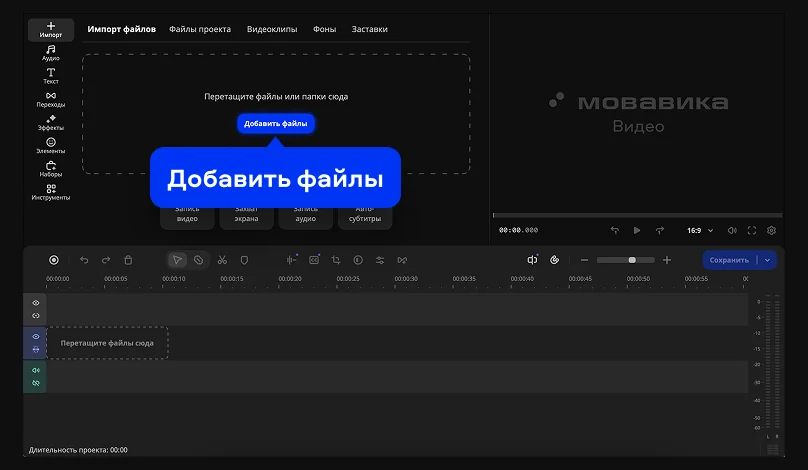
Шаг 1. Импорт
Добавьте скачанный файл в проект Мовавика Видео и перетащите его на Таймлайн – программа поддерживает MP4, MOV, AVI, MKV и WMV, так что переконвертировать файл заранее обычно не требуется.
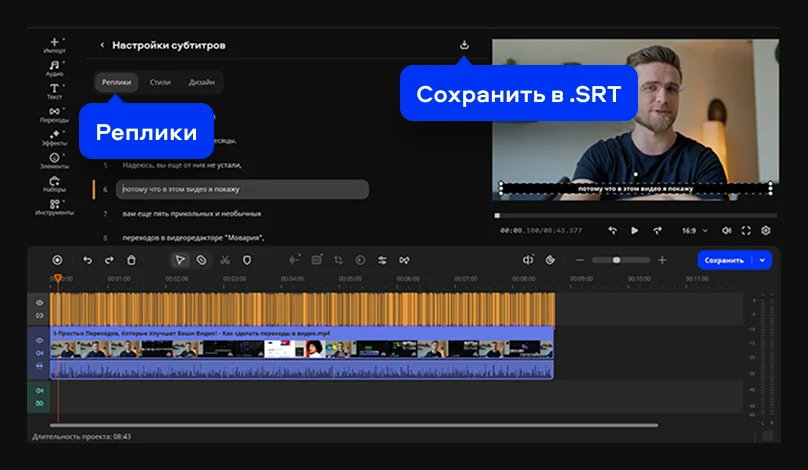
Шаг 2. Обрезка и субтитры
Вырежьте лишнее инструментом Лезвие, сделав точные надрезы в нужных точках Таймлайна, и удалите ненужный фрагмент. Если видео нужно с субтитрами – включите автоматическую генерацию субтитров: текст распознаётся из аудиодорожки на выбранном языке и появляется на Таймлайне отдельным треком, а поправить формулировки или тайминг построчно можно в панели Реплики.
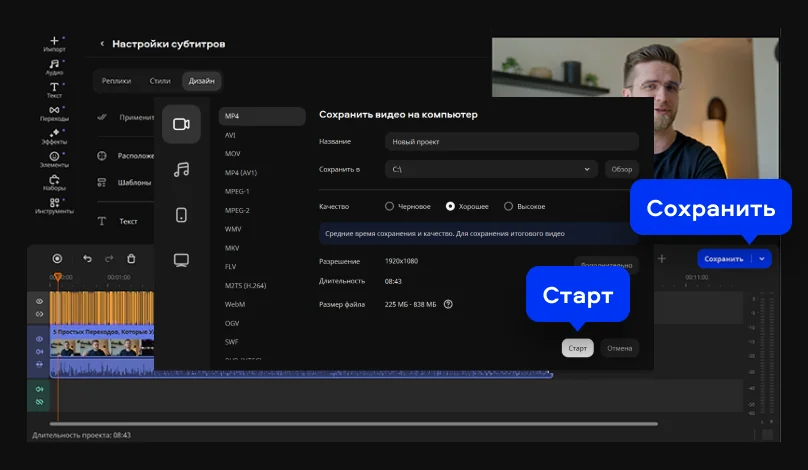
Шаг 3. Экспорт
В разделе экспорта выберите формат (MP4 – самый универсальный вариант для дальнейшего использования), нужное разрешение и качество и сохраните готовый файл на компьютер.
Частые ошибки при скачивании видео
- Скачивание с пиратских сайтов и дальнейшее распространение результата. Личное использование по ст. 1273 ГК РФ – это не индульгенция на репост скачанного фильма или сериала в открытый доступ.
- Игнорирование лимитов бесплатной версии сервиса. Например, ограничение на пакетную загрузку плейлиста, о котором узнаёшь только на середине скачивания.
- Установка непроверенных расширений с доступом ко всем сайтам в браузере. Такое разрешение запрашивают многие легитимные загрузчики, но чем более сомнительный источник расширения, тем выше риск.
- Автоматический выбор низкого разрешения вместо максимального доступного. Часть сервисов по умолчанию предлагает не лучшее качество – стоит проверять список доступных разрешений перед загрузкой.
- Попытка скачать защищённое DRM-видео там, где это технически невозможно. В таких случаях единственный рабочий вариант – запись экрана, а не поиск программы, которая якобы «взламывает» защиту.
Мовавика Видео
Простой и функциональный видеоредактор для создания ваших лучших роликов
Часто задаваемые вопросы
Как скачать видео с сайта, если на странице нет кнопки «Скачать»?
Как скачать видео с сайта, если на странице нет кнопки «Скачать»?
Используйте расширение вроде Video DownloadHelper, которое находит видеопоток на странице даже без явной кнопки, онлайн-сервис по ссылке на страницу с роликом или, если поток защищён, запись экрана.
Легально ли скачивать видео с YouTube и других сайтов?
Легально ли скачивать видео с YouTube и других сайтов?
Для личного использования по ст. 1273 ГК РФ – как правило да, но условия использования самих площадок (в том числе YouTube) отдельно запрещают скачивание без явной функции офлайн-доступа, поэтому формально это остаётся нарушением договора с сервисом, даже если не нарушает закон об авторском праве.
Как скачать видео с сайта на телефон?
Как скачать видео с сайта на телефон?
На Android – через мобильный браузер и сайты-конвертеры или Telegram-бота, на iOS – через Telegram-бота, команды автоматизации в приложении «Команды» или запись экрана.
Можно ли скачать видео без установки программ и расширений?
Можно ли скачать видео без установки программ и расширений?
Да, через любой онлайн-сервис по ссылке (например, SaveFrom.net) или через Telegram-бота – оба варианта не требуют ничего ставить на устройство.
Какой сервис скачивает видео в максимальном качестве?
Какой сервис скачивает видео в максимальном качестве?
Из рассмотренных вариантов наиболее высокое разрешение (до 4K и 8K) даёт десктопная программа 4K Video Downloader Plus – при условии, что в таком качестве доступен сам исходник на сайте.
Как скачать отдельно только звук из видео?
Как скачать отдельно только звук из видео?
Большинство сервисов и программ из сравнения (SaveFrom.net, 4K Video Downloader Plus, yt-dlp, Telegram-боты) предлагают формат MP3 или M4A как отдельную опцию рядом с видео.
Безопасно ли пользоваться бесплатными онлайн-сервисами для скачивания?
Безопасно ли пользоваться бесплатными онлайн-сервисами для скачивания?
В целом да, если проверять HTTPS в адресной строке и не нажимать на рекламные кнопки за пределами интерфейса самого сервиса – у части таких сайтов реклама оформлена под кнопку «Скачать», и различить их с непривычки легко перепутать.
Как отредактировать скачанное видео перед повторным использованием?
Как отредактировать скачанное видео перед повторным использованием?
Импортируйте файл в видеоредактор вроде Мовавика Видео, обрежьте лишнее инструментом «Лезвие», при необходимости добавьте автоматические субтитры и экспортируйте в нужном формате – подробный порядок шагов есть в разделе выше.
Заключение
Для разового скачивания с известного сайта хватит онлайн-сервиса или расширения браузера, для регулярной работы удобнее десктопная программа или Telegram-бот, а для защищённого потока без прямой ссылки – запись экрана. Дальше дело за обработкой: обрезать лишнее, добавить субтитры и сохранить в нужном формате можно прямо в Мовавика Видео, не переключаясь между разными программами.

Остались вопросы?
Если вы не можете найти ответ на свой вопрос, обратитесь в нашу службу поддержки.
Подпишитесь и получайте скидки, советы по монтажу и идеи для контента


Нас читают уже более 500 000 пользователей