Как перевести видео с YouTube в текст

Автор статьи:
4 675

Перевести видео YouTube в текст можно тремя способами. Какой из них лучше, решает то, что будет с текстом дальше. Студент собирает конспект лекции перед семинаром. Автору обзоров нужна заготовка для поста. А тот, кто делает обучающие материалы для коллег, хочет получить расшифровку записанного вебинара. Каждый способ ниже разобран по шагам.

Если записи длинные или расшифровывать приходится часто, проще работать в программе. Мовавика Видео – интуитивный видеоредактор с настраиваемыми шаблонами видео, ИИ-инструментами в один клик и сотнями эффектов, которые добавляются перетаскиванием. Речь он распознаёт на 100+ языках через автосубтитры: одно нажатие, и перед вами строки текста, которые нужно только вычитать.

Три способа коротко:

  1. Мовавика Видео. Автосубтитры создаются по файлу видео, текст правится построчно и сохраняется в файл .SRT. Годится для лекций, интервью и субтитров к собственным роликам.
  2. Встроенная расшифровка YouTube. Ничего не стоит и не требует установки, но есть только у роликов, где автор включил субтитры.
  3. Онлайн-сервисы. Выручают с коротким роликом по ссылке, однако условия везде разные: где-то лимиты, где-то регистрация или реклама. Сравнение ищите ниже.

С чего начать: если ролик короткий и текст нужен один раз, откройте встроенную расшифровку YouTube. Лекции, вебинары и свои видео удобнее расшифровывать в Мовавика Видео.

Зачем переводить видео с YouTube в текст

Читать быстрее, чем смотреть, и по тексту можно искать. Расшифровку обычно делают под одну из четырёх задач.

Конспект лекции, вебинара или созвона

Представьте: преподаватель выложил на YouTube лекцию на полтора часа, семинар через неделю. Смотреть всё заново ради трёх определений – долго. В текстовом виде лекцию можно выделять маркером, сокращать, дописывать на полях. С записями конференций и командных встреч та же история: из расшифровки получается короткий отчёт для коллег.

Текст для статьи, поста или сценария

Кто снимает обзоры книг, фильмов или музыки, нередко выпускает те же мысли текстом: пост в соцсетях, статью в блог, описание под роликом. Расшифровка становится черновиком, где всё уже сказано и стоит в нужном порядке. Дальше вы вычищаете слова-паразиты и делите текст на абзацы. Для сценария следующего ролика это тоже удобно: перечитали прошлый выпуск и не повторились. По тому же принципу работает расшифровка подкаста в текст с YouTube: из выпуска выходит статья или пост с цитатами гостей.

Субтитры для своих видео

Субтитры нужны тем, кто смотрит без звука или плохо разбирает речь, и тем, для кого язык ролика не родной. На обучающем канале или в объясняющих видео они делают материал понятнее любому зрителю. Поисковики, кстати, тоже лучше понимают ролик с текстовой версией.

Быстрый поиск нужного момента

В тексте с таймкодами нужная фраза ищется по слову за пару секунд. Таймкод – это отметка времени рядом со строкой, скажем 12:45: она показывает, на какой минуте прозвучали слова. Пригодится, когда из обучающего ролика для новых сотрудников нужно показать один шаг, а не весь урок.

Способ 1: встроенная расшифровка YouTube

Распространённое мнение: субтитры YouTube скопировать нельзя, значит, нужен сторонний сервис. На деле у роликов с включёнными субтитрами текст открывается прямо на странице видео. Так быстрее всего решается вопрос, как скопировать субтитры с YouTube.

Как открыть расшифровку

Шаг 1. Откройте панель расшифровки

Запустите ролик на YouTube в браузере. Под видео нажмите ⋮ (три точки) и выберите Показать расшифровку.

Шаг 2. Скопируйте текст

Если таймкоды не нужны, сначала отключите их отображение. Выделите текст в панели расшифровки и скопируйте его клавишами Ctrl + C (на Mac – Cmd + C). Осталось вставить текст в документ.

Когда функция недоступна

Пункт Показать расшифровку есть только у видео, к которым автор включил субтитры. Некоторые авторы расшифровку отключают, и тогда в меню её не найти. В таком случае берите онлайн-сервис или программу.

Плюсы и ограничения

Способ бесплатный, работает в браузере и обходится без установки программ. Ограничение одно, зато серьёзное: вы получаете только тот текст, который у ролика уже есть, а ошибки распознавания исправляете вручную в документе. Своё видео без субтитров или запись, которой нет на YouTube, так не расшифровать.

Способ 2: онлайн-сервисы для расшифровки видео

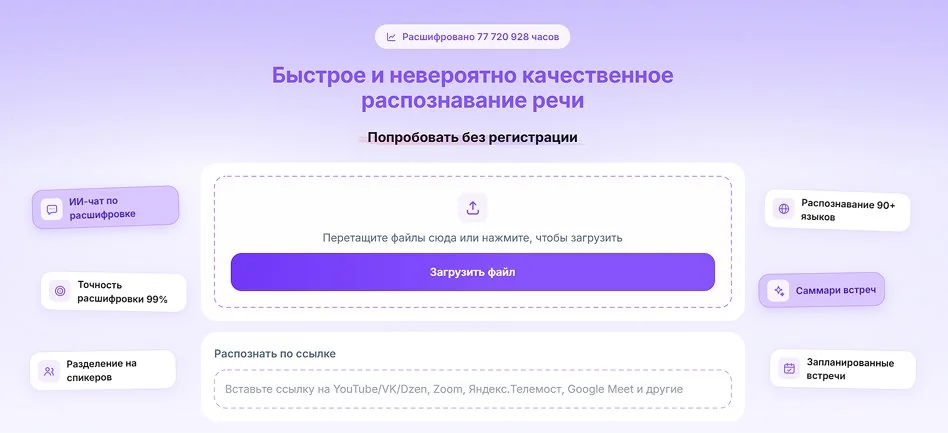
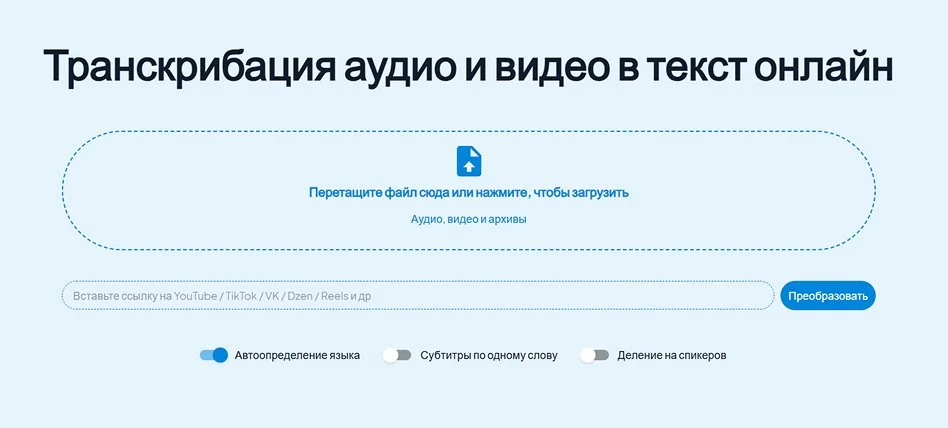
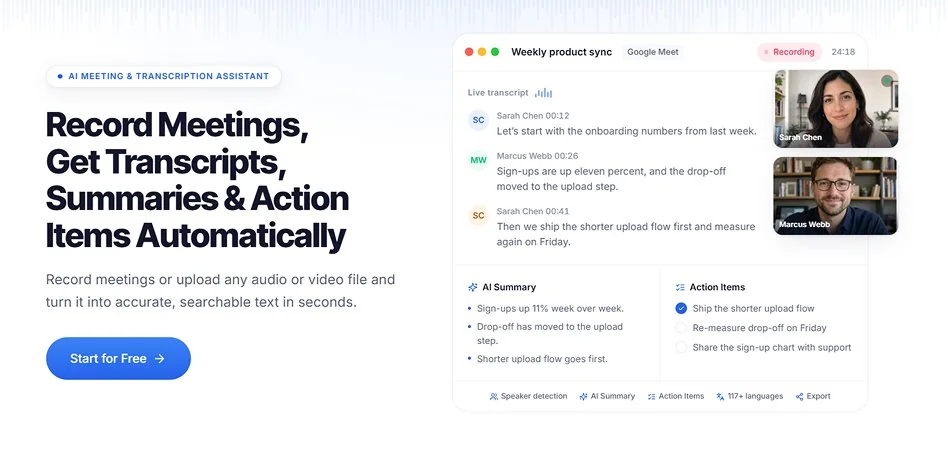
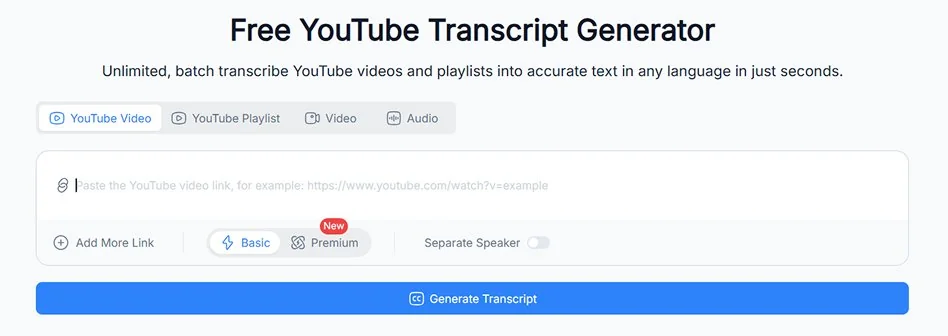
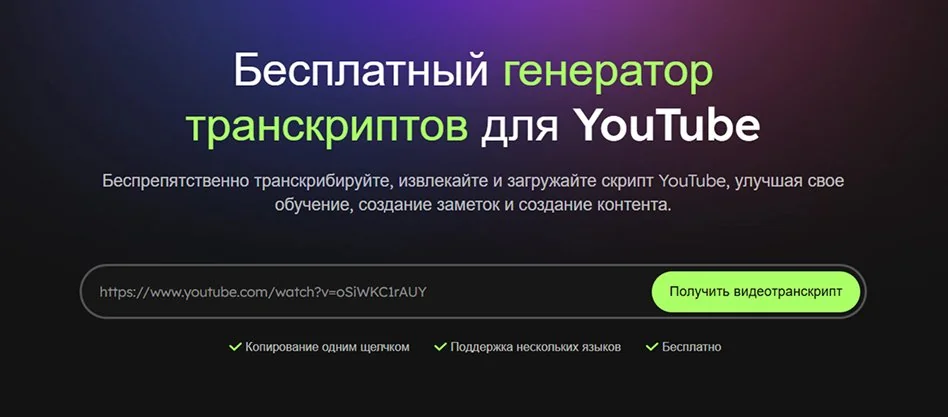
Если у ролика нет субтитров, а текст нужен прямо сейчас и один раз, подойдёт онлайн-сервис. Транскрибация видео с ютуба в таких сервисах устроена почти одинаково: транскрипция видео с ютуба идёт через нейросеть, по сути это тот же speech to text из видео YouTube, что и в программах. Самый простой вариант называют YouTube транскрипт генератор: вставили ссылку – получили текст. Как правило, вы даёте ссылку на видео или загружаете файл, указываете язык и ждёте. Перевести видео с ютуба в текст бесплатно так получится, только бесплатный режим у каждого сервиса свой. Прежде чем загружать длинную лекцию, сверьтесь с таблицей.

Сравнение сервисов видео YouTube в текст онлайн

Сервис

Языки

Бесплатный лимит

Регистра­ция

Безопасность

Экспорт

Таймкоды

100+

Бесплатный сервис

Не требуется

Работает по ссылке, файл загружать не нужно

TXT, SRT

Есть

90+

Бесплатный тариф, объём

Для расшифровки по ссылке не требуется

Российский сервис, в реестре российского ПО

DOCX, SRT

Есть, по фрагментам

90+

60 минут в месяц

Для пробы не требуется

Российский сервис

TXT, DOCX, PDF; SRT, VTT, XLSX в платных тарифах

Есть, для реплик каждого спикера

98+

3 файла в день до 30 минут

Нужен аккаунт

Файлы и расшифровки хранятся в зашифрованном виде

TXT, DOCX, PDF, SRT, VTT, CSV

Есть, через расширенный экспорт

100+

Расшифровка без ограничений, ИИ-функции 15 раз в месяц

Не требуется

Работает по ссылке, файл загружать не нужно

TXT (с таймкодами или без), SRT

Есть

  • Подойдёт для

    быстрого текста по ссылке, когда заодно нужен файл субтитров

Плюсы: работает по ссылке на YouTube, регистрация не нужна. Текст скачивается в TXT, субтитры с таймкодами – в SRT. Видео и текст встроенный плеер показывает рядом.

Минусы: документ Word не выгрузить, есть только TXT и SRT.

  • Подойдёт для

    интервью и созвонов, где говорят несколько человек

Плюсы: разбивает текст по спикерам, имена которых можно поменять. Понимает файлы и ссылки на YouTube, VK и Дзен. Готовый текст сохраняется в DOCX, субтитры – в SRT.

Минусы: бесплатный объём ограничен, так что для регулярной работы придётся взять платный тариф, от 500 ₽ в месяц.

  • Подойдёт для

    конспектов, которые хочется сразу сохранить документом

Плюсы: берёт ссылки на YouTube, TikTok, VK и Дзен. Делит текст по спикерам и умеет составлять ИИ-саммари. Результат сохраняет в TXT, DOCX и PDF.

Минусы: всё, что выходит за бесплатный лимит, оплачивается поминутно, 4 ₽ за минуту.

  • Подойдёт для

    тех, кому нужен выбор форматов экспорта

Плюсы: забирает видео по ссылке на YouTube. Различает спикеров. Выгружает текст в шести форматах, от TXT до субтитров SRT и VTT.

Минусы: в бесплатном режиме каждый файл не длиннее 30 минут, и длинную лекцию придётся резать на части. Без аккаунта не работает.

  • Подойдёт для

    учёбы, когда из лекции нужен и текст, и материалы для повторения

Плюсы: работает по ссылке без регистрации, текст выдаёт с таймкодами. Может расшифровать сразу несколько роликов или целый плейлист. По готовому тексту собирает ИИ-саммари, карточки для запоминания и интеллект-карты.

Минусы: бесплатно ИИ-функций доступно 15 действий в месяц. Ролик без субтитров сервис расшифрует, только если тот короче 2 часов. Ссылки с TikTok и Instagram не принимаются, только с YouTube.

На что смотреть при выборе онлайн-сервиса

Перед тем как вставлять ссылку, проверьте четыре момента. Во-первых, знает ли сервис русский язык и как справится с вашей темой: лекцию по истории и разговорный влог он распознает по-разному. Во-вторых, лимиты на длину ролика и число расшифровок в сутки: полуторачасовой вебинар съедает их быстрее, чем ожидаешь. В-третьих, формат экспорта: для конспекта с привязкой ко времени нужна выгрузка с таймкодами. И наконец, сама страница: если на ней полно всплывающих окон и кнопок «Скачать», уводящих на чужие сайты, вкладку лучше закрыть и поискать другой вариант.

Способ 3: Мовавика Видео для точной расшифровки и субтитров

Мовавика Видео – программа для компьютера на Windows и macOS, где ИИ закрывает конкретную рутину. Распознавание речи (Speech-to-Text), то есть перевод сказанного в текст, запускается одной кнопкой, и набирать каждую фразу вручную больше не нужно.

Чем отличается от онлайн-сервисов

Файл остаётся у вас. Программа работает офлайн с видеофайлом на вашем компьютере. Загружать ролик на чужой сайт не надо, интернет для работы не требуется, а длинная лекция не упрётся в поминутный лимит сервиса.

Высокая точность и 60+ стилей. Автосубтитры дают точный текст на любом из поддерживаемых языков, в том числе на русском. Если субтитры останутся в самом видео, для них есть 60+ стилей оформления, от строгих и минималистичных до ярких. А подсветка слов выделяет каждое слово в тот момент, когда оно звучит, как в роликах для соцсетей.

Правка по строчкам. Распознанный текст поделён на реплики. Любую можно поправить отдельно, остальные останутся как есть, а потом всё сохраняется файлом .SRT. SRT – стандартный формат субтитров, где у каждой строки указано время начала и конца, то есть таймкоды уже на месте.

Перевод на английский. Готовые субтитры переводятся на английский, если вы делаете версию ролика для англоязычной аудитории.

Версии под разный бюджет. Можно начать с бесплатной версии и докупать возможности по мере надобности. Автосубтитры в бесплатной версии доступны для пробы, но экспорт ограничен: видео до 60 секунд и с водяным знаком.

Как получить текст из видео в Мовавика Видео

Для инструкции нужен файл ролика: ваше собственное видео или запись, которую автор разрешил использовать. Интерфейс программы на русском, разобраться в нём можно с первого запуска. Если захочется копнуть глубже, на сайте есть Мовавика Идеи: бесплатные пошаговые уроки по монтажу, которые выходят каждую неделю.

Шаг 1. Добавьте видео

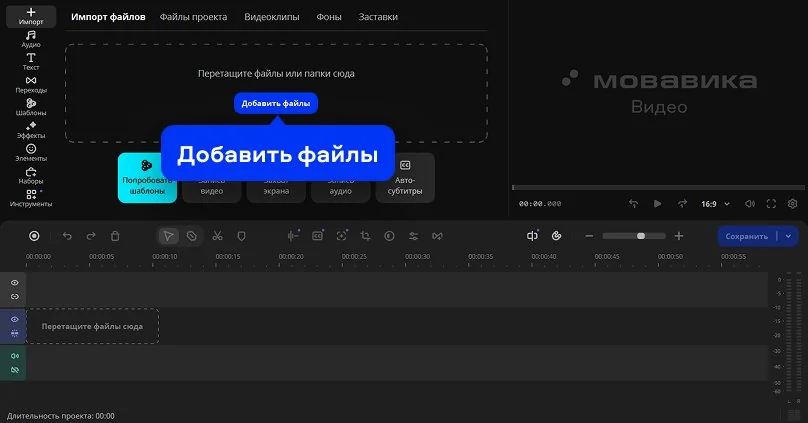
Нажмите Добавить файлы и выберите файл ролика на компьютере. Затем перетащите видео на таймлайн.

Шаг 2. Создайте автосубтитры

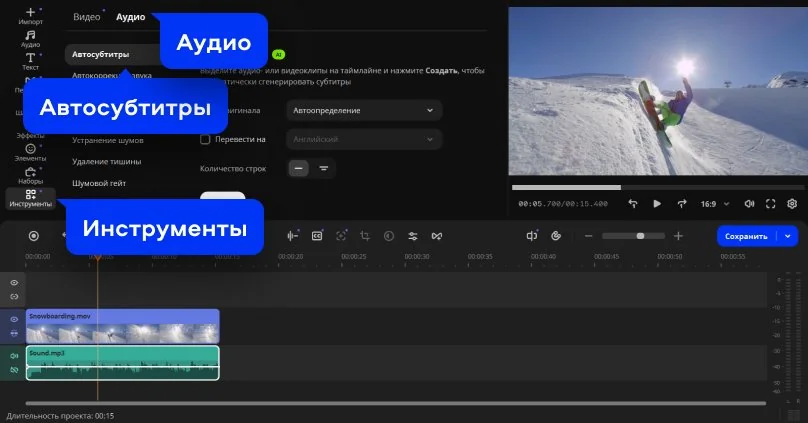
Откройте меню Инструменты, перейдите в раздел Аудио и выберите Автосубтитры. В настройках функции укажите язык, на котором говорят в ролике, и нажмите Создать.

Шаг 3. Проверьте текст

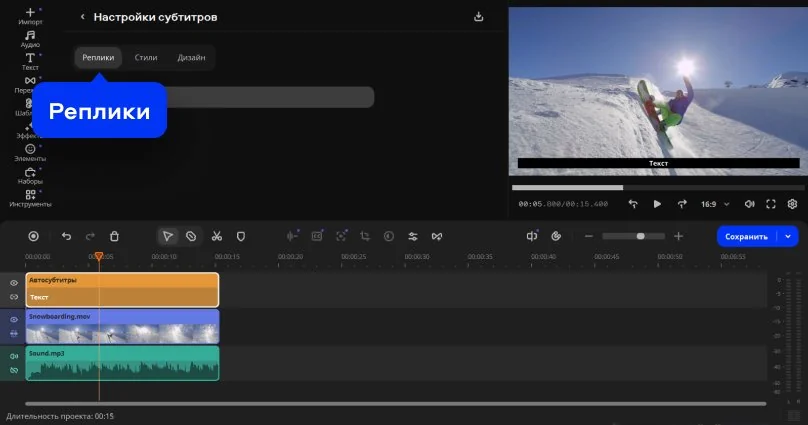
Откройте вкладку Реплики и пройдитесь по распознанному тексту. Строки с ошибками исправляйте прямо там: каждая реплика правится отдельно, остальные при этом не меняются.

Шаг 4. Сохраните текст

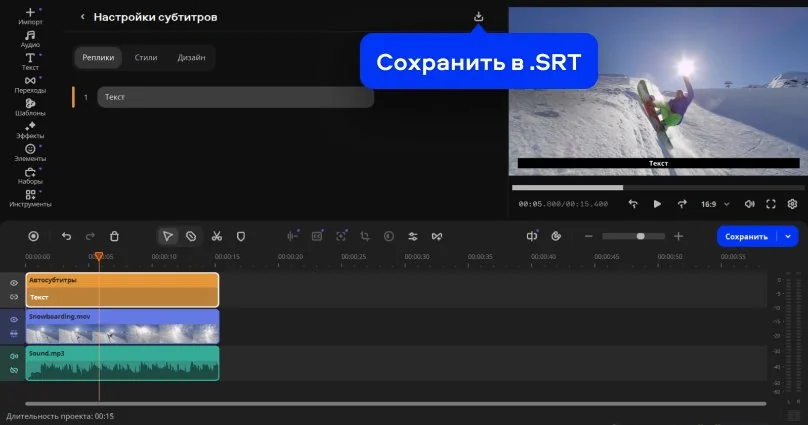
Нажмите Сохранить в .SRT и выберите папку, куда сохранить файл.

Шаг 5. Сохраните видео с субтитрами

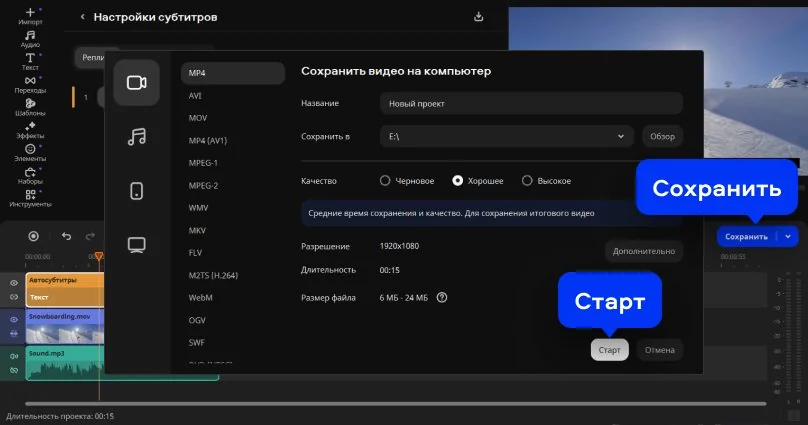
Нажмите Сохранить и выберите формат видео, например MP4. Чтобы запустить сохранение, нажмите Старт.

Какой способ выбрать под конкретную задачу

Задача

Способ

Почему

Конспект лекции или вебинара на час и дольше

Мовавика Видео

Работает офлайн без лимита по минутам, текст правится по репликам, таймкоды сохраняются в .SRT

Субтитры к своему обучающему ролику

Мовавика Видео

Субтитры можно оформить в одном из 60+ стилей и вшить в видео или сохранить отдельным файлом

Расшифровка записи конференции для отчёта коллегам

Мовавика Видео

Сначала можно убрать фоновый шум, потом создать субтитры, так меньше ошибок

Короткий ролик с включёнными субтитрами, текст нужен разово

Встроенная расшифровка YouTube

Бесплатно, без установки, текст копируется со страницы видео

Короткий ролик без субтитров, текст нужен сразу

Онлайн-сервис

Достаточно ссылки или файла, если ролик укладывается в бесплатный лимит

Черновик поста по своему обзору

Встроенная расшифровка YouTube или Мовавика Видео

Если субтитры у ролика уже есть, берите их; если нет, создайте их по исходному файлу

Как повысить точность расшифровки

Насколько точно пройдёт распознавание речи из видео YouTube, зависит и от инструмента, и от самой записи. Пять привычек ощутимо сокращают вычитку.

Начните с чистого звука

Сильнее всего распознаванию мешают уличный шум, гудящий кондиционер и ветер в микрофоне. В Мовавика Видео перед созданием субтитров можно включить ИИ-удаление шума: оно убирает до 95% фоновых звуков и оставляет голос. С лекцией из большой аудитории или уличным интервью лучше начинать именно с этого.

Укажите язык вручную

Автоопределение языка порой ошибается, особенно когда в ролике много английских терминов или спикер говорит с акцентом. Если выбрать язык самому, целых абзацев бессмыслицы не будет. Совет годится и для онлайн-сервисов, и для программ.

Делите длинное видео на части

Вычитывать двухчасовую расшифровку одним куском тяжело, и к концу ошибки начинают проскальзывать. Порежьте запись на смысловые куски: по темам лекции или по докладчикам конференции. В Мовавика Видео для этого есть инструмент Лезвие, чтобы резать в нужных местах, и автоматическое определение сцен, которое делит видео там, где меняется кадр.

Вычитывайте термины отдельно

Хуже всего распознаются имена, названия компаний, аббревиатуры и узкие термины. До вычитки набросайте короткий список таких слов и проверьте каждое поиском. В конспекте по истории это даты и фамилии, в обзоре гаджета – названия моделей.

Сверяйте спорные места со звуком

Если строка выглядит бессмыслицей, быстрее разок переслушать фрагмент, чем гадать, что хотел сказать спикер. В Мовавика Видео ролик не нужно запускать с начала: проведите курсором по таймлайну, и программа тут же покажет нужный кадр. Исправление вносится здесь же, во вкладке Реплики, без переключения окон. Удобный порядок: сначала пройти по списку терминов, затем по местам, где звук тише или с помехами.

Частые ошибки при расшифровке видео с YouTube

Сразу искать сторонний сервис. Перед тем как открывать поисковик, загляните в меню ⋮ под роликом. Если там есть Показать расшифровку, текст уже готов, и копировать его можно прямо со страницы.

Загружать видео туда, где рекламы больше, чем пользы. Сайты, обещающие текст из любого видео, бывает, засыпают всплывающими окнами и кнопками-обманками. Подозрительная страница – повод не вводить на ней данные и ничего не скачивать. Надёжнее работать с файлом ролика у себя на компьютере.

Не проверить лимиты заранее. Неприятно загрузить полуторачасовой вебинар и узнать, что бесплатно расшифруются лишь первые минуты. Ограничения по длительности и числу расшифровок в сутки смотрите до загрузки.

Потерять таймкоды. Для конспекта и монтажа отметки времени нередко ценнее самого текста: по ним вы возвращаетесь к нужному месту записи. Чтобы скачать автоматические субтитры YouTube или свою расшифровку вместе с метками времени, выбирайте экспорт в файл .SRT.

Не проверить поддержку русского языка. Некоторые инструменты увереннее распознают английскую речь, чем русскую. Прежде чем отдавать сервису длинную запись, прогоните через него короткий фрагмент с терминами из вашей темы.

Заключение

Если вы регулярно конспектируете лекции, выпускаете обучающие ролики или пишете отчёты по записям встреч, попробуйте автосубтитры в Мовавика Видео. Для начала хватит бесплатной версии и короткого фрагмента. Следующий шаг – включить подсветку слов в субтитрах и нарезать из той же лекции короткий ролик для соцсетей.

Мовавика Видео
Простой и функциональный видеоредактор для создания ваших лучших роликов

Нас часто спрашивают

Как скопировать субтитры с YouTube без сторонних сервисов?

В меню ⋮ под видео выберите Показать расшифровку. Текст в панели выделяется и копируется как любой другой. Кнопки, чтобы скачать субтитры YouTube в TXT, у этого способа нет: текст попадает в документ через буфер обмена.

Можно ли перевести видео YouTube в текст бесплатно?

Да. Встроенная расшифровка YouTube ничего не стоит для всех роликов, где автор включил субтитры. Онлайн-сервисы обычно дают бесплатный режим с ограничениями. В бесплатной версии Мовавика Видео автосубтитры можно попробовать на коротком фрагменте.

Какой сервис точнее всего расшифровывает видео на русском языке?

Единого ответа нет: точность зависит от звука, темпа речи и терминов. Если вы ищете YouTube video to text на русском, проверьте любой инструмент на коротком отрывке со своими терминами. Автосубтитры Мовавика Видео распознают речь с высокой точностью, а ошибки исправляются построчно во вкладке Реплики.

Как получить перевод видео в текст с таймкодами?

Сохраните субтитры файлом .SRT: там у каждой реплики есть время начала и конца. Во встроенной расшифровке YouTube таймкоды стоят рядом со строками, а у онлайн-сервисов форматы экспорта разные, поэтому смотрите столбец «Таймкоды» в таблице выше.

Как расшифровать длинную лекцию или вебинар без ограничений по времени?

Для долгих записей подходит программа на компьютере. В полной версии Мовавика Видео длина экспортируемого видео не ограничена, так что лекция или курс расшифровываются целиком. Это выход и тогда, когда нужен сервис для расшифровки лекций с YouTube, а вашей лекции в открытом доступе нет: работа идёт с файлом.

Безопасно ли пользоваться онлайн-конвертерами YouTube в текст?

Смотря какой сайт. Надёжный сервис не заставляет скачивать установщики ради расшифровки и не перебрасывает на сторонние страницы. Если сервис конвертирует видео в текст онлайн, но просит загрузить личную запись, например внутренний созвон, решите, готовы ли вы отдать её третьей стороне.

Как сделать автоматические субтитры к своему видео на YouTube?

Создайте субтитры в Мовавика Видео по инструкции выше и сохраните их файлом .SRT. Дальше два варианта: загрузить файл на YouTube отдельными субтитрами или вшить текст в видео при экспорте. Второй удобен для коротких вертикальных роликов, которые часто смотрят без звука.

Можно ли отредактировать текст после автоматического распознавания?

Да, и делать это стоит всегда. В Мовавика Видео каждая реплика правится отдельно во вкладке Реплики, а стиль субтитров меняется для одной строки или сразу для всего проекта. Если из ролика вы делаете текст для подкаста или статьи, после правки останется убрать повторы и поделить текст на абзацы.

Можно ли расшифровать запись, где говорят несколько человек?

Да. Когда важно, кто что сказал, берите сервис с разделением по спикерам: из таблицы это Speech2Text, Guru Scribe и TurboScribe. Реплики в готовом тексте подписаны по участникам, и в интервью или деловом созвоне не придётся вручную отмечать, где закончил один человек и вступил другой. Если собеседников двое, а запись короткая, обычной расшифровки с таймкодами хватит.

Можно ли получить из видео краткое содержание вместо полного текста?

Да. NoteGPT и Guru Scribe составляют ИИ-саммари по готовой расшифровке, а NoteGPT ещё и собирает из неё карточки для повторения. Для подготовки к экзамену удобно совмещать оба формата: по выжимке понять структуру лекции, а полный текст держать под рукой ради цитат и определений.

Остались вопросы?
Если вы не можете найти ответ на свой вопрос, обратитесь в нашу службу поддержки.
Подпишитесь и получайте скидки, советы по монтажу и идеи для контента

Нас читают уже более 500 000 пользователей

Подписываясь, я соглашаюсь получать от Мовавики рекламную информацию по электронной почте и соглашаюсь на обработку персональных данных в соответствии с Политикой конфиденциальности Мовавики.