Шаг 1. Скачайте и установите Мовавика Запись экрана
Скачайте последнюю версию, запустите установочный файл и следуйте инструкциям на экране. После этого программа откроется автоматически.
Запись звука
Попробуйте Мовавика Запись экрана
Интерфейс на русском: простой и понятный
Запись экрана: полностью или любая его часть
Запись аудио: звук с компьютера и голос с микрофона
А ещё: рисование во время записи, подсветка курсора и клавиш
Как записать звук без видео

С помощью Мовавики вы можете сохранять аудиозвонки, записывать полезные комментарии для видеоуроков и даже создать собственный подкаст. Записать звук с микрофона и системное аудио можно всего за пару шагов.
Шаг 1. Скачайте и установите Мовавика Запись экрана
Скачайте последнюю версию, запустите установочный файл и следуйте инструкциям на экране. После этого программа откроется автоматически.
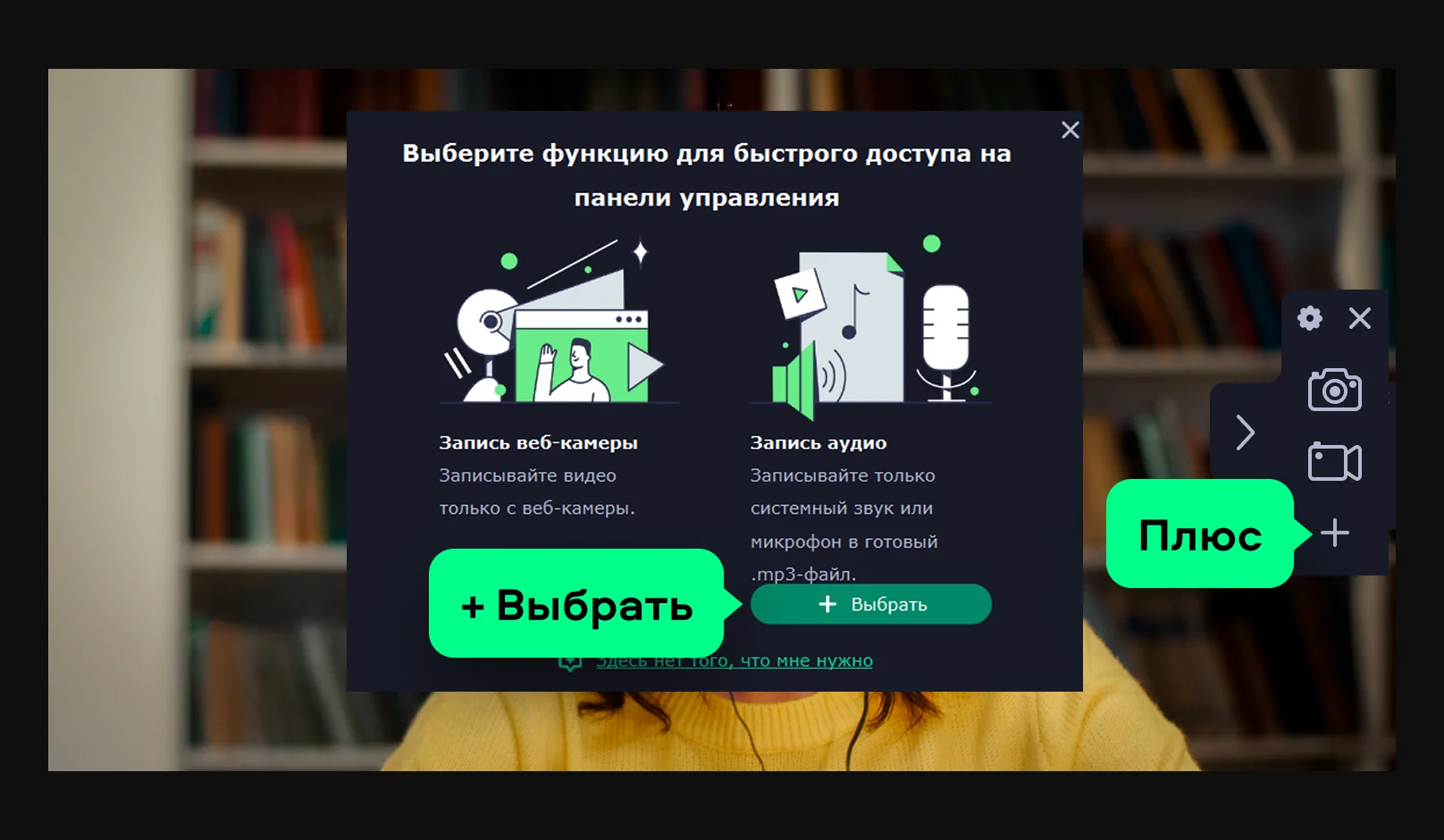
Шаг 2. Добавьте на панель инструментов значок записи аудио
На боковой панели нажмите на значок плюса. Во всплывающем окне под описанием записи аудио нажмите на кнопку + Выбрать, чтобы добавить значок на панель инструментов.
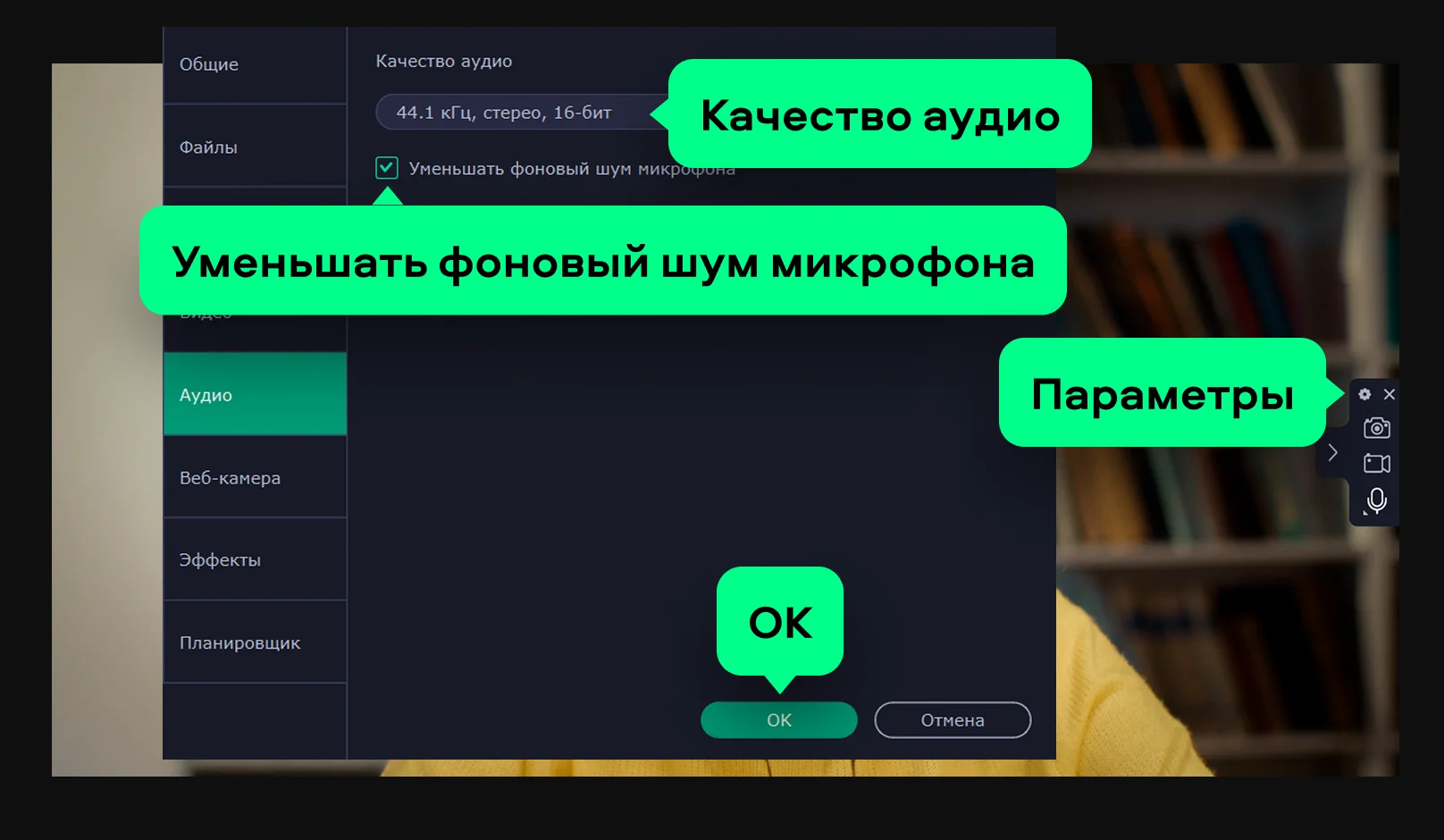
Шаг 3. Настройте запись (опционально)
Нажмите Параметры и во всплывающем окне выберите вкладку Аудио. Настройте Качество аудио, выбрав из выпадающего меню подходящий вариант. Также вы можете Уменьшать фоновый шум микрофона – для этого поставьте галочку рядом с этой настройкой. После этого нажмите ОК.
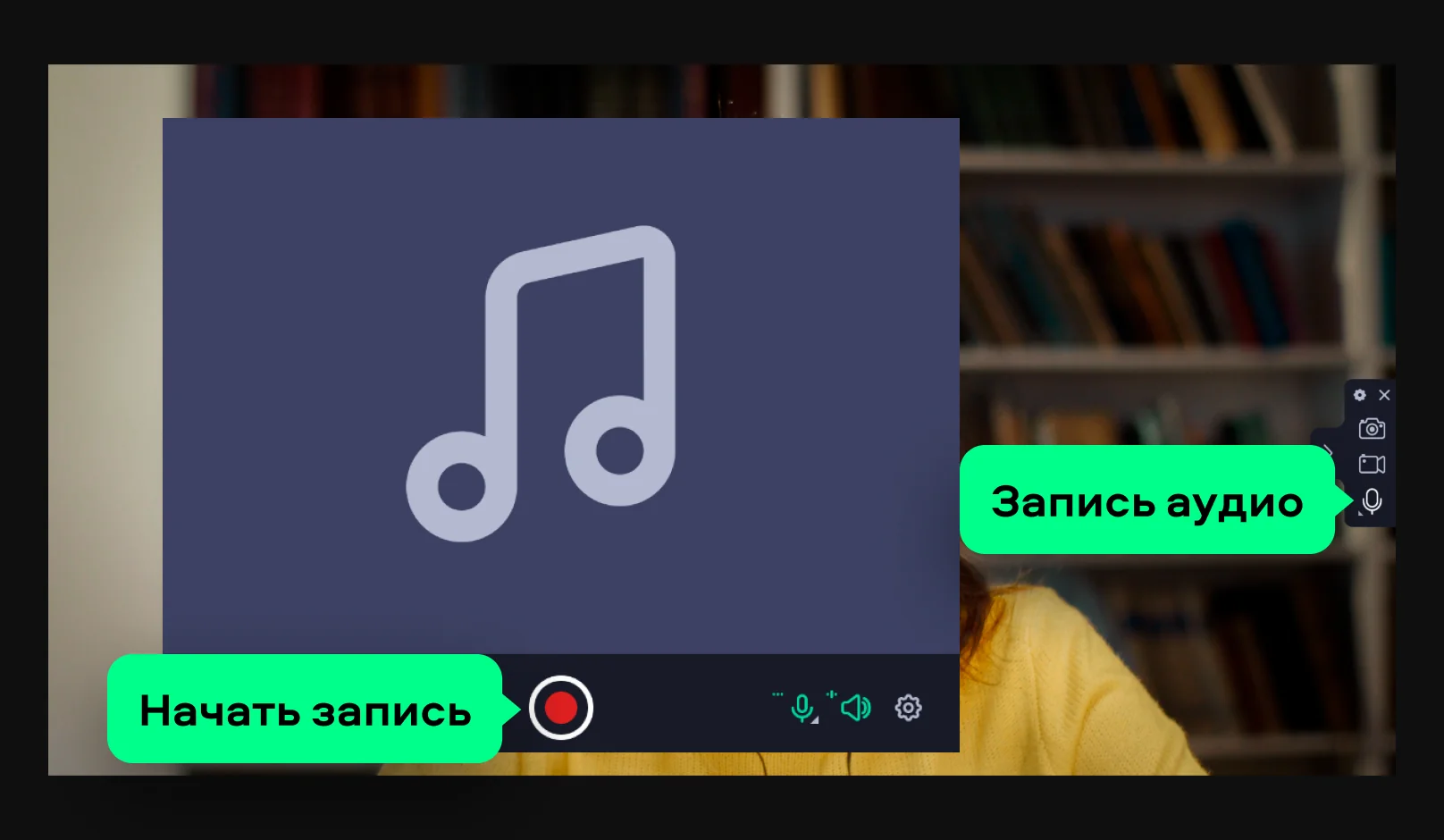
Шаг 4. Начните запись
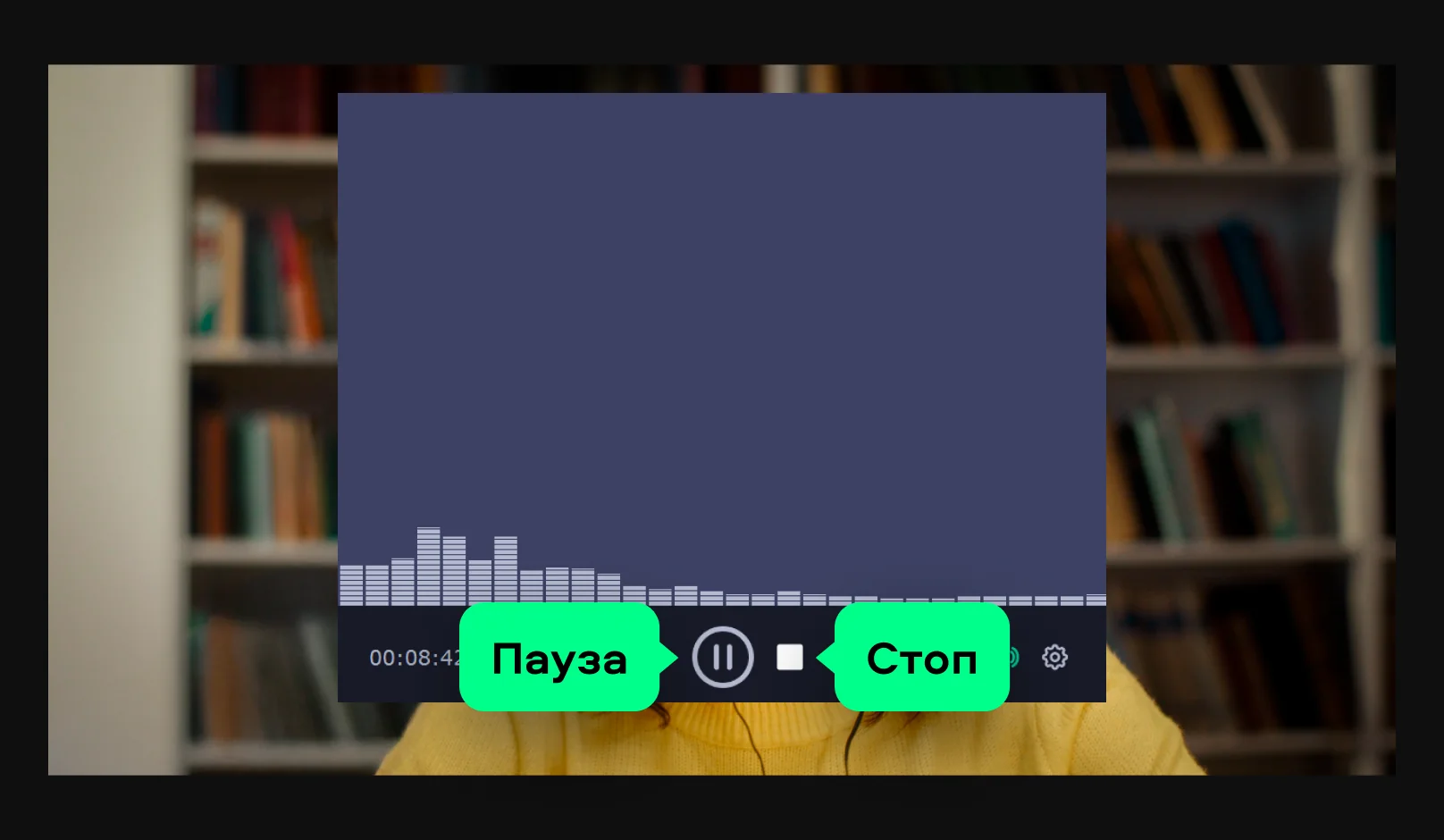
Нажмите Запись аудио на панели управления, и появится окно записи. Убедитесь, что системный звук и микрофон включены: иконки должны быть зелёного цвета. Если хотите записать только системный звук, нажмите на иконку микрофона – она станет перечеркнутой и звук с микрофона записываться не будет. Когда будете готовы, нажмите Начать запись.
Если хотите приостановить запись, нажмите на Паузу. Чтобы закончить запись, нажмите Стоп.
Шаг 5. Отредактируйте запись (опционально)
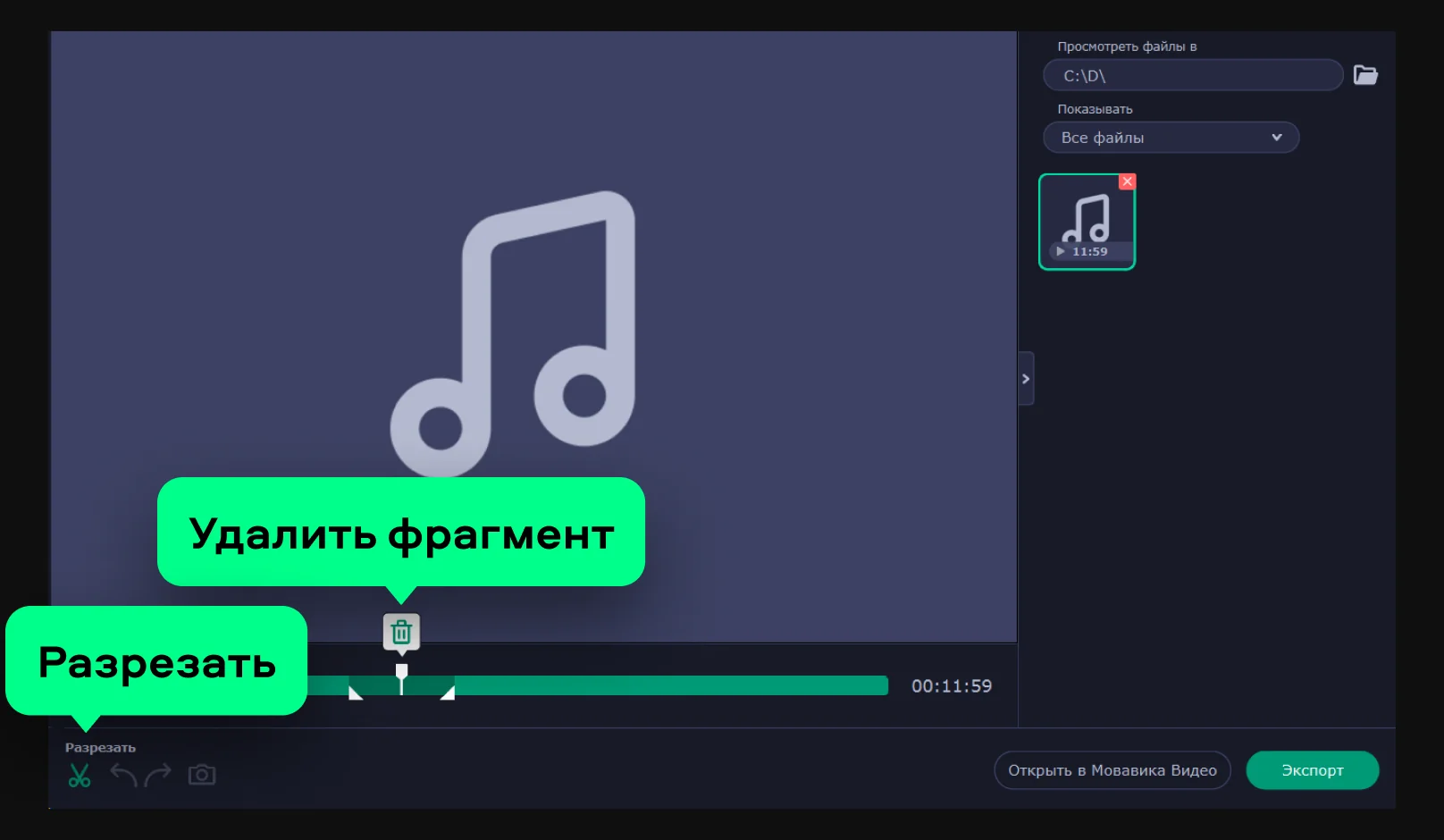
После того как вы закончили запись, вы можете обрезать аудио и удалить ненужные фрагменты. Установите курсор туда, где хотите разделить дорожку, и нажмите Разрезать. Затем выделите ненужный отрезок записи и нажмите Удалить фрагмент. Теперь аудио можно экспортировать.
Шаг 6. Сохраните запись
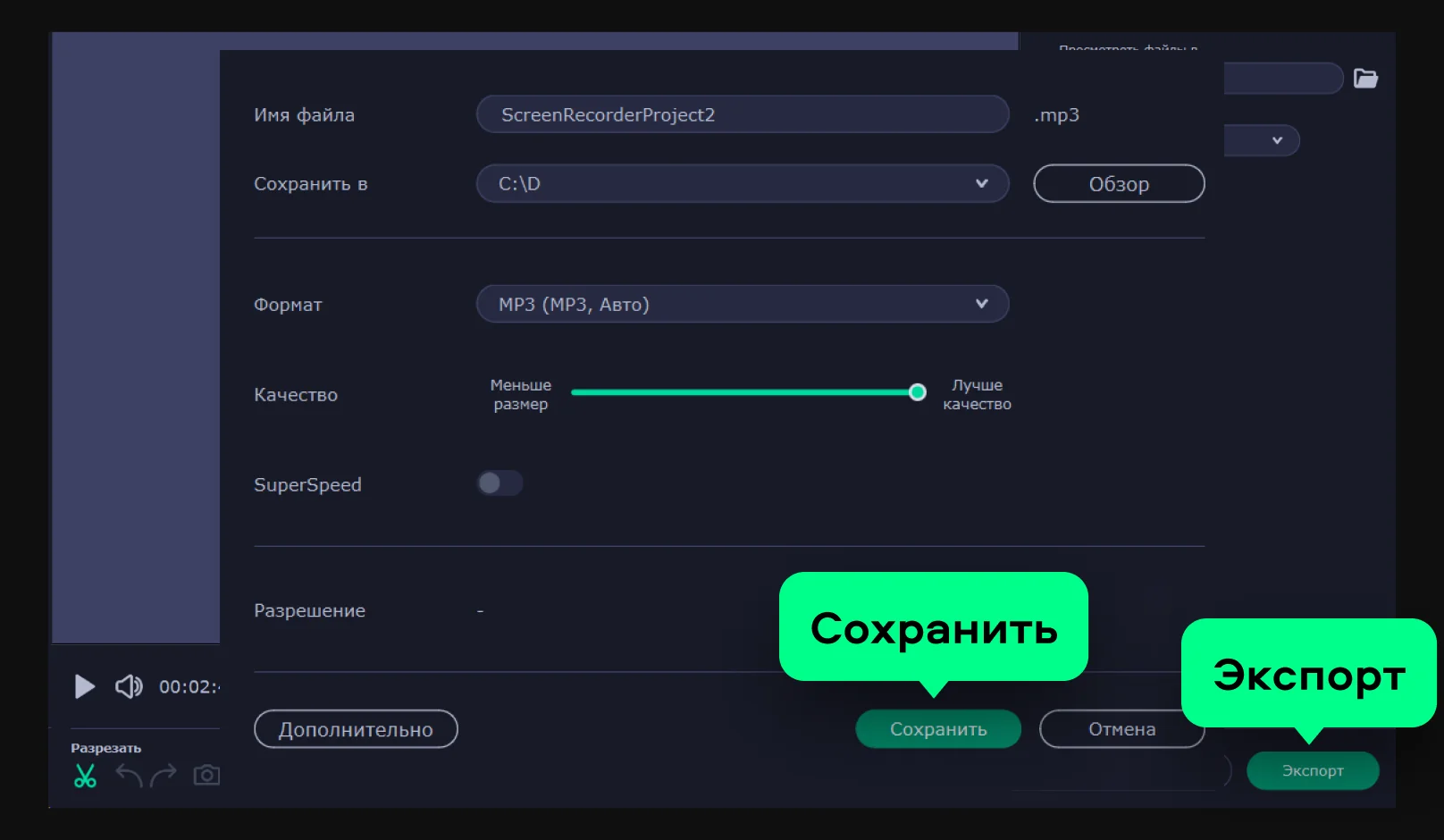
Нажмите Экспорт, затем нажмите Сохранить – аудиозапись у вас на компьютере!
Нужно смонтировать видео?
Мовавика Видео 2026
Классные видео – это просто
Простой и функциональный видеоредактор для создания ваших лучших роликов
Интерфейс на русском: удобный и понятный для начинающих
Быстрый монтаж: нарезка и склейка, автосубтитры в один клик
Улучшение звука: автоудаление шума, много музыки и звуков
Сотни эффектов: титры, переходы, стикеры и другие


Нас читают уже более 500 000 пользователей