Как записать профессиональный звук на телефон: 10 приёмов и настроек [2026]

Попробуйте Мовавика Видео!

  • Простой в использовании инструмент обрезки аудио

  • Библиотека эффектов, переходов, музыки

  • Инструменты обработки звука

Автор статьи:
23 357

Профессиональный звук на телефон можно записать без студии и без дорогого оборудования – в 80% случаев дело решают настройки, расстояние до микрофона и тихое помещение. Остальные 20% закрывает либо внешний микрофон, либо программная чистка записи. Дальше разберём всю механику процесса: от точных цифр до настройки окружения.

Критерии профессионального звука: нет фонового шума, нет искажений и клиппинга, ровная громкость без перепадов, достаточная детализация голоса. Если запись отвечает этим четырём пунктам – можно публиковать.

Этот гайд для тех, кто уже пробовал записывать голос на телефон и остался недоволен результатом – тихо, гулко, с шумом на фоне – или для тех, кто хочет записать чистый звук на телефон и не понимает, как настроить микрофон на телефоне для записи и какой внешний микрофон выбрать: петличный, направленный или конденсаторный. Ниже — пошаговый чек-лист, оцифровывающий качество записи: сантиметры дистанции, герцы частоты дискретизации, килобиты битрейта.

Что считается профессиональным звуком с телефона – критерии оценки

Профессиональная запись голоса на телефон проверяется не на слух «нравится / не нравится», а по четырём измеримым признакам. Это касается любой задачи – подкаста, войсовера для ролика, интервью для статьи или демо-записи вокала.

  • Соотношение сигнал/шум. Голос должен быть заметно громче фона – разница минимум 20 дБ. Если на паузе между фразами слышен гул холодильника или шум с улицы почти вровень с голосом, запись пока не годится для публикации.
  • Отсутствие клиппинга. Пиковые значения не «прижаты» к максимуму шкалы записи. На большинстве приложений для записи это видно по индикатору уровня: если он регулярно уходит в красную зону, звук на громких словах будет трещать и искажаться – и это уже не исправить постобработкой.
  • Ровная громкость. Голос не проваливается на тихих фразах и не бьёт по ушам на громких – без резких перепадов от предложения к предложению. Это особенно важно для интервью, где два голоса записываются на разном расстоянии от телефона.
  • Достаточная детализация. Слышны согласные и окончания слов, а не «жёванная» каша – это напрямую зависит от расстояния до микрофона и выбранного формата записи.

Проверить себя просто: запишите 20–30 секунд тестовой фразы, сделайте паузу на 3–4 секунды, скажите ещё одну фразу погромче и одну потише. Прослушайте в наушниках. Если на паузе тишина не «чистая», а с гулом или шипением – это фоновый шум. Если громкая фраза трещит – клиппинг. Если тихая фраза почти не слышна – проблема с ровностью громкости или дистанцией до микрофона.

Если по всем четырём пунктам всё в порядке, запись готова для подкаста, войсовера, лекции или озвучки видео. Если нет – читайте дальше, там разберём каждую причину по отдельности: от настроек телефона до программной обработки уже готового файла.

Настройки телефона для качественной записи – iOS и Android 

Формат и битрейт записи задают потолок качества ещё до того, как вы сказали первое слово. Какой формат записи звука лучше – WAV, FLAC или MP3 – зависит от того, что вы будете делать с файлом дальше.

Формат

Частота дискретизации / битрейт

Вес файла (примерно на минуту)

Где использовать

MP3

128–320 kbps

1–2,4 МБ

Быстрые голосовые заметки, черновая запись, отправка через мессенджер

WAV

44,1 кГц/16 бит или 48 кГц/24 бит, без сжатия

10–17 МБ

Подкасты, интервью, вокал, войсовер – всё, что пойдёт на дальнейшую обработку и монтаж

FLAC

Сжатие без потерь

5–8 МБ

Архивное хранение и музыкальные демо-записи, когда нужен исходник без потерь, но не такой тяжёлый, как WAV

Для звука, который потом будет проходить через шумоподавление, эквализацию или компрессию, записывайте в WAV или FLAC. Сжатие в MP3 огрубляет частоты ещё на этапе записи, и после обработки это слышно сильнее – особенно на вокале и на согласных звуках речи.

Частота дискретизации 44,1 кГц – стандарт, которого достаточно для голоса и большинства музыкальных демо. 48 кГц имеет смысл, если запись пойдёт в видеомонтаж – это частота, которую видеоредакторы используют по умолчанию, и она избавляет от лишней конвертации перед сборкой ролика.

Ещё одна настройка, которую часто упускают, – моно или стерео. Для одного голоса – подкаста, войсовера, лекции – моно достаточно и даёт файл вдвое легче стерео без потери качества самого голоса. Стерео имеет смысл для музыкальных демо-записей акустического инструмента или интервью, где два человека сидят по разные стороны от телефона и стоит сохранить пространственное разделение голосов.

На iPhone

В «Голосовых заметках» включите качество записи Lossless в настройках приложения – это ближе к WAV, а не к сжатому AAC, который используется по умолчанию. Дополнительно проверьте в настройках телефона, что приложению для записи разрешён доступ к микрофону: без этого разрешения система иногда переключает запись на запасной канал с урезанным качеством.

На Android

В большинстве приложений для диктофона формат записи задаётся в настройках самого приложения – выбирайте WAV, если он есть в списке, вместо AMR или сжатого AAC по умолчанию. Отдельно стоит проверить автоматическую регулировку усиления, или AGC (automatic gain control): эта функция подтягивает тихие места и приглушает громкие прямо во время записи. Для звонков это удобно, но для монтажа – источник непредсказуемых скачков громкости, которые потом трудно выровнять программно. Если в настройках записи есть возможность отключить AGC для звонков, которая по умолчанию затрагивает и сторонние приложения, сделайте это перед записью подкаста или интервью.

Перед стартом основной записи сделайте короткий пробный дубль на 10–15 секунд и посмотрите на индикатор уровня в приложении. Если полоса регулярно доходит до верхней отметки шкалы – это тот самый клиппинг из критериев выше, и нужно либо отойти чуть дальше от телефона, либо, если приложение позволяет, вручную снизить усиление перед записью основного материала.

Как расположить и направить телефон при записи – 4 приёма  

Запись звука на Android и на iPhone одинаково страдает от одних и тех же ошибок в расположении телефона. Вот четыре приёма, которые решают большинство проблем ещё до всякой обработки.

  1. Не закрывайте микрофон. Рука, плотный чехол, скопившаяся в разъёме пыль – любая из этих мелочей глушит верхние частоты и делает голос тише, чем он есть на самом деле. Перед записью проверьте порт телефона на предмет пыли и снимите чехол, если он закрывает нижний торец корпуса.
  2. Направляйте микрофон точно на источник звука, а не держите телефон сбоку от говорящего. У большинства смартфонов основной микрофон расположен снизу корпуса, рядом с разъёмом зарядки – ориентируйте телефон так, чтобы этот микрофон «смотрел» на рот говорящего, а не в пол или в сторону.
  3. Дистанция – 15–25 см от телефона до источника звука для голоса. В большом помещении с эхом сократите расстояние до 10 см: чем ближе микрофон, тем меньше в записи звука, отражённого от стен и потолка, и тем выше соотношение сигнал/шум.
  4. Выбирайте помещение с мягкими поверхностями – ковёр, шторы, диван, книжный шкаф с мягкими корешками. Такая обстановка работает как естественная звукоизоляция и гасит отражения звука. Пустая комната с голыми стенами и паркетом даёт заметную реверберацию и эхо, которые потом сложно убрать даже программной обработкой.

На практике это выглядит так: журналист, который записывает интервью на телефон, кладёт его на стол между собой и собеседником микрофоном вверх, а не держит в руке – рука неизбежно двигается и добавляет шорохи. Музыкант, который пишет демо акустической гитары, отходит от инструмента на пробные 20–30 см и подбирает дистанцию на слух, потому что громкие инструменты «прижимают» индикатор уровня быстрее голоса. Блогер, который записывает войсовер для Reels или TikTok, делает это в кладовке или гардеробной – вешалки с одеждой работают как акустический поглотитель не хуже специальной обшивки.

Эти четыре приёма закрывают базовый уровень записи звука на телефон профессионально – без единой покупки и без специального оборудования.

Нужен ли внешний микрофон и какой выбрать

Встроенный микрофон смартфона неплохо справляется с голосовыми сообщениями, но проигрывает выделенному устройству по трём параметрам: у него ниже соотношение сигнал/шум, нет выраженной диаграммы направленности (он почти одинаково слышит и вас, и холодильник за спиной), и на записи заметны собственные самошумы телефона – тихий электронный фон, который появляется из-за компактной конструкции. Внешний микрофон для смартфона решает все три проблемы одновременно.

Тип микрофона

Диаграмма направленности

Для какой задачи

Ориентировочная цена

Петличный (лавальерный)

Всенаправленная или кардиоидная

Интервью, влоги, съёмка в движении – крепится на одежду близко к источнику звука

от 1 500 до 5 000 ₽, беспроводные модели – от 8 000 ₽

Направленный (shotgun)

Узконаправленная, «стреляющая»

Видео и репортаж, когда телефон закреплён на штативе на расстоянии от говорящего

от 3 000 до 15 000 ₽

Конденсаторный USB/Lightning

Кардиоидная

Вокал и подкаст в тихом помещении, максимальная детализация голоса

от 5 000 до 20 000 ₽

Диаграмма направленности – это то, с каких сторон микрофон улавливает звук лучше всего. Всенаправленная капсула у петличных микрофонов слышит звук со всех сторон почти одинаково, что удобно, когда говорящий двигает головой во время разговора. Кардиоидная, как у большинства конденсаторных микрофонов, собирает звук в основном спереди и приглушает то, что сзади. Узконаправленная, или «стреляющая», капсула shotgun-микрофонов ловит звук узким лучом точно по оси, на которую он нацелен, и почти не реагирует на звук сбоку.

Лучший микрофон для телефона для записи – не обязательно самый дорогой, а тот, что соответствует задаче. Для интервью на ходу берите петличный: он крепится близко к горлу и почти не ловит посторонние звуки вокруг, а всенаправленная капсула прощает небольшие ошибки в позиционировании. Для видеообзора продукта, урока или демо на штативе подойдёт направленный – он собирает звук именно с той точки, куда «направлен», и приглушает всё остальное, включая соседнюю комнату или улицу за окном. Для подкаста дома за столом или демо-записи вокала выбирайте конденсаторный USB- или Lightning-микрофон – у него самая высокая детализация, но он же наиболее чувствителен к фоновому шуму, так что тихое помещение здесь обязательно.

Если пока не уверены, нужен ли внешний микрофон вообще, – не покупайте сразу. Сначала доведите до предела встроенный микрофон: настройки, дистанцию 15–25 см и тихое помещение из предыдущего раздела. Если после этого запись всё ещё звучит слабее, чем хотелось бы, – это сигнал, что дело в самом микрофоне, а не в технике записи, и тогда покупка оправдана.

Приложения для записи звука на телефоне в 2026 году

Для записи подкаста на телефон, войсовера к ролику или интервью для статьи штатного диктофона обычно достаточно, если в нём можно вручную задать формат, частоту дискретизации и отключить автоматическую регулировку усиления. Разница между приложениями чаще всего именно в этом наборе ручных настроек, а не в самом качестве записи.

На iPhone для более гибкой записи подойдут приложения с ручным управлением усилением и выбором формата вместо стандартных «Голосовых заметок» – там, где нужен постоянный контроль уровня без автоматической подстройки. На Android ищите приложение, где отдельно указывается битрейт и частота дискретизации, а не просто пункт «высокое качество» из выпадающего списка без цифр.

Отдельно стоит сказать про встроенные ИИ-функции очистки звука, которые появляются в свежих прошивках: в некоторых штатных диктофонах уже есть автоматическое удаление фонового шума прямо во время записи. Это удобно для быстрых заметок и лекций, но для подкаста или войсовера, где важна каждая деталь голоса, надёжнее записать чистый исходник и обработать его отдельно на компьютере – так остаётся возможность отрегулировать интенсивность шумоподавления вручную, а не полагаться на то, что телефон угадал верно в моменте записи.

При выборе приложения для записи звука на телефоне профессионально стоит свериться с коротким чек-листом: можно ли вручную выбрать формат (WAV, а не только сжатый по умолчанию), доступна ли частота дискретизации 44,1 или 48 кГц, отключается ли автоматическая регулировка усиления, и куда сохраняются файлы – в память телефона, откуда их удобно перекинуть на компьютер, а не только во внутреннее хранилище самого приложения.

Само по себе приложение для записи не заменяет ни правильную дистанцию, ни тихое помещение – это инструмент фиксации звука, а не его улучшения. Даже самое гибкое приложение с ручными настройками запишет гул кондиционера так же честно, как и голос, если микрофон стоит слишком далеко от источника звука.

Как довести звук до профессио­­­нального уровня программно – устранение шума в Мовавика Видео

Настройки телефона и техника записи закрывают базовый уровень, но не решают всё. Шумное помещение, старая архивная запись с диктофона, гул кондиционера на фоне интервью, лекция, записанная в аудитории с дальнего ряда – в таких случаях шумоподавление на телефоне при записи заменить нечем, зато его прекрасно заменяет постобработка уже готового файла на компьютере.

Стоит понимать, что программное шумоподавление лучше всего справляется с ровным, постоянным фоном – гулом техники, шумом улицы, шипением записи. С разовыми звуками, вроде хлопнувшей двери, или с перекрёстными голосами нескольких людей одновременно алгоритм справляется хуже: такие моменты проще вырезать вручную на шкале времени, чем пытаться «отфильтровать».

В Мовавика Видео это делается в несколько шагов:

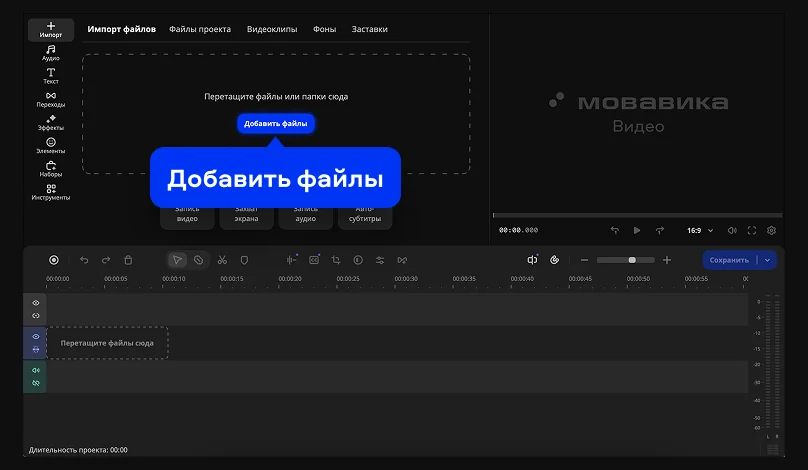
Шаг 1. Добавьте файл

Запустите Мовавика Видео, нажмите Добавить файлы, выберите нужные файлы и перенесите их на Таймлайн.

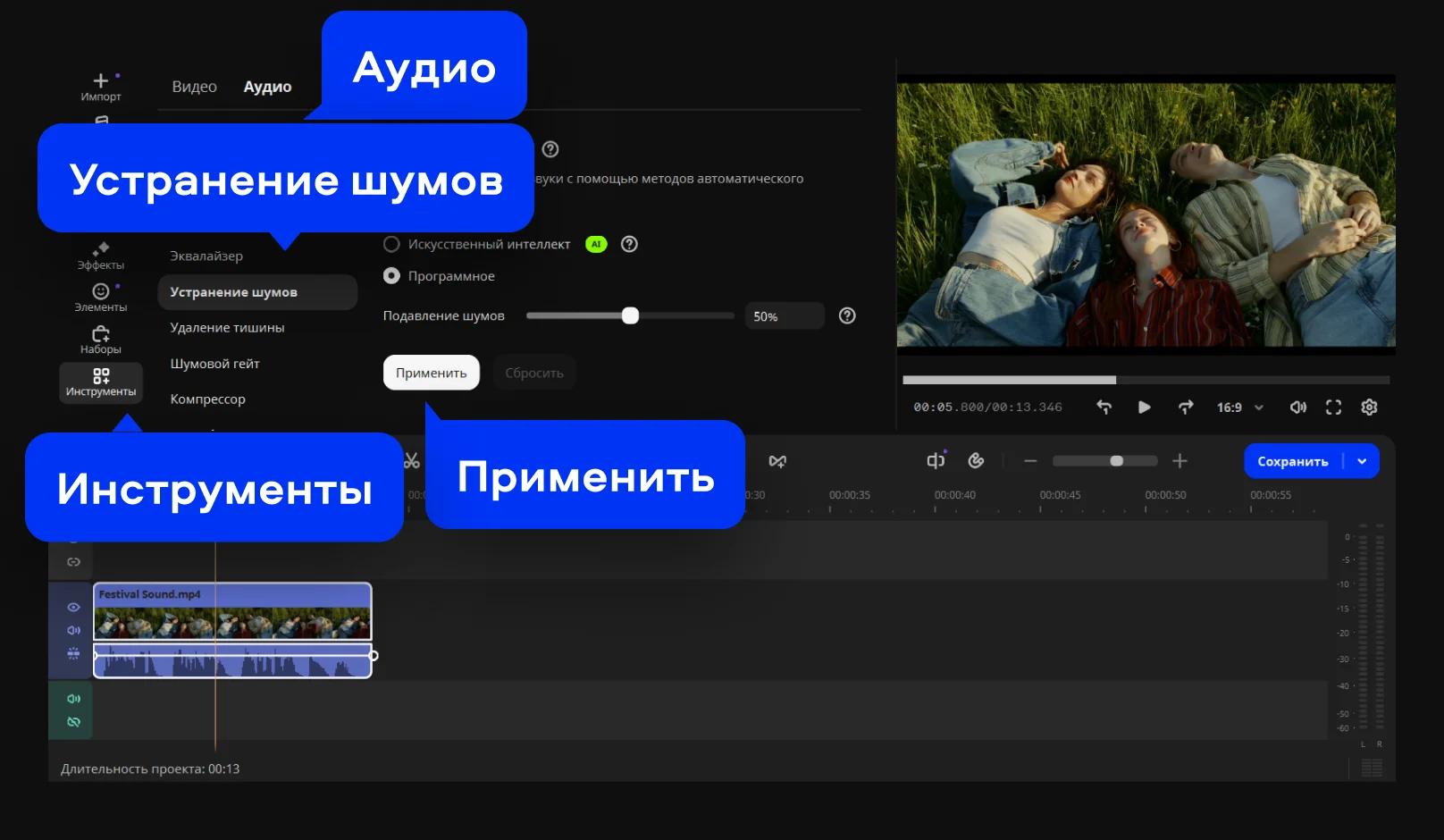
Шаг 2. Отредактируйте звук

Перейдите в раздел Инструменты, откройте вкладку Аудио и выберите Устранение шумов. Выберите Искусственный интеллект, чтобы устранить шумы автоматически, или выберите Программное, чтобы с помощью ползунка настроить уровень подавления шумов. Затем нажмите кнопку Применить.

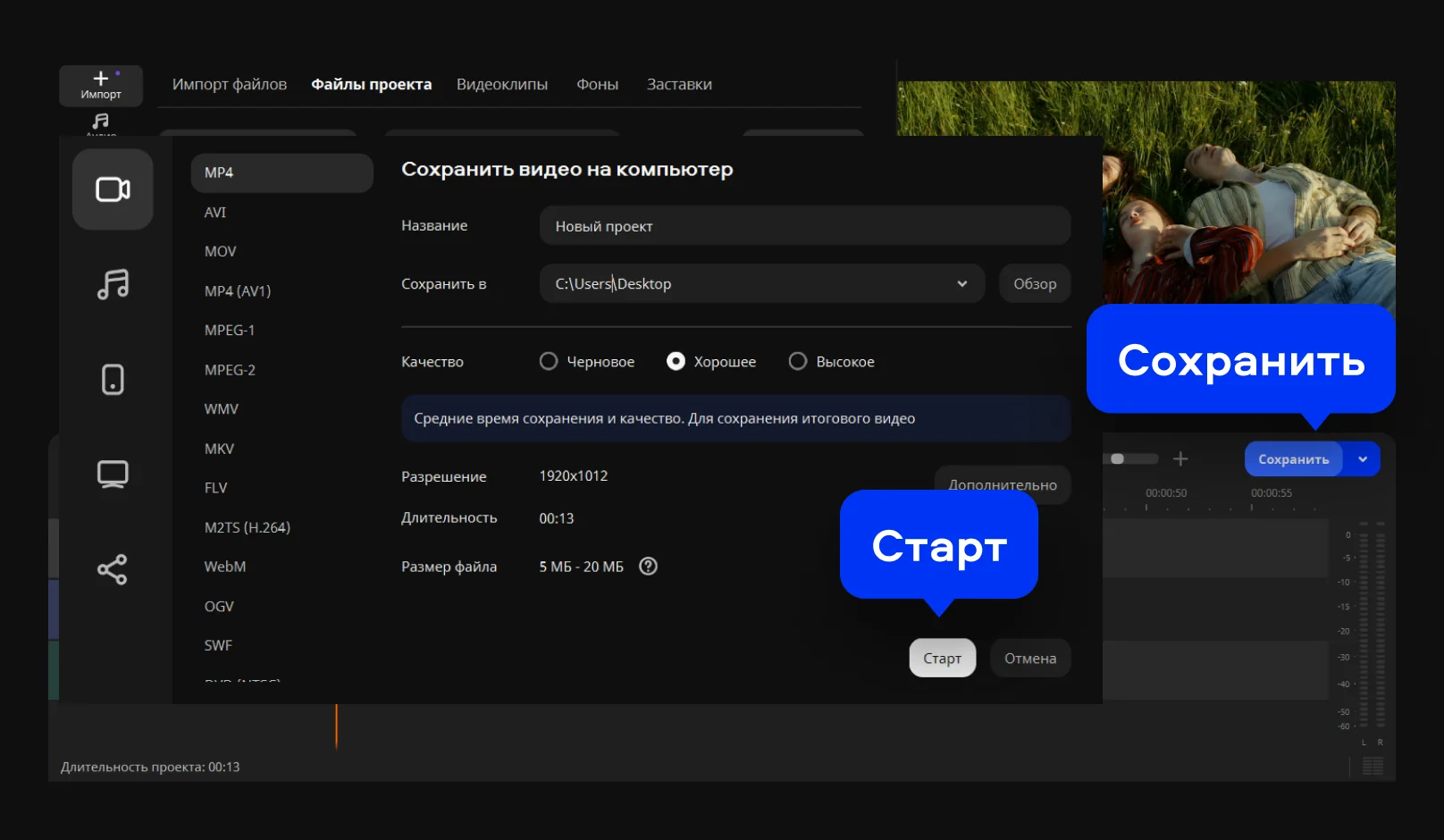
Шаг 3. Сохраните файл

Нажмите Сохранить, выберите формат и нажмите Старт.

Инструмент устраняет фоновые звуки – гул кондиционера, уличный шум, ровный шум вентиляции – по всему спектру частот: высоким, средним и низким, при этом отдельно сохраняя голос чётким. Это же решение подходит и для тех, кто хочет улучшить звук в видео, снятом на телефон, – файл на шкалу времени добавляется целиком, вместе с видео, и обработка звука не требует отдельно вытаскивать аудиодорожку.

По тому же принципу устроены и отдельные сервисы для ИИ-шумоподавления аудио онлайн, но обработка прямо в Мовавика Видео удобнее для видео и подкастов: результат сразу оказывается в том же проекте, где идёт монтаж, без экспорта в сторонний сервис и обратно.

Как обработать звук с телефона после записи, если проблема не в шуме, а в паузах и заминках, – для этого в Мовавика Видео есть отдельная функция «Удаление тишины». Она убирает провисания в записи, а порог длительности паузы и громкости настраивается вручную, если автоматический режим сработал слишком агрессивно. По данным внутренних тестов Movavi, автоматическое удаление тишины ускоряет эту часть монтажа почти в 5 раз по сравнению с ручной нарезкой пауз на шкале времени.

Если после шумоподавления записи всё ещё не хватает ровности, в Мовавика Видео есть и более тонкие инструменты постобработки звука: эквалайзер для подъёма или подрезки нужных частот голоса, компрессор для сглаживания разницы между тихими и громкими фразами (компрессия динамического диапазона), и нормализация громкости – чтобы несколько записанных в разных условиях кусков звучали ровно при монтаже в одном проекте.

Важное предупреждение: слишком сильное шумоподавление искажает голос – на согласных появляется характерный «роботизированный» призвук. Двигайте ползунок постепенно и проверяйте результат на слух после каждого шага, а не выставляйте интенсивность сразу на максимум.

Если нужен полный порядок обработки, а не только один инструмент, придерживайтесь такой последовательности: сначала нормализация громкости, чтобы выровнять уровень между кусками записи, затем шумоподавление, затем эквалайзер для подчёркивания голосовых частот, при необходимости – компрессор, и в конце удаление тишины, чтобы не резать паузы в ещё «сыром» по громкости звуке. Такой порядок даёт более предсказуемый результат, чем попытка сделать всё одним инструментом сразу.

Частые ошибки при записи звука на телефон 

Большинство проблем с записью звука на телефон повторяются из раза в раз – и почти все решаются ещё до нажатия кнопки «Запись».

  • Микрофон закрыт рукой, чехлом или лежит в кармане. Самая частая причина глухой, «придушенной» записи – и самая легко устранимая: достаточно один раз проверить положение телефона перед стартом записи и держать эту привычку постоянно, особенно если запись идёт на ходу.
  • Слишком большое расстояние до источника звука в шумном или большом помещении. Чем дальше телефон, тем больше в записи эха и посторонних звуков относительно голоса – и тем ниже соотношение сигнал/шум, которое потом придётся вытягивать программной обработкой, а не просто «сделать погромче».
  • Запись сразу в MP3 низкого битрейта вместо WAV или FLAC с последующим сжатием под конкретную задачу. Сжатие лучше делать в конце цепочки обработки, когда монтаж и чистка звука уже закончены, а не в самом начале, когда данные теряются безвозвратно и обработка становится менее эффективной.
  • Игнорирование фонового шума на площадке вместо того, чтобы устранить его на этапе записи – закрыть окно, выключить кондиционер, отойти от вентилятора или холодильника – или хотя бы учесть его при последующей обработке файла на компьютере.
  • Чрезмерное шумоподавление, из-за которого голос начинает звучать неестественно, будто через рацию или под водой, – это результат слишком агрессивной обработки на максимальной интенсивности, а не недостаток самого инструмента.

Заключение

Настройки телефона, правильная дистанция и тихое помещение решают базовый уровень записи звука почти полностью – без единой покупки и без специального оборудования. Для действительно чистого результата в сложных условиях – шумное кафе, старая запись, гул техники на фоне лекции – нужна программная обработка. Мовавика Видео убирает эти проблемы за несколько шагов: устраняет шум, чистит паузы и выравнивает громкость, – и позволяет довести голос до профессионального звучания без студии и звукорежиссёра. Попробуйте обработать свою следующую запись – разницу слышно уже после первого прохода.

Мовавика Видео
Простой и функциональный видеоредактор для создания ваших лучших роликов

Нас часто спрашивают

Можно ли добиться профессионального звука на телефоне без внешнего микрофона?

Да, для большинства задач – подкаста, интервью, войсовера – достаточно правильной дистанции 15–25 см, тихого помещения с мягкими поверхностями и записи в формате WAV. Внешний микрофон становится нужен, если вы регулярно снимаете в шумных или больших пространствах либо хотите более детализированное звучание вокала для музыкального демо, где важен каждый нюанс тембра.

Какой формат записи выбрать – WAV, FLAC или MP3?

Для записи, которую вы будете монтировать или обрабатывать, – WAV или FLAC, потому что они не теряют частоты на этапе записи. MP3 подходит только для черновиков и быстрой отправки через мессенджер, финальный файл лучше сохранять уже после обработки.

На каком расстоянии держать телефон при записи голоса?

15–25 см от источника звука для голоса. В большом помещении с эхом сократите дистанцию до 10 см, чтобы уменьшить долю отражённого от стен звука в общей записи.

Нужен ли внешний микрофон для подкаста, если записываю на телефон?

Не обязательно, если помещение тихое, а телефон расположен по всем четырём приёмам выше. Конденсаторный USB-микрофон имеет смысл, если вы записываете регулярно и хотите более ровное, детализированное звучание голоса без ручной подстройки каждый раз заново.

Как убрать шум с уже готовой записи?

Загрузите файл в Мовавика Видео и обработайте его инструментом устранения шумов на основе искусственного интеллекта – это работает и с новой записью, и со старым архивным файлом, где перезаписать звук заново уже нельзя.

Почему после шумоподавления голос звучит неестественно и как это исправить?

Это результат слишком высокой интенсивности обработки. Снизьте значение на ползунке шумоподавления и обработайте запись в несколько лёгких проходов вместо одного агрессивного – так голос останется чётким, но фон всё равно уйдёт.

Как проверить качество записи перед публикацией?

Прослушайте файл в наушниках, а не через динамик телефона, – так лучше слышны клиппинг, шипение и провалы громкости. Обратите особое внимание на паузы между фразами: если на них слышен посторонний гул, звук ещё не готов к публикации. Полезно также послушать запись на другом устройстве – колонке или другой паре наушников: то, что незаметно на одних наушниках, может быть слышно на других.

Остались вопросы?
Если вы не можете найти ответ на свой вопрос, обратитесь в нашу службу поддержки.
Подпишитесь и получайте скидки, советы по монтажу и идеи для контента

Нас читают уже более 500 000 пользователей

Подписываясь на рассылку, вы соглашаетесь на получение от нас рекламной информации по электронной почте и обработку персональных данных в соответствии с Политикой конфиденциальности Мовавики. Вы также подтверждаете, что не имеете препятствий к выражению такого согласия. Читать Политику конфиденциальности.