Шаг 1. Скачайте программу на ПК
После загрузки программы, откройте ее и следуйте инструкциям для установки.
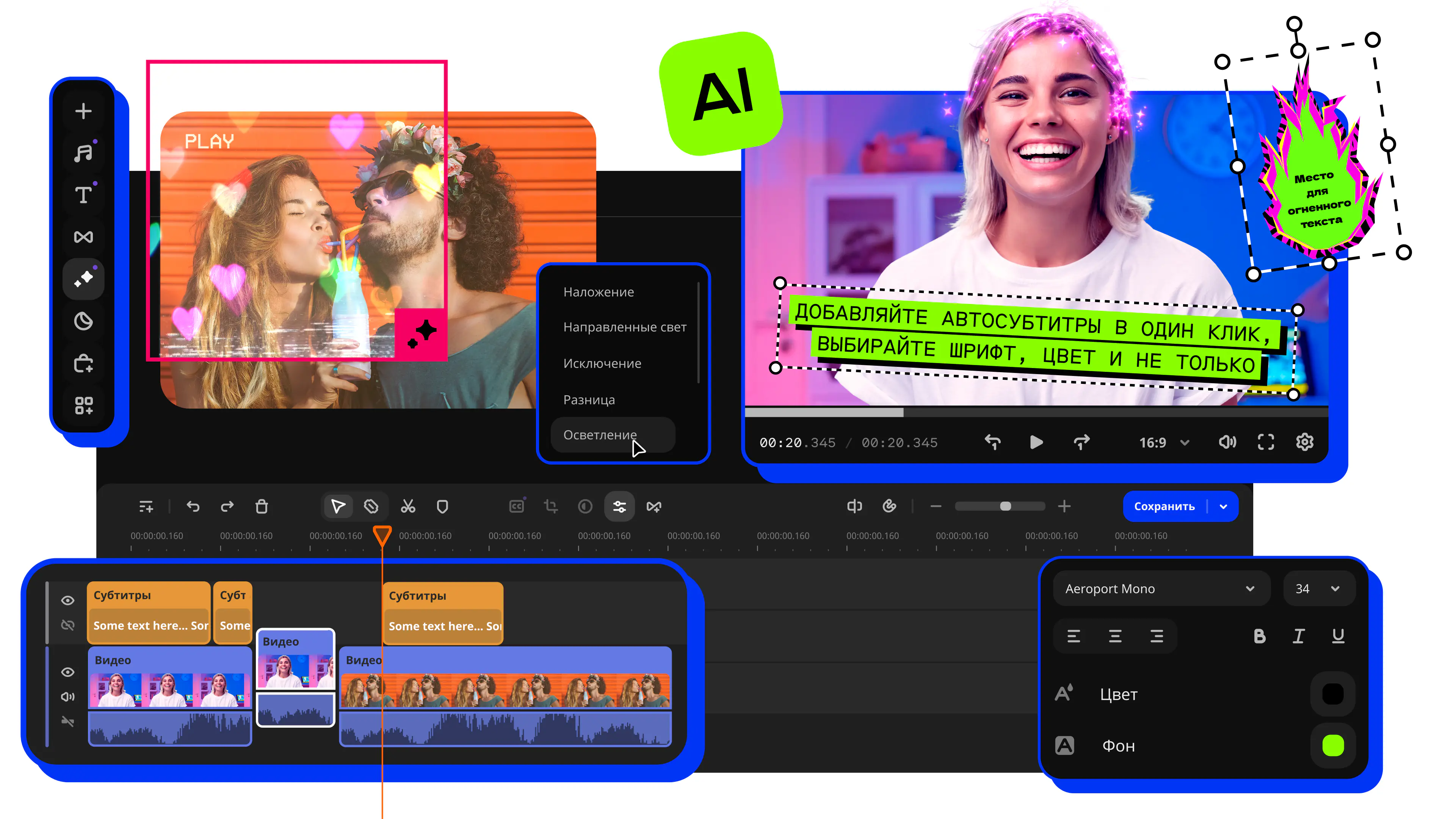
Попробуйте Мовавика Видео!
Простой в использовании инструмент обрезки аудио
Библиотека эффектов, переходов, музыки
Инструменты обработки звука

Обрезать музыку можно тремя способами: в программе на компьютере, в онлайн-сервисе прямо в браузере или в приложении на телефоне. Что выбрать – зависит от задачи. Нужен рингтон – хватит приложения или онлайн-сервиса. Готовите фрагмент под ролик в соцсети – берите десктопный редактор с плавным затуханием. Режете подкаст и не хотите терять качество – тоже десктоп, с экспортом в высоком битрейте. Ниже – быстрый выбор под каждый сценарий, три сравнительные таблицы (программы, сервисы, приложения), пошаговая инструкция и разбор частых ошибок. Всё проверено и актуально на 2026 год.
Ваша задача
Что подойдёт лучше всего
Рингтон или мелодия на будильник
Мобильное приложение или онлайн-сервис с пресетом рингтона
Фрагмент под видео для TikTok, Reels, Shorts, VK Клипов
Десктопный редактор с плавным затуханием и синхронизацией со звуковой дорожкой (например, Мовавика Видео)
Подкаст, точная нарезка без потери качества
Десктопная программа с экспортом в высоком битрейте
Разовая обрезка без установки
Онлайн-сервис в браузере
Работа офлайн и без лимитов
Десктопная программа
Обрезка – это только полдела. Дальше файл нужно сохранить так, чтобы он звучал не хуже оригинала и открылся там, где вам нужно. Прежде чем выбирать инструмент, стоит определиться с главным: онлайн-сервис или программа.
Онлайн-сервис vs программа. Онлайн-сервис не нужно устанавливать, он открывается в браузере и подходит для одной быстрой правки – обрезать трек и забыть. Но он зависит от интернета, часто ограничивает размер файла в бесплатном тарифе и обрабатывает трек на чужом сервере (если это не сервис с локальной обработкой в браузере). Программа на компьютере работает офлайн, тянет тяжёлые файлы без лимитов и даёт больше контроля над качеством, но её нужно скачать и установить. Простое правило: разовая задача – сервис, регулярная работа со звуком или большие файлы – программа.
А теперь шесть моментов, на которые стоит смотреть перед выбором конкретного инструмента.
Точность нарезки и точка среза. Хороший редактор показывает звуковую волну и позволяет ставить точки начала и конца с точностью до долей секунды – вручную или по таймкоду. Для рингтона это не критично, а вот для подкаста или клипа под бит важно попасть ровно в нужное место.
Сохранение качества звука при экспорте. Смотрите на битрейт и формат. Битрейт – это сколько данных приходится на секунду звука: чем он выше, тем детальнее звучание. MP3 при 128 кбит/с заметно «съедает» верхние частоты, а на 320 кбит/с разница с оригиналом на слух почти пропадает. Форматы без потерь (WAV, FLAC) хранят звук как есть, но и весят больше. Если инструмент молча пережимает файл в низкое качество, это слышно на музыке – особенно на тарелках и вокале.
Наличие fade in/out. Плавное нарастание в начале и затухание в конце убирают резкий обрыв звука. Для рингтонов и фоновой музыки под видео это почти обязательная функция.
Поддерживаемые форматы (MP3, WAV, FLAC, M4R). MP3 – универсальный формат. WAV и FLAC нужны, когда важно качество без потерь. M4R – специальный формат для рингтонов на iPhone: без него мелодия просто не встанет на звонок.
Работа офлайн или через браузер. Онлайн-сервис удобен для разовой задачи: ничего не устанавливаете. Программа на компьютере работает без интернета, тянет большие файлы и не зависит от скорости загрузки.
Ограничения бесплатной версии. Здесь прячется больше всего сюрпризов: реклама, водяной знак или голосовая метка поверх звука, лимит на длину, размер файла или число операций. Проверяйте это до того, как потратите время на обрезку.
Безопасность. Скачивайте программы только с официальных сайтов разработчика, а не со случайных «зеркал» с кучей лишних кнопок Скачать. Для онлайн-сервисов имеет значение, где обрабатывается файл: сервисы с локальной обработкой в браузере (например, vocalremover.org) вообще не отправляют трек на сервер, а те, что грузят файл на сервер, обычно удаляют его через пару часов – но это стоит проверить в описании сервиса.
Критерий
Почему важен
Как проверить
Точность среза
От неё зависит, попадёте ли вы ровно в нужный момент
Есть ли волна, ввод таймкода, зум по дорожке
Качество при экспорте
Чтобы звук не стал глуше оригинала
Настройки битрейта и форматы без потерь (WAV, FLAC)
Fade in/out
Убирает резкий обрыв в начале и конце
Наличие галочек или эффектов «нарастание/затухание»
Форматы экспорта
Чтобы файл открылся там, где нужно
Список форматов сохранения, наличие M4R для iPhone
Офлайн или браузер
Влияет на удобство и размер файлов
Нужна ли установка, есть ли лимит размера в браузере
Ограничения бесплатной версии
Реклама и метки портят результат
Тест на реальном файле: что в итоговом звуке и на выходе
Безопасность
Чтобы не поймать вирус и не отдать файл кому попало
Официальный сайт разработчика; где обрабатывается файл – локально или на сервер
Программа на компьютере – выбор для тех, кому нужна точность, работа офлайн и экспорт без потери качества. Здесь нет лимитов браузера и очередей на загрузку: открыли файл, нарезали, сохранили в нужном формате. Разберём пять вариантов – от простых аудиорезаков до видеоредактора с русским интерфейсом, которым пользуются десятки миллионов человек, – а сравнение соберём в таблицу.
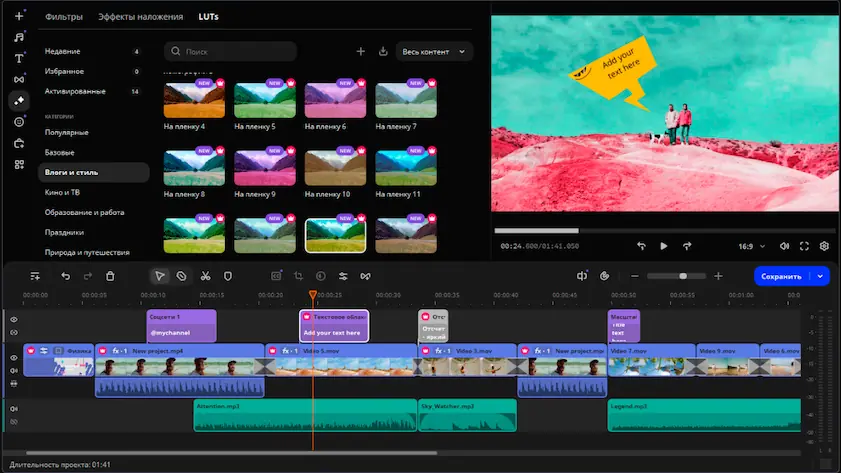
Мовавика Видео – это видеоредактор с русским интерфейсом, в котором есть и инструменты для работы со звуком. Подойдёт, если вы не только режете музыку, но и собираете из неё ролик: обрезали трек, положили его на дорожку под видео для соцсетей и сразу свели со звуком. Импортируете аудиофайл, инструментом Разрезать отделяете нужный фрагмент с покадровой точностью, удаляете лишнее и сохраняете. Экспорт идёт в MP3, WAV, AAC и FLAC – эти же форматы поддерживаются и на импорте.
Отдельно пригодятся ИИ-инструменты, которые решают конкретные задачи: автоудаление шума убирает фоновый гул и голос очищает от посторонних звуков (по данным Movavi – до 95% фоновых шумов), а автоудаление тишины вырезает лишние паузы автоматически. Для подкаста и озвучки это экономит время.
Что важно знать про версии. Бесплатная версия скачивается с сайта и подходит, чтобы протестировать программу, но у неё есть ограничение: длина сохранённого видео и аудио – не более 60 секунд, плюс ограничения по кодекам и качеству итогового файла и водяной знак при сохранении. По сроку эта версия не ограничена. Полную версию можно попробовать по пробному периоду (обычно 7 дней) – тогда ограничения и водяной знак снимаются.
Русский интерфейс
Наглядные аудиодорожки и покадровая нарезка
Экспорт в MP3, WAV, AAC, FLAC
ИИ-удаление шума и тишины
В бесплатной версии – лимит 60 секунд на сохранённый файл и водяной знак
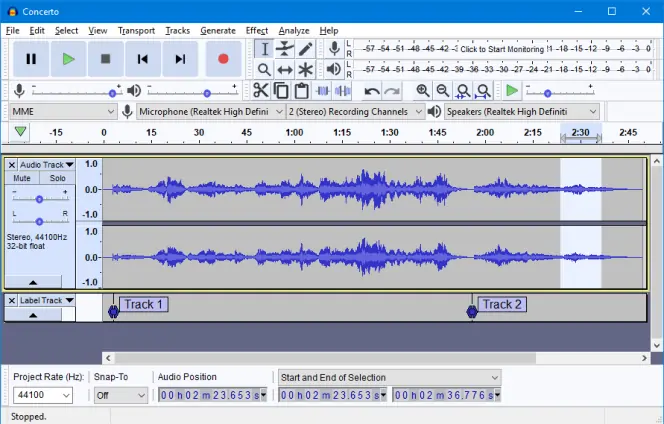
Audacity – бесплатный редактор с открытым кодом для Windows, macOS и Linux, один из самых известных аудиоредакторов вообще. Импортирует и экспортирует MP3 (в версиях 3.x кодировщик MP3 встроен, отдельный LAME больше не нужен), WAV, FLAC, Ogg и другие форматы. Обрезать трек можно, выделив участок на волне и удалив или оставив его; экспорт – через Файл → Экспорт с выбором формата. Плавное затухание делается через меню Эффект → Нарастание / Затухание, есть и настраиваемый fade, и кроссфейд между дорожками. Помимо нарезки Audacity умеет многодорожечное редактирование, шумоподавление и спектральный анализ, а расширяется через плагины (VST3, Nyquist). Интерфейс выглядит старомодно и с непривычки кажется сложным, зато нет ни водяного знака, ни лимитов, ни платы. Интерфейс многоязычный, включая русский.
Коротко, как обрезать музыку в Audacity: откройте файл через Файл → Открыть, выделите на волне нужный участок, лишнее удалите клавишей Delete (или выделите нужное и через Правка → Удалить аудио → Обрезать оставьте только его), при желании добавьте затухание через Эффект → Затухание и сохраните через Файл → Экспорт, выбрав MP3, WAV или другой формат.
Полностью бесплатно, без водяного знака и лимитов
Кроссплатформенность (Windows, macOS, Linux)
Мощное шумоподавление
Устаревший вид интерфейса
Для новичка порог входа выше
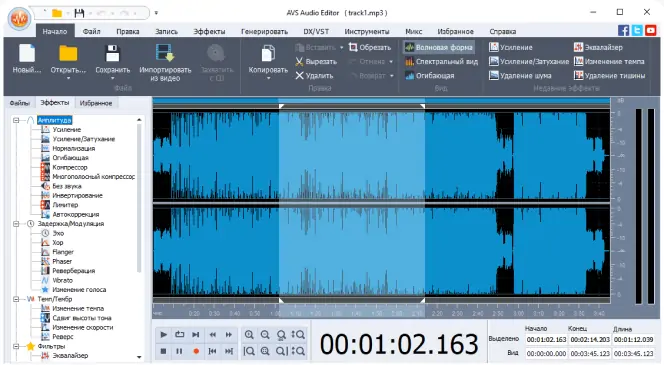
AVS Audio Editor работает только на Windows (от XP до 11, 32 и 64 бита) и рассчитан на тех, кому нужна не только обрезка, но и сборка дорожек. Режет, склеивает, разделяет и микширует несколько дорожек, извлекает звук из видео, записывает с микрофона и других входов. В арсенале более 20 эффектов, включая fade in/out, эквалайзер, реверберацию и шумоподавление, а также спектральный вид и поддержку плагинов DX/VST. Форматы – MP3, WAV, FLAC, AAC, Ogg, AMR, WMA.
Микширование
Более 20 эффектов и поддержка плагинов
Извлечение звука из видео
Только Windows
пробная версия ограничена
Интерфейс без русской локализации.
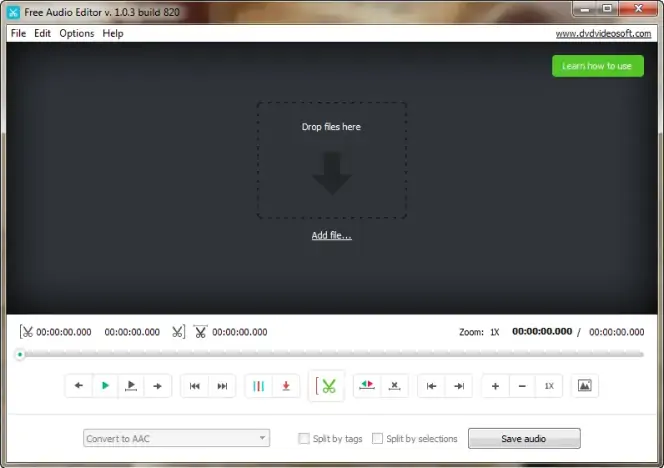
Free Audio Editor – бесплатная программа для Windows 10/11 с большим набором эффектов: более 30 движков обработки, среди которых fade in/out, эквалайзер, компрессия, дилей, ревербератор, тайм-стретчинг и изменение высоты тона. Есть предпрослушивание изменений в реальном времени, так что результат слышно ещё до сохранения. Читает очень много входных форматов (MP3, WAV, WMA, AAC, FLAC, Ogg, APE, M4A и другие), сохраняет в MP3, WMA, WAV, Ogg и т. д.
Много эффектов и предпрослушивание в реальном времени
Широкий список входных форматов
Только Windows
Интерфейс на английском
Часть функций – в платной версии
Программа
ОС
Язык интерфейса
Fade in/out
Форматы экспорта
Ограничения бесплатной версии
Цена
Windows 10/11 (64-бит), macOS 12.0+
Русский
Есть
MP3, WAV, AAC, FLAC
60 секунд на сохранённое видео, водяной знак; триал полной версии 7 или 30 дней
Бесплатная версия, платная – от 1 090 руб.
Windows (XP–11)
Английский
Есть
MP3, WAV, FLAC, AAC, Ogg, AMR, WMA
Пробная версия с ограничениями
Платная, от 59 $
Windows 10/11
Английский
Есть
MP3, WMA, WAV, Ogg и др.
Бесплатная; часть функций – в платной версии
Бесплатно (есть платная версия)
После загрузки программы, откройте ее и следуйте инструкциям для установки.
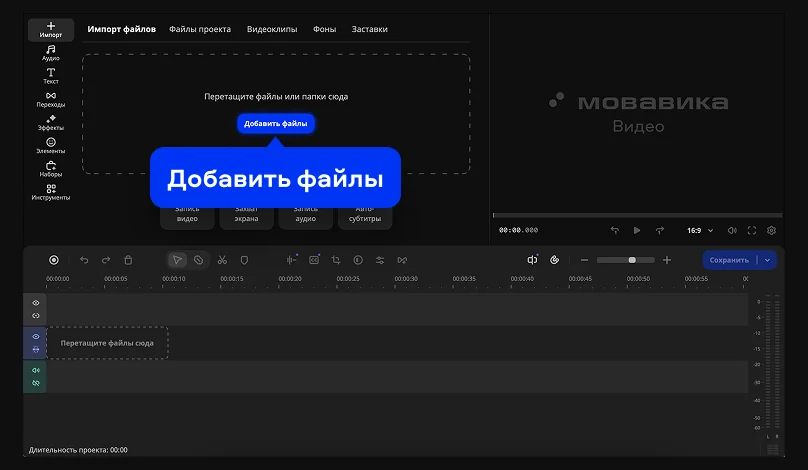
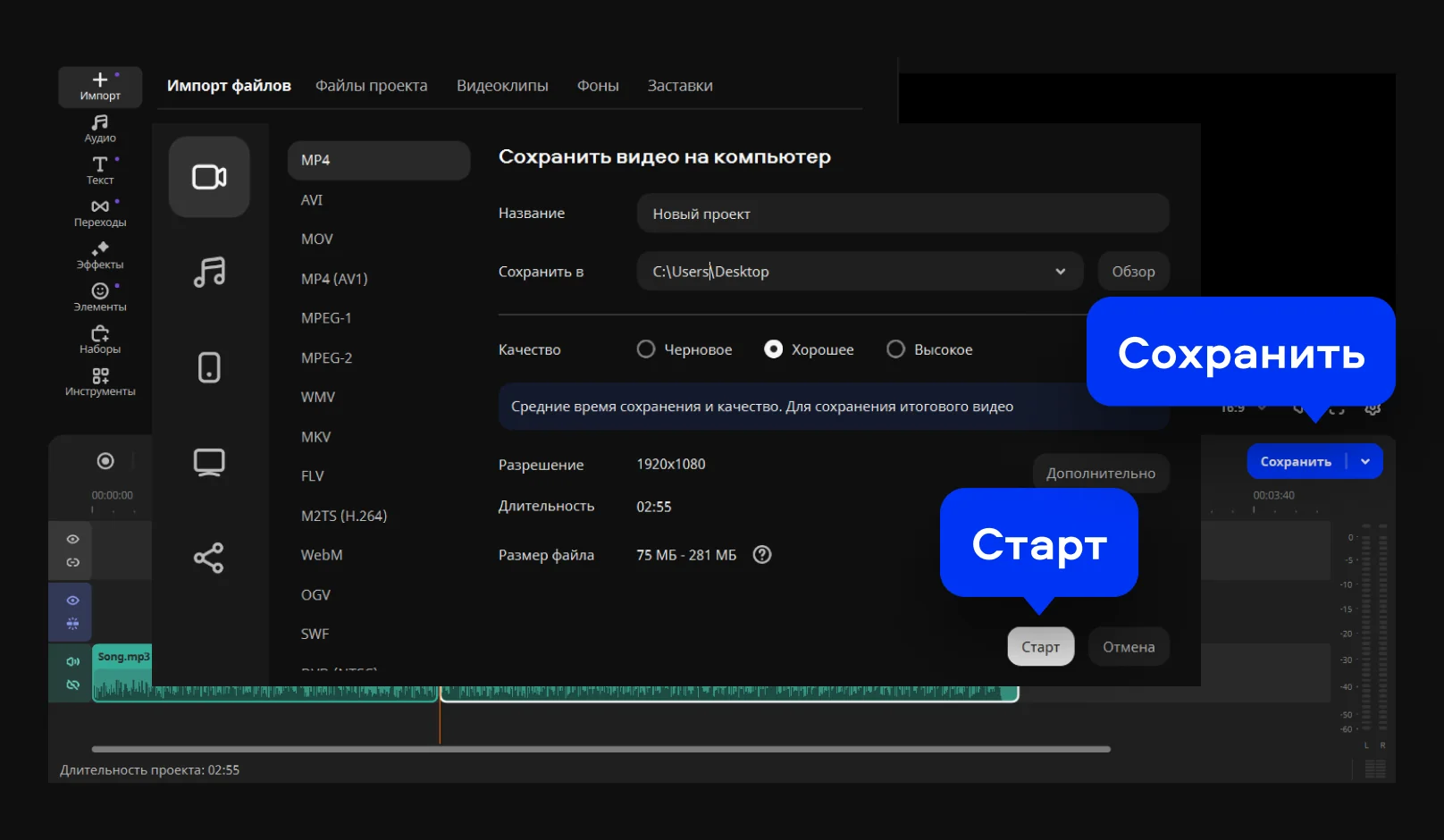
Запустите Мовавика Видео, нажмите Добавить файлы, выберите нужный файл и перенесите его на Таймлайн
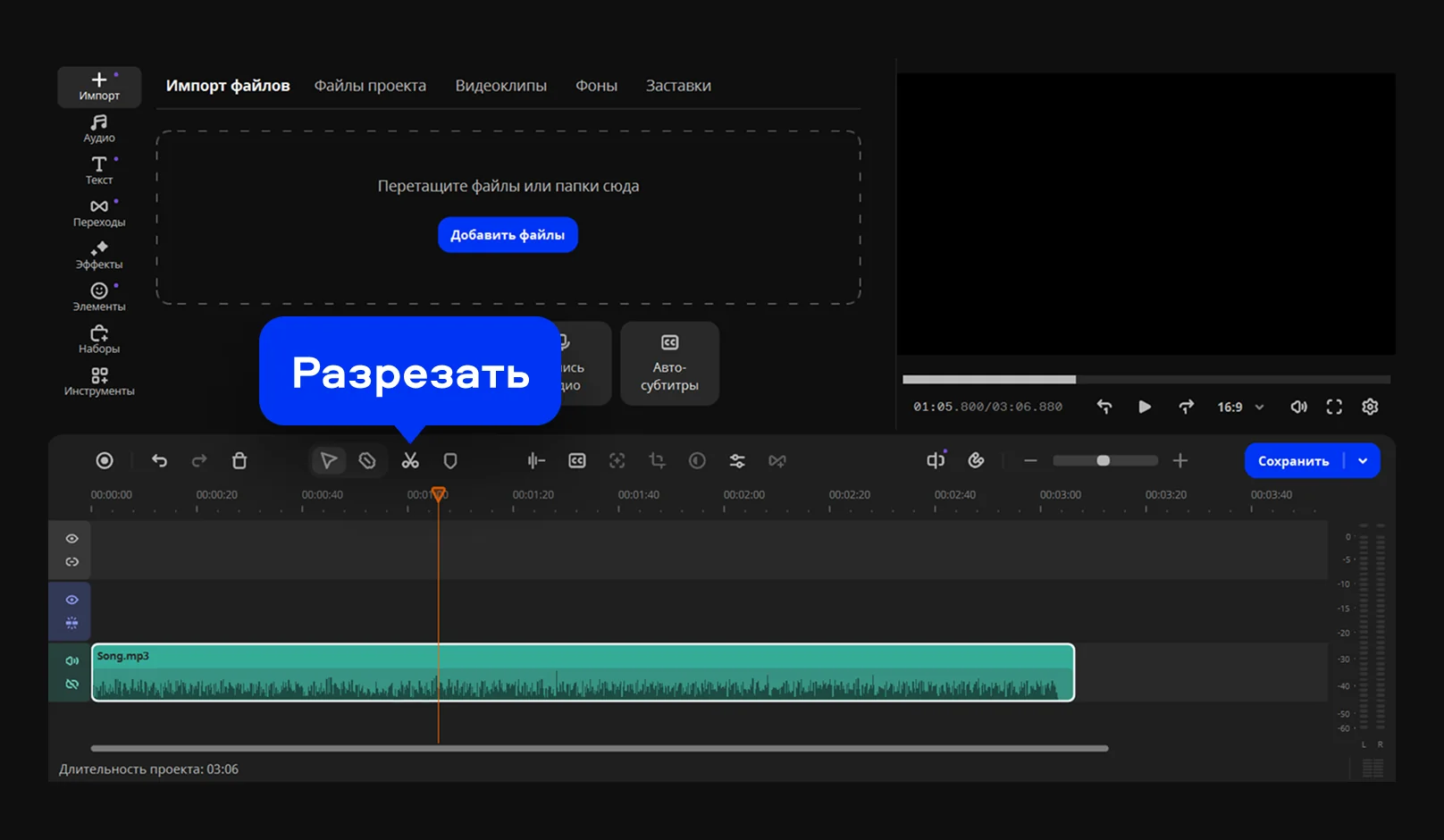
Чтобы обрезать аудиофайл, перенесите курсор в нужную точку аудиодорожки на Таймлайне и нажмите Разрезать. Обрезать аудио можно сколько угодно раз.
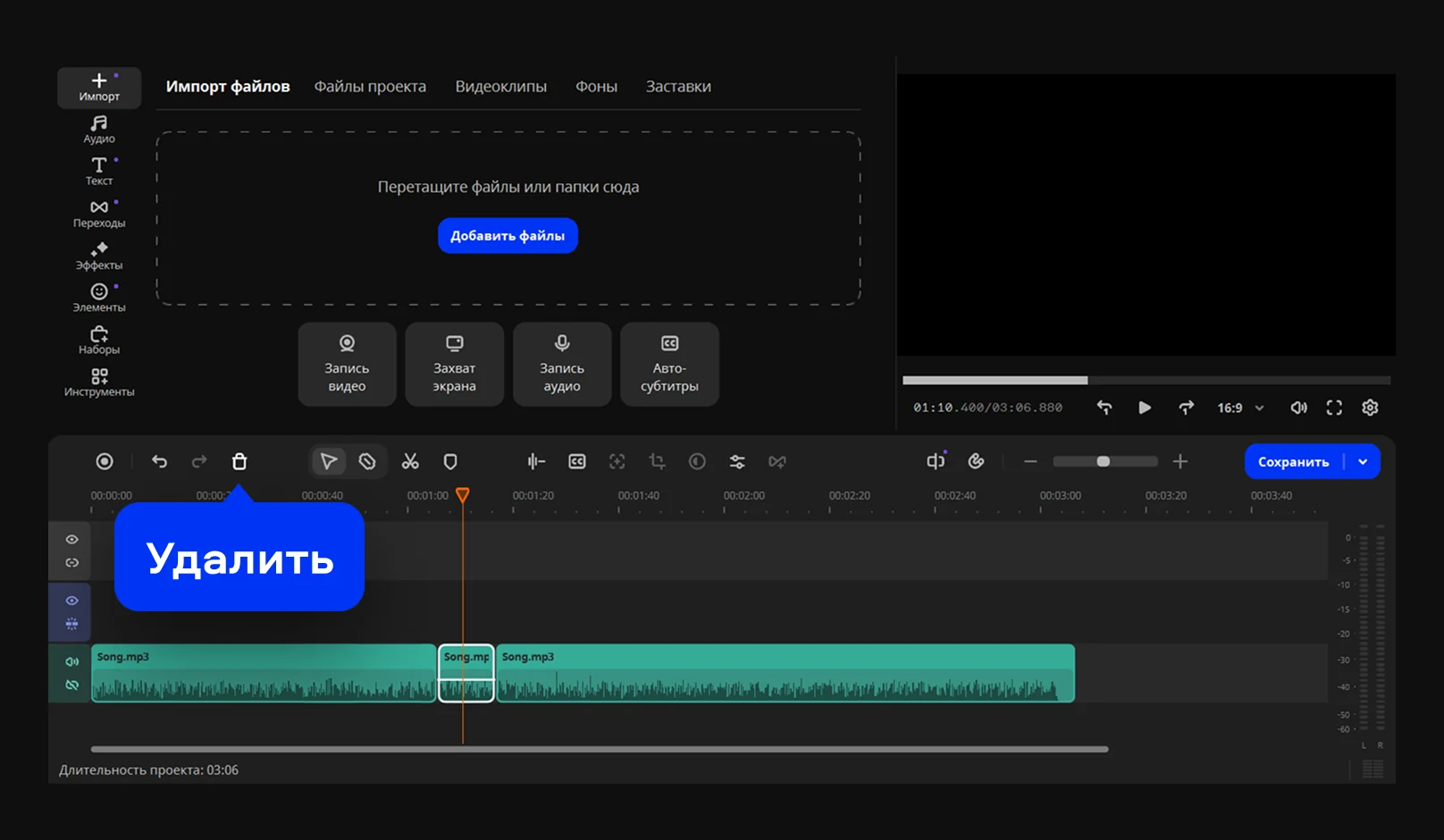
Чтобы удалить ненужный фрагмент, просто выделите его и нажмите Удалить.
Нажмите Сохранить, выберите формат и нажмите Старт.
Онлайн-сервис – самый быстрый путь для разовой задачи: заходите в браузер, загружаете трек, режете, скачиваете. Ничего не устанавливаете, работает и на компьютере, и на телефоне. Минусы – зависимость от интернета и лимиты на размер файла в бесплатных тарифах. Ещё один момент – куда попадает ваш трек: одни сервисы грузят файл на сервер и удаляют его через пару часов, другие обрабатывают всё локально в браузере, и тогда файл вообще никуда не уходит. Вот пять проверенных сервисов на любой из этих сценариев.
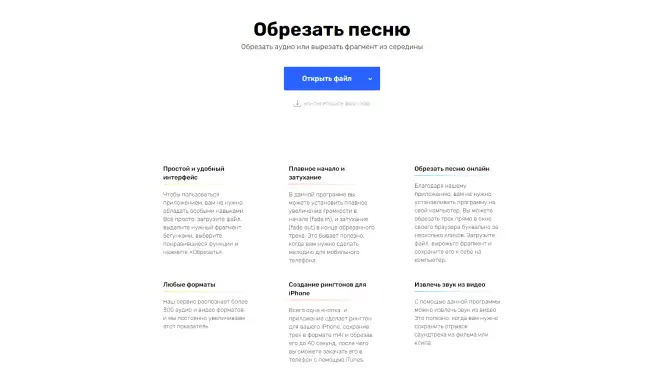
Один из самых известных онлайн-резаков. Работает прямо в браузере, поддерживает более 300 форматов, умеет fade in/out и имеет готовые пресеты качества под рингтон. Загрузили файл – двигаете два маркера по волне или вписываете точные таймкоды начала и конца, всё за пределами выделения отрезается. Файл можно взять с компьютера, из Google Drive, Dropbox или по ссылке. Интерфейс многоязычный, включая русский; регистрация не нужна. Файл при этом уходит на сервер сервиса – для больших треков и работы без ожидания есть платная подписка Pro. Хороший вариант, когда нужно быстро сделать рингтон с плавным затуханием без установки программ.
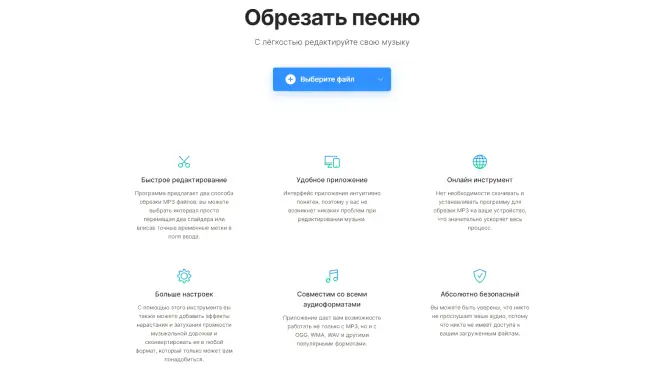
Clideo режет MP3, WAV, WMA и Ogg, распознаёт формат автоматически и сохраняет исходное качество. Есть fade in, fade out и кроссфейд, а также подгонка длины под рингтон – готовый файл подойдёт и для iPhone, и для Android. Встроенный плеер показывает срез до скачивания, а адаптивный интерфейс работает на телефоне и планшете. Интерфейс доступен на русском. В бесплатном варианте есть ограничения по размеру файла; полную свободу даёт подписка Clideo Pro.
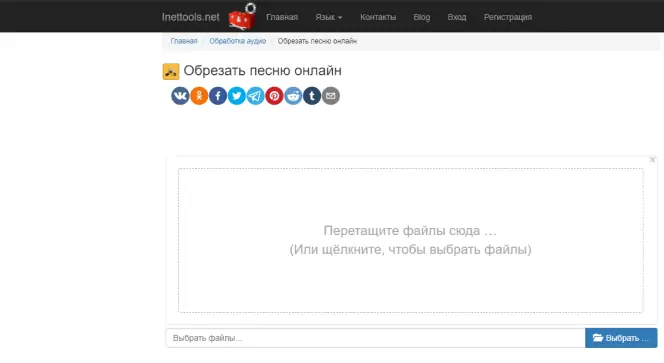
Inettools – российский набор онлайн-утилит (работает с 2012 года) с русским интерфейсом. Обрезка песни идёт по волне прямо в браузере, а рядом в наборе – конвертация аудио, склейка, запись и разделение вокала и инструментала. Удобно, когда нужно не только отрезать кусок, но и, скажем, перегнать результат в другой формат в одном месте. Регистрация необязательна – аккаунт нужен только для сохранения избранного. Есть бесплатный доступ и платные тарифы.
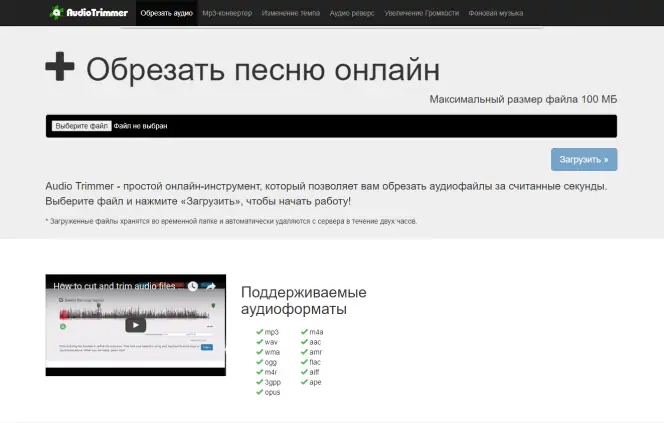
Audio Trimmer (audiotrimmer.com) – предельно простой сервис для одной задачи: загрузили MP3 или другой аудиофайл, перетащили маркеры, нажали Обрезать – и готово. Есть русская версия. Сервис заявляет, что обрезка не ухудшает качество звука, а загруженные файлы хранятся во временной папке и удаляются с сервера примерно через два часа. Регистрация не нужна, работает и в мобильном браузере, но за раз обрабатывается один файл – для пакетной нарезки он не подойдёт.
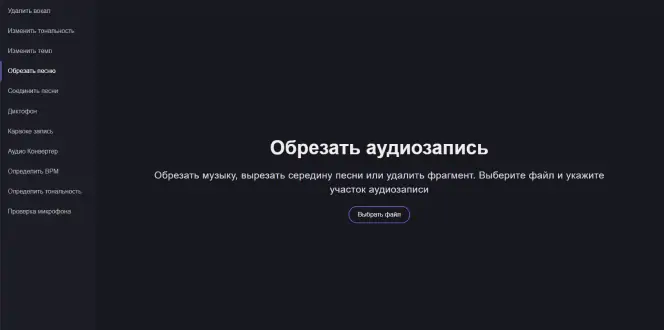
Раздел Cutter на vocalremover.org режет MP3, WAV, FLAC и AAC и умеет плавное нарастание и затухание. Главная особенность – обработка идёт локально в браузере, файл не уходит на сервер, что удобно с точки зрения приватности и снимает вопрос о лимите размера на стороне сервиса (всё упирается в мощность вашего устройства). Рядом в наборе есть удаление вокала, сплиттер на дорожки, смена тональности и определение темпа – пригодится, если помимо обрезки готовите минусовку или караоке. Бесплатно, без регистрации; для студийного HD-экспорта есть платные функции.
Сервис
Лимиты по файлам и размеру
Регистрация
Язык интерфейса
Цена
Бесплатно; для больших файлов и без ожидания – Pro
Не нужна
Не нужна
Бесплатно; Pro-подписка
Обработка локально в браузере; лимит зависит от устройства
Не нужна
Не нужна
Бесплатно (есть платные HD-функции)
Приложение на телефоне удобно, когда трек уже в смартфоне и нужен рингтон или короткий фрагмент под соцсети. Резать можно прямо с телефона, а готовую мелодию сразу поставить на звонок, будильник или уведомление – без переноса файлов на компьютер. Для точной работы с подкастом или длинным треком телефон подходит хуже: маленький экран усложняет попадание в нужную долю секунды, а бесплатные приложения часто ограничивают функции. Так что мобильное приложение – это про «здесь и сейчас», а не про тонкую нарезку. Главное, на что смотреть в мобильных редакторах, – реклама, стабильность и ограничения бесплатной версии.
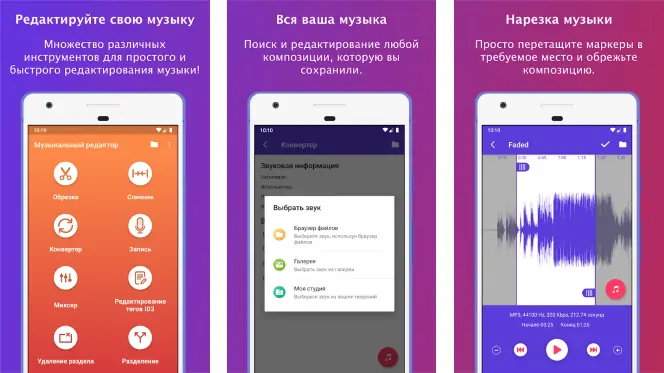
Комбайн для работы со звуком, где обрезка лишь одна из функций. Кроме неё есть склейка: несколько треков или фрагментов выстраиваются друг за другом в один файл, часто с настройкой перехода между ними. Есть микширование – наложение двух дорожек (например, голос поверх фоновой музыки) с регулировкой громкости каждой. Конвертер меняет формат и битрейт, а извлечение звука из видео вытаскивает аудиодорожку из MP4 и других роликов. Нередко добавляют изменение скорости и тональности, реверс, эквалайзер и запись с микрофона. Форматы те же – MP3, WAV, AAC, M4A, AMR. Бесплатная версия с рекламой, порой навязчивой; в платной открываются баннеры-фри режим и часть продвинутых инструментов. Это выбор для тех, кому мало просто отрезать кусок и нужно собирать или переделывать аудио целиком.
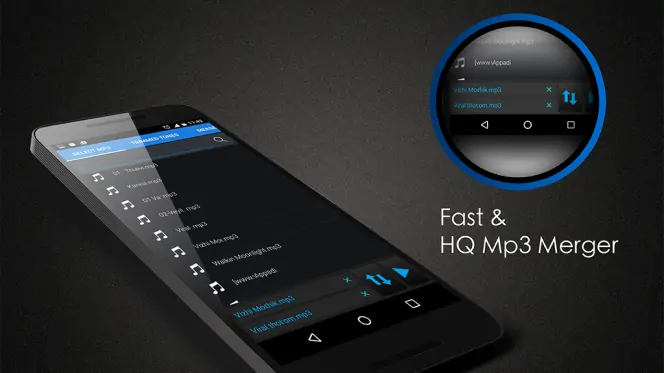
MP3 Cutter — приложение-резак для Android и iOS, заточенное под одну задачу: быстро вырезать фрагмент трека и сделать из него рингтон. Готовый фрагмент сохраняется отдельным файлом или назначается прямо из приложения на звонок, конкретный контакт, будильник или уведомление. Форматы на вход и выход — MP3, WAV, AAC, M4A, AMR. Более тяжёлых инструментов вроде микширования, эквалайзера или удаления шумов здесь обычно нет – это чистый резак. Оплата: бесплатная версия с рекламой, платная версия за разовую покупку её убирает.
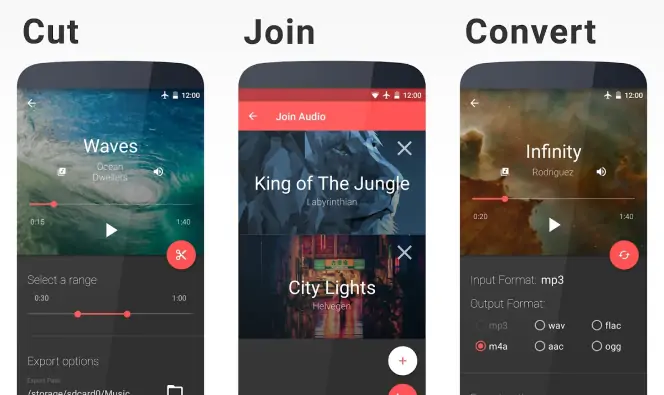
Бесплатное приложение (Android 7.0+), которое режет и склеивает и аудио, и видео и поддерживает множество форматов (MP3, MP4, AVI, FLV, MKV и другие). Модель freemium: бесплатная версия с рекламой, разовая покупка снимает ограничения. Приложение лёгкое и быстрое, но в свежих версиях часть пользователей жалуется на сбои при склейке и конвертации – стоит проверить на актуальной версии.
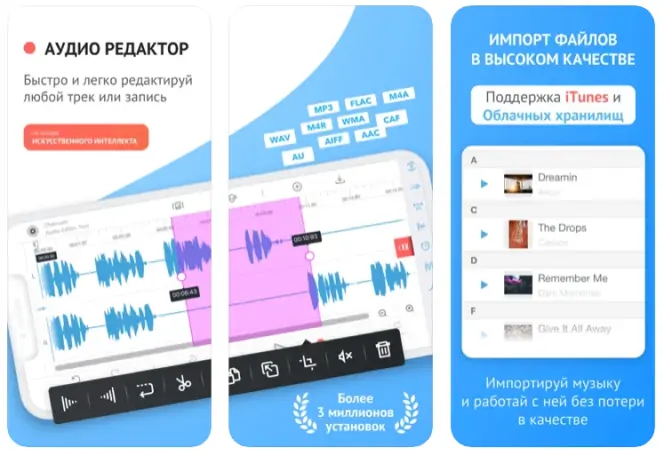
Аудиоредактор режет и обрабатывает все популярные аудиоформаты и умеет конвертировать файлы между ними прямо на устройстве. Кроме простой обрезки здесь есть копирование и вставка фрагментов, 8-полосный эквалайзер, изменение скорости и тональности, а также многодорожечный монтаж с fade-in и fade-out. Отдельно выделяются ИИ-инструменты: разделение трека на вокал и минус и генератор мелодий. Готовый фрагмент подходит и под рингтон, но в мелодии звонка его обычно переносят через GarageBand. Интерфейс на русском и ещё десяти языках, приложение требует iOS 16 и старше. Базово бесплатно, но с рекламой и встроенными покупками; убрать ограничения и рекламу помогает подписка или разовая покупка полной версии.
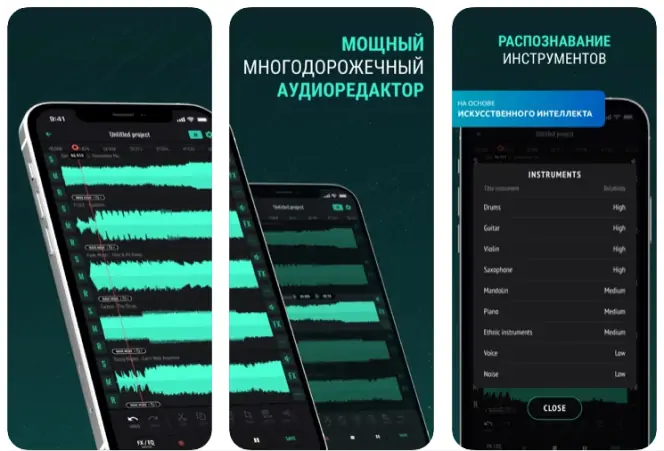
Это приложение делает быструю обрезку, а также соединение и микширование дорожек, запись с проводных наушников и AirPods. Есть изменение скорости от 0,2x до 4x, настройка баланса левого и правого каналов и плавное затухание длиной от 1 до 5 секунд. Набор эффектов шире обычного: смена тона (мужской/женский голос), реверберация, искажение, задержка и 10-полосный эквалайзер, плюс шумоподавление и отделение вокала от аккомпанемента. Формат экспортируется свободно – mp3, m4a, m4r, wav, aiff, – а аудио можно сразу поставить как мелодию на звонок. Интерфейс на русском и ещё 16 языках, нужна iOS 14 и новее, средняя оценка высокая. Приложение бесплатное, но с рекламой и встроенными покупками — большинство функций и эффектов открывает подписка Pro.
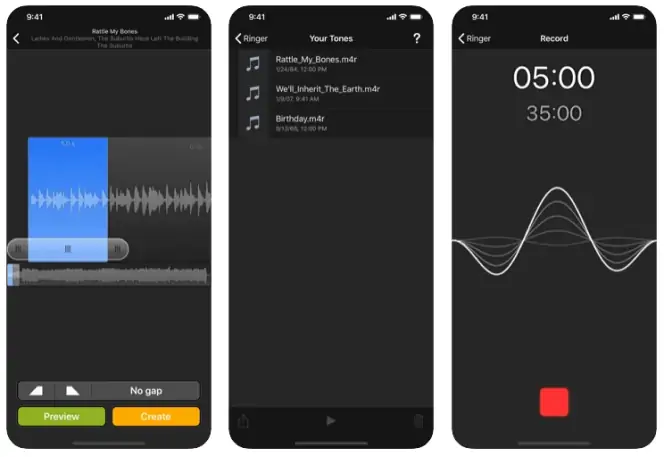
Ringer – это специализированный рингтон-мейкер: мелодию можно сделать из незащищённой песни в медиатеке, из видео или из собственной записи. Длина рингтона задаётся от 2 до 40 секунд, а точность настройки обеспечивают наглядная волна, зум с точностью до долей секунды и навигатор по треку. Есть автоуровень громкости для тихих участков и альбомный режим для более крупного вида. Приложение делает не только рингтоны, но и тоны для СМС и уведомлений; треки с DRM использовать нельзя. Разработчик честно предупреждает, что ни одно приложение не ставит рингтон само – финальный отрезок всё равно добавляется через GarageBand.
Программа
ОС
Реклама
Стабильность
Ограничения
Есть в бесплатной версии
Лёгкое и быстрое; в свежих версиях есть жалобы на сбои
Бесплатная версия ограничена; разовая покупка снимает ограничения
Как правило, есть, иногда навязчивая
Зависит от версии
Часть функций и отключение рекламы – в платной версии; экспорт MP3, WAV, AAC, M4A, AMR
Как правило, есть
Зависит от версии
Ringtone maker; форматы MP3, AAC, WAV, M4A, AMR
С рекламой, есть встроенные покупки
Варьируется
Для рингтона нужен формат M4R, иногда – синхронизация через GarageBand
С рекламой, есть встроенные покупки
Варьируется
Для рингтона нужен формат M4R, иногда – синхронизация через GarageBand
С рекламой, есть встроенные покупки
Варьируется
Для рингтона нужен формат M4R, иногда – синхронизация через GarageBand
Чтобы звук не стал глуше оригинала, держите в голове три вещи. Первое – формат: WAV и FLAC сохраняют звук без потерь, MP3 и AAC сжимают его, поэтому для них важен битрейт. Второе – битрейт при экспорте: для MP3 берите 256 или 320 кбит/с, тогда разница с оригиналом на слух почти не заметна. Третье – не пережимайте уже сжатый файл повторно: каждое новое сохранение MP3 в MP3 немного ухудшает звук. Мовавика Видео экспортирует обрезанный трек в MP3, WAV, AAC и FLAC, так что можно сразу выбрать формат без потерь. Онлайн-сервисы вроде Audio Trimmer сохраняют исходное качество, но проверяйте, не пережимает ли сервис файл в низкий битрейт по умолчанию.
Fade in – это плавное нарастание громкости в начале, fade out – затухание в конце. Они убирают резкий щелчок или обрыв и делают рингтон и фоновую музыку под видео аккуратнее. Из инструментов этого обзора плавное нарастание и затухание точно есть в Audacity (меню Эффект → Нарастание / Затухание, плюс настраиваемый fade и кроссфейд), в AVS Audio Editor и Free Audio Editor, а из онлайн-сервисов – в Online MP3 Cutter, Clideo и в разделе Cutter на vocalremover.org. В большинстве онлайн-резаков fade включается одной галочкой перед скачиванием.
Иногда нужно убрать не края, а кусок в середине – лишний припев, паузу или оговорку. Алгоритм простой и работает почти в любом редакторе с волной: поставьте точку разреза в начале ненужного фрагмента и сделайте разрез, затем поставьте точку в конце фрагмента и сделайте второй разрез, выделите отрезанный кусок в середине и удалите его. После этого сдвиньте оставшиеся части вплотную, чтобы не осталось тишины. В Мовавике Видео для этого используется инструмент Разрезать: два разреза по краям фрагмента, удаление, стыковка кусков. Чтобы стык не звучал резко, полезно свести края.
А как соединить и обрезать музыку одновременно? Логика та же, только в обратную сторону: обрезаете нужные куски из разных треков, ставите их на дорожку встык друг за другом и экспортируете как один файл. Так собирают, например, мешап из припевов или сплошную фоновую дорожку под ролик. Склейку и обрезку в одном месте поддерживают Мовавика Видео, Audacity и AVS Audio Editor, а из мобильных – Timbre и большинство программ по созданию рингтонов.
Под каждую задачу – своя длина фрагмента и свой формат. Разберём два самых частых сценария.
Рингтон. Оптимальная длина – 20–40 секунд: этого хватает на звонок и достаточно, чтобы уложиться в ограничения телефона. Для Android подойдёт MP3. Для iPhone нужен формат M4R – без него мелодия не встанет на звонок, и это одна из самых частых причин, почему «рингтон не ставится». Добавьте fade out в конце, чтобы мелодия не обрывалась резко.
Видео для TikTok, Reels, Shorts и VK Клипов. Здесь важна не столько длина сама по себе, сколько попадание в динамику ролика. Ориентиры по длине: TikTok и Reels – короткие вертикальные ролики (часто 15–60 секунд), Shorts – до 60 секунд, VK Клипы – тоже короткий вертикальный формат. Фрагмент музыки лучше подрезать под самую цепляющую часть трека – обычно это припев или узнаваемый бит – и свести его со звуковой дорожкой видео, чтобы музыка и картинка шли вместе, а смена кадра попадала на долю. Формат экспорта для соцсетей – MP3 или AAC, отдельный контейнер под площадку не нужен: музыка обычно уходит вместе с видео при финальном сохранении ролика.
Если вы сразу монтируете видео, резать музыку отдельно и потом сводить её не обязательно – удобнее делать это в видеоредакторе. В Мовавике Видео трек кладётся на аудиодорожку под видео, режется инструментом Разрезать, двигается по таймлайну под нужный момент и экспортируется вместе с роликом. Плюс тут же под рукой автоудаление шума для чистого звука и сотни встроенных музыкальных треков без авторских ограничений – на случай, если под ролик нужна не вырезанная песня, а готовая фоновая дорожка, которую можно свободно публиковать.
Способ обрезки подбирайте под задачу: рингтон – приложение или онлайн-сервис, разовая правка – браузер, точная нарезка без потерь и работа офлайн – программа на компьютере. Если вы режете музыку под ролик и хотите сразу свести её со звуковой дорожкой видео, попробуйте Мовавику Видео – с русским интерфейсом, наглядной нарезкой инструментом Разрезать и экспортом в MP3, WAV, AAC и FLAC. Скачать и протестировать её можно бесплатно.
*Бесплатная версия Мовавика Видео может иметь следующие ограничения в зависимости от сборки: водяной знак на сохраненных видео, возможность сохранить видео продолжительностью не более 60 секунд, возможность сохранить только ½ длины аудио при экспорте проекта в аудиофайл и/или недоступность некоторых дополнительных функций при сохранении видео.
Откройте онлайн-сервис в браузере – например, Online MP3 Cutter (mp3cut.net), Clideo или раздел Cutter на vocalremover.org. Загрузите трек, перетащите маркеры начала и конца, при желании включите fade и скачайте результат. Ничего устанавливать не нужно, работает и на телефоне. Если файл большой или важна приватность, выбирайте сервис с локальной обработкой в браузере – тогда трек не уйдёт на сервер.
Зависит от задачи. Для бесплатной работы без лимитов – Audacity. Если вы параллельно монтируете видео и хотите резать музыку прямо под ролик, удобна Мовавика Видео с русским интерфейсом и экспортом в MP3, WAV, AAC и FLAC.
Для музыки в MP3 ставьте битрейт 320 kbps. Для записи и обработки выбирайте WAV – он хранит звук без сжатия. И не пережимайте один и тот же файл по кругу: каждое новое сжатие с потерями ухудшает звук.
Включите fade out. В онлайн-сервисах это обычно галочка перед скачиванием (mp3cut.net, Clideo, vocalremover.org). В программах – отдельный эффект: например, в Audacity это Эффект → Затухание.
Да. Audacity полностью бесплатна, без рекламы и водяного знака. Из онлайн-сервисов без обязательной регистрации работают Audio Trimmer и vocalremover.org. У многих мобильных приложений реклама убирается только в платной версии, поэтому смотрите на условия конкретного приложения.
Используйте приложение-ringtone maker (на Android – например, Timbre; на iOS – аудиоредактор с экспортом в M4R). Обрежьте фрагмент на 20–40 секунд, добавьте fade out. Для Android сохраняйте в MP3, для iPhone – в M4R, иначе мелодия не встанет на звонок.
Разрежьте фрагмент в двух местах – в начале и в конце ненужного фрагмента, удалите отрезанный кусок и сдвиньте оставшиеся части вплотную. В Мовавике Видео это делается инструментом Разрезать. Чтобы стык не звучал резко, сведите края плавным переходом.



Нас читают уже более 500 000 пользователей