Если графический интерфейс удобнее командной строки, а с Premiere® или DaVinci Resolve дела не было, синхронизировать дорожки можно и в Мовавика Видео – без предварительного опыта монтажа.
Как быстро исправить рассинхрон при записи и монтаже
Попробуйте Мовавика Видео!
Простой в использовании инструмент обрезки аудио
Библиотека эффектов, переходов, музыки
Инструменты обработки звука

Автор статьи:
25 934
Рассинхронизация звука и видео – это ситуация, когда аудиодорожка и видеодорожка смещены во времени относительно друг друга: губы двигаются раньше или позже, чем звучит голос. Разрыв может держаться на одном уровне всю запись, а может расти по ходу эфира – и это два разных диагноза с разными решениями.
КОРОТКО
Если рассинхрон появился при записи или стриме в OBS Studio – сдвиньте звук через Sync Offset в диапазоне от +50 до +200 мс, направление зависит от того, отстаёт голос или опережает картинку. Если расходится звук у собеседника в видеозвонке – дело почти всегда в сети: проверьте скорость соединения, подключитесь по кабелю и переподключите микрофон с камерой. Если рассинхрон обнаружился в уже готовом файле – разделите аудио- и видеодорожку в редакторе и сдвиньте их относительно друг друга вручную, ориентируясь на тот же диапазон 50–200 мс как отправную точку.
Если коротко, сначала определите тип разрыва: он постоянный или растёт по ходу записи. От этого зависит весь дальнейший выбор способа, и разделу об этом стоит уделить отдельное внимание ниже. Рассинхронизация звука и видео как исправить именно в вашем случае – зависит от того, где она возникла: в момент записи, во время звонка или уже в готовом файле, поэтому и структура статьи построена по этим трём сценариям.
Что такое рассинхронизация звука и видео и почему она возникает
Рассинхронизация звука и видео возникает почти всегда по одной из двух причин: либо аудио- и видеосигнал изначально идут с разной задержкой – например, потому что микрофон и камера подключены к разным устройствам, – либо частота кадров и частота дискретизации звука не совпадают между собой, и разрыв постепенно накапливается.
Причины на стороне записи
Звук не совпадает с видео при записи чаще всего из-за оборудования или загрузки системы – сама программа записи здесь обычно ни при чём. Самая частая причина – разные источники сигнала. Веб-камера обрабатывает видео через собственный буфер захвата – временное хранилище кадров перед их записью на диск, – отдельный USB-микрофон работает через другой буфер, и у каждого своя задержка обработки. К этому добавляется нагрузка на процессор: если во время записи открыты лишние программы, браузер с десятком вкладок или фоновое обновление системы, кадры видео начинают выпадать, а звук записывается ровно, – и со временем возникает разрыв. USB-концентратор (хаб), через который подключены сразу камера и микрофон, – ещё один частый виновник: он добавляет собственную задержку обработки сигнала и иногда «плавает» по времени в течение долгой записи, особенно если через тот же хаб идёт питание для других устройств. Отдельная история – беспроводные наушники и гарнитуры: Bluetooth-задержка у большинства моделей без поддержки низколатентных кодеков превышает 100–150 мс, и если через такую гарнитуру идёт мониторинг звука при записи, это может сбить восприятие синхронности, даже если сама запись идёт без сдвига.
Причины на стороне готового файла
Если запись велась одним устройством и всё было синхронно, а рассинхрон появился уже в готовом видео, дело обычно в кодеке или в экспорте: часть плееров и сайтов при перекодировании видео немного сдвигают аудиодорожку относительно видеодорожки. Отдельно стоит смартфонная съёмка с переменной частотой кадров (VFR) – многие телефоны по умолчанию пишут видео не с фиксированным, а с плавающим числом кадров в секунду, и когда такой файл потом пересобирают мессенджер или соцсеть, аудиодорожка может «съехать» относительно видео на десятки миллисекунд, хотя на самом телефоне всё было синхронно. Рассинхронизация звука и видео при просмотре онлайн – тоже нередкая история: она может появляться не в самом файле, а в плеере конкретной платформы, из-за буферизации или адаптивного битрейта, который платформа подгружает частями в зависимости от скорости соединения зрителя.
Постоянное смещение и рассинхронизация, которая нарастает со временем – в чём разница
Это ключевое разграничение для всей статьи. Если рассинхрон в OBS держится на одном уровне весь эфир – например, звук всегда отстаёт ровно на 120 мс, – это фиксированное смещение, и его лечит Sync Offset. Если разрыв растёт к концу двухчасовой записи на 300–500 мс, дело в дрейфе частоты дискретизации звуковой карты, а не в задержке: звуковое устройство пишет чуть быстрее или медленнее номинальных 48 кГц, и за пару часов эта разница в долях процента превращается в заметный сдвиг. Дрейф синхронизации звука и видео накапливается постепенно, кадр за кадром, поэтому одной цифрой в настройках его не убрать. Фиксированный Sync Offset такую проблему не решит – она требует постоянной частоты кадров записи и, в отдельных случаях, перезапуска источника звука.
Как определить величину и направление сдвига звука
Метод хлопка
В начале записи один раз громко хлопните в ладоши прямо перед камерой. На видеодорожке вы увидите момент столкновения ладоней, на аудиодорожке – резкий пик громкости, который хорошо видно на форме волны (waveform) даже без прослушивания. Откройте оба этих момента в любом редакторе с таймлайном, посчитайте разницу между ними в кадрах и переведите в миллисекунды: один кадр при 25 fps – это 40 мс, при 30 fps – примерно 33 мс, при 60 fps – около 17 мс. Так вы получаете точную величину сдвига, а не значение «на глаз», и именно это число потом вписываете в Sync Offset или в параметр ffmpeg.
Визуальный метод по губам
Если хлопка на записи нет, ищите взрывные согласные – звуки «п», «б», «т», на которых губы резко смыкаются или размыкаются. Поставьте воспроизведение на паузу в момент такого звука и посмотрите, совпадает ли положение губ с ним покадрово. Разница в один-два кадра почти незаметна на слух, но три кадра и больше уже читаются как рассинхрон: губы не совпадают со звуком в видео настолько явно, что это видно даже без замера, – и это тот момент, когда пора искать причину, а не мириться с ней.
Типичные значения задержки по оборудованию
Показатели ориентировочные и зависят от конкретной модели и драйверов, но задают разумную стартовую точку для Sync Offset – не нужно перебирать значения наугад от нуля.
Рассинхронизация в OBS Studio – пошаговое исправление
Рассинхрон звука в OBS – одна из самых частых жалоб у стримеров, и в большинстве случаев она решается одним полем в настройках, без переустановки драйверов. Почему звук отстаёт от видео при стриме чаще, чем при обычной записи, – потому что к обработке сигнала добавляется ещё и кодирование потока в реальном времени, и на слабом процессоре оно съедает те же ресурсы, что и захват кадров.
Смещение синхронизации в микшере звука
Смещение синхронизации в OBS настраивается через панель «Микшер»: найдите нужный источник звука и нажмите на значок шестерёнки рядом с ним. В открывшемся меню выберите «Дополнительные свойства звука» (Advanced Audio Properties) – там для каждого источника есть отдельное поле Sync Offset. Если звук отстаёт от видео, ставьте значение со знаком «+» – это сдвигает звук раньше по времени; если звук опережает видео, значение уходит в минус. На сколько мс сдвигать звук в OBS – начните с диапазона 50–200 мс, опираясь на таблицу задержек по оборудованию выше, и сверяйте результат методом хлопка, а не на глаз.
Совпадение FPS и частоты дискретизации
В настройках видео (Settings → Video) убедитесь, что общая частота кадров (Common FPS Values) выставлена как постоянная, а не «Integer FPS Value» на автоматическом подборе – переменная частота кадров усложняет синхронизацию на длинных записях. В настройках звука (Settings → Audio) частота дискретизации (Sample Rate) должна совпадать на всех подключённых устройствах – обычно это 48 кГц, стандарт для видео. Если источник звука – карта видеозахвата (например, при записи консоли или второго компьютера), загляните также в Settings → Advanced → Audio: там есть поле «Audio Buffering Time» – увеличение буфера часто снимает рассинхрон, характерный именно для карт захвата, у которых обработка сигнала идёт медленнее, чем у обычной веб-камеры.
Рассинхронизация, которая нарастает во время долгой записи
Если разрыв в начале эфира минимальный, а к концу многочасовой трансляции достигает нескольких сотен миллисекунд, единого Sync Offset не хватит – это дрейф частоты дискретизации звуковой карты. Помогает постоянная частота кадров вместо переменной, отключение сетевой синхронизации звука там, где она есть в настройках драйвера устройства, и – для особо долгих многочасовых эфиров – перезапуск источника аудио в OBS каждые несколько часов, чтобы буфер захвата не накапливал ошибку.
Рассинхронизация при видеозвонках – Zoom, Teams, Google Meet
Когда собеседник «отстаёт» в Zoom, Teams или Google Meet, дело почти никогда не в самом приложении – рассинхронизация звука в Zoom и похожих сервисах почти всегда связана с сетью или с перегрузкой устройства.
Проверка сети
Задержка сети (ping) выше 50 мс между собеседниками уже заметна на слух и на глаз. Запустите тест скорости соединения и по возможности подключитесь по кабелю вместо Wi-Fi: кабельное подключение держит задержку сети стабильной на протяжении всего звонка, а не только снижает её среднее значение.
Снижение нагрузки
Отключите HD-видео в настройках качества звонка, закройте лишние вкладки браузера и фоновые приложения, которые используют интернет-канал, и на время отключите VPN – он добавляет собственную задержку поверх сетевой.
Перезапуск оборудования
Если проблема не в сети, по очереди перезапустите микрофон, камеру и роутер – иногда рассинхрон возникает из-за зависшего аудиодрайвера, который переподключение устройства сбрасывает быстрее, чем перезагрузка компьютера целиком.
Как исправить рассинхрон в уже записанном видео – 3 способа
Рассинхрон видео при монтаже – отдельная задача по сравнению с настройками записи: файл уже существует, переснимать его никто не будет, и вопрос «как исправить звук в записанном видео» решается только ручной или полуавтоматической синхронизацией дорожек. Вот три рабочих способа – от профессионального монтажа до пары строк в терминале.
В профессиональных редакторах – Premiere® Pro и DaVinci Resolve
Как синхронизировать аудио и видео в Premiere®: разъедините связанные клипы (Unlink), выделите аудиодорожку отдельно от видео и сдвиньте её на нужное число кадров стрелками или перетаскиванием, ориентируясь на метку хлопка. DaVinci Resolve работает по той же логике через собственную панель синхронизации клипов. Способ точный, но требует опыта работы с профессиональным монтажным ПО.
Через командную строку – ffmpeg и параметр itsoffset
Если под рукой нет ни одной монтажной программы, ffmpeg сдвинуть аудиодорожку относительно видео умеет одной командой: ffmpeg -itsoffset 0.15 -i audio.wav -i video.mp4 -map 1:v -map 0:a -c copy out.mp4
Разберём параметры: -itsoffset 0.15 сдвигает звук на 150 мс относительно видео (значение в секундах, минус сдвигает в обратную сторону); -i audio.wav и -i video.mp4 – два входных файла, звук и видео по отдельности; -map 1:v -map 0:a указывает ffmpeg взять видеопоток из второго файла, а аудиопоток – из первого со смещением; -c copy копирует оба потока без перекодирования видео, поэтому команда выполняется за секунды, а не минуты, а битрейт звука и качество картинки остаются исходными – перекодирование видео в этой схеме вообще не происходит. Если исходный звук и видео уже лежат в одном файле, сначала извлеките аудиодорожку отдельной командой (ffmpeg -i video.mp4 -vn -acodec copy audio.wav), а затем применяйте сдвиг по образцу выше.
Без монтажного опыта – в Мовавика Видео
Шаг 1. Добавьте файл
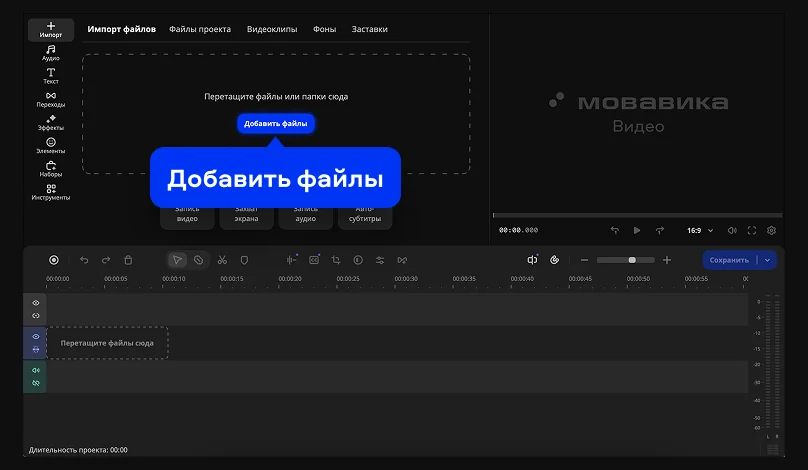
Запустите Мовавика Видео, нажмите Добавить файлы, выберите нужные файлы и перенесите их на Таймлайн.
Шаг 2. Отредактируйте звук
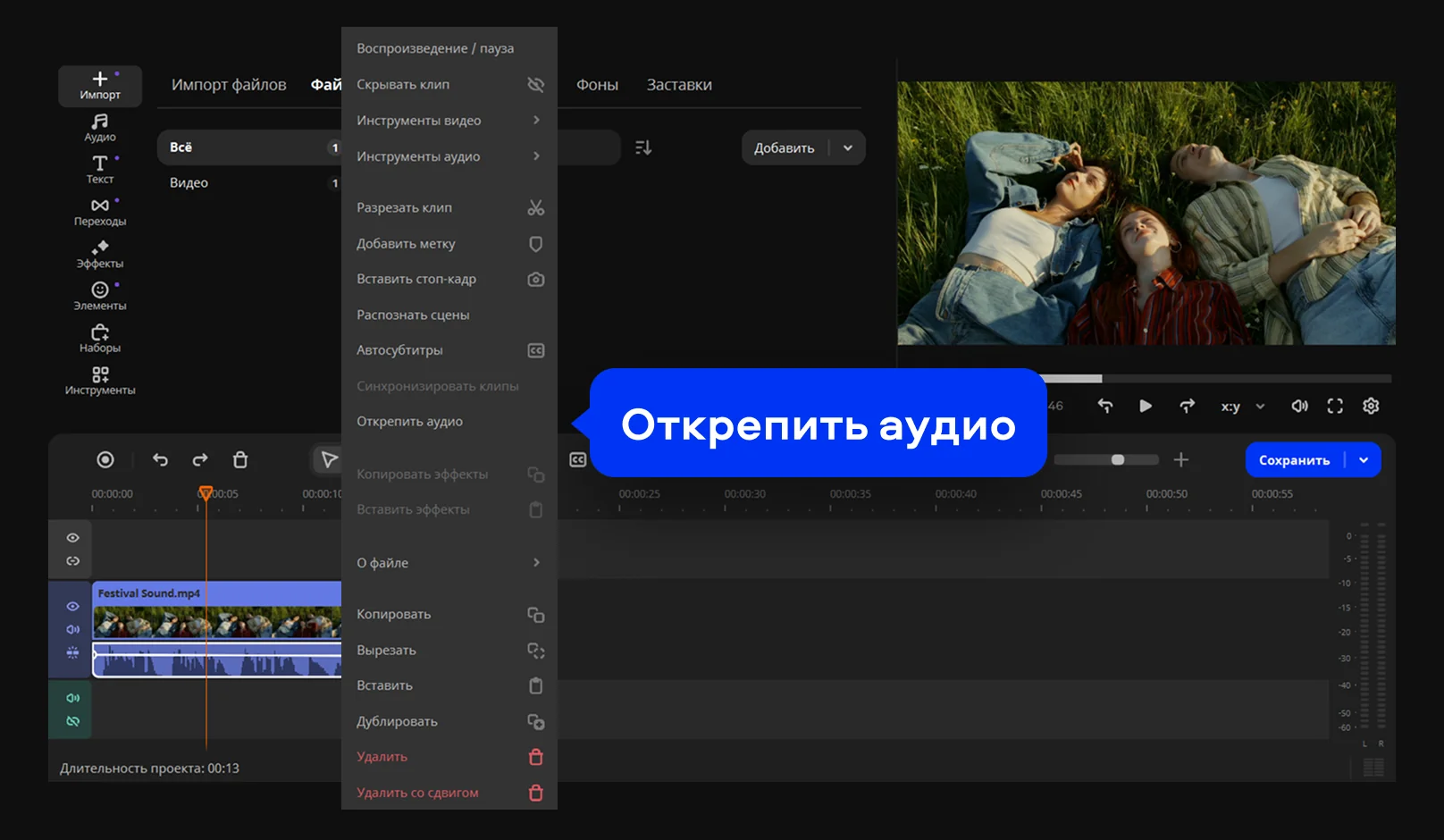
Нажмите на клип левой кнопкой мыши, выберите в меню Открепить аудио – это снимет связку дорожек.
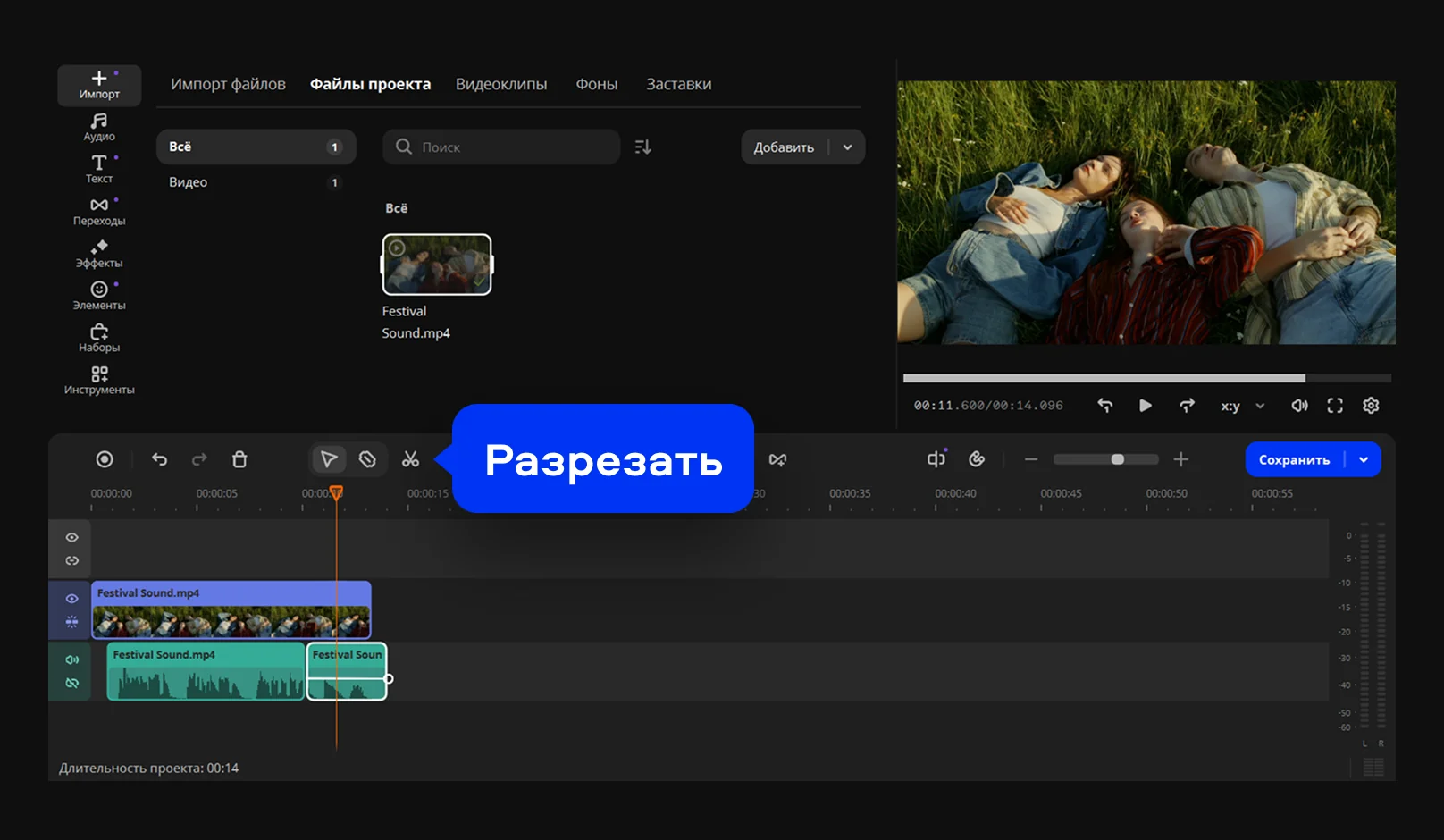
Перетащите аудиоклип на отдельном треке на нужное число кадров: таймлайн поддерживает покадровую прокрутку, поэтому видно точный сдвиг, а не примерное совпадение. Если после сдвига на конце дорожки остался лишний хвост звука или пустой промежуток, уберите его инструментом Разрезать .
Шаг 3. Сохраните файл
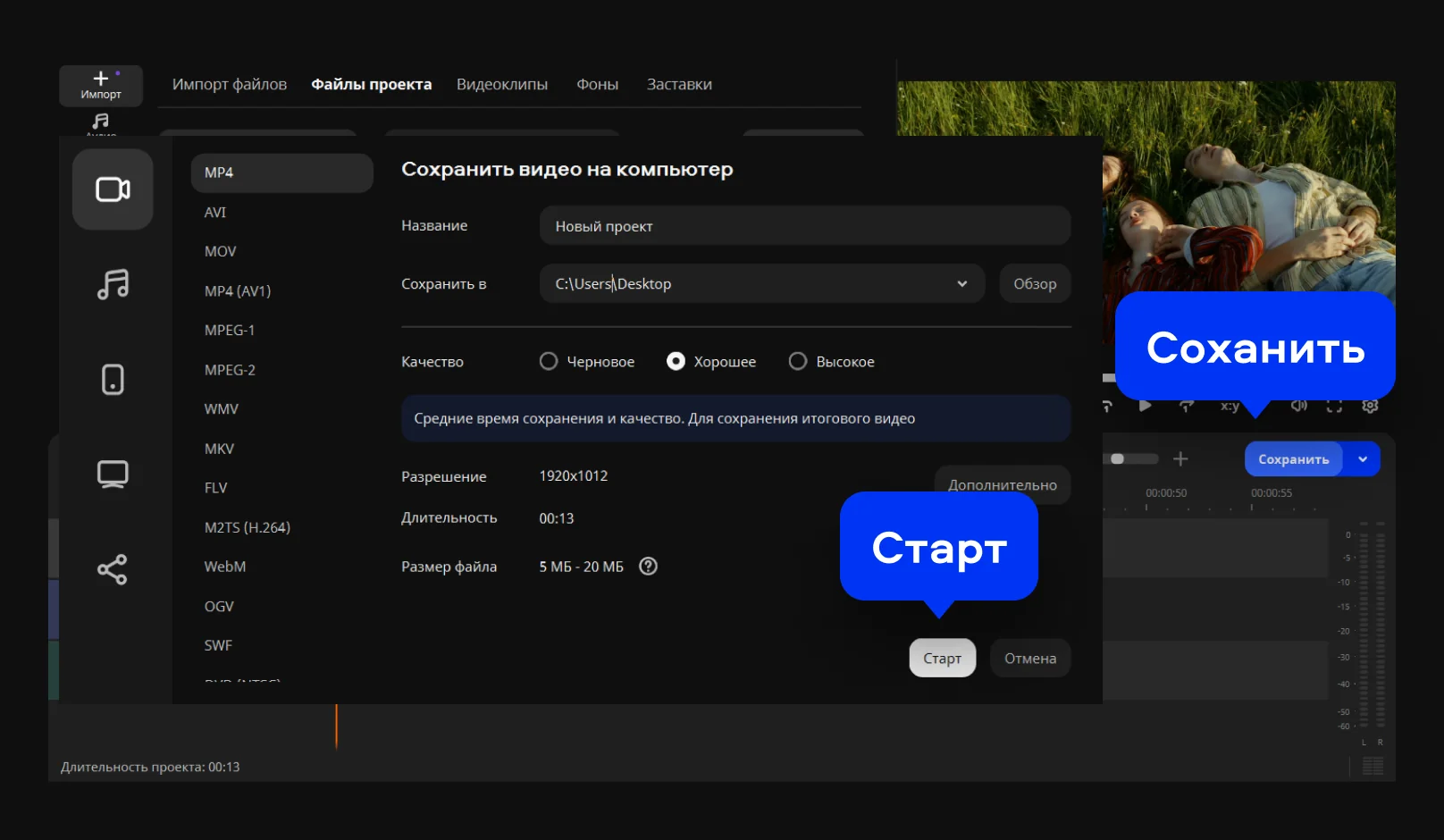
Нажмите Сохранить, выберите формат и нажмите Старт.
Какой способ выбрать под вашу задачу
Профилактика рассинхронизации при записи и монтаже
Хлопок в начале записи стоит делать привычкой, а не разовой мерой на случай проблем – это универсальная метка синхронизации, которая ничего не стоит, но экономит время на диагностике в будущем. Частота дискретизации 48 кГц должна быть выставлена одинаково на всех устройствах записи: и в настройках Windows или macOS, и в самой программе – иначе даже правильный Sync Offset со временем «поплывёт». Микрофон и камеру лучше подключать напрямую к портам компьютера, без USB-концентраторов: каждый лишний хаб – это дополнительная задержка обработки сигнала, которая не всегда одинакова от записи к записи. Для многочасовых записей выставляйте постоянную частоту кадров вместо переменной – она предсказуема и не даёт рассинхрону нарастать так, как это делает адаптивный FPS. Перед действительно важной записью – вебинаром, стримом на несколько часов, съёмкой мероприятия – стоит сделать короткий тестовый ролик на пару минут и прогнать его методом хлопка: если сдвиг уже виден на коротком отрезке, на длинной записи он не исчезнет сам. И если рассинхрон уже исправлен в редакторе, оставляйте аудио и видео связанными между собой на остальных этапах монтажа: так дорожки не разъедутся снова, когда клип подрежут или переставят на таймлайне.
Частые ошибки при исправлении рассинхрона
- Чаще всего звук сдвигают не в ту сторону – путают, какое значение Sync Offset соответствует отставанию, а какое опережению, и в итоге разрыв не сокращается, а удваивается.
- Лечить нарастающий сдвиг фиксированным Sync Offset: он работает только для постоянного смещения, а для дрейфа частоты дискретизации нужно другое решение, описанное в разделе про OBS.
- Менять частоту дискретизации в самой программе записи, но не проверять её в настройках операционной системы: если Windows или macOS выставили звуковому устройству отличное значение, программа будет работать поверх уже смещённого сигнала.
- Ориентироваться исключительно на слух вместо метода хлопка или покадровой проверки: разница в 1–2 кадра действительно слышна не всегда, но на длинной записи именно такие «незаметные» доли секунды и накапливаются в заметный разрыв.
- И последняя ошибка: дорожки разделяют в редакторе, сдвигают, но не проверяют результат ещё раз перед экспортом и рендером видео – а любое дополнительное перетаскивание клипа после ручной синхронизации способно сдвинуть дорожки заново, если они не были заново связаны.
заключение
Первый шаг – определить диагноз: разрыв постоянный или нарастающий. От этого зависит, поможет ли Sync Offset или нужно разбираться с частотой дискретизации. Дальше – выбор инструмента под сценарий: настройки OBS для эфира, проверка сети для звонка, монтажный редактор для готового файла. Если хочется сдвинуть дорожки вручную, но без освоения профессионального софта, в Мовавика Видео для этого есть и автоматическая синхронизация, и покадровый ручной сдвиг на таймлайне.
Мовавика Видео
Простой и функциональный видеоредактор для создания ваших лучших роликов
Нас часто спрашивают
Как исправить рассинхронизацию звука и видео в OBS быстро?
Как исправить рассинхронизацию звука и видео в OBS быстро?
Откройте Микшер → шестерёнку рядом с источником звука → Дополнительные свойства звука и задайте значение Sync Offset в диапазоне 50–200 мс – плюс, если звук отстаёт, минус, если опережает картинку.
Почему рассинхрон в записи усиливается ближе к концу видео?
Почему рассинхрон в записи усиливается ближе к концу видео?
Причина – дрейф частоты дискретизации звуковой карты: устройство пишет чуть быстрее или медленнее номинальных 48 кГц, и за долгую запись разница накапливается кадр за кадром. Фиксированный Sync Offset здесь не поможет.
Как понять, на сколько миллисекунд сдвинуть звук?
Как понять, на сколько миллисекунд сдвинуть звук?
Точнее всего – метод хлопка: хлопните в ладоши перед камерой, найдите этот момент на видео- и аудиодорожке в редакторе и посчитайте разницу в кадрах, переведя её в миллисекунды по частоте кадров записи.
Можно ли исправить рассинхрон без монтажной программы?
Можно ли исправить рассинхрон без монтажной программы?
Да, через командную строку: команда ffmpeg с параметром itsoffset сдвигает аудиодорожку относительно видео без перекодирования картинки и без установки редактора.
Какая частота дискретизации нужна для видео?
Какая частота дискретизации нужна для видео?
Стандарт для видео – 48 кГц, и важно, чтобы это значение совпадало и в настройках записывающей программы, и в настройках звукового устройства на уровне операционной системы.
Почему звук отстаёт от видео в Zoom, хотя интернет быстрый?
Почему звук отстаёт от видео в Zoom, хотя интернет быстрый?
На синхронность в звонке сильнее всего влияют задержка сети (ping) и нагрузка на устройство от фоновых приложений или VPN – высокая скорость канала сама по себе от этого не спасает.
Как синхронизировать звук и видео в Мовавика Видео?
Как синхронизировать звук и видео в Мовавика Видео?
Импортируйте файл на Таймлайн, откройте вкладку Аудио у выделенного клипа, используйте инструмент Синхронизация для автоматического выравнивания дорожек на разных треках или сдвиньте звук вручную с покадровой точностью, затем уберите лишнее инструментом Разрезать и экспортируйте проект.
Почему звук отстаёт от видео на телефоне?
Почему звук отстаёт от видео на телефоне?
Сама съёмка на встроенную камеру телефона почти всегда синхронна – сдвиг обычно появляется позже, когда файл проходит через мессенджер или соцсеть с переменной частотой кадров (VFR) и автоматическим перекодированием видео. Сравните пересланную версию с оригиналом из галереи: если рассинхрон виден только на пересланном файле, причина в сервисе, через который видео отправляли.

Остались вопросы?
Если вы не можете найти ответ на свой вопрос, обратитесь в нашу службу поддержки.
Подпишитесь и получайте скидки, советы по монтажу и идеи для контента


Нас читают уже более 500 000 пользователей