Мовавика Запись экрана для Mac
Полезные видео – это просто
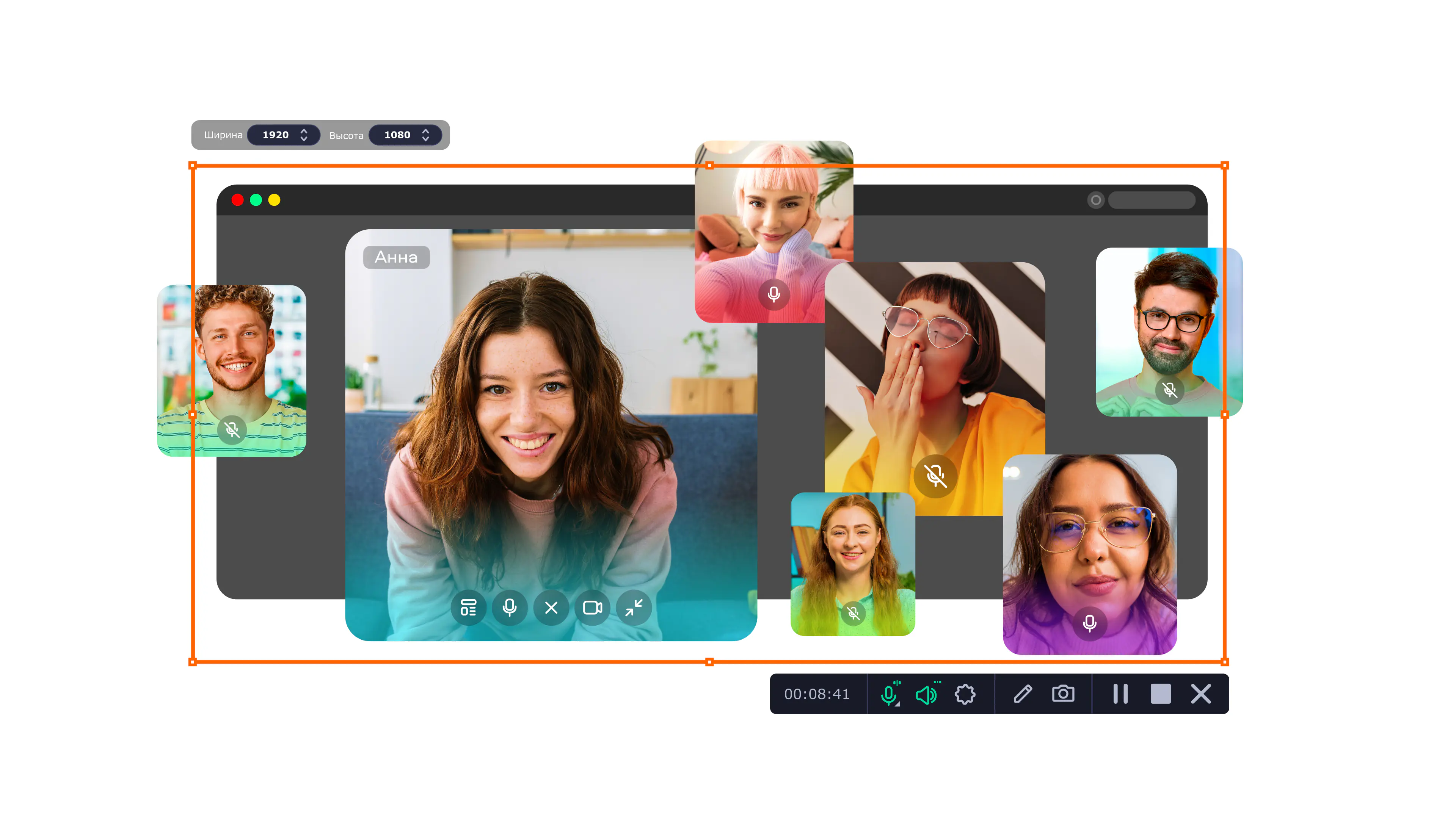
Интерфейс на русском: простой и понятный
Запись экрана: полностью или любая его часть
Запись аудио: звук с компьютера и голос с микрофона
А ещё: рисование во время записи, подсветка курсора и клавиш
Нажимая на кнопку, вы скачиваете пробную версию программы.*
Что нового в Мовавика Запись экрана
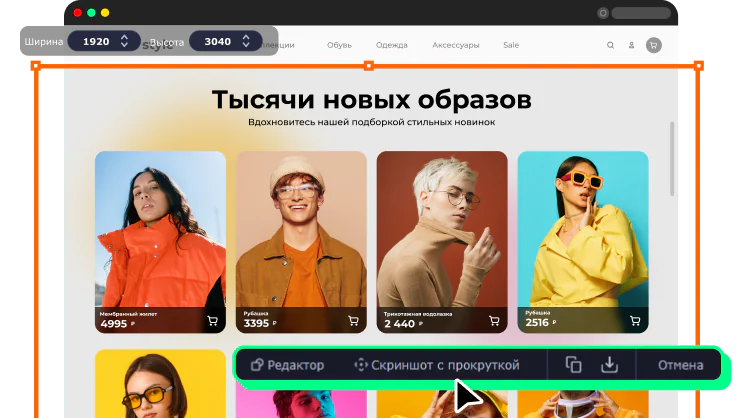
Скриншоты с прокруткой
В программе появилась возможность делать скриншоты с прокруткой. Теперь можно легко сохранить изображение целой веб-страницы, которая не помещается на одном экране.
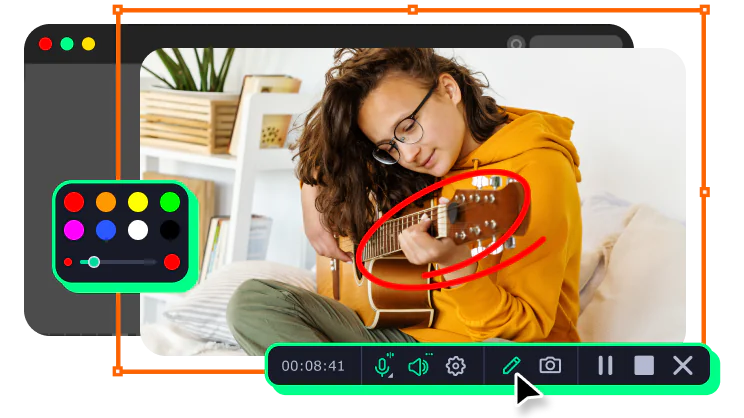
Рисование фигур на видео
Добавляйте стрелки и другие фигуры прямо во время записи. Акцентируйте внимание на значимых деталях, чтобы донести мысль наиболее выразительно и эффективно.
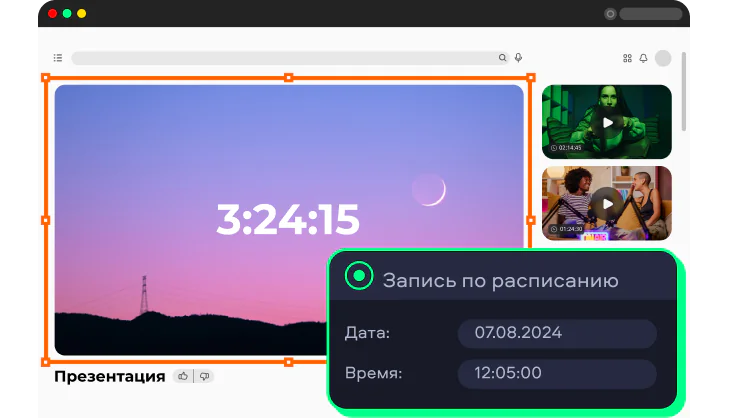
Отложенная запись
Если не успеваете подключиться к началу вебинара, поставьте отложенную запись. Так вы не пропустите ничего нужного и сможете не менять планы.
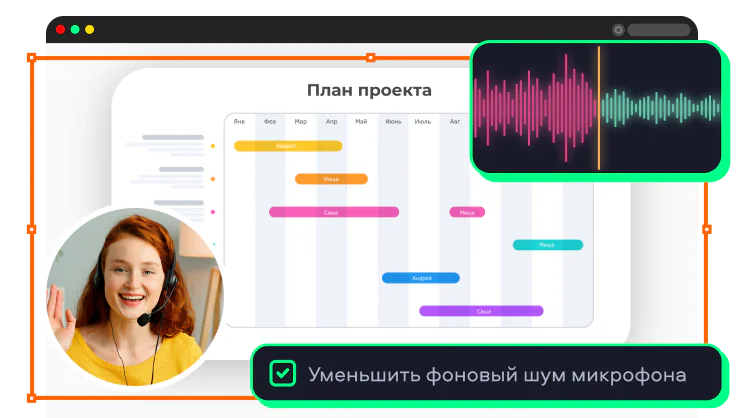
Шумоподавление
Забудьте о шумных коллегах или соседях. Наша новая функция шумоподавления поможет избавиться от посторонних звуков.
Инструменты под любые задачи
Запись видео с экрана
Отложенная запись
Выделение щелчков мыши
Создание презентаций
Создание скриншотов
Запись системного аудио
Возможность рисовать на видео
Захват онлайн-звонков
Запись видео с веб-камеры
Захват звука с микрофона
Запись демонстраций ПО
Создание интересного контента
Вот она – идеальная программа для записи экрана на Mac
Как сделать запись видео с экрана на Mac
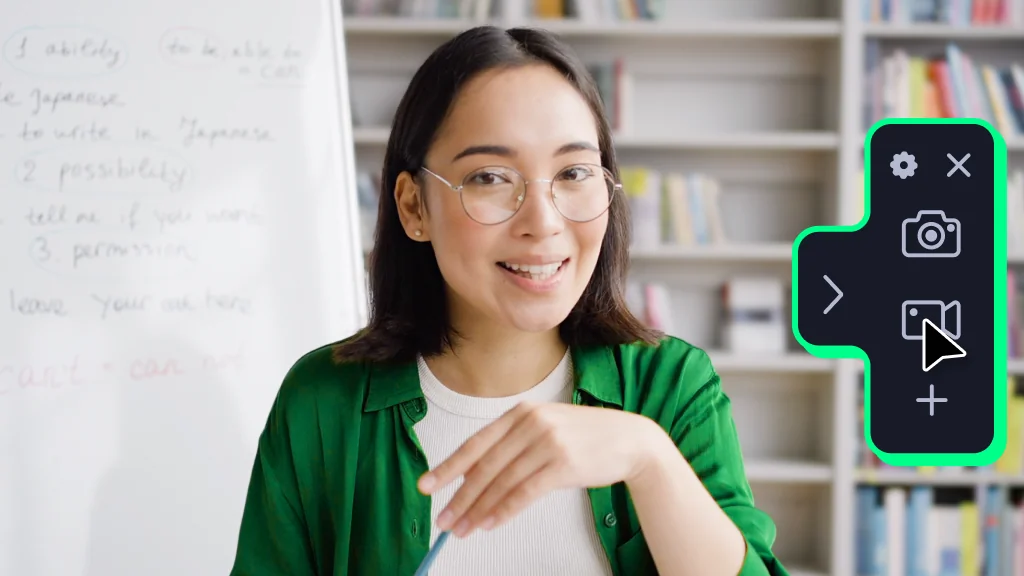
1. Нажмите иконку видеокамеры на боковой панели программы для записи видео с экрана.
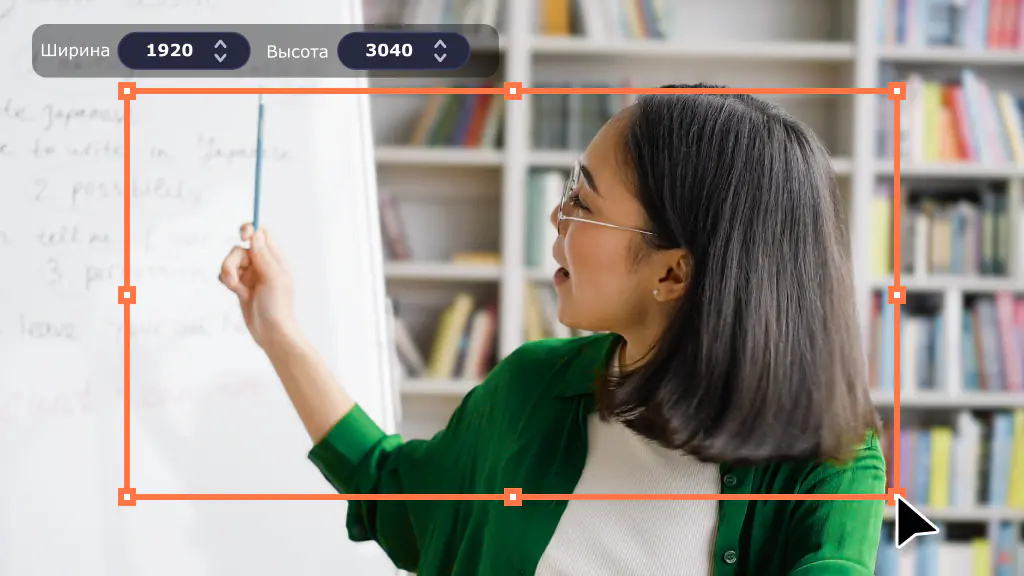
2. Выберите область, которую хотите снять.
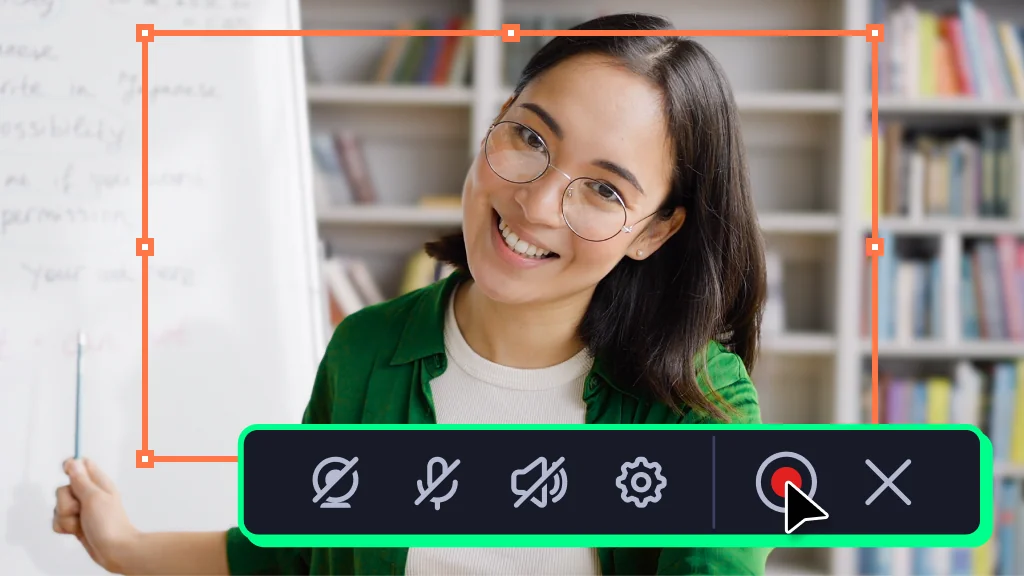
3. Нажмите кнопку записи, и ваше видео с экрана начнёт сохраняться. Как закончите, нажмите на Стоп.
Как использовать Мовавика Запись экрана
Записывайте вебинары и видеозвонки
Попробуйте эту удобную программу для записи видео с экрана на macOS, если вы часто подключаетесь к вебинарам, онлайн-курсам и видеозвонкам. Записывайте все онлайн-события, которые планируете посетить. Делайте отложенную запись в пару кликов. Легко сохраняйте видео и звук вместе или по отдельности.
Обучайте других
Создавайте интересный контент для учебных занятий. Рисуйте и делайте пояснительные заметки на видео в режиме реального времени. Показывайте нажатия клавиш на клавиатуре и щелчки мыши, чтобы легче было следить за главными тезисами. Редактируйте записи с веб-камеры или экрана монитора и делитесь с аудиторией.
Делайте убедительные презентации
Программа записи экрана от Мовавики для macOS поможет вам подготовиться к любой деловой встрече. Например, если готовите финансовый отчёт в видеоформате и презентацию для ключевого клиента. Подготовьте слайды с нужными графиками и цифрами, подчеркните в программе важные моменты – и ваше выступление запомнится.
Сделайте рабочий процесс эффективным
Запись видео с экрана здорово пригодится при работе в распределённой команде. Организуйте и запишите групповой созвон, создавайте видеоинструкции для новичков или делитесь новостями компании на скриншотах. Записывайте рабочие ролики со своего компьютера и будьте в курсе всех новостей от коллег, даже если вы находитесь на разных континентах.
Развивайте личный бренд
Мовавика Запись экрана подойдёт тем, кто хочет повышать качество своего контента и уверенно работать на платформах вроде YouTube. Снимайте видео с экрана в 4К и добавляйте закадровые комментарии. Несколько простых инструментов редактирования помогут сделать ролики чище и понятнее. Скачайте программу на русском языке и начинайте создавать контент в комфортном для вас ритме.
Вот что о нас говорят наши пользователи
Отличное приложение. Теперь не нужно выкраивать время, чтобы посмотреть вебинар. Облегчает жизнь!

Удобная во всех смыслах программа для записи и редактирования видео, хорошо пишет звук и изображение. Мне нужно было срочно сделать видеозапись инструкции, быстро купила Мовавика , разобралась тоже очень быстро и успела всё в срок. Причём особенное достоинство - невысокая цена, за которую можно купить лицензию навсегда себе на Mac. Благодарю разработчиков)!

Прекрасное приложение для записи экрана!!! Пользуюсь им постоянно. Пожалуй из всех приложений, которые я скачивала для записи экрана, это самое лучшее!!
Ни одно приложение не справляется с записью видео так, как это. Ещё удобно то, что можно сделать небольшой объём видео, что очень облегчает запись и экономит место на компьютере.

Отличная программа, очень простая, но качество видео на высоте. Открываешь, захватываешь экран, включаешь запись, всё. Все ненужные действия вынесены за пределы пользовательской панели, и это отличное решение. Не пожалела о покупке. Смотрела другие подобные программы, - они действительно сложные и не юзерфренли совсем) Спасибо!

Нас часто спрашивают
Могу ли я записать веб-камеру?
Могу ли я записать веб-камеру?
Да. Вы легко можете записать изображение с веб-камеры: параллельно с записью экрана или отдельно от неё.
Могу ли я записать звуки с компьютера?
Могу ли я записать звуки с компьютера?
Да, конечно. Вы можете записывать любые аудио, проигрываемые на вашем компьютере. И даже свой голос на микрофон.
Работает ли программа без подключения к интернету?
Работает ли программа без подключения к интернету?
Да, Мовавика Запись экрана работает офлайн. Чтобы сделать запись экрана, вам не нужно подключаться к интернету.
Какие есть ограничения в бесплатной версии Мовавика Запись экрана?
Какие есть ограничения в бесплатной версии Мовавика Запись экрана?
У бесплатной версии программы есть следующие ограничения: 7-дневный пробный период и водяной знак на сохранённых записях.
Безопасно ли устанавливать Мовавика Запись экрана на компьютер?
Безопасно ли устанавливать Мовавика Запись экрана на компьютер?
Да, программа абсолютно безопасна для вашего компьютера.
Могу ли я записывать два видеопотока одновременно?
Могу ли я записывать два видеопотока одновременно?
Да, это возможно.
Как записать видео без водяного знака?
Как записать видео без водяного знака?
Чтобы записать видео без водяного знака, вам необходимо приобрести полную версию Мовавика Запись экрана и вставить ключ активации.
Как купить Мовавика Запись экрана?
Как купить Мовавика Запись экрана?
Перейдите на страницу покупки и выберите программу, которую хотите приобрести. В указанном поле введите свой электронный адрес. После подтверждения оплаты мы отправим вам ключ активации. Откройте программу, введите ключ и нажмите Активировать. Готово!
Подробнее об активации программы
Есть ли у вас техническая поддержка пользователей?
Есть ли у вас техническая поддержка пользователей?
Да, конечно! Если у вас вдруг возникнут вопросы, вы всегда можете обратиться в наш Центр поддержки. Там же есть много полезных статей по использованию программы Мовавика Запись экрана.
Могу ли я записывать видеоигры с помощью Мовавика Запись экрана?
Могу ли я записывать видеоигры с помощью Мовавика Запись экрана?
К сожалению, программа Запись экрана не подходит для записи любых видеоигр.
Системные требования
64-разрядная версия Microsoft® Windows® 10/11 с последними обновлениями
Intel®, AMD® или совместимый процессор, 1 ГГц
Разрешение экрана 1280 × 768, 32-битный цвет
4 ГБ
600 МБ свободного места на диске для установки, 5 ГБ – для работы программы
* Пробная версия Мовавика Запись экрана имеет следующие ограничения: водяной знак на сохранённых записях. Подробнее
Обратите внимание: программа Мовавика Запись экрана не предназначена для записи видео и других материалов, защищённых от копирования.


Нас читают уже более 500 000 пользователей