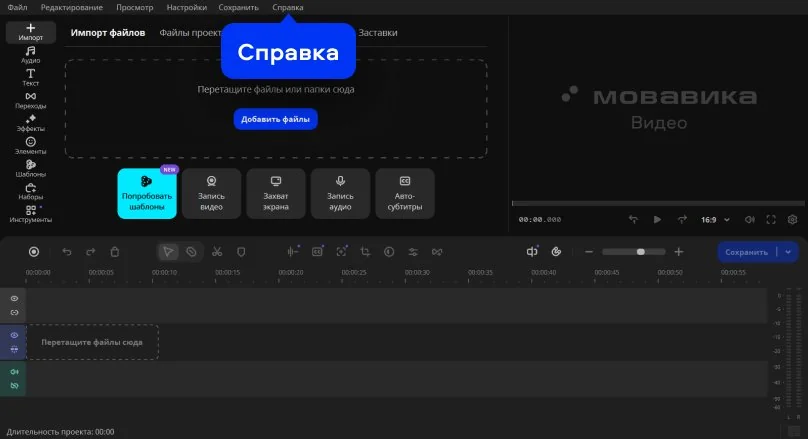
Шаг 1. Откройте вкладку Справка
Откройте вкладку Справка в верхнем меню программы.
Нажимая на кнопку, вы скачиваете пробную версию программы.*

Горячие клавиши для монтажа видео экономят не пару секунд, а часы за месяц регулярной работы: каждый переход мышью к кнопке – это доля секунды, а таких переходов за час монтажа набирается несколько сотен. Это экономят время: вместо лишних кликов мышью вы делаете всё в одно нажатие и быстрее заканчиваете монтаж. Мы собрали горячие клавиши для начинающих монтажёров, тех, кто переходит с одной программы на другую, и всех, кому надоело искать раскладку под каждый редактор на отдельном сайте. Дальше – универсальные сочетания, сравнение по пяти программам и полный список реальных горячих клавиш Мовавика Видео.
Если нужен быстрый ответ прямо сейчас – вот 8 сочетаний, с которых стоит начать:
Часть этих сочетаний совпадает почти во всех программах – так сложилось из общих клавиатурных привычек Windows и Mac. Часть уникальна для каждого редактора: где-то клавиша B переключает инструмент, где-то ей не назначено вообще ничего. Ниже мы собрали полные таблицы по каждой программе, включая Мовавика Видео.
Хоткеи для монтажа видео решают четыре конкретные задачи.
Экономия времени и меньше кликов мышью. Разрезать клип, скопировать его и вставить на другую дорожку через меню – это три-четыре клика и перевод взгляда с таймлайна на панель инструментов. Те же три действия одной рукой на клавиатуре занимают меньше секунды. За получасовой ролик с полусотней склеек разница выливается в лишние 15–20 минут, которые уходят просто на клики, а не на сам монтаж.
Точность при нарезке и склейке кадров. Клавиатурой проще попасть в точный кадр, чем мышью – особенно когда нужно остановиться ровно на нужном месте, поставить маркер на таймлайне или расставить ключевые кадры для анимации. Переход на кадр вперёд и назад по стрелкам почти всегда точнее, чем попытка поймать нужный момент, двигая курсор по временной шкале.
Меньше усталости рук при долгой работе. Многочасовой монтаж с постоянными переключениями между мышью и клавиатурой утомляет запястье сильнее, чем кажется. Сочетания клавиш для монтажа видео убирают часть этих переключений – особенно это чувствуется при монтаже нескольких роликов подряд, например серии коротких видео для соцсетей, где одни и те же действия повторяются десятки раз за смену.
Быстрое переключение между инструментами без остановки процесса. Пока рука тянется от клавиатуры к мыши и обратно, взгляд теряет место на таймлайне. Одно нажатие клавиши – и инструмент уже активен, без разрыва в работе. Это особенно заметно с инструментом Лезвие или его аналогами: клавиша переключает режим быстрее, чем поиск нужной иконки на панели.
Здесь мы собрали список горячих клавиш для видео, который работает почти одинаково в большинстве программ для монтажа: выучите один раз – и часть привычек смело берите с собой в любой редактор. А вот с последними тремя пунктами в таблице такое не пройдёт: разрезание клипа, полноэкранный просмотр и экспорт в каждой программе устроены по-своему. Это первое, что стоит проверить, пересаживаясь на новый редактор, – так меньше шансов случайно нажать не то.
Повтор действия – одно из немногих мест, где Windows и Mac расходятся по сути, а не только по клавише-модификатору: на Windows чаще встречается Ctrl + Y, а на Mac и в части профессиональных программ – Cmd + Shift + Z. Дублирование клипа тоже не универсально: такое сочетание есть в Мовавика Видео и CapCut, но в некоторых других редакторах отдельной клавиши под дублирование нет – вместо неё просто копируют клип и вставляют его на новую позицию.
Горячие клавиши для склейки видео – это в первую очередь копирование, вставка и дублирование клипов на таймлайне, и именно они реже всего меняются от программы к программе. А вот горячие клавиши для нарезки видео чаще всего завязаны на клавишу B или сочетание с Ctrl/Cmd – но, как видно из сравнения ниже, и здесь есть исключения.
Чтобы понять, как настроить горячие клавиши в видеоредакторе, которым вы пользуетесь, сначала стоит проверить, поддерживает ли программа переназначение вообще. Одни редакторы дают полностью настраиваемую раскладку и готовые схемы под другие программы, другие – фиксированный список без изменений. Ниже мы подобрали по три-четыре ключевых сочетания на каждую программу: этого достаточно, чтобы понять логику раскладки и не листать полный список из сотен команд в поисках нужного действия.
Раскладку можно полностью перестроить под себя через Keyboard Shortcuts и сохранить как отдельный набор – удобно, если в команде несколько монтажёров с разными привычками. Если вы ведёте канал с еженедельными выпусками и работаете в паре с другим монтажёром, общий набор сочетаний экономит время на объяснение, «где что находится» в чужом проекте.
Из всех программ в этом списке Resolve предлагает самый широкий выбор готовых схем: можно одним движением переключиться на раскладку, привычную по Premiere® Pro, Final Cut Pro X, Avid Media Composer или Pro Tools. Это удобно, если часть монтажёров в команде пришла из Premiere® Pro, а часть – из Avid: каждый настраивает привычную для себя раскладку без переучивания.
CapCut даёт возможность переназначить отдельные сочетания, но готовых схем под другие программы, судя по документации, не предлагает – раскладку приходится собирать вручную, если нужно что-то нестандартное. Для тех, кто монтирует короткие вертикальные ролики для соцсетей, Q и W закрывают большую часть рутины: убрать паузу в начале и обрезать хвост клипа можно буквально в два нажатия.
В отличие от Premiere® Pro и DaVinci Resolve, Final Cut Pro не предлагает готовых наборов «как в другой программе» – зато позволяет собрать, экспортировать и импортировать собственный набор команд целиком, включая передачу его другому монтажёру. Это особенно полезно, если вы монтируете на нескольких компьютерах Mac: на новом устройстве привычная раскладка восстанавливается за пару минут, без ручной перенастройки каждого сочетания заново.
Мы собрали самые полезные сочетания клавиш, которые пригодятся в работе с Мовавика Видео, сгруппированные по разделам программы: работа с проектом, инструменты монтажа, навигация и воспроизведение, звук и справка. Всего в окне Горячие клавиши пять таких разделов – прочитать список целиком можно за несколько минут, а выучить рабочий минимум – за один вечер.
Обратите внимание: в большинстве редакторов Ctrl + O открывает файл или проект, но в Мовавика Видео это сочетание добавляет файлы в уже открытый проект, а сам проект открывается через Ctrl + F. Если вы привыкли к другой программе, это первое, что стоит переучить.
Клавиша B переключает на инструмент Лезвие без единого клика мышью, а Ctrl + B сразу разрезает клип в точке, где стоит плейхед, – это два разных действия, и в общем списке их легко перепутать на первых порах. Копирование, вставка и дублирование клипа – три сочетания, которые чаще всего используются вместе при сборке ролика из готовых фрагментов: скопировали кадр, вставили в нужное место таймлайна, дублировали, если нужна ещё одна копия того же куска.
Стрелки для перехода на кадр вперёд и назад особенно пригождаются там, где нужно поставить разрез в точное место, а не «примерно туда» – например, чтобы попасть ровно на удар в музыке или на конец фразы в закадровом тексте.
Ctrl + R запускает запись голоса поверх видео прямо с микрофона на таймлайн – пригодится для закадрового текста или комментария к уже готовому монтажу.
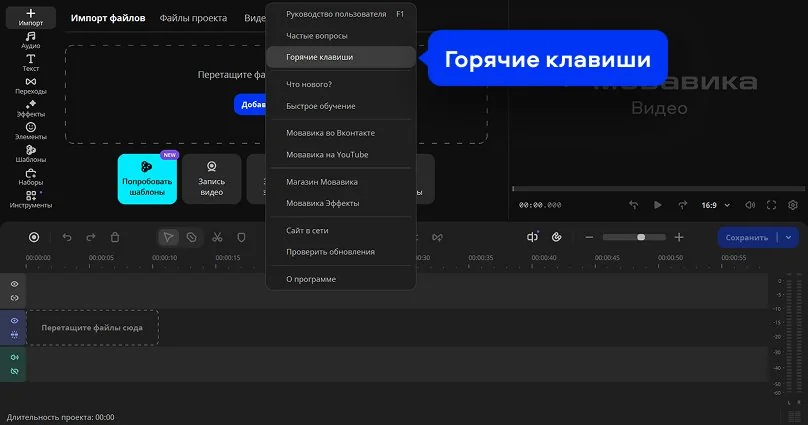
Откройте вкладку Справка в верхнем меню программы.
Выберите пункт Горячие клавиши – откроется полный список сочетаний, сгруппированный по разделам программы.
Список открывается прямо во время работы над проектом – программу не нужно перезапускать и искать отдельный файл со шпаргалкой.
Пока нет. Набор горячих клавиш в Мовавика Видео фиксированный: переназначить отдельное сочетание или собрать свою раскладку, как в Premiere® Pro или DaVinci Resolve, нельзя. Из плюсов – список короткий, его реально выучить за один вечер, а посмотреть целиком можно в любой момент через Справка → Горячие клавиши.
Горячие клавиши не заменят понимание монтажа, но убирают десятки лишних кликов из рутины: нарезки, склейки, сохранения. Начните с 8–10 сочетаний из универсальной таблицы, добавьте те, что нужны конкретно в вашей программе, – и рука сама потянется к нужной клавише через пару недель практики. Если вы ещё выбираете редактор: у Мовавика Видео короткий и понятный список горячих клавиш, а умные инструменты (например, автосубтитры или удаление шума) помогают обработать видео еще быстрее.
*Бесплатная версия Мовавика Видео может иметь следующие ограничения в зависимости от сборки: водяной знак на сохраненных видео, возможность сохранить видео продолжительностью не более 60 секунд, возможность сохранить только ½ длины аудио при экспорте проекта в аудиофайл и/или недоступность некоторых дополнительных функций при сохранении видео.
В большинстве программ полный список открывается через меню самой программы: в Мовавика Видео – вкладка Справка → пункт Горячие клавиши, в Premiere® Pro – Edit (Windows) или Premiere® Pro (macOS) → Keyboard Shortcuts, в DaVinci Resolve – верхнее меню DaVinci Resolve → Keyboard Customization, в Final Cut Pro – Final Cut Pro → Commands → Customize. Если такого меню под рукой не оказалось, часто помогает поиск по программе со словом «shortcuts» или «горячие клавиши» – почти везде есть встроенный поиск по названию команды.
Зависит от программы. В Premiere® Pro, DaVinci Resolve и Final Cut Pro можно переназначить практически любое сочетание и сохранить свой набор целиком. В CapCut доступно точечное переназначение отдельных команд. В Мовавика Видео набор горячих клавиш пока фиксированный и не подлежит изменению. Стоит проверить это перед началом работы в новой программе, а не в разгар монтажа: сама перенастройка занимает пару минут, а привыкание к новой раскладке потом экономит их десятками.
Почти везде совпадают: пробел для воспроизведения и паузы, Ctrl + Z (Cmd + Z) для отмены действия, Ctrl + C/Ctrl + V (Cmd + C/Cmd + V) для копирования и вставки, Ctrl + S (Cmd + S) для сохранения проекта. А вот разрезание клипа, экспорт и полноэкранный просмотр в каждой программе завязаны на свою клавишу. Именно эти четыре совпадающих сочетания безопаснее всего доверить мышечной памяти – они переносятся из программы в программу почти без потерь.
Горячие клавиши на Маке для видеомонтажа почти всегда используют Cmd (⌘) вместо Ctrl и Option вместо Alt – в остальном логика сочетаний в большинстве программ не меняется. Исключение – некоторые системные сочетания самой macOS, которые могут перехватывать комбинацию раньше, чем до неё доберётся программа монтажа.
Единой клавиши на все программы нет. В Мовавика Видео это Ctrl + B (а сама клавиша B переключает на инструмент Лезвие), в Premiere® Pro – клавиша C, в Final Cut Pro и CapCut – Cmd + B/Ctrl + B, в DaVinci Resolve – клавиша B в режиме монтажа. Если вы часто переключаетесь между программами, стоит один раз свериться с таблицей сравнения выше и, где это возможно, унифицировать разрезание через настройку раскладки.
Да. Ограничения бесплатных и урезанных версий обычно касаются экспорта, водяных знаков или длины ролика, а не самих горячих клавиш. Это верно и для Мовавика Видео: базовый набор сочетаний одинаково доступен в версии Free, в Lite и в полной версии, а различия между этими версиями касаются экспорта, водяного знака и доступности отдельных инструментов – а не самой раскладки горячих клавиш.
Пока никак – переназначить сочетания в Мовавика Видео нельзя, набор фиксированный. Посмотреть список целиком можно через Справка → Горячие клавиши; если возможность переназначения появится в будущих обновлениях, она откроется в том же меню.



Нас читают уже более 500 000 пользователей