- Запускаем программу. В ней первым делом добавляем файлы с видео. Можно нажать кнопку Добавить файлы во вкладке Импорт файлов или просто перетащить видео из папки на компьютере в пунктирную рамку.
Как изменить размер видео: поменять разрешение или соотношение сторон
Мовавика Видео
- Удобные инструменты для редактирования видео
- Стильные титры, переходы и эффекты
- Стабилизация видео, реверс, эквалайзер и многое другое
Нажимая на кнопку, вы скачиваете пробную версию программы.*

Автор статьи:
34480
Для начала – главное: чтобы изменить разрешение видео или его формат, вам не нужно быть профессиональным видеомонтажёром! А теперь немного вводных. Скажем, вы сняли отличное видео, а при публикации в вертикальном формате половина присутствующих осталась за кадром. Или записали геймплей, а на большом мониторе он выглядит как пиксельная каша из 1990-х. У меня эта проблема возникала постоянно, и вот настал момент, когда мне это надоело, и я решила как следует изучить вопрос. Лично протестировала распространённые программы и сервисы м нашла самые рабочие и простые способы. Здесь расскажу вам все подробно и надеюсь, что мои пошаговые инструкции помогут вам, даже если вы новичок в обработке видео.
Изменение размера видео: разрешение и соотношение сторон
Для начала поясню один важный момент. Часто под фразой «изменить размер видео» люди понимают разное. Кто-то хочет поменять качество картинки (вес файла), а кто-то – её форму, например, сделать из горизонтального видео вертикальное. Сейчас потратим две минуты, чтобы разобраться.
Изменение размера через разрешение (качество картинки: HD, Full HD, 4K)
Что такое разрешение? Если говорить просто, это количество точек (пикселей), из которых состоит кадр по ширине и высоте. Чем их больше, тем чётче и качественнее изображение. Когда вам нужно уменьшить размер (вес) файла для быстрой отправки или наоборот – сохранить максимум деталей для большого экрана, вы работаете именно с разрешением.
Вот основные стандарты, с которыми вы будете сталкиваться.
Важный нюанс: сделать из видео 480p качественное 4K невозможно. Это как пытаться увеличить маленькую размытую фотографию. Программа не дорисует новые детали из ниоткуда – она лишь грубо растянет существующие пиксели, и картинка сильно замылится. А вот обратный процесс – уменьшение разрешения (например, из 4K в 1080p) – вполне выполним. Это полезно, чтобы ролик занимал меньше места и быстрее загружался в Сеть.
Изменение размера через соотношение сторон
Соотношение сторон – это пропорция кадра, его форма. Будет ли он вытянутым по горизонтали, как в кино, вертикальным, как в TikTok, или квадратным, как старые фото из Polaroid? Если вам нужно, чтобы видео хорошо смотрелось в ленте той или иной соцсети, вам нужно менять именно соотношение сторон.
Когда вы меняете форму кадра, исходное изображение почти никогда не вписывается в неё идеально. Здесь у вас появляется развилка, и нужно сделать выбор.
- Выполнить кадрирование (обрезку). Самый частый вариант. Программа просто вырезает нужную область из исходного кадра. Например, чтобы из горизонтального видео 16:9 сделать видео 9:16 (вертикальное), видеоредактор отрежет «лишнее» по бокам. Вы потеряете часть картинки, но зато ваше видео заполнит весь экран.
- Добавить поля. Если важно сохранить весь кадр целиком, программа может вписать его в новую рамку, а пустое пространство заполнить чёрными (или любыми другими) полосами. Так появляются полосы сверху и снизу (Letterbox) или по бокам (Pillarbox). Выглядит не всегда красиво, но иногда это единственный способ ничего не обрезать и не терять.
- Расширить видео. Есть и третий, самый варварский способ – попытаться растянуть видео в ширину или высоту. Пожалуйста, не делайте так. Искажённые пропорции убивают любое видео: люди становятся неестественно полными, круглые объекты превращаются в овалы. Особенно ужасно выглядит попытка растянуть видео 4 на 3 до формата 16:9 – это верный способ испортить оригинальный контент.
Вот памятка по самым ходовым форматам:
Теперь давайте разберём, как применить эту информацию на практике.
Как изменить размер видео на компьютере
Программы для ПК дают максимум контроля над процессом. Я покажу, как это делается в нескольких популярных редакторах, начав с того, которым пользуюсь сама для большинства задач.
Мовавика Видео
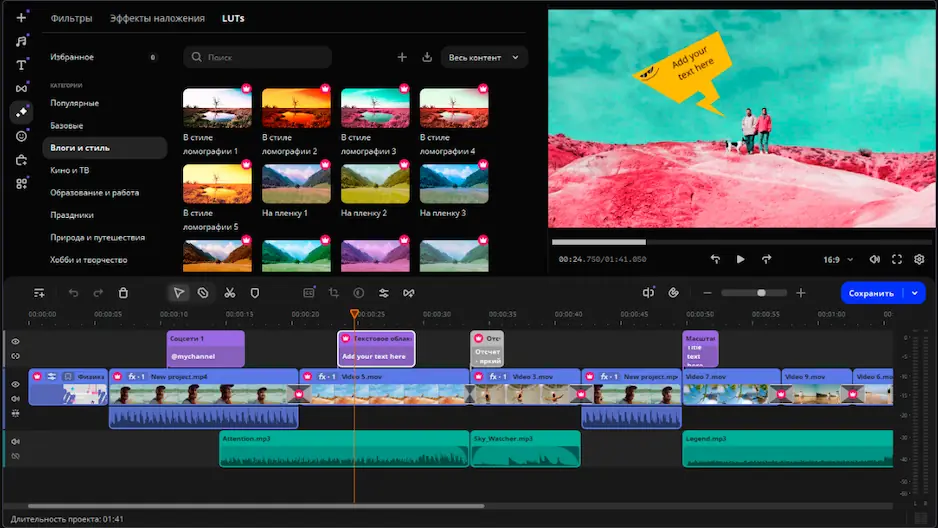
Когда мне нужно что-то сделать с видео, я почти всегда открываю видеоредактор Мовавика Видео. И вот почему: интерфейс простой и логичный, всё на русском языке, и даже если вы открыли редактор впервые, вы быстро сориентируетесь. Вот как изменить соотношение сторон в Мовавике:
2. Поместите видео, которое вы добавили в видеоредактор, на таймлайн (он – в нижней части экрана). Теперь – самое интересное. Посмотрите на область, расположенную над таймлайном, под окном предпросмотра. Вы увидите кнопку с текущим соотношением сторон – например, 16:9.
3. Нажмите на неё. Сразу же выпадет список с самыми нужными форматами: YouTube 16:9 (стандартное горизонтальное), Пост 4:3, Квадрат 1:1, История 9:16. Ещё в этом выпадающем меню будет пункт Произвольное, который понадобится, если вы захотите задать какой-то специфический формат.

4. Выбирайте нужное разрешение – например, 9:16. В окне предпросмотра вы сразу увидите, как ваш горизонтальный ролик вписался в вертикальную рамку с чёрными полями сверху и снизу.
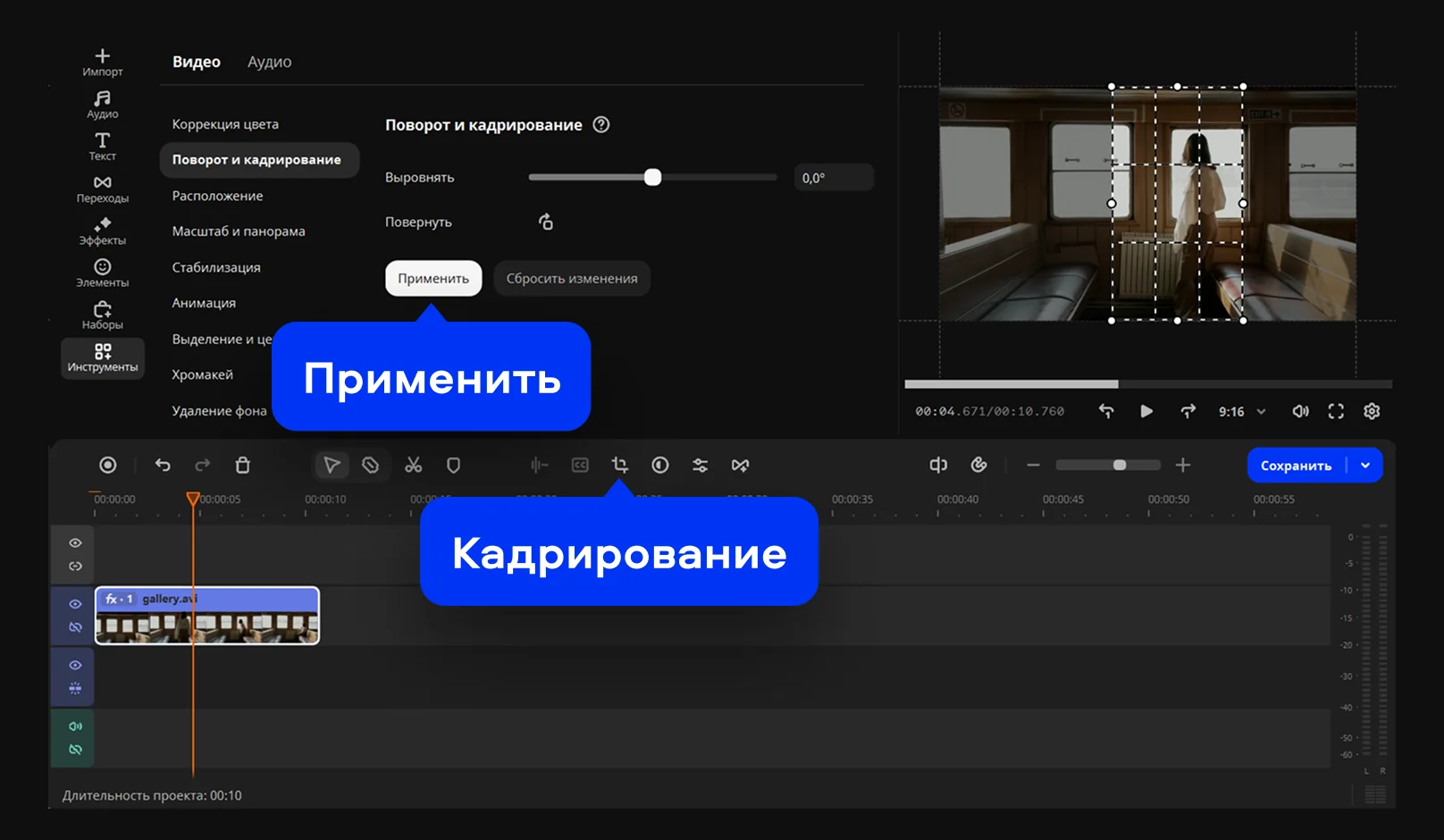
5. Не нравятся поля? Не проблема. Кликните по клипу на таймлайне, чтобы он выделился светлой рамкой. Теперь на панели инструментов над ним найдите иконку Кадрирование. Откроется новое окно. Здесь вы можете двигать и масштабировать рамку, чтобы выбрать, какая часть кадра останется в видео. Нажмите Применить, и поля исчезнут.
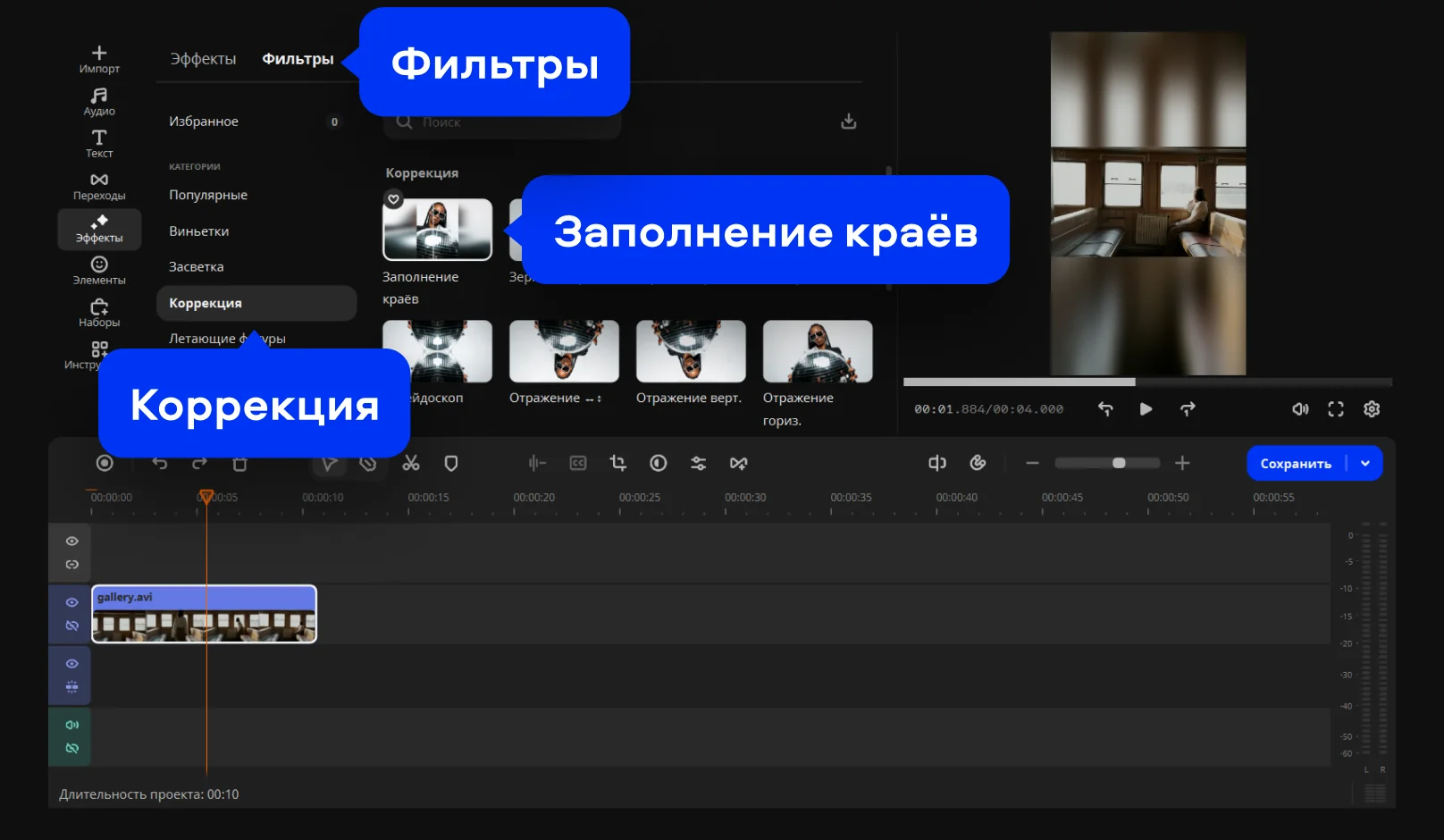
6. Другой вариант – заполнить поля размытым изображением кадра. Выделите клип на таймлайне, откройте вкладку Фильтры и выберите фильтр Коррекция → Заполнение краев.
А вот как изменить разрешение видео при сохранении:
- Все правки сделаны, ролик готов. Нажимаем синюю кнопку Сохранить в правой части экрана.
- Откроется окно экспорта. Слева выберите формат. Чаще всего выбирают MP4 – он универсален.
3. Найдите в окне экспорта кнопку Дополнительно и нажмите её.
4. В появившемся окне настроек ищите строку Разрешение. Кликнув по ней, вы увидите список доступных разрешений – от самого маленького до 4K. Выбирайте то, которое вам нужно. Если необходимо, можно задать Произвольное разрешение вручную.
5. Нажимаем ОК, затем Старт. Программа сохранит ваше видео с новыми параметрами. Готово!

Adobe® Premiere® Pro
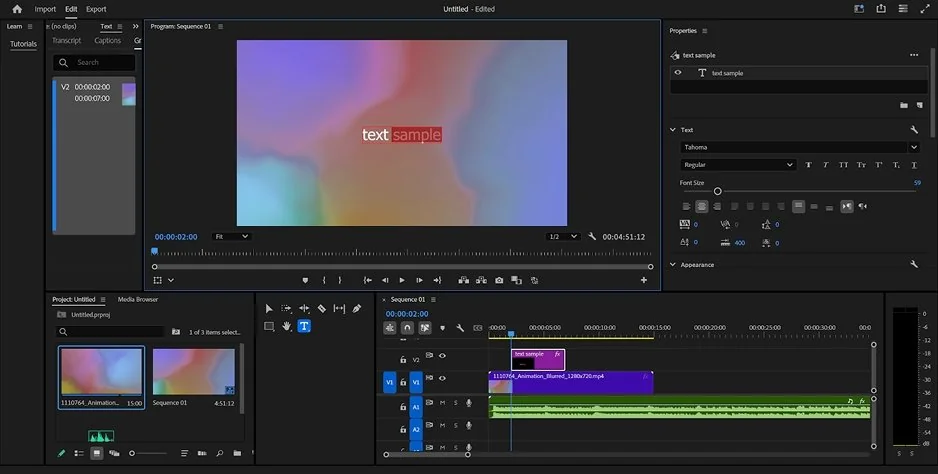
Это стандарт для профессионалов, и интерфейс этого видеоредактора может озадачить новичка. Но если вы с ним уже на «ты», то вот простой способ поменять разрешение видео.
- Откройте нужную последовательность и выберите меню Файл → Экспорт → Медиаконтент.
- В окне экспорта разверните группу настроек Видео.
- В разделе Основные настройки видео найдите поле Размер кадра и снимите галочку справа от него, чтобы появилась возможность менять значение.
- Выберите из выпадающего меню нужное значение разрешения, затем нажмите Экспорт.
DaVinci Resolve
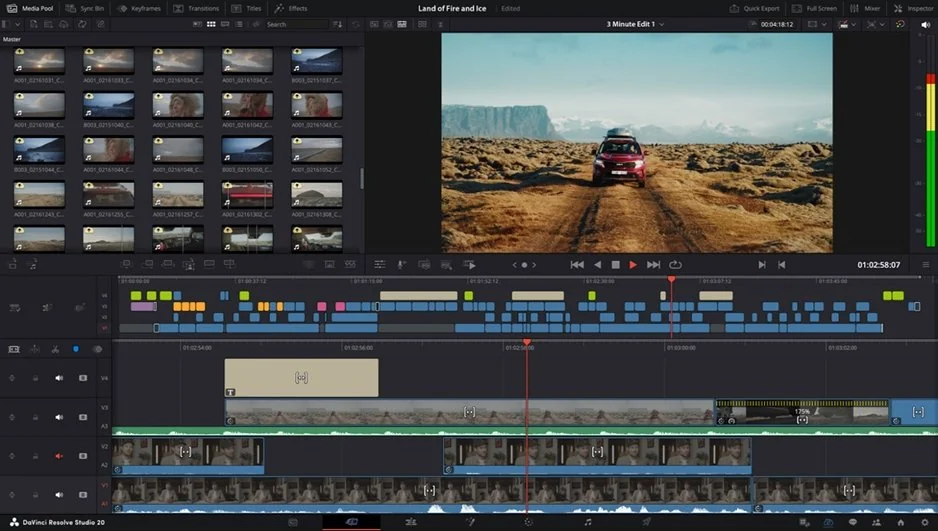
Мощный комбайн для монтажа, цветокоррекции и других операций, у которого есть функциональная бесплатная версия.
- Настройки проекта спрятаны за иконкой шестерёнки в правом нижнем углу. Нажмите её.
- Во вкладке Основные настройки найдите выпадающий список Разрешение временной шкалы и выберите нужное значение из списка. Кроме того, можно вручную вписать своё.
- Разрешение при экспорте видеофайла настраивается через нажатие кнопки Экспорт с изображением ракеты. В левой панели Настройки рендеринга найдите выпадающее меню Разрешение и выберите нужное значение или вручную задайте своё.
Microsoft Clipchamp
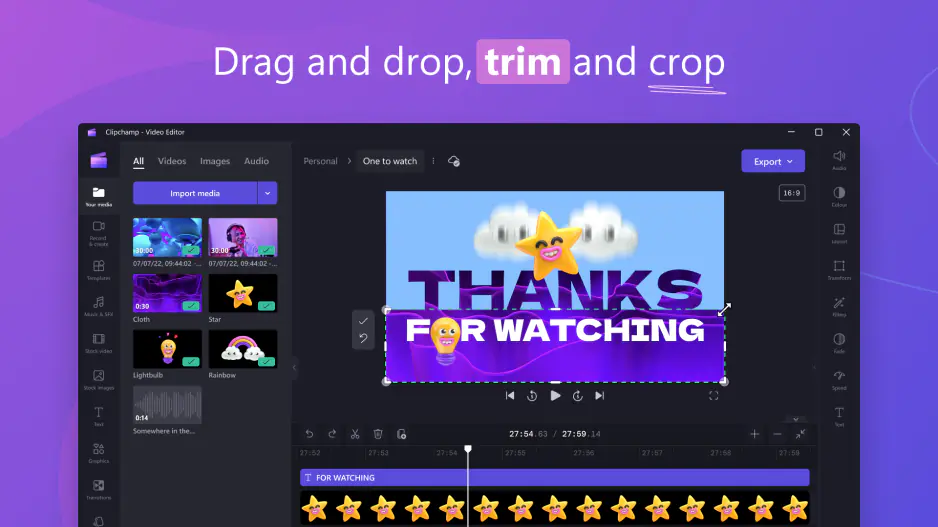
Это встроенный в Windows 11 и доступный для скачивания редактор, который выручает многих, когда нужно выполнить простые операции.
- Добавьте клипы на таймлайн. Над окном предпросмотра вы увидите неприметную кнопку Размер.
- Нажмите на неё, и вы сможете изменить формат на 9:16, 1:1, 4:3 или другой – здесь перечислены все популярные варианты.
- При экспорте (кнопка Экспортировать справа вверху) выбор разрешения ограничен тремя вариантами: 480p, 720p и 1080p. Ещё есть 4K, но только в платной версии.
Как изменить размер видео онлайн
Если программа на компьютере кажется избыточной для разовой задачи, на помощь приходят онлайн-сервисы.
Clideo
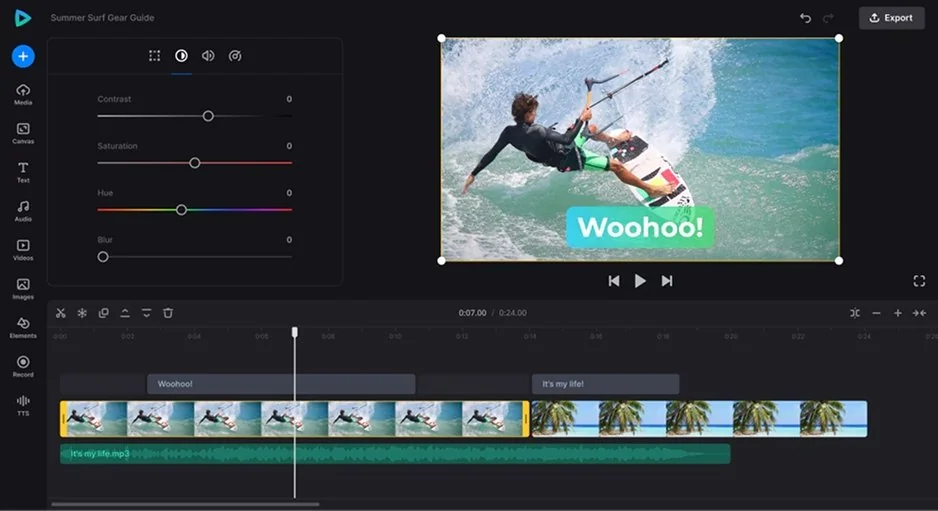
Этот онлайн-сервис как раз специализируется на простых операциях с видео вроде обрезки и изменения размера.
- Авторизуйтесь на главной странице сайта, а затем выберите пункт меню Изменить размер видео.
- Загрузите файл с компьютера.
- Справа вы увидите панель, в которой можно либо выбрать готовый пресет для соцсети или видеохостинга (например, YouTube), либо просто задать соотношение сторон.
- Чуть ниже есть важный переключатель: Заполнить (обрежет видео) или Поместиться (добавит поля).
- Выберите нужный формат файла на выходе (MP4 или MOV), нажмите Экспорт и дождитесь окончания обработки, а затем скачайте файл.
Kapwing
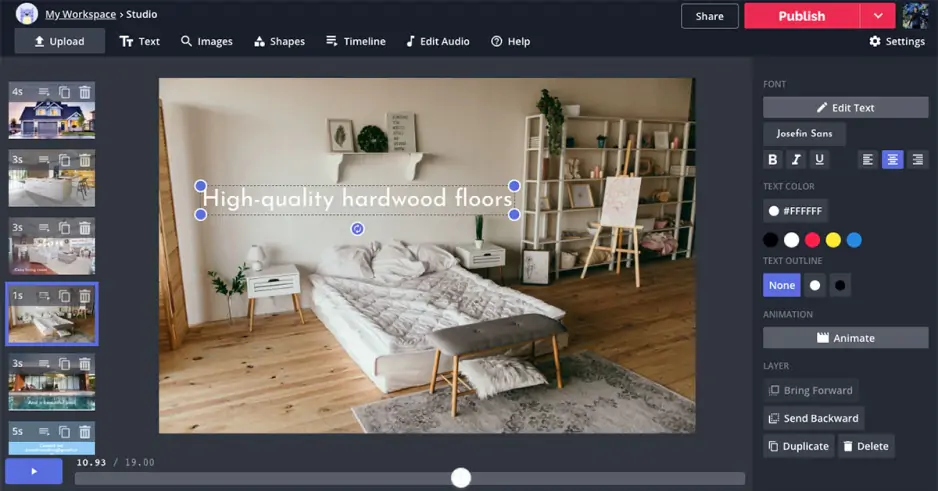
Один из самых функциональных онлайн-редакторов.
- Загрузите своё видео в проект, перед этим создав его на сайте.
- На панели справа, в разделе Edit, найдите кнопку Crop и кликните по ней.
- Выберите один из готовых форматов. Если нужно произвольное разрешение, выберите Custom, а затем двигайте границы рамки в окне предпросмотра.
- Нажмите Export Project, выберите формат, разрешение и скачайте результат.
Veed.io
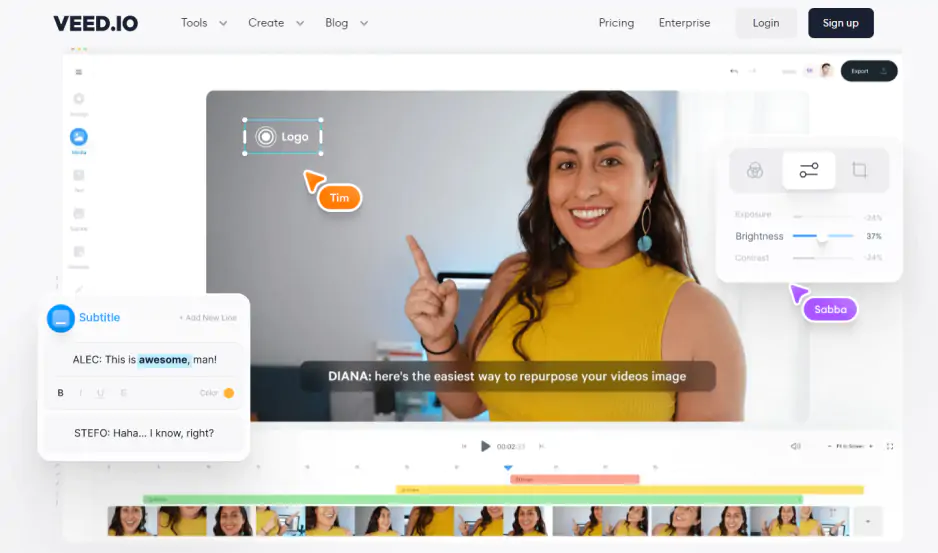
Ещё один довольно известный сервис с приятным интерфейсом.
- Создайте проект на сайте, загрузите в него видео и зайдите в меню Settings на левой панели.
- Найдите раздел Size и выберите один из множества доступных пресетов для YouTube, TikTok и других платформ.
- Нажмите Done, а затем Export Video, чтобы сохранить и скачать видео.
Как изменить размер видео на телефоне
Смартфон практически всегда под рукой, и для быстрой подготовки видео для соцсетей он подходит идеально.
CapCut
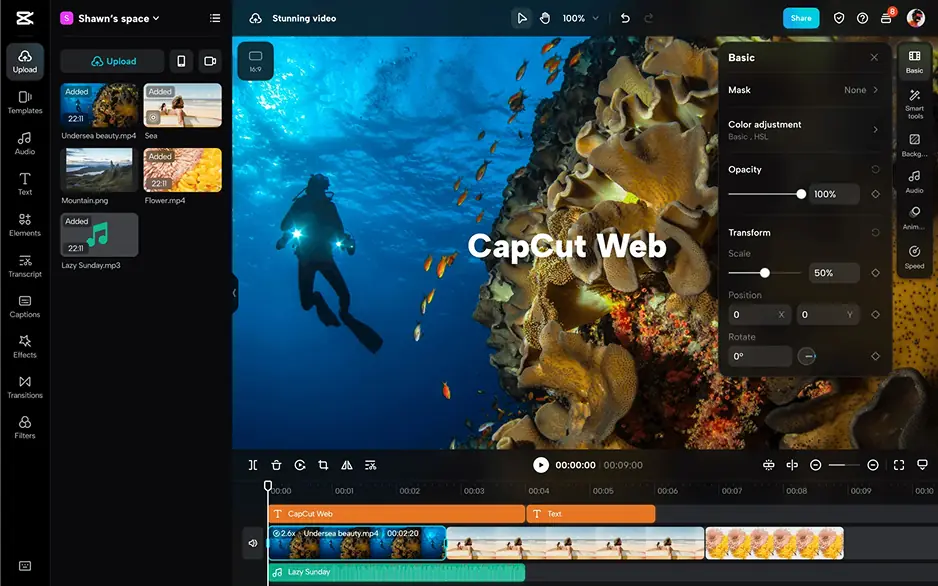
Это король мобильного монтажа для коротких роликов. Здесь очень легко сделать видео 9:16 или другого формата.
- Создайте Новое видео и добавьте нужный ролик.
- На нижней панели инструментов пролистайте вправо и найдите иконку Соотношение сторон.
- Вы увидите все доступные варианты: 9:16, 1:1, 4:3, 16:9 и другие. Выберите нужный. Видео само впишется в кадр.
- Перед экспортом (кнопка Экспорт в правом верхнем углу) можно выбрать разрешение до 4K и частоту кадров.
InShot
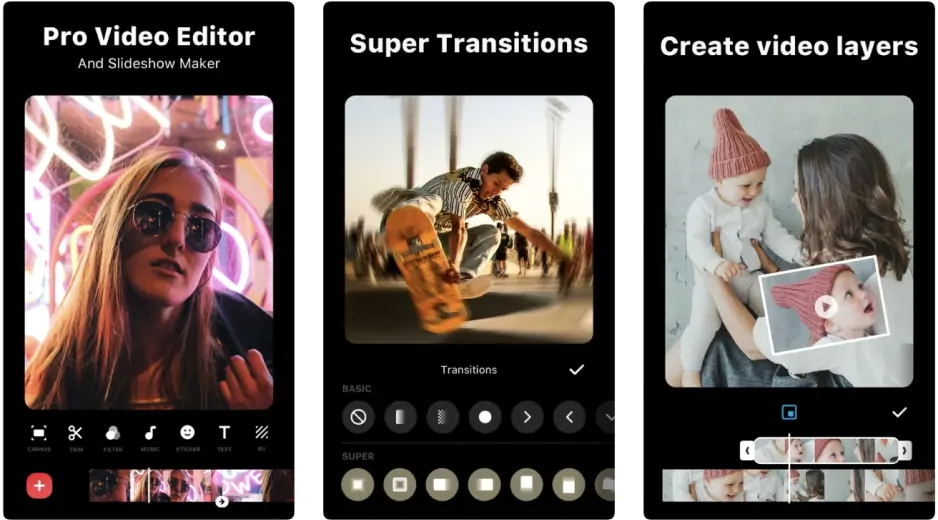
Подходит для быстрой подготовки коротких видео, так как довольно интуитивно.
- Откройте видео в приложении. На панели инструментов слева выберите Холст.
- В нижней части экрана выберите нужный формат.
- Что мне нравится в InShot: вы можете сразу же, используя жесты двумя пальцами, приблизить или отдалить видео в новой рамке. Так вы сможете идеально вписать его в кадр.
Нажмите Экспорт в правом верхнем углу экрана и выберите разрешение.
iMovie – для iPhone
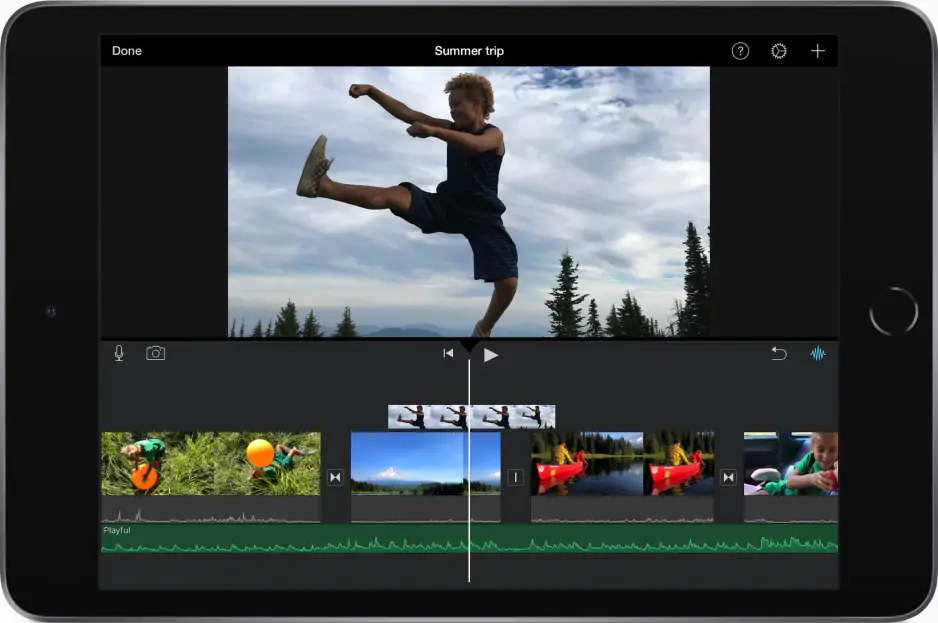
Стандартное приложение для владельцев iPhone. Простое, но и с ним можно решить задачу. Раньше оно работало только в горизонтальном формате 16:9, но начиная с 2022 года поддерживает и вертикальные видео. Вот как изменить в нём размер (соотношение сторон) видео.
- Откройте iMovie и нажмите Создать проект → Фильм.
- Выберите вертикальное видео (снятое в портретной ориентации). iMovie автоматически создаст проект в формате 9:16.
- Если нужно, вы можете добавить другие клипы, обрезать их или наложить эффекты.
- Нажмите Готово, затем стрелку Поделиться и сохраните видео в медиатеку.
Заключение
Надеюсь, мне удалось показать вам, что изменить размер видео – это просто, если понимать, что и как вы делаете. Вот мои главные выводы.
- Помните о главном: разрешение – это про чёткость и пиксели, а соотношение сторон – про форму кадра. Не путайте эти понятия.
- Для быстрой подгонки видео под формат шортс или посты в соцсетях нет ничего удобнее мобильных приложений вроде CapCut или InShot.
- Если вы работаете на компьютере и цените своё время и нервы, попробуйте Мовавика Видео. Это тот случай, когда мощные возможности упакованы в максимально простой и понятный интерфейс.
- Не пытайтесь волшебным образом улучшить качество плохого видео, увеличивая разрешение. Чудес не бывает: получится только хуже.
- При смене формата кадра почти всегда лучше немного обрезать изображение или заполнить поля размытием, чем растягивать картинку.
Мовавика Видео
Простой и функциональный видеоредактор для создания ваших лучших роликов
*Бесплатная версия Мовавика Видео может иметь следующие ограничения в зависимости от сборки: водяной знак на сохраненных видео, возможность сохранить видео продолжительностью не более 60 секунд, возможность сохранить только ½ длины аудио при экспорте проекта в аудиофайл и/или недоступность некоторых дополнительных функций при сохранении видео.

Остались вопросы?
Если вы не можете найти ответ на свой вопрос, обратитесь в нашу службу поддержки.
Подпишитесь и получайте скидки, советы по монтажу и идеи для контента


Нас читают уже более 500 000 пользователей