
Мовавика Видео
Простой и функциональный видеоредактор для создания ваших лучших роликов
Pinacle Studio – обзор программы для редактирования видео
Попробуйте Мовавика Видео в качестве альтернативы Pinacle:
Pinnacle Studio – это программное обеспечение для нелинейного видеомонтажа, которое занимает нишу между простыми «нарезчиками» роликов для новичков и сложными профессиональными системами уровня DaVinci Resolve. Программа ориентирована на продвинутых любителей и начинающих профи, которым нужно качественное видео, но нет пока времени изучать профессиональный софт.
История продукта началась в компании Pinnacle Systems. Позже бренд купила Avid, а сейчас им владеет канадская корпорация Corel. Смена владельцев пошла на пользу: движок переписали, интерфейс почистили от лишнего, добавили функции, ранее доступные только в киноиндустрии. Современный видеоредактор Пинакл Студио – это мощный комбайн, умеющий работать с 4K, масками и цветокоррекцией.
В этом обзоре мы разберём технические возможности редактора, выясним, какую версию выбрать и какие мощности понадобятся. Вы узнаете, где скачать программу без вирусов, легально купить ключ в нынешних условиях и смонтировать свой первый фильм. Также мы собрали резюме из отзывов пользователей о стабильности софта.
Возможности программы для монтажа Pinnacle Studio
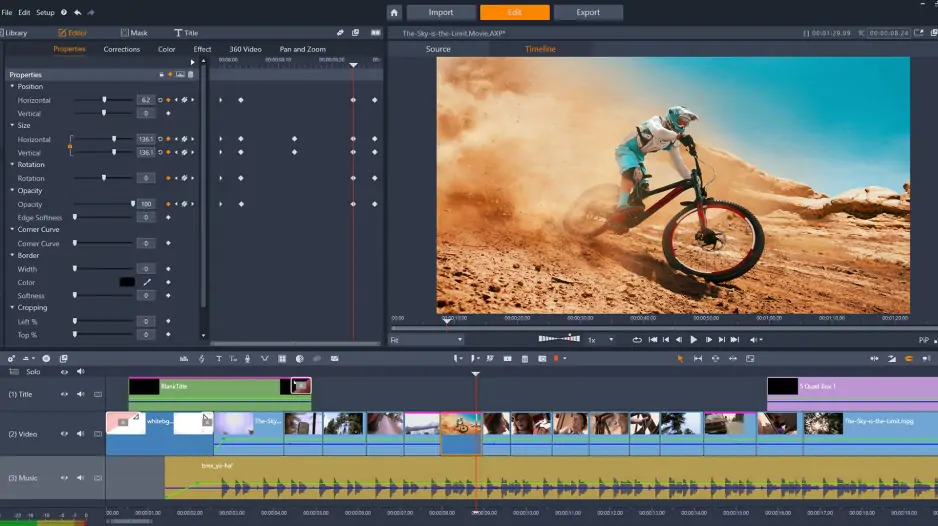
Видеоредактор Pinnacle Studio (особенно в версии Ultimate) предлагает инструментарий, который решает 99% задач домашнего и блогерского монтажа. Рассмотрим главные функции.
Продвинутая цветокоррекция
Раньше здесь был только автоматический баланс белого. Теперь пользователю доступен полный цикл грейдинга:
Видеомаски (Video Masking)
Инструмент позволяет выделить конкретный объект в кадре и работать только с ним. Вы обводите объект (человека, машину, дерево), и программа создает маску. С ней можно делать что угодно: заблюрить лицо, изменить цвет куртки, клонировать персонажа или пустить текст позади идущего человека. Поддерживается умный трекинг: маска сама следует за объектом при его движении.
Редактирование MultiCam
Функция спасает при съемке мероприятия с нескольких точек. Вы загружаете в проект видео с двух, четырёх или шести камер. Программа синхронизирует их по звуковой дорожке (анализирует волну). Дальше вы запускаете воспроизведение и просто кликаете мышкой по нужной камере, как режиссёр прямого эфира. На выходе получается готовая нарезка.
Audio Ducking и работа со звуком
Встроенная функция приглушения (Audio Ducking) автоматически управляет громкостью. Она «слышит», когда появляется голос диктора, и снижает уровень фоновой музыки. Как только речь замолкает, музыка плавно возвращается на исходную громкость. Это избавляет от необходимости часами вручную рисовать ключевые точки громкости. Также есть фильтры для удаления шума ветра.
Запись экрана
В комплекте поставляется утилита MultiCam Capture. Она пишет видео с рабочего стола и одновременно захватывает изображение с веб-камеры. Незаменимая вещь для создания летсплеев, вебинаров и обучающих уроков. Записанные файлы сразу попадают в библиотеку проекта для дальнейшей склейки.
Ключевые кадры (Keyframing)
Основа любой анимации в программе. Вы можете изменить любой параметр во времени – от масштаба картинки до силы размытия. Ставите первую точку в начале, вторую в конце с другими настройками – программа сама просчитает плавный переход. В 26-й версии улучшили работу с группами ключевых кадров: их можно копировать и переносить на другие клипы.
360-градусное видео
Софт работает с файлами с панорамных камер. Вы можете редактировать их как есть, выравнивать горизонт, добавлять «сферические» титры или конвертировать 360-градусное видео в обычный плоский формат с эффектами «Маленькая планета» или «Кроличья нора».
Как скачать видеоредактор Pinnacle Studio
Безопасный источник только один – официальный сайт разработчика или партнёров. Там часто доступна пробная версия (обычно на 15–30 дней). Она пригодится, чтобы проверить, потянет ли ваш компьютер нагрузку, и удобен ли вам интерфейс.
Процесс загрузки:
Многие пытаются найти, где скачать программу бесплатно – например, через торренты. Делать это крайне не рекомендуется. Во-первых, взломанные версии часто содержат вирусы и скрытые майнеры, которые нагружают вашу видеокарту даже при незапущенной программе.
Во-вторых, стабильность пиратских сборок критически низкая. Взлом защиты часто повреждает системные файлы, что приводит к вылетам программы прямо во время рендеринга. Будет обидно потерять часы работы из-за ошибки.
В-третьих, вы не сможете обновить такую версию и устранить баги.
Как купить Pinnacle Studio
Из-за санкций российские карты на зарубежном сайте Corel не работают. Однако легальные способы приобрести лицензионную версию остались.
Версии Pinnacle Studio
Разработчик делит продукт на три версии. Это позволяет не переплачивать за лишние функции.
Pinnacle Studio Standard
Базовая версия. Сильно урезана: всего 6 дорожек для видео/аудио. Нет масок, 4K, редактирования видео 360°. Подходит только для самой простой нарезки домашнего видео, наложения музыки и титров. Функционал напоминает бесплатные мобильные приложения.
Pinnacle Studio Plus
Средний вариант. Дорожек уже 24, есть захват экрана и базовый трекинг движения. Эту версию покупают редко: разница в цене с «максималкой» небольшая, а ограничений всё ещё много.
Pinnacle Studio Ultimate
Именно это и есть полноценный видеоредактор Пинакл Студио. Ограничений по дорожкам нет. Поддерживается 4K, Ultra HD, полное маскирование с отслеживанием, профессиональные плагины NewBlueFX (эффекты, переходы) и вектороскоп для точной цветокоррекции. Если вы планируете серьёзный монтаж, брать стоит только Ultimate.
Эволюция версий
Ранние версии (9–14) отличались «глючностью». Проблема была в использовании оперативной памяти. Переход на движок Corel (с 16-й версии) и 64-битную архитектуру исправил ситуацию.
Что нового в последней версии (26)
Разработчики наконец-то сосредоточились на стабильности, а не на новых «фишках». Улучшен код обработки масок, ускорен отклик интерфейса, оптимизирована работа с прокси-файлами. Программа стала реже вылетать и быстрее «соображать» при нажатии кнопок.
Системные требования Pinnacle Studio
Видеомонтаж – тяжёлая задача для ПК. Не верьте минимальным требованиям на коробке («запустится на i3»). Чтобы работать комфортно, нужен компьютер мощнее.
ОС:
Процессор (CPU):
Видеокарта (GPU):
Оперативная память (RAM):
Накопитель:
Как работать в Pinnacle Studio
Интерфейс логичен, русская версия переведена корректно, это важные плюсы видеоредактора. Разберём типичный процесс создания ролика в нём.
Импорт
Открываем вкладку Импорт. Выбираем источник (камера, папка на диске). Отмечаем галочками нужные файлы и жмём «Начать импорт». Файлы появляются в Библиотеке.
Совет: сразу создавайте папки внутри проекта, отдельно для видео, отдельно для звуков, отдельно для фото. Это спасёт от хаоса.
Монтаж на шкале времени
Переходим на вкладку Редактировать.
Перетаскиваем видео из библиотеки на таймлайн (нижняя часть экрана).
Обрезка: наводим мышь на край клипа, появляется стрелка – тянем влево или вправо.
Разрезка: ставим красный ползунок в нужное место, жмём значок «Лезвие» над таймлайном. Ненужный кусок выделяем и жмём Delete. Если включен «Магнит», оставшиеся части сами склеятся, убирая пустоту.
Переходы и Эффекты
Нажимаем значок молнии (слева от библиотеки) – это Переходы.
Выбираем, например, «Растворение» и тащим мышкой на стык двух клипов. Длительность перехода меняется растягиванием его края.
Для эффектов жмём значок FX. Перетаскиваем фильтр на клип. Чтобы настроить его (например, силу размытия), дважды кликаем по клипу и идём в панель «Эффект».
Титры и звук
Для ввода текста жмём букву «Т» над шкалой. В редакторе пишем текст, выбираем шрифт и цвет. Титр ложится на дорожку поверх видео.
Музыку помещаем на аудиодорожку (используем значок ноты). Громкость регулируется оранжевой линией прямо на клипе: ставим точки и опускаем/поднимаем их.
Экспорт
Переходим во вкладку Экспорт.
Формат: обычно выбирают H.264/AVC (MP4) – он самый универсальный.
Пресет: «Совпадает с таймлайном» или «HD 1080p».
Указываем имя файла и папку.
Жмём «Начать экспорт». Ждём, пока заполнится синяя полоска.
Отзывы о видеоредакторе Pinnacle Studio
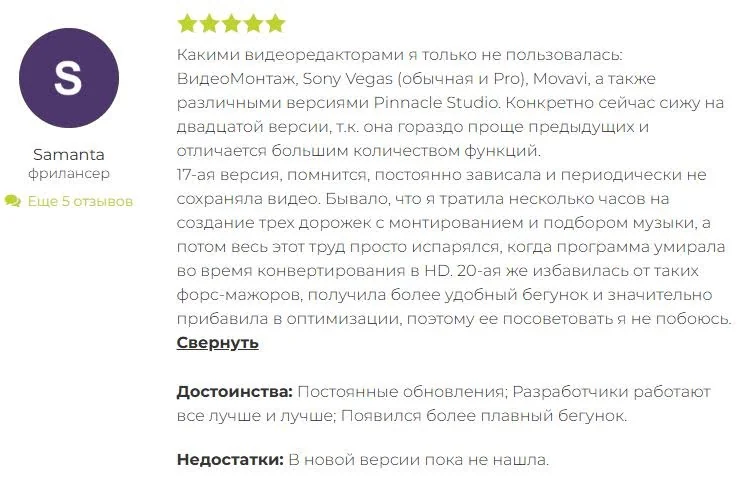
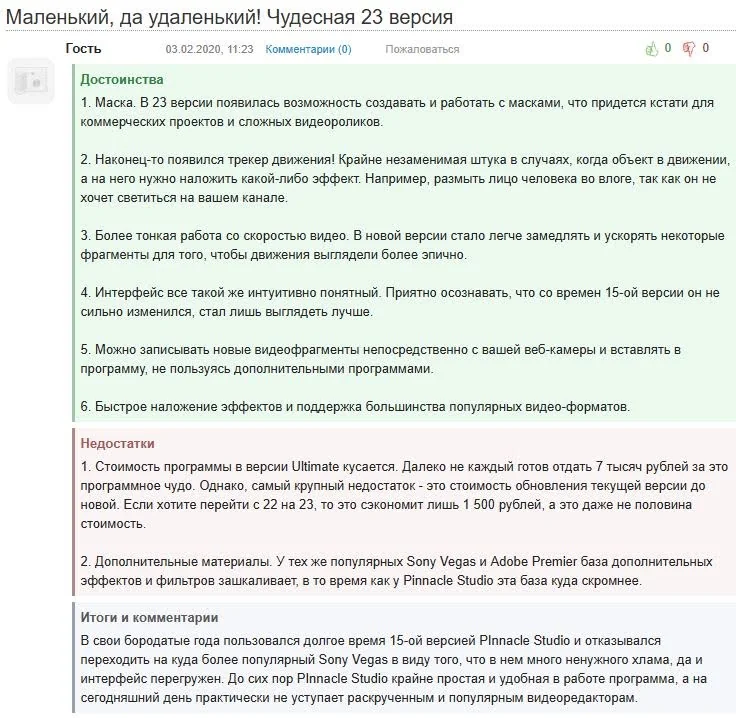
Мы проанализировали форумы и площадки с отзывами. Спойлер: мнения пользователей неоднозначны и иногда диаметрально противоположны.
Позитив:
Негатив:
Плюсы и минусы
Интуитивный интерфейс, качественная локализация
Мощные инструменты в версии Ultimate (маски, трекинг, MultiCam)
Встроенная запись экрана
Огромная библиотека готовых эффектов
Поддержка всех современных форматов (HEVC, 4K, 360°)
Периодическая нестабильность (вылеты, ошибки рендера)
Нужен мощный компьютер
Отсутствие версии для macOS
Платные обновления до новых версий
Медленный рендеринг на старых видеокартах
Выводы



На нашу рассылку подписалось уже более 1,5 млн пользователей