Как выбрать приложение для съёмки видео на телефоне [2026]

Автор статьи:
18 937

Стандартная камера смартфона создана для простых бытовых задач: достал из кармана, нажал круглую кнопку, убрал обратно. Но стоит направить объектив на человека у окна или попытаться снять вечернюю улицу, как автоматика начинает сбоить. Чтобы получить предсказуемую картинку, операторы устанавливают специализированные приложения для съёмки видео. Сторонний софт отключает агрессивную системную постобработку и передаёт управление сенсором в руки пользователя.

Вот критерии выбора такого приложения за 1 минуту:

1. Ручной режим: раздельная фиксация выдержки, ISO, баланса белого и дистанции фокуса.

2. Битрейт и сжатие: возможность поднять поток до 60–100 Мбит/с или писать в ProRes.

3. Программный контроль: наличие зебры, фокус-пикинга и ложных цветов.

4. Стоимость: отсутствие скрытых подписок и водяных знаков на экспорте.

5. Совместимость с «железом»: поддержка Camera2 API на Android и LOG-профилей на iOS.

Как быстро выбрать приложение под задачу? Для создания вертикальных роликов в соцсети (сторис, Reels, Shorts) подойдёт встроенная камера либо мобильные редакторы вроде CapCut и InShot с готовыми фильтрами и пресетами. Для видеоблогов, YouTube, предметной съёмки и рекламы лучше использовать приложение с ручными настройками (например, Blackmagic Camera) и последующий монтаж на ПК в Мовавика Видео.

Зачем ставить отдельное приложение для съёмки, если есть встроенная камера?

Штатное приложение камеры в iOS и Android ориентировано на массового пользователя. Алгоритмы автоматически задирают резкость контуров (шарпинг) и вычищают шум плоским размытием (шумоподавление), превращая кожу людей в восковую маску. Установка сторонней программы для съёмки видео на смартфон решает три задачи.

Больше контроля над картинкой: ручной фокус, выдержка, ISO

Автоматика смартфона непрерывно подстраивается под меняющийся свет. Если в кадре проедет тёмная машина, телефон решит, что на улице наступила ночь, и высветлит сцену, превратив небо в белое пятно.

Специализированное приложение с ручными настройками камеры даёт оператору полный контроль.

Правило 180 градусов для выдержки

Кинематографичное размытие движений возникает, когда знаменатель выдержки вдвое превышает частоту кадров. При съёмке в 25 FPS выдержка должна составлять 1/50 секунды, при 60 FPS – 1/120 секунды. Авторежим на ярком солнце ставит сверхкороткие выдержки (до 1/4000 секунды), из-за чего видео стробит и дёргается. Ручная настройка фиксирует этот параметр, а излишек света отсекается внешним нейтрально-серым ND-фильтром.

Фиксация ISO на минимуме

Зафиксировав чувствительность на отметке 50 или 100 единиц, вы исключаете появление мерцающей «грязи» в полутенях.

Ручной фокус и Focus Peaking

Приложение для камеры с ручным фокусом исключает рыскание объектива. Зелёные или красные контуры пикинга на экране сразу показывают, какие объекты находятся в фокусе.

Баланс белого в кельвинах

Ручная установка температуры (например, 5600K для солнца или 3200K для ламп накаливания) гарантирует, что кожа не позеленеет посреди длинного дубля.

Съёмка для соцсетей и блогинга: сторис, Reels, тревел-видео

Штатная камера не показывает, где именно интерфейс соцсети обрежет картинку. Профессиональное приложение для съёмки видео блогерам выводит на дисплей рамки безопасных зон (Safe Zones). Вы сразу видите, куда нельзя помещать текст или голову спикера, чтобы их не перекрыли кнопки лайков, комментариев и описание ролика. Сетки третей и маркеры центра помогают выдерживать ровный горизонт при съёмке с рук на улице.

Съёмка впрок для монтажа и цветокоррекции: RAW и LOG-профили

Стандартный цветовой профиль Rec.709 намертво «впекает» контраст в файл. Если небо оказалось слегка пересвеченным, вернуть из него облака на монтаже уже невозможно – на их месте остаётся пустой белый массив пикселей.

Профессиональное приложение для съёмки видео открывает доступ к плоским логарифмическим профилям (Apple Log, Flat-гамма) и несжатым контейнерам (Apple ProRes, ProRes RAW, CinemaDNG). Блёклая «серая» картинка сохраняет широкий динамический диапазон матрицы: в видеоредакторе на компьютере вы сможете вытянуть детали из теней, плавно скорректировать цвет кожи и применить авторские LUT-таблицы без ступенчатых полос и артефактов сжатия.

На что обращать внимание при выборе? 6 критериев

Чтобы не тратить деньги на некачественный софт, оценивайте приложение для съёмки видео на телефон по 6 техническим параметрам.

1. Разрешение видео и частота кадров (FPS). 4K необходимо, когда вы планируете кадрировать сцену на монтаже (приближать детали без потери чёткости в Full HD) или снимать мелкие текстуры. Частота 24–25 FPS задаёт классический киношный ритм, 30 FPS подходит для стандартных блогов, а 60–120 FPS используют для динамичных сцен или плавного слоу-мо (замедления в два-четыре раза).

2. Битрейт. Обозначение «4K» не имеет смысла при низкой плотности потока данных. Если битрейт снижен до 15–20 Мбит/с, листва, вода и движущиеся машины распадутся на серые блоки. Профессиональные программы позволяют поднимать битрейт до 80–100 Мбит/с в кодеке HEVC (H.265).

3. Ручные настройки камеры. В интерфейсе должны присутствовать физические шкалы выдержки, светочувствительности, баланса белого и ручной фокусировки, а также гистограмма, зебра для отсечки пересветов и инструмент ложных цветов (False Color).

4. Стабилизация изображения. Программная стабилизация смартфона сглаживает рывки, но обрезает до 10–20 % площади кадра. Качественный софт позволяет гибко управлять этим параметром или полностью отключать электронную стабилизацию, оставляя только работу аппаратного оптического подвеса (OIS).

5. Цена и модель оплаты. Большинство топовых инструментов перешли на регулярную подписку. Если съёмка – ваше хобби, ищите бесплатные утилиты или софт с разовым выкупом постоянной лицензии (Lifetime).

6. Совместимость с операционной системой. В Android продвинутые функции зависят от реализации интерфейса Camera2 API конкретным брендом смартфона. На бюджетных устройствах ручной фокус или выбор повышенного битрейта могут быть заблокированы на системном уровне.

Критерий

Почему важен

Как проверить

Разрешение и частота кадров

Определяют резкость при кадрировании и плавность слоу-мо на монтаже

Проверить меню настроек: наличие режимов 4K при 24, 25, 30 и 60 FPS

Битрейт видео

Предотвращает появление «мыла» и артефактов на траве, воде и в динамике

Найти выбор качества: пресеты High/Extreme или ручной ввод (до 100 Мбит/с)

Ручной режим съёмки

Защищает съёмку от внезапной смены экспозиции, цвета и точки резкости

Наличие отдельных шкал ISO, выдержки (shutter speed/angle), кельвинов и фокуса

Стабилизация при съёмке

Позволяет убрать тряску рук на ходу либо отключить обрезку для монтажа на ПК

Наличие тумблера включения/отключения электронной стабилизации (EIS)

Цена и модель оплаты

Предотвращает списания денег и появление водяных знаков на готовом видео

Изучить страницу приложения: бесплатная версия, разовый платёж или подписка

Совместимость с телефоном

Спасает от покупки приложения с функциями, которые не работают на вашей модели смартфона

Проверить уровень Camera2 API (для Android) или системные требования в App Store

Ограничения смартфона при съёмке видео и как их обойти

Смартфон физически не может заменить полноценную камеру во всех сценариях из-за компактных размеров корпуса.

Быстрое переполнение встроенной памяти

Десять минут видео в 4K при 60 FPS в стандартном кодеке весят около 4 ГБ. А минута записи в формате Apple ProRes занимает от 4 до 6 ГБ. На телефоне с накопителем 128 ГБ память закончится в разгар рабочего дня.

Как обойти:

Очищайте кэш мессенджеров перед съёмкой. На смартфонах с разъёмом USB Type-C подключайте внешний SSD-диск со скоростью записи от 220–440 МБ/с и сохраняйте большие файлы напрямую на него. Для простых задач используйте режим 1080p при 30 FPS.

Перегрев процессора и разряд батареи

Запись в 4K 60 FPS нагружает процессор и видеочип на 100%. При нагреве корпуса выше 43–45°C срабатывает защита (троттлинг): экран сбрасывает яркость, видео начинает пропускать кадры, а запись аварийно прерывается (на многих телефонах Samsung установлен лимит в 10 минут непрерывного 4K-видео).

Как обойти:

Снимайте короткими дублями по 30–60 секунд. Снимайте с телефона толстый чехол, не держите аппарат под прямым солнцем. Не подключайте смартфон к быстрой зарядке прямо во время съёмки – одновременный нагрев от батареи и чипа гарантированно вызовет троттлинг.

Дрожание кадра при съёмке с рук

Малый вес телефона лишает его естественной инерции, поэтому каждый шаг отдаётся резким сотрясением картинки.

Как обойти:

Прижимайте локти к корпусу, перемещайтесь на мягких полусогнутых коленях, фиксируйте телефон в двух руках или опирайте его на перила. Сильную тряску безопаснее сглаживать при постобработке на компьютере.

Лучшие приложения для съёмки видео на телефон – сравнение

В топ приложений для видеосъёмки в 2026 году вошли актуальные решения для обеих платформ, Android и iOS – от бесплатных утилит до популярных мобильных редакторов.

Приложение

ОС

Разрешение / FPS

Ручные настройки

Цена

Важные особенности

Blackmagic Camera

iOS, Android

до 4K/60 (iOS), до 8K (Android, флагманы)

Есть (полный киноблок)

Бесплатно

Запись Apple Log, ProRes RAW, интерфейс кинокамер, без рекламы

FiLMiC Pro v7

iOS, Android

до 4K/60, high-speed до 240 FPS

Есть (дуговые слайдеры)

Подписка (неделя/год)

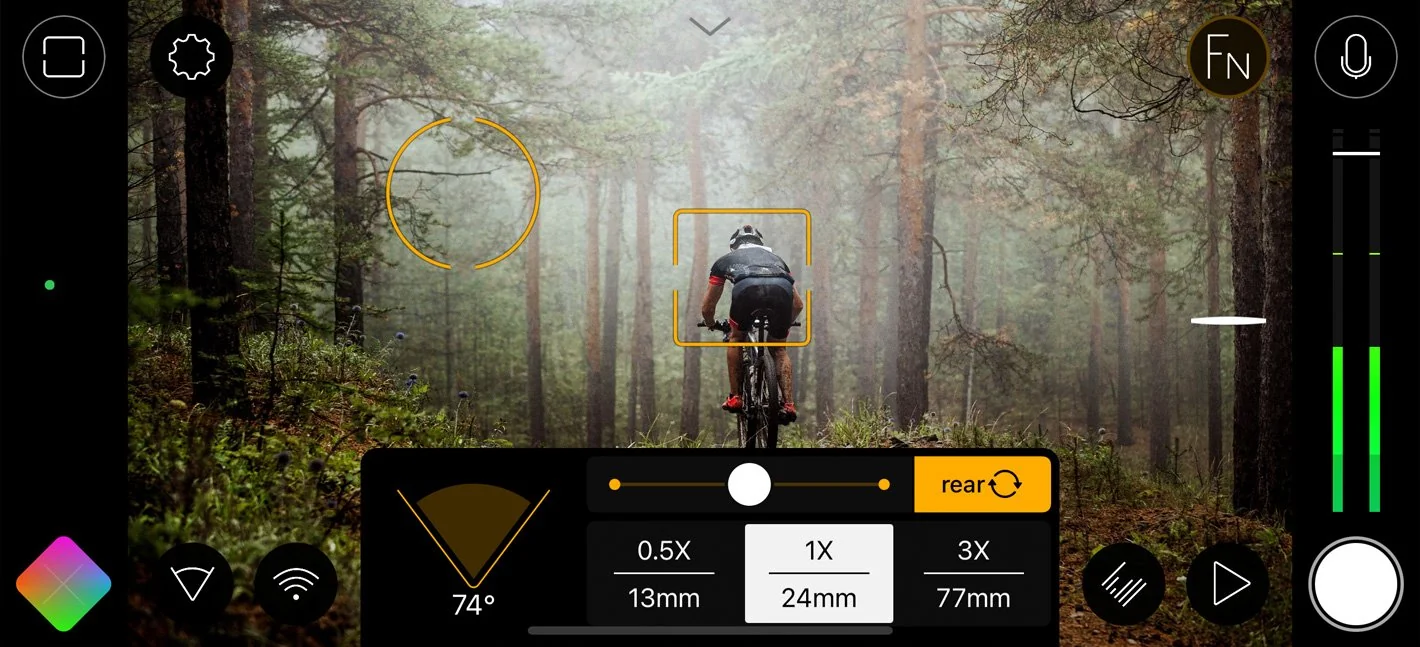
Фирменное раздельное управление фокусом и экспозицией двумя пальцами

ProCam X

Android

до 4K (на базе Camera2 API)

Есть (ISO, выдержка, фокус)

Разово (~$4,99) / Lite

Ручной битрейт, гистограмма в реальном времени, встроенный интервалометр

Cinema FV-5

Android

до 4K UHD

Есть (полный ручной блок)

Разово (~$2,49) / Lite

Видоискатель как у зеркальных камер, смена параметров во время записи

MAVIS

iOS

до 4K Open Gate, до 100 Мбит/с

Есть (профессиональные)

Разовые пакеты / подписка

Профессиональный звук (до 8 каналов по USB), осциллограф, векторскоп

KineMaster

iOS, Android

Экспорт до 4K/60

Частично

Бесплатно / подписка

Сквозная съёмка и многослойный видеомонтаж в одной утилите

CapCut

iOS, Android

Запись 1080p–4K

Нет (только авторежим)

Бесплатно / подписка Pro

Шаблоны для соцсетей, телесуфлёр на экране, автосубтитры

InShot

iOS, Android

Экспорт 1080p–4K

Нет

Бесплатно / подписка

Быстрая обрезка, музыка и фильтры под вертикальный формат сторис

Встроенная камера

iOS, Android

до 4K/60, Cinematic 4K, ProRes

Ограничены

Бесплатно

Мгновенный запуск, идеальная работа оптической стабилизации

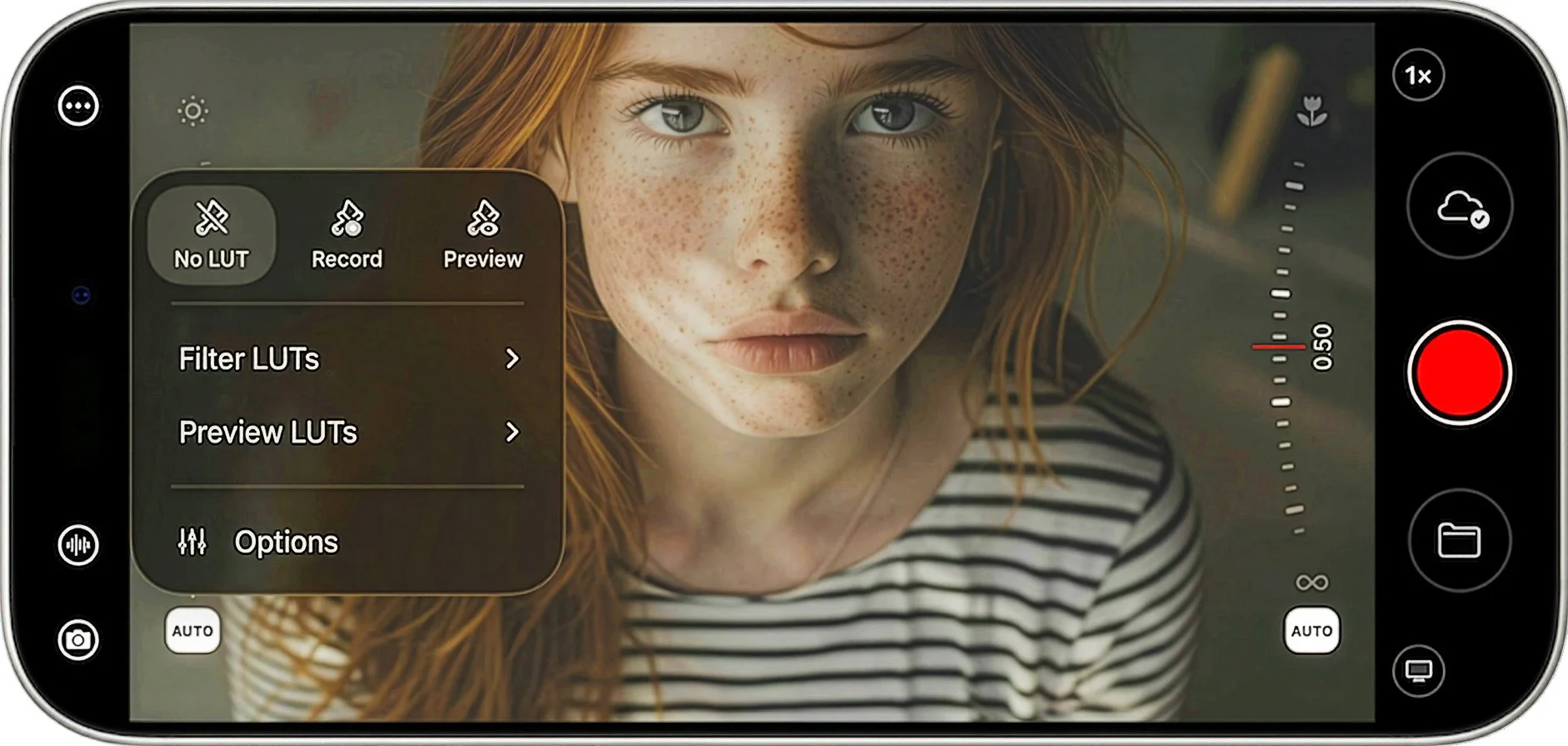
Blackmagic Camera (iOS, Android)

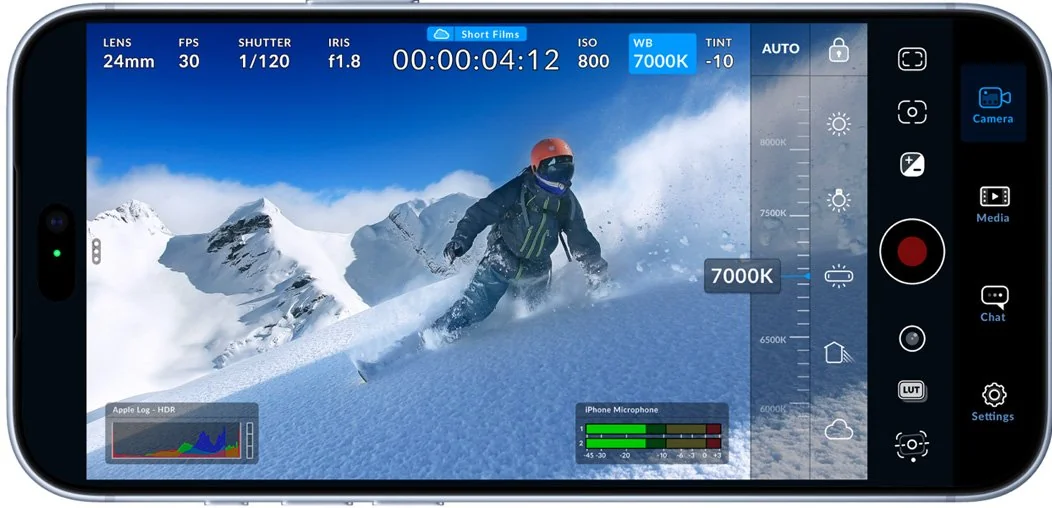
Безусловный лидер мобильного видеопроизводства. Разработчики профессиональных кинокамер и программы DaVinci Resolve выпустили бесплатное приложение для съёмки видео, в котором полностью отсутствуют реклама и платные подписки.

Плюсы:
  • Настоящий интерфейс кинокамеры: выдержка задаётся в градусах затвора (180°), есть контурный фокус-пикинг, зебра и вывод ложных цветов

  • Поддержка 10-битного Apple Log 2, форматов ProRes и прямой записи на внешние накопители

  • Прямая интеграция с облаком Blackmagic Cloud

Минусы:
  • Android-версия работает только на мощных флагманах (серии Samsung Galaxy S, Google Pixel). На бюджетных процессорах приложение либо не запускается, либо скрывает часть ручных функций

FiLMiC Pro v7 (iOS, Android)

Классический софт для съёмки кино на телефон, ставший стандартом индустрии много лет назад. Приложение известно своими сдвоенными дуговыми регуляторами под большие пальцы: левый отвечает за экспозицию, правый – за дистанцию фокусировки.

Плюсы:
  • Максимальный битрейт (профиль FiLMiC Extreme разгоняет поток выше 100 Мбит/с)

  • Программная стабилизация кинематографического уровня и поддержка анаморфотных насадок

Минусы:
  • Переход на обязательную еженедельную или годовую подписку сделал приложение неоправданно дорогим для любителей.

ProCam X (Android)

Надёжное приложение для съёмки видео на Андроид, ориентированное на энтузиастов. Утилита выжимает максимум из открытого драйвера Camera2 API.

Плюсы:
  • Честная разовая покупка полной версии без регулярных списаний с карты

  • Возможность вручную выставить точный битрейт видео и контролировать цвета по гистограмме

  • Встроенный интервалометр для создания таймлапсов

Минусы:
  • Устаревший интерфейс

  • На устройствах некоторых брендов, на которых производитель ограничил доступ к сенсорам, ручной фокус может работать нестабильно

Cinema FV-5 (Android)

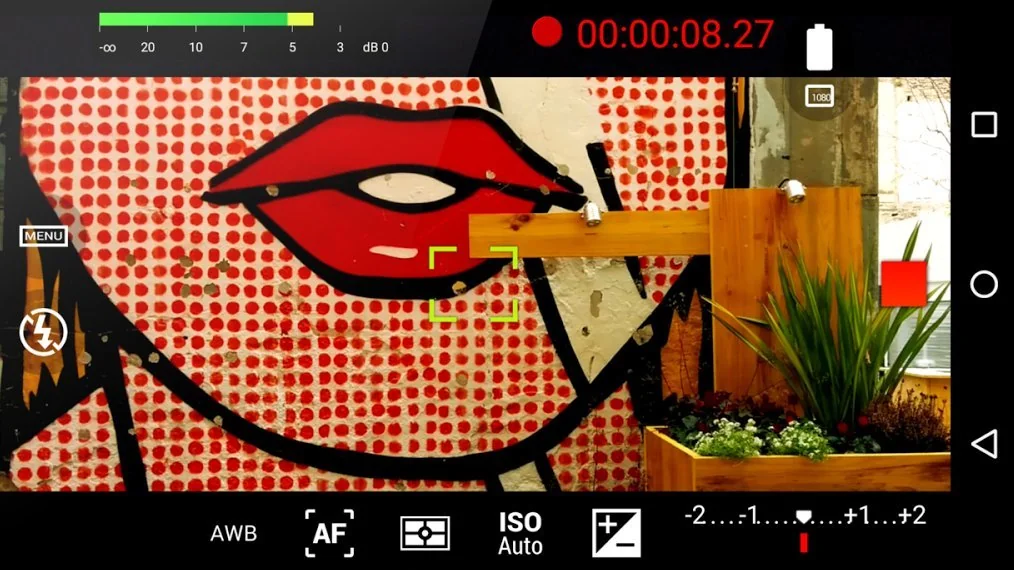
Программа, превращающая экран смартфона в панель управления цифровой зеркальной камеры. Вся техническая информация о параметрах кадра выводится прямо на видоискатель.

Плюсы:
  • Параметры съёмки (экспокоррекцию, ISO, замер) можно менять прямо во время записи

  • Отображение уровня звука в децибелах в реальном времени и переназначение управления на физические кнопки громкости

Минусы:
  • Бесплатная Lite-версия ограничивает максимальную продолжительность одного видеоролика

  • Обновления выходят редко

MAVIS (iOS)

Ультимативное приложение для съёмки видео на Айфон, разработанное с упором на телевизионные стандарты и мониторинг звука.

Плюсы:
  • Инструменты контроля студийного уровня: полноразмерный осциллограф (waveform), векторскоп и поканальный микшер звука с поддержкой многоканальных USB-аудиоинтерфейсов

  • Битрейт до 100 Мбит/с, съёмка в режиме Open Gate со всей площади сенсора

Минусы:
  • Работает только в iOS

  • Продвинутый инструментарий продаётся отдельными платными наборами (Pro Packs)

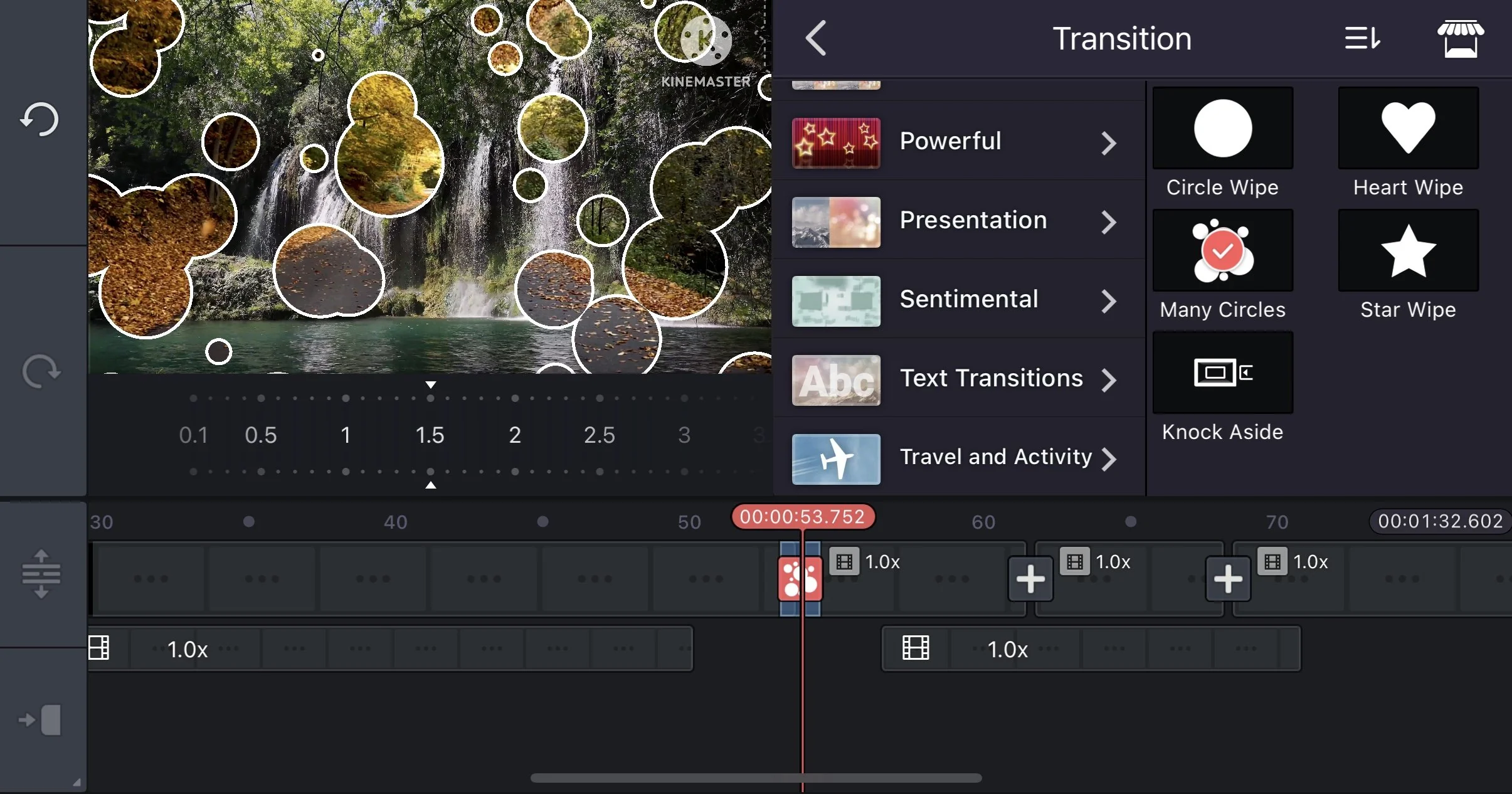
KineMaster (iOS, Android)

Популярная программа, объединяющая съёмочный модуль и многослойный видеоредактор в общем рабочем пространстве.

Плюсы:
  • Возможность сразу смонтировать снятый ролик: наложить титры, музыку, вырезать паузы и применить хромакей

  • Экспорт готовых файлов с разрешением до 4K при 60 кадрах в секунду

Минусы:
  • Ручной режим камеры развит слабо

  • В бесплатной версии поверх готового видео накладывается водяной знак, убрать который можно только платной подпиской

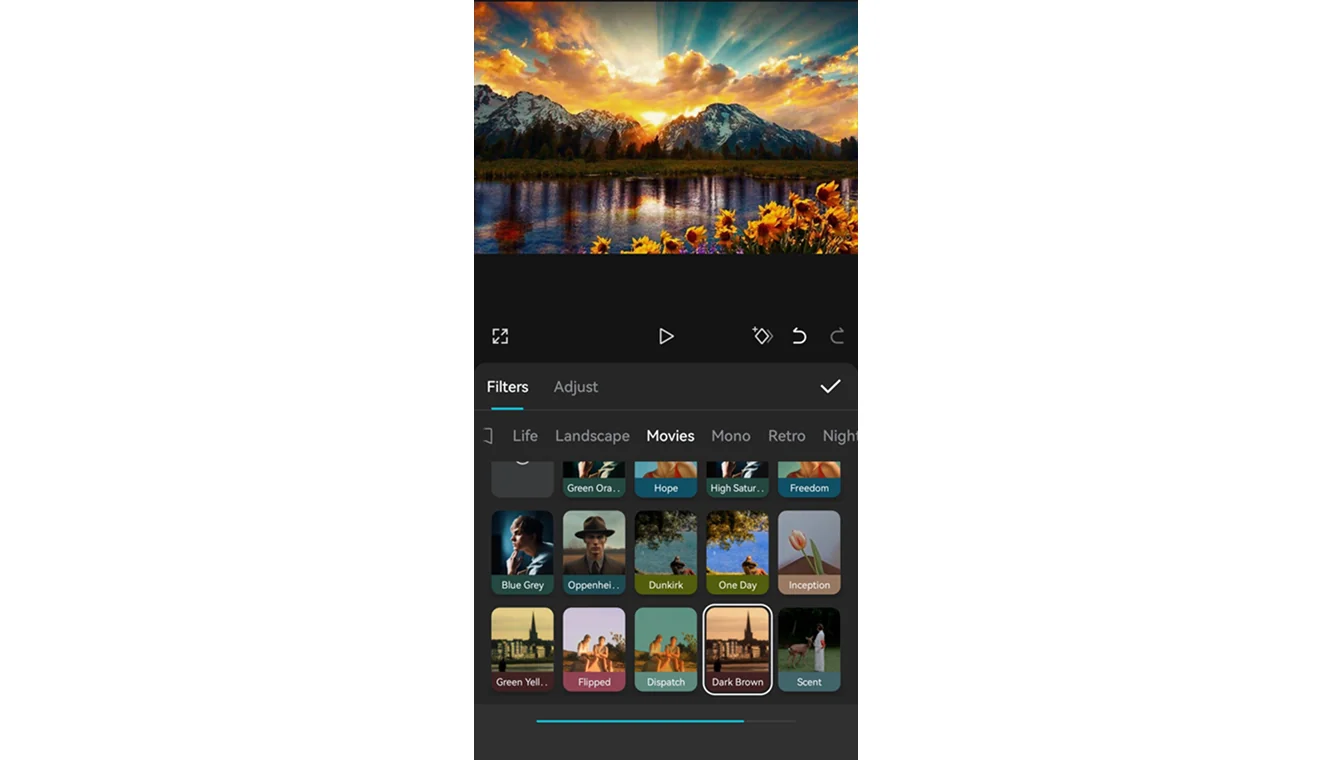
CapCut (iOS, Android)

Хотя CapCut относится к видеоредакторам, авторы контента часто используют встроенную камеру приложения как рабочий инструмент для создания коротких вертикальных видео.

Плюсы:
  • Идеальное приложение для съёмки видео для Reels и TikTok: встроенный телесуфлёр, огромная библиотека звуков, бьюти-фильтры и автоматическая генерация субтитров

  • Возможность экспортировать ролики без водяного знака в базовой версии

Минусы:
  • Ручная настройка параметров полностью отсутствует

  • Высокая компрессия ухудшает детализацию сложных динамичных сцен

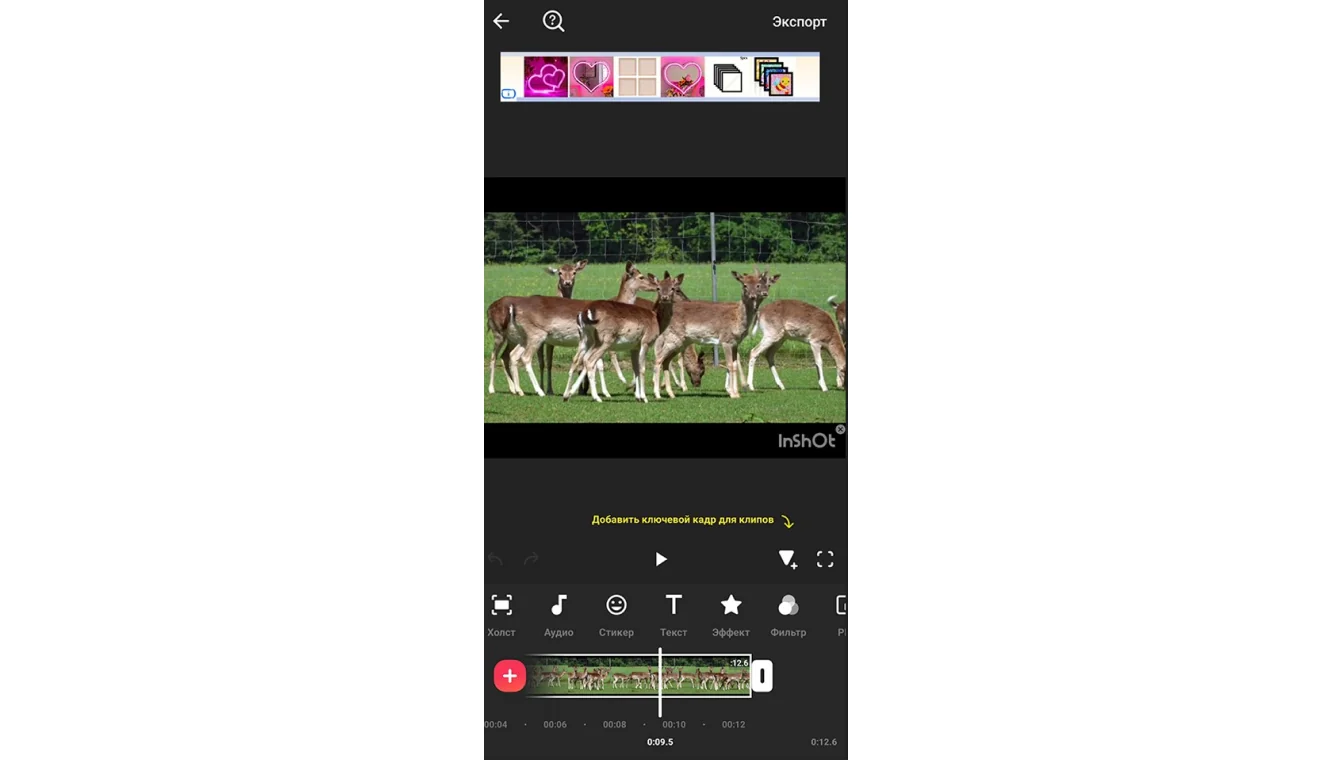
InShot (iOS, Android)

Простой и понятный комбайн для мгновенной публикации контента в соцсети. Съёмка ведётся базовыми системными средствами, после чего материал сразу попадает на панель быстрой обработки.

Плюсы:
  • Мгновенная подгонка пропорций под 9:16 с размытием фона

  • Нарезка клипов в два касания

  • Стабильная работа на любых смартфонах без вылетов и перегрева

Минусы:
  • Нет ручной настройки экспозиции и фокуса

  • В бесплатной версии присутствует реклама, а на видео ставится логотип приложения

Встроенная камера (iPhone / Android)

Предустановленный системный инструмент, который не стоит сбрасывать со счетов. Для репортажной съёмки навскидку штатная камера остаётся незаменимой.

Плюсы:
  • Запуск за долю секунды прямо с заблокированного экрана по свайпу или аппаратной кнопке

  • Максимально плавная работа встроенной оптической и гироскопической стабилизации

  • Фирменные алгоритмы: режим «Киноэффект» (Cinematic Mode) с размытием фона на iPhone, запись в HDR и мгновенное переключение между объективами телефона

Минусы:
  • Отсутствие ручного контроля выдержки

  • Невозможность задать точный баланс белого и зафиксировать пользовательский битрейт

Мовавика Видео – что делать с отснятым видео дальше

Даже качественный материал, записанный в 4K с битрейтом 100 Мбит/с, остаётся лишь набором сырых данных. Монтировать сложный ролик на пятидюймовом экране телефона неудобно: пальцы перекрывают таймлайн, мелкие склейки отнимают массу времени, а мобильный процессор быстро перегревается от тяжеловесных файлов. Гораздо удобнее перенести исходники на компьютер и собрать ролик в десктопном редакторе Мовавика Видео. Программа избавляет от технических огрехов мобильной съёмки.

  • Устранение дрожания. Алгоритм стабилизирует видеоряд без характерного для мобильных приложений мыльного «желе».
  • Нейросетевая очистка. Встроенный AI удаляет шум ветра и гул улицы из аудиодорожки, а фильтры изображения убирают зернистость от высокого ISO.
  • Автоматические субтитры. Мовавика Видео самостоятельно переводит речь спикера в текст на русском языке и формирует читаемые титры для соцсетей.

Вот – пошаговая инструкция по монтажу в Мовавика Видео.

Шаг 1. Импорт файлов в проект

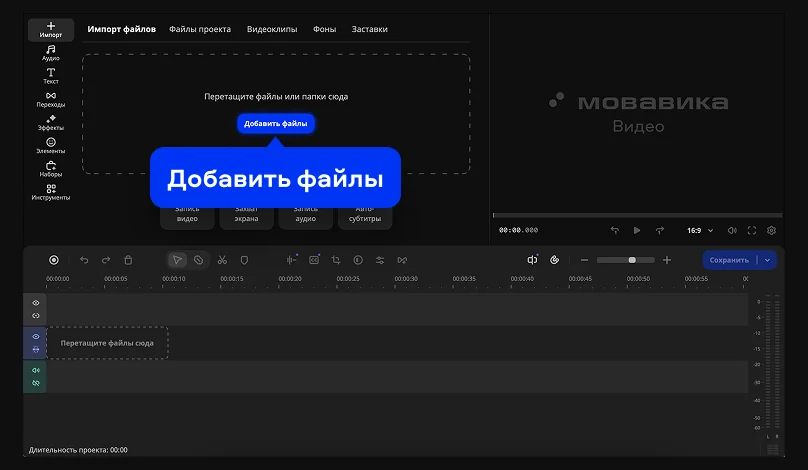
Скопируйте исходные видеофайлы со смартфона на компьютер через USB-кабель или внешний накопитель (флешку). Откройте Мовавика Видео. На левой вертикальной панели перейдите на вкладку Импорт, откройте раздел «Импорт файлов» и нажмите на кнопку Добавить файлы. Выберите видеоролики на диске и перетащите их на шкалу времени (таймлайн) в нижней части экрана.

Шаг 2. Удаление брака и склейка дублей

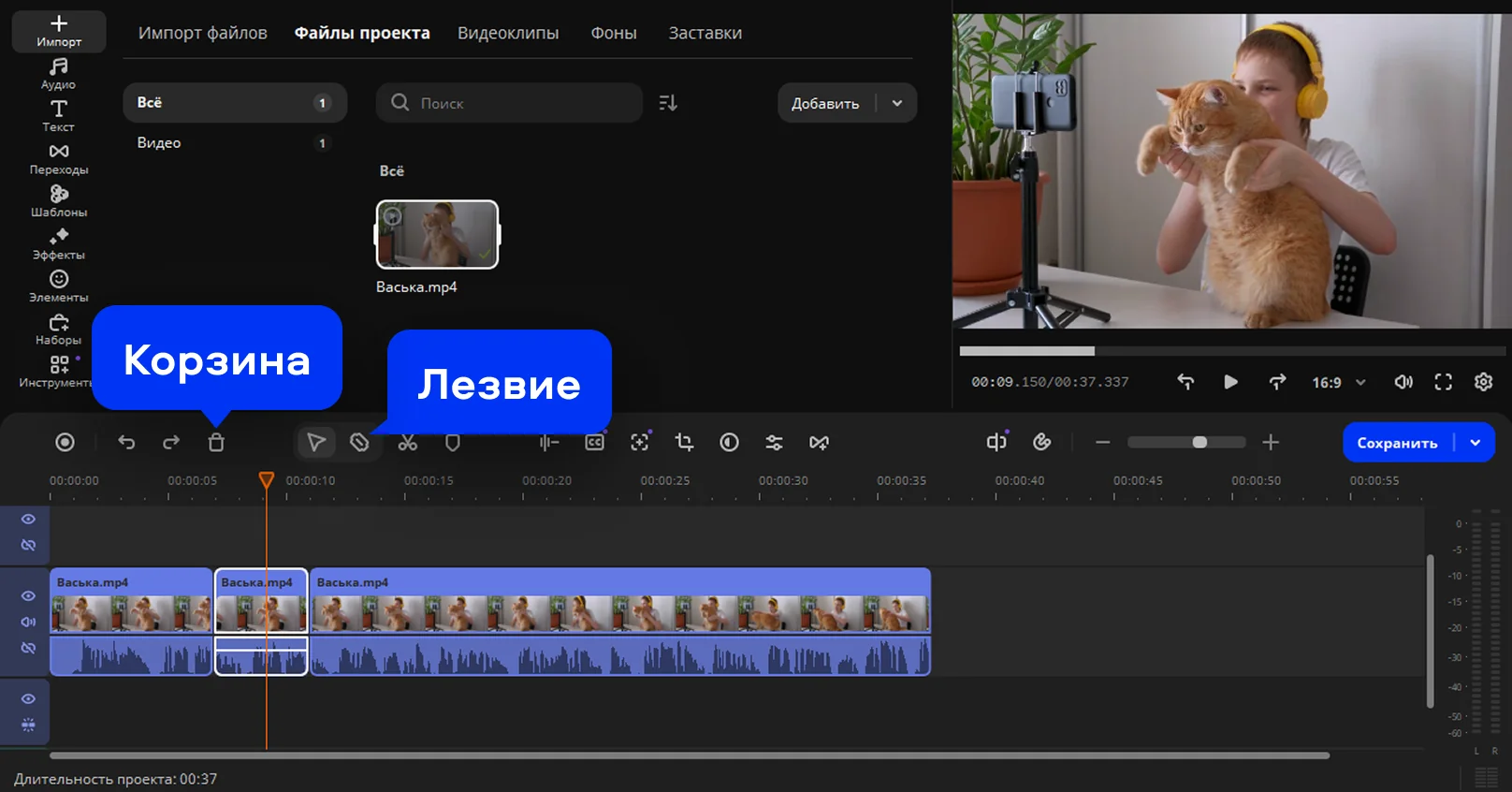
Уберите неудачные фрагменты и оговорки. На панели инструментов над таймлайном выберите инструмент Лезвие (значок лезвия, горячая клавиша B).

Установите вертикальный ползунок времени на начало бракованного отрезка и сделайте разрез. Переместите маркер в конец ненужного куска и разрежьте дорожку ещё раз. Выделите лишний фрагмент мышью и нажмите клавишу Delete – программа удалит отрезок.

Шаг 3. Стабилизация дрожания

Если видео снято на ходу без стедикама и картинка вибрирует, выделите клип на шкале времени.

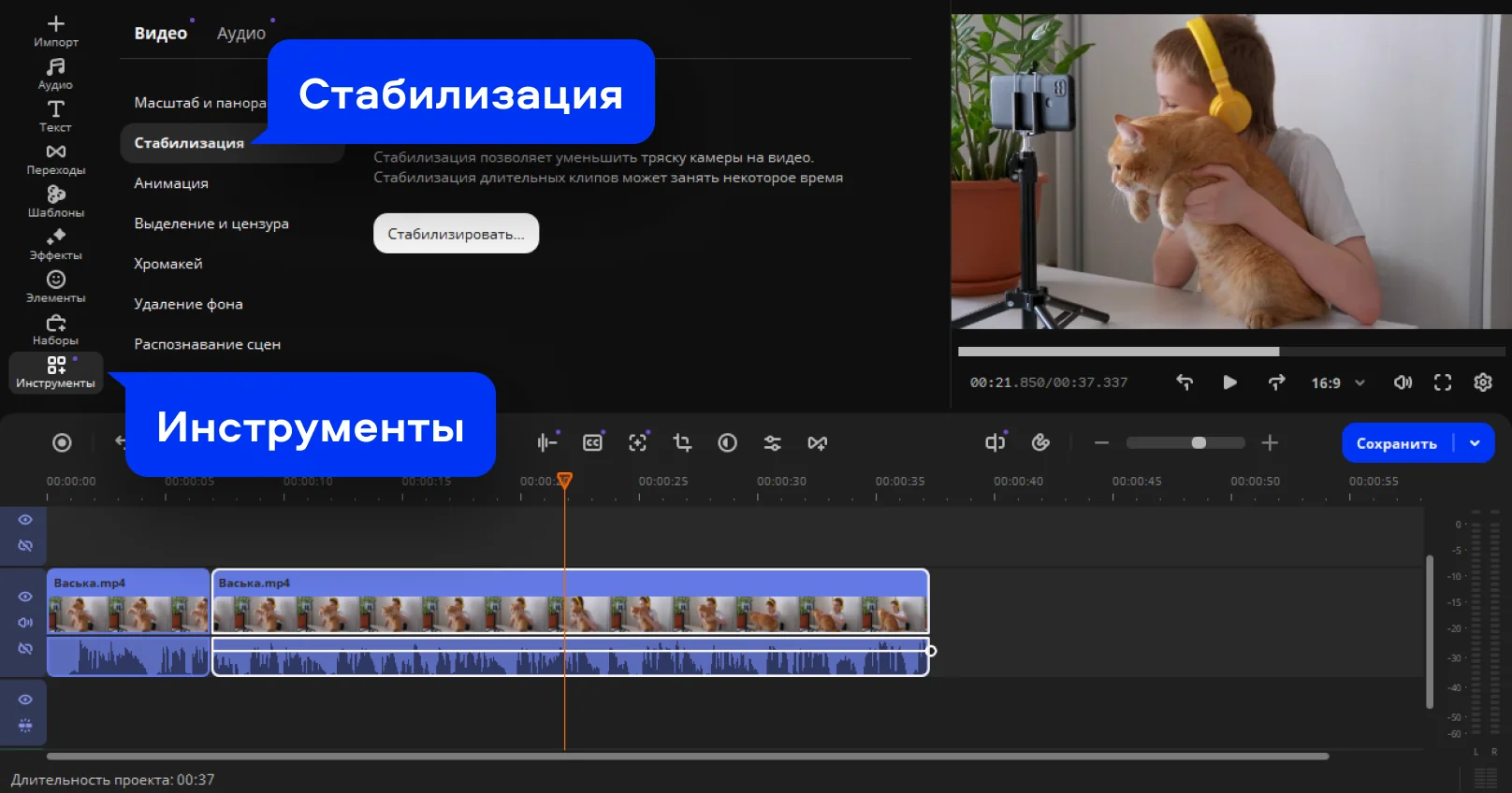
  1. В левой колонке инструментов нажмите вкладку Инструменты.
  2. В категории Видео выберите пункт Стабилизация.
  3. Задайте радиус тряски и сглаживание, после чего нажмите кнопку Стабилизировать.

Шаг 4. Автосубтитры

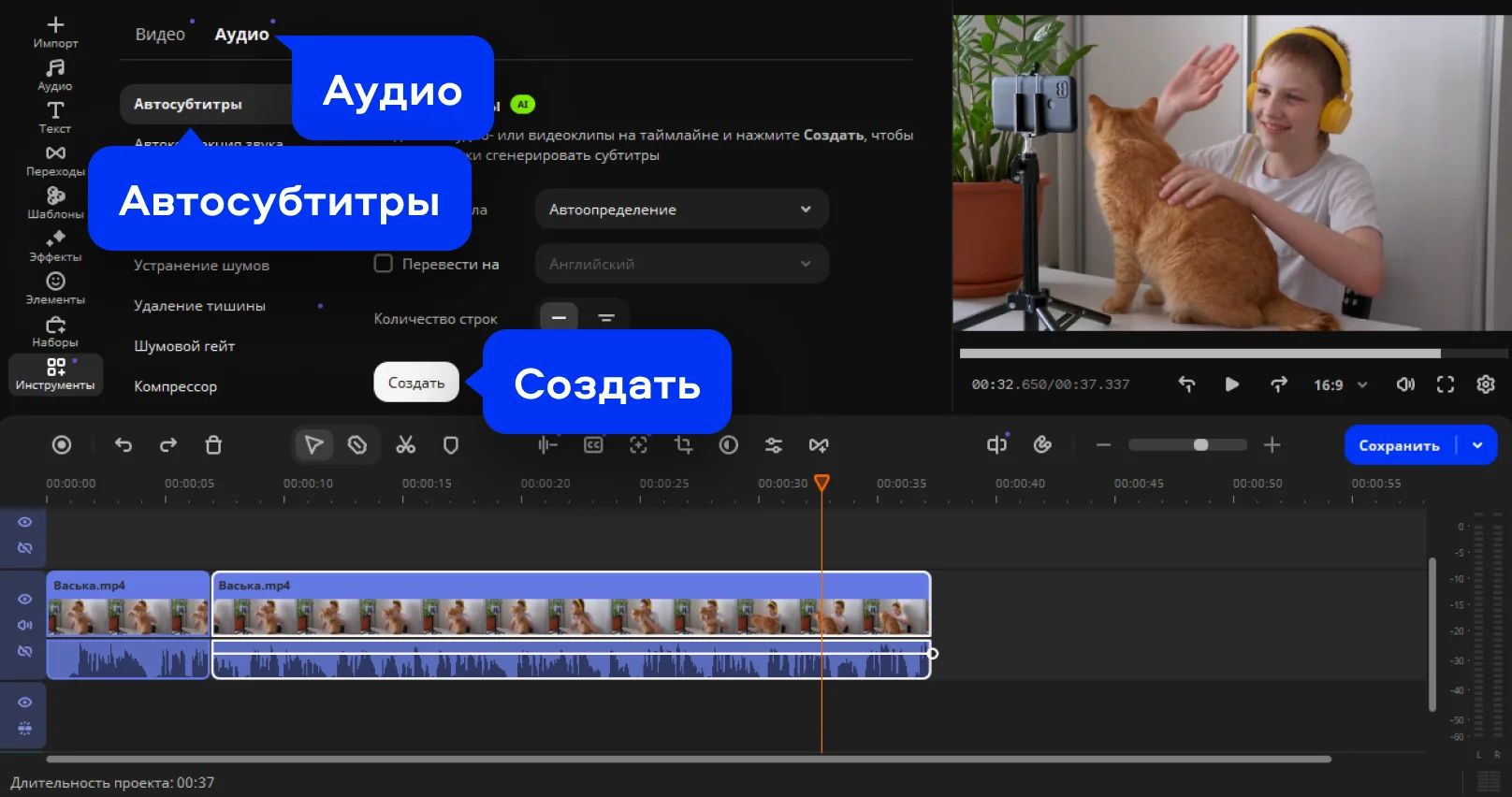
Выделите клип с голосом, в левой панели перейдите в раздел Инструменты, откройте вкладку Аудио и кликните на пункт Автосубтитры.

Нажмите кнопку Создать. Программа распознает речь и сгенерирует текстовую дорожку поверх видео. Проверьте текст, внесите необходимые изменения, настройте шрифт, размер и цвет подложки.

Шаг 5. Подавление шумов и зернистости

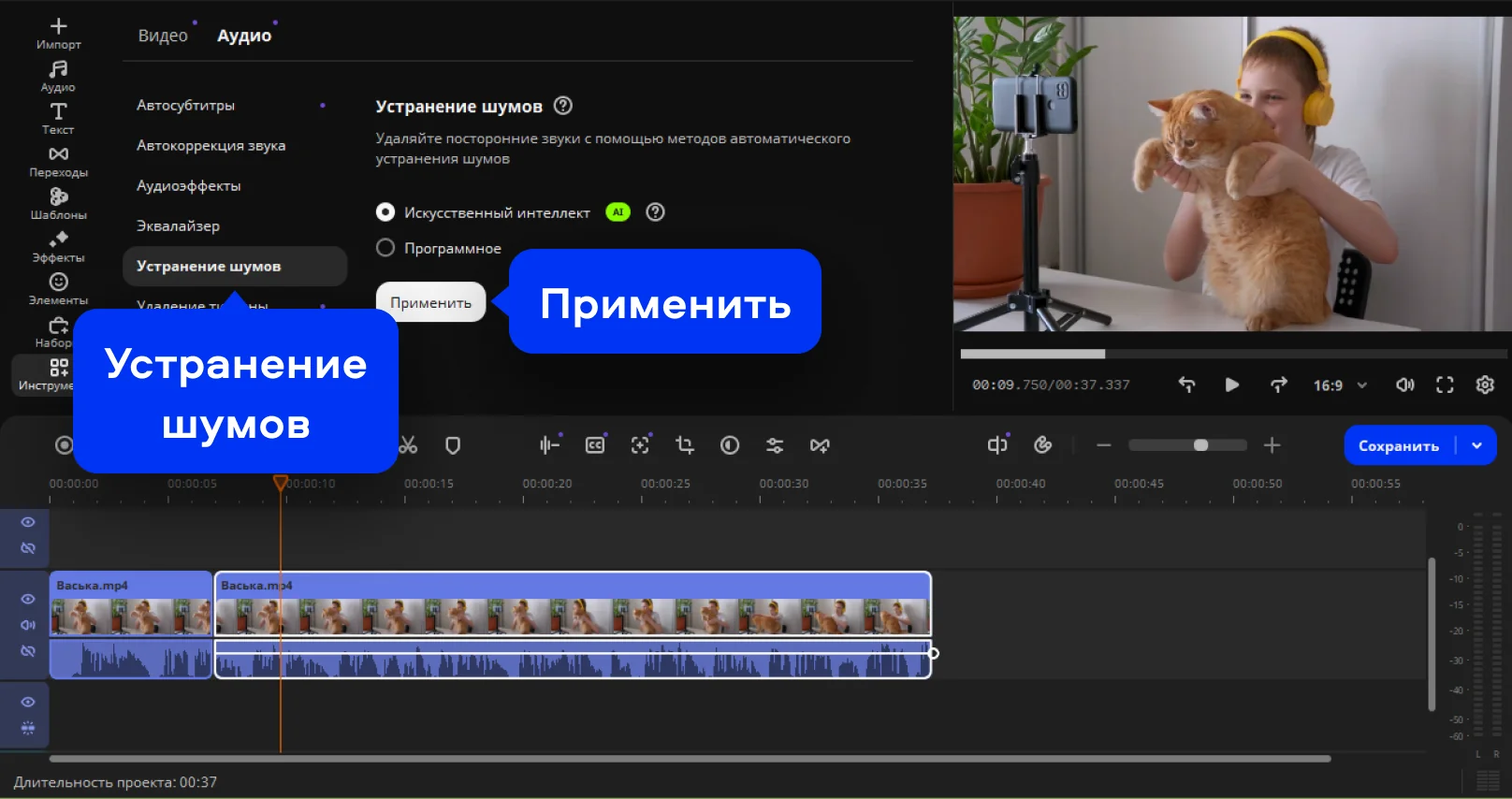
Для очистки звука перейдите во вкладку Инструменты, откройте категорию Аудио и выберите пункт Устранение шумов, нажмите Применить, чтобы отсечь фоновый уличный гул.

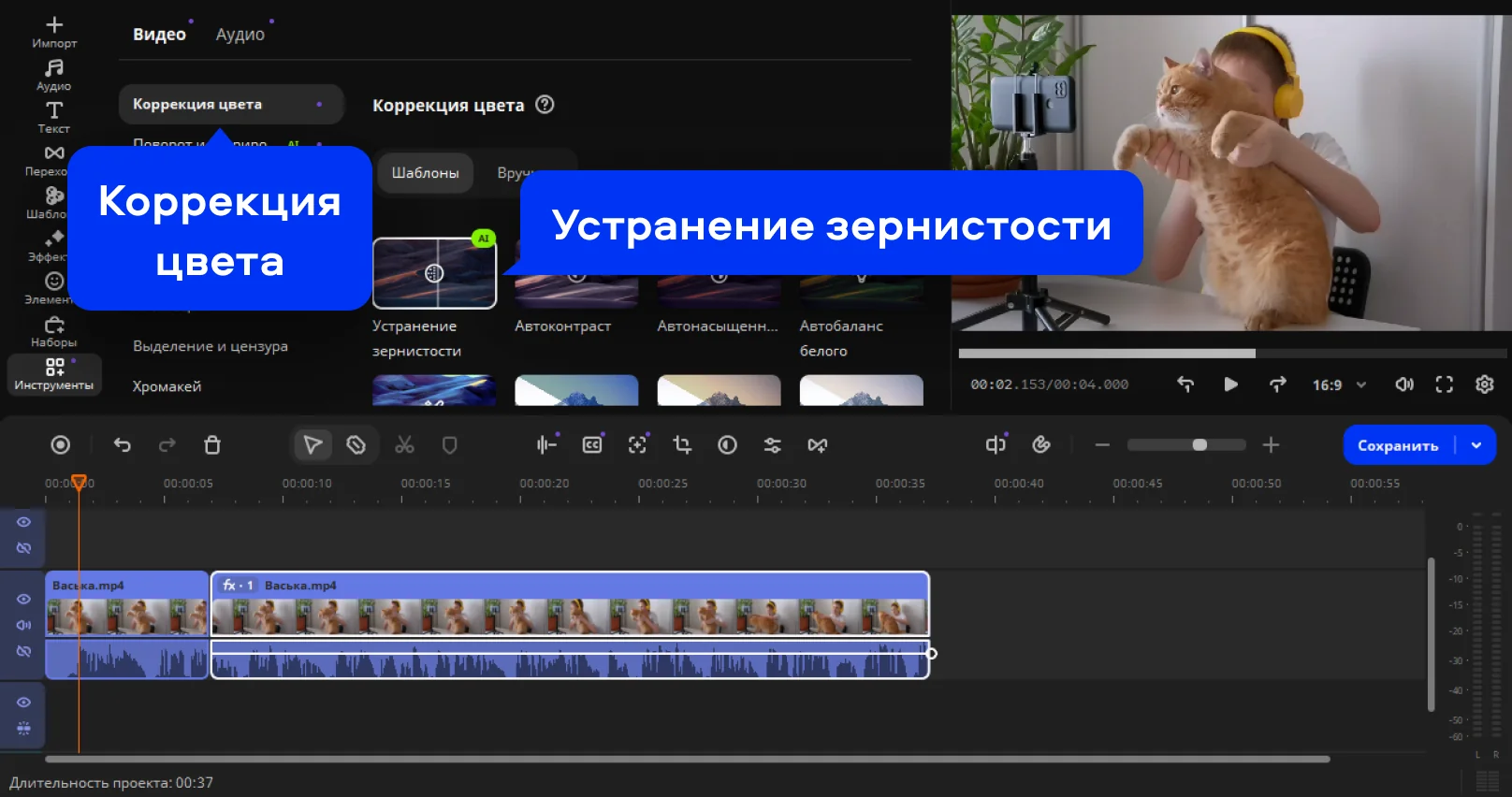
Выполните чистку картинки. Если на вечерних кадрах виден цифровой шум, откройте пункт Коррекция цвета во вкладке Видео и перетащите эффект Устранение зернистости прямо на клип на таймлайне.

Шаг 6. Сохранение и экспорт

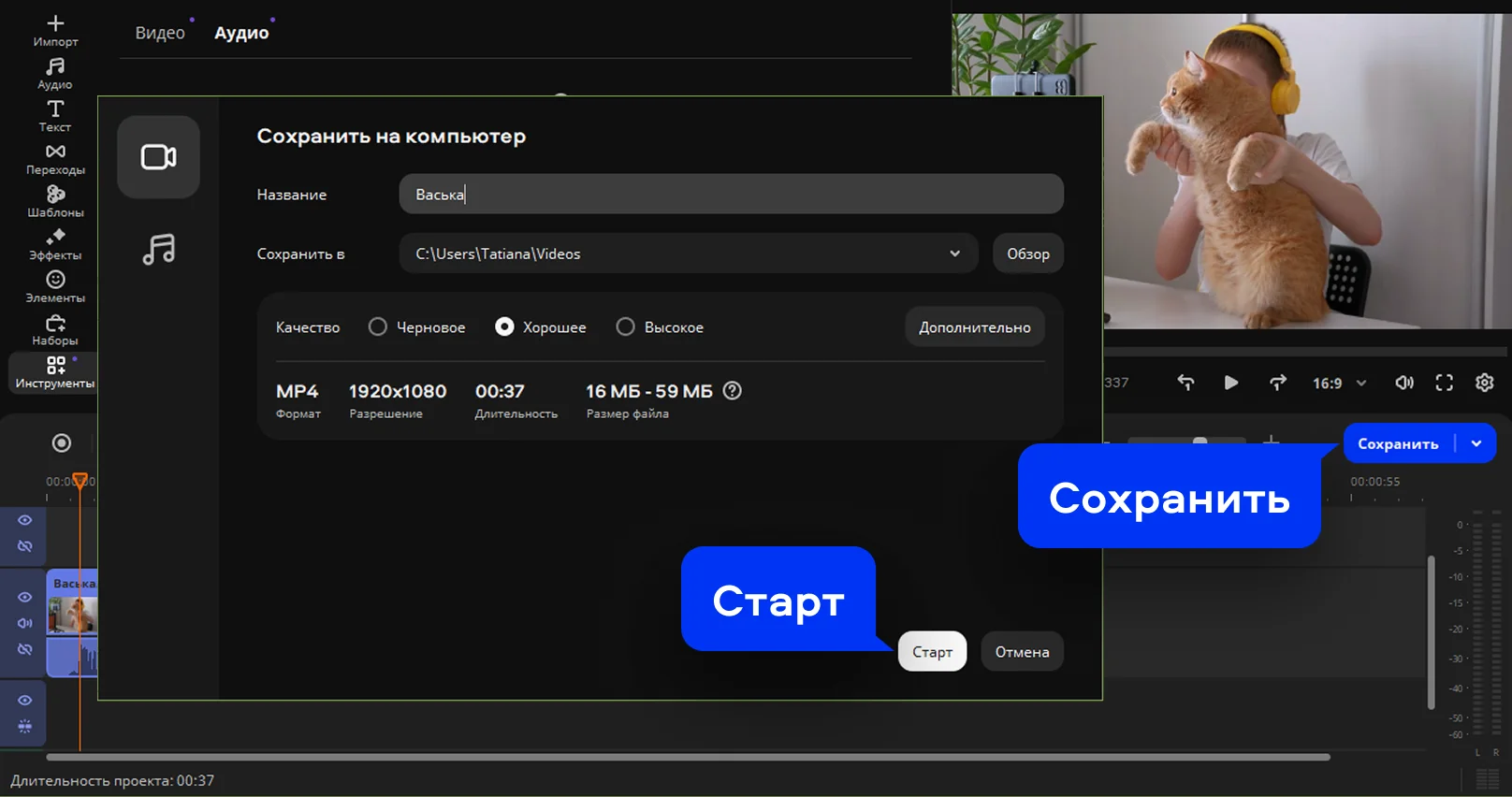
В правой части интерфейса, над таймлайном, нажмите кнопку Сохранить. В появившемся окне задайте имя файла, формат, разрешение и нажмите кнопку Старт.

Мовавика Видео
Простой и функциональный видеоредактор для создания ваших лучших роликов

*Бесплатная версия Мовавика Видео может иметь следующие ограничения в зависимости от сборки: водяной знак на сохраненных видео, возможность сохранить видео продолжительностью не более 60 секунд, возможность сохранить только ½ длины аудио при экспорте проекта в аудиофайл и/или недоступность некоторых дополнительных функций при сохранении видео.

Подробнее

Мобильное приложение для съёмки или готовый видео­редактор – что выбрать под задачу?

Выбор рабочего софта зависит от конечной цели, запаса времени и требований к качеству.

Задача

Оптимальное решение

Почему именно такое

Сторис, Reels или Shorts за пару минут

Встроенная камера, CapCut или InShot

Требуется максимальная скорость: сняли, применили готовый шаблон, наложили музыку и сразу опубликовали

Срочный монтаж в поездке без ноутбука

KineMaster или CapCut

Возможность нарезать клипы, добавить переходы и фоновый трек прямо в смартфоне «на коленке»

Экспертный ролик на YouTube или реклама

Blackmagic Camera (съёмка) + Мовавика Видео (монтаж)

Нужен ручной контроль выдержки и цвета, высокий битрейт, устранение шума микрофона и точный десктопный монтаж

Семейный архив и съёмка праздников

Встроенная камера + сборка в Мовавика Видео

При съёмке важны надёжность и быстрый автофокус, а смонтировать красивый фильм с музыкой удобнее дома за большим экраном

Частые ошибки при выборе приложения для съёмки видео

Даже продвинутый софт не спасёт ролик от брака, если оператор совершает типичные ошибки.

Съёмка с битрейтом по умолчанию

Установив приложение, пользователи часто оставляют стандартный битрейт (15–20 Мбит/с), выставленный ради экономии памяти. При движении камеры картинка превращается в «мыло». Всегда проверяйте настройки качества и выставляйте максимальный доступный поток (до 80–100 Мбит/с).

Плавающий автофокус

Оставляя автофокусировку активной, вы рискуете получить постоянные скачки резкости с лица говорящего на задний план. Всегда фиксируйте точку фокуса вручную (AF Lock) или переключайтесь в ручной режим (MF).

Неподходящая ориентация кадра

Съёмка горизонтального видео 16:9 для вертикальных площадок приводит к потере двух третей разрешения при кадрировании. Заранее включайте рамки нужного формата (9:16 или 16:9) прямо в видоискателе.

Игнорирование ограничений бесплатных версий

Записав важное событие, пользователи нередко узнают, что бесплатная утилита ставит огромный логотип в кадр или ограничивает длительность видео одной минутой. Сделайте короткий тестовый дубль и проверьте экспорт до начала основной съёмки.

Нехватка свободного места и перегрев

Съёмка в 4K 60 FPS быстро забивает память и разогревает телефон, приводя к аварийному завершению записи. Держите на телефоне запас не менее 30–40 ГБ и избегайте съёмки длинными дублями на жаре.

Потеря исходных LOG-файлов

Применив цветовой фильтр на маленьком экране телефона прямо под солнцем, операторы нередко стирают сырой файл. Делайте резервные копии оригинальных «серых» файлов на компьютер до начала цветокоррекции.

Нас часто спрашивают

Какое приложение для съёмки видео лучше выбрать новичку?

Если вам нужны быстрые ролики с эффектами для соцсетей, начните со встроенной камеры телефона или простых редакторов CapCut и InShot. Если вы хотите научиться осознанно управлять экспозицией и выдержкой без лишних трат, лучшим вариантом будет Blackmagic Camera – эта программа бесплатна и не содержит рекламы.

Чем платное приложение для съёмки видео отличается от бесплатного?

Платный софт убирает водяные знаки разработчиков, снимает лимиты на длину клипа и открывает доступ к высокому битрейту (до 100+ Мбит/с), съёмке в несжатых форматах (ProRes, Log) и студийным инструментам мониторинга звука и картинки.

Можно ли снимать в 4K на любой телефон через стороннее приложение?

Нет. Сторонняя программа не может обойти физические ограничения оптического модуля и процессора. Если чип смартфона на аппаратном уровне не поддерживает вывод 4K через драйвер Camera2 API, приложение не сможет записать видео в этом разрешении.

Как убрать водяной знак в бесплатном приложении для съёмки видео?

В CapCut достаточно промотать таймлайн в конец и вручную удалить финальный клип с логотипом. В InShot водяной знак снимается просмотром рекламного ролика. В утилитах вроде KineMaster логотип отключается только покупкой подписки.

Какое приложение снимает видео с ручными настройками, как на камере?

Полный ручной контроль (выдержка, ISO, баланс белого, фокус-пикинг, зебра) дают Blackmagic Camera (iOS/Android), FiLMiC Pro (iOS/Android), MAVIS (iOS), а также ProCam X и Cinema FV-5 (Android).

Нужно ли отдельное приложение для съёмки Reels и TikTok?

Специальный съёмочный софт для коротких видео не требуется. Большинство авторов успешно снимают вертикальные ролики на штатную камеру либо напрямую внутри CapCut, пользуясь экранным суфлёром и готовыми шаблонами.

Как обработать видео с телефона на компьютере после съёмки?

Сбросьте файлы через USB-кабель на ПК, откройте редактор Мовавика Видео, импортируйте клипы на таймлайн, нарежьте дубли инструментом «Лезвие», примените функцию «Стабилизация», очистите звук во вкладке «Устранение шумов», добавьте автосубтитры и сохраните готовый ролик в MP4.

Заключение

Штатная камера смартфона подходит для быстрых бытовых зарисовок, но пасует перед сложными условиями освещения. Установив приложение с ручным управлением – бесплатную программу Blackmagic Camera или утилиту ProCam X, – вы зафиксируете экспозицию и забудете о мыльной картинке.

Чтобы довести материал до идеала, перенесите исходники на компьютер и смонтируйте ролик в программе Мовавика Видео. Программа уберёт случайную тряску рук, очистит дорожку от ветра и сгенерирует субтитры за пару минут.

Мовавика Видео
Простой и функциональный видеоредактор для создания ваших лучших роликов

*Бесплатная версия Мовавика Видео может иметь следующие ограничения в зависимости от сборки: водяной знак на сохраненных видео, возможность сохранить видео продолжительностью не более 60 секунд, возможность сохранить только ½ длины аудио при экспорте проекта в аудиофайл и/или недоступность некоторых дополнительных функций при сохранении видео.

Подробнее

Остались вопросы?
Если вы не можете найти ответ на свой вопрос, обратитесь в нашу службу поддержки.
Подпишитесь и получайте скидки, советы по монтажу и идеи для контента

Нас читают уже более 500 000 пользователей

Подписываясь, я соглашаюсь получать от Мовавики рекламную информацию по электронной почте и соглашаюсь на обработку персональных данных в соответствии с Политикой конфиденциальности Мовавики.