*Бесплатная версия Мовавика Видео может иметь следующие ограничения в зависимости от сборки: водяной знак на сохраненных видео, возможность сохранить видео продолжительностью не более 60 секунд, возможность сохранить только ½ длины аудио при экспорте проекта в аудиофайл и/или недоступность некоторых дополнительных функций при сохранении видео.
Как сделать красивый переход в CapCut – подробная инструкция
Ищете альтернативу CapCut? Попробуйте Мовавика Видео:
- Удобные инструменты для редактирования видео
- Стильные титры, переходы и эффекты
- Стабилизация видео, реверс, эквалайзер и многое другое
Нажимая на кнопку, вы скачиваете пробную версию программы.*
Это полное руководство содержит инструкции по добавлению в видео переходов – визуальных эффектов незаметного соединения сцен и кадров. Переходы нужны, чтобы задавать ритм визуального повествования и реализовывать через них смысловую нагрузку. Даже грубая склейка, как в дореволюционном кино, тоже считается переходом, иногда даже более уместным, чем динамичный слайд или плавное растворение конечного кадра одной сцены в начальном кадре другой.
В мобильной и ПК-версии Капката добавление перехода вынесено в отдельную функцию с богатой библиотекой гибких пресетов. В актуальной на октябрь 2025 года версии редактора доступно более 100 пресетов в каждой из 9 категорий. Китайские разработчики держат руку на пульсе трендов TikTok и других популярных в мире платформ для публикации видео и регулярно дополняют коллекцию.
Делать переходы с технической точки зрения не так сложно. Даже выбрать из многообразия пресетов в Капкуте сложнее, чем вставить и настроить красивый переход между сценами. Но как с любыми эффектами, с этим важно не переусердствовать, чтобы клип смотрелся целостным без нагромождения ненужных склеек. Те, кто давно занимается монтажом видео, вырабатывают своеобразное чутье к уместности эффектного перехода в том или ином месте на таймлайне. Опыт в этом деле лучший учитель, и для его заработки нужна практика, помочь с которой смогут приведенные в статье пошаговые инструкции по добавлению переходов в CapCut на мобильном и ПК.
Что делает команда Мовавики, чтобы предоставлять проверенную информацию:
Изучили спрос и популярность программ и сервисов, упомянутых в данной статье.
Протестировали все программы и сервисы, выбранные для обзора.
В ходе тестирования определили главные достоинства продуктов, а также для каких целей эти продукты подходят лучше всего.
Изучили отзывы пользователей на популярных платформах и учли эту информацию при написании обзоров.
Собрали отзывы пользователей и учли их мнение о программах Movavi, а также о продуктах других компаний.
Как сделать переход в CapCut на телефоне
Кап Кут на смартфоне всегда под рукой, достаточно стабильно работает офлайн и предлагает тот же набор возможностей, что и его десктопная версия. Разве что для обработки тяжёлых видео нужно, чтобы на устройстве был достаточный запас оперативной памяти – от 8 ГБ.
В мобильном видеоредакторе CapCut на Андроид и iOS функция добавления переходов реализована одинаково. В приведенной инструкции описан порядок действий для андроид-версии, но для айфонов и айпэдов она также подойдет.
Чтобы сделать переход в CapCut на телефоне:
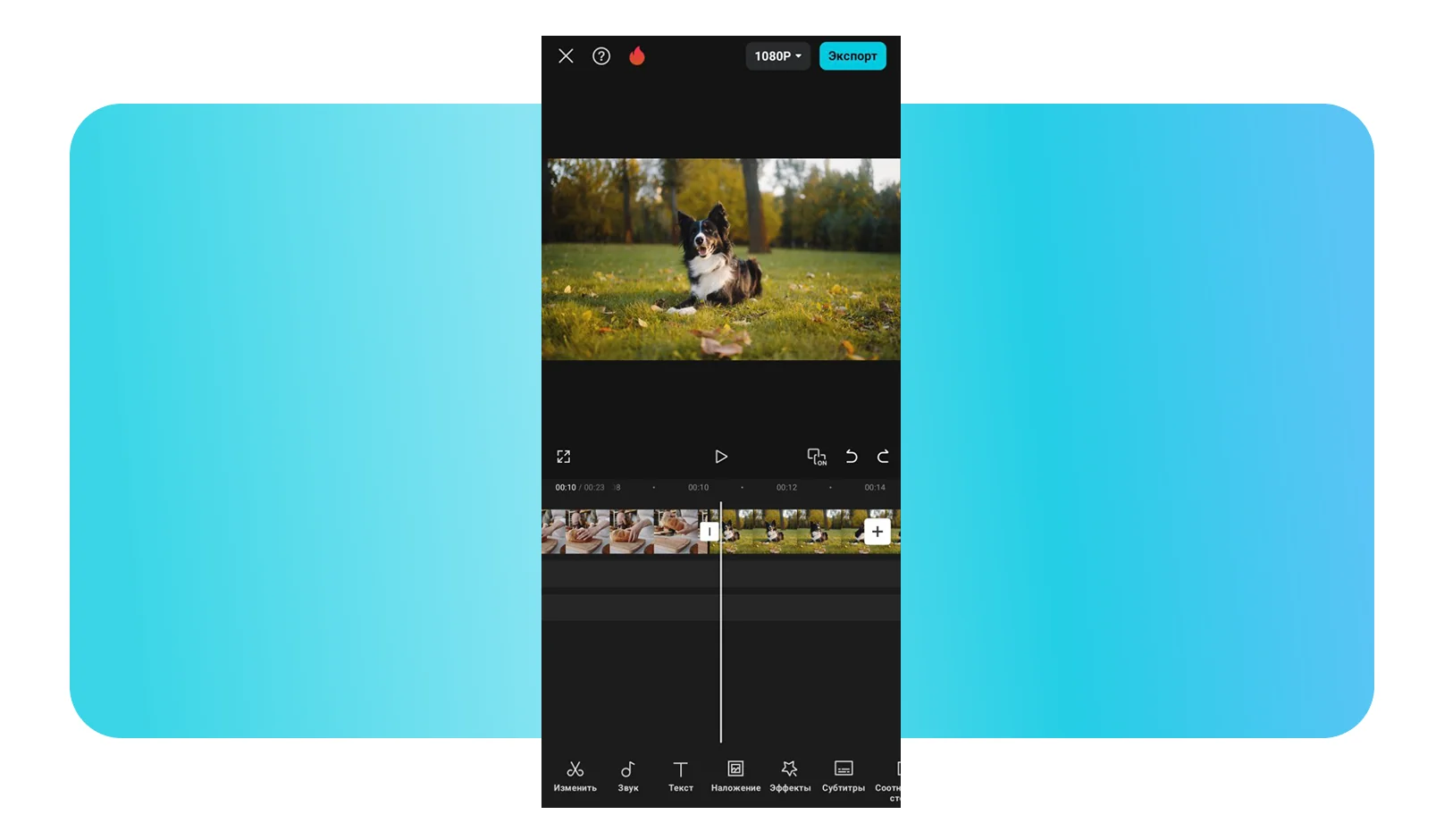
1. В месте склейки клипов на временной шкале нажмите на белый квадрат с вертикальной чертой.
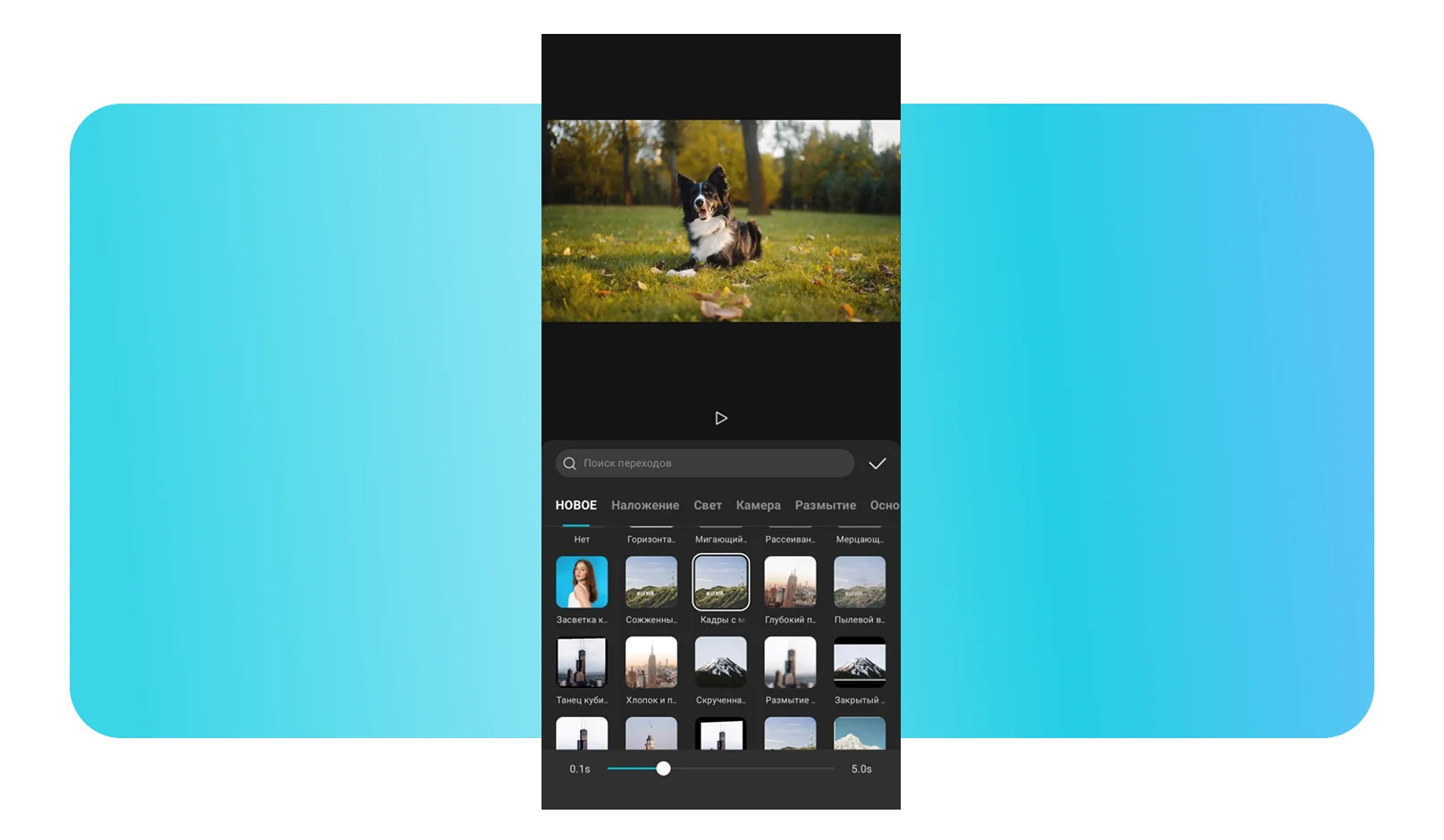
2. Выберите подходящий для реализации вашей идеи эффект. Трендовые в приложении всегда вынесены во вкладку Новые, остальные для удобства разделены по категориям. При нажатии на пресет в основном окне предварительного просмотра проигрывается результат добавления перехода.
3. Отрегулируйте длительность перехода во всплывающей нижней панели, отображающейся при нажатии на эффект. Чем длиннее склеиваемые переходом ролики, тем дольше может быть переход, но обычно достаточно 0,1–2 секунд.
4. Примените переход в выбранном месте, нажав на галочку, или ко всем склейкам проекта – Применить ко всем.
Одинаковые эффекты перехода для каждой склейки уместны в Reels и Shorts, а также слайд-шоу и дайджестах для ритмичности видеоряда. Тревел-блоги и другие популярные на YouTube и аналогах видеохостинга длинные форматы преимущественно монтируют с использованием нескольких видов переходов. Нет идеального рецепта, всё зависит от идеи, авторского стиля, формата и многих других факторов, вплоть до актуальных тенденций на момент выпуска ролика на широкую аудиторию.
Как сделать переход в CapCut на ПК
CapCut для ПК по возможностям дублирует мобильное приложение, но по стабильности оставляет его далеко позади, особенно при создании масштабных проектов из гигабайтов отснятого материала. Поэтому, если делать полноразмерное видео, то однозначно на маке или ПК, а короткое и вертикальное – в любой из доступных версий редактора. Так точно не придется столкнуться с ситуацией, когда из-за перегрева девайса и нехватки свободной памяти CapCut внезапно закроется без сохранения внесенных в проект изменений.
В компьютерной версии CapCut удобнее точно разрезать отснятый материал на сцены, а также двигать сцены на временной шкале и экспериментировать с сочетаниями переходов и их объединением с эффектами и анимациями. При всём этом непосредственно добавление перехода технически реализовано просто:
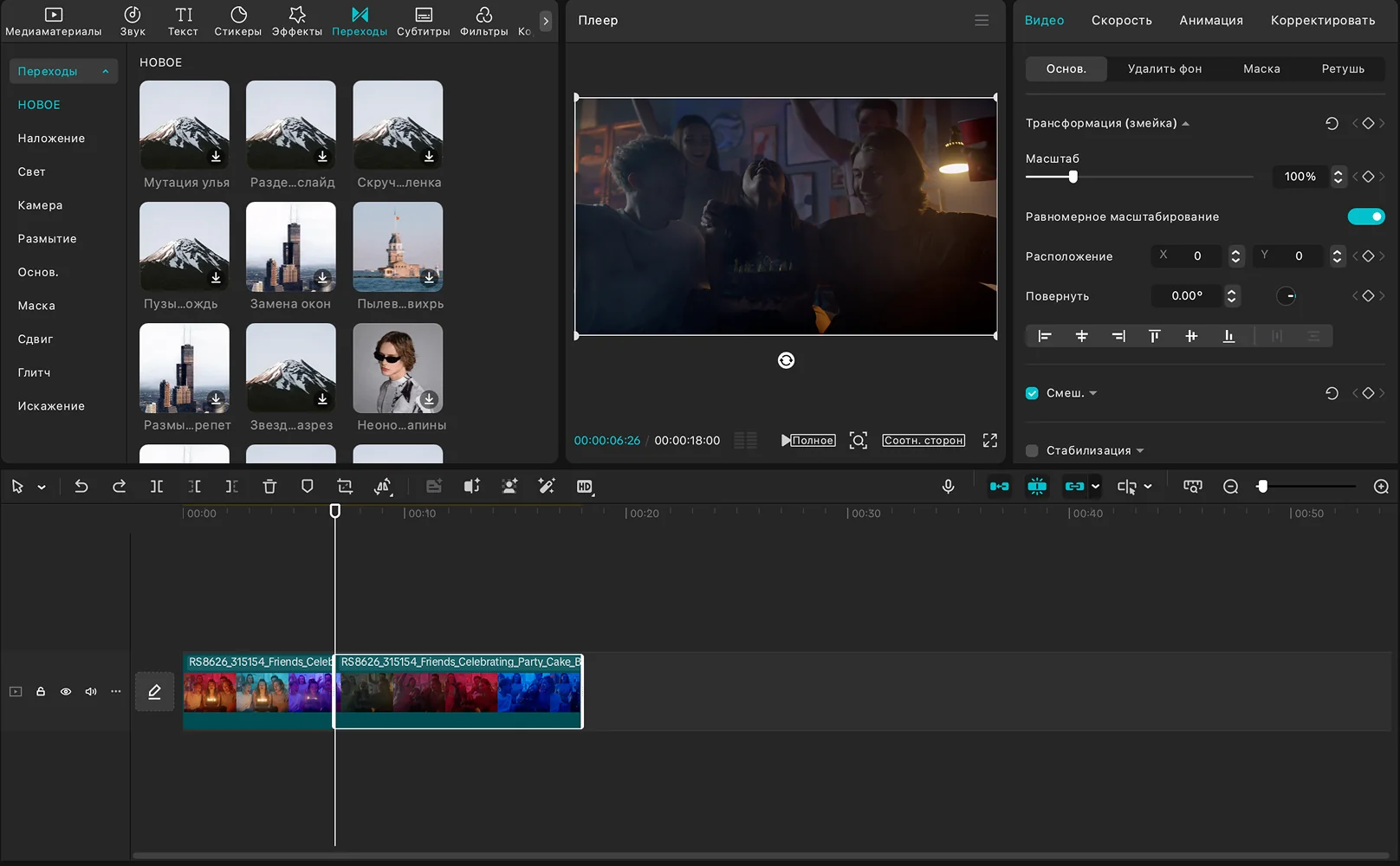
1. Установите маркер воспроизведения на таймлайне в точке активной дорожки, где нужно добавить переход.
2. Выберите в основной панели вкладку Переходы.
3. Найдите на любой из 10 вложенных вкладок с категоризированными пресетами подходящий и нажмите на него, чтобы скачать. Когда эффект загрузится на устройство, нажмите на нём на кружок с плюсом, что добавит переход на временную шкалу и запустит его предпросмотр в основном окне проигрывателя.
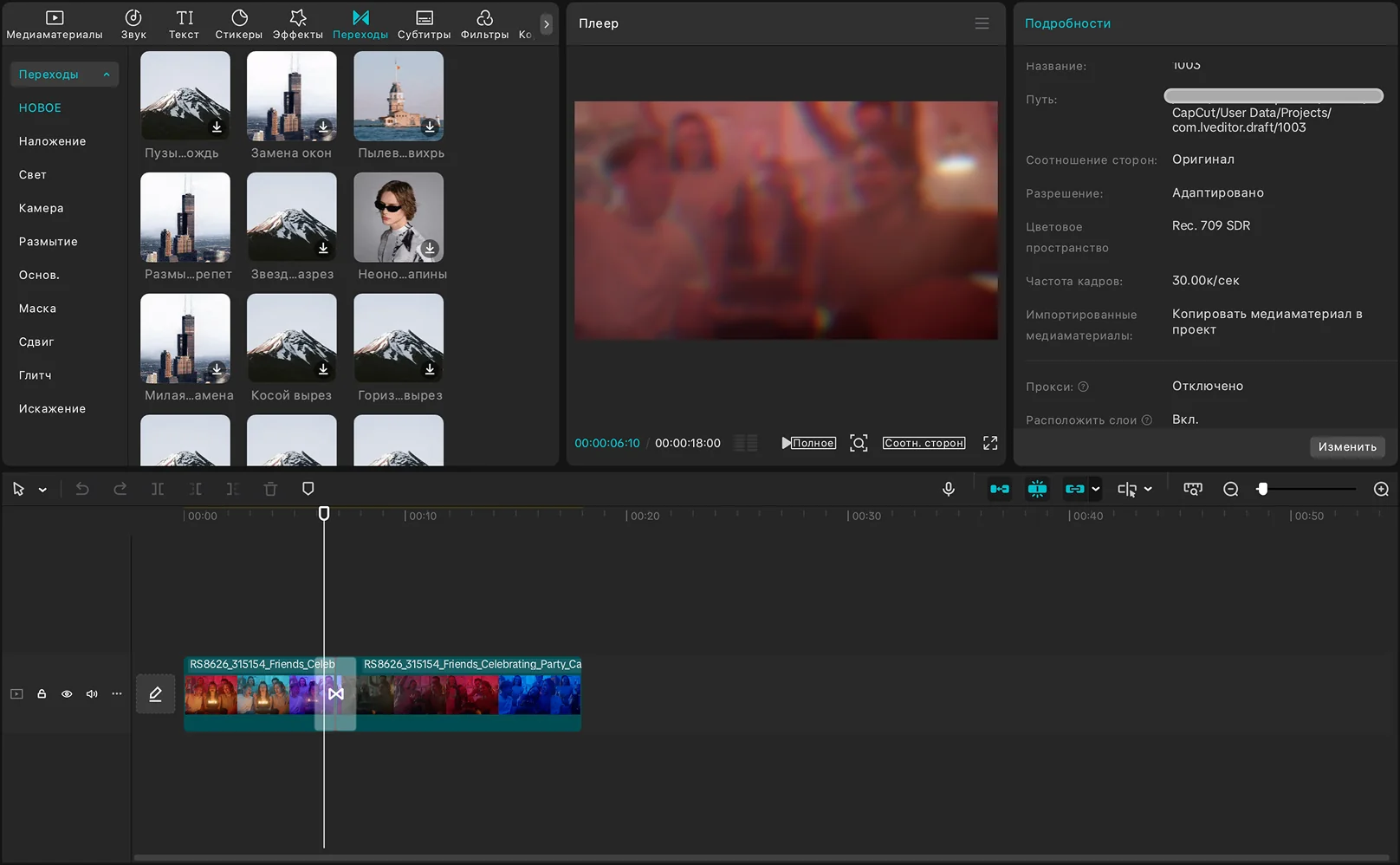
4. Отрегулируйте длительность перетаскиванием соответствующего ползунка в Параметрах перехода на шкале в правой панели. Также можно изменять длительность перехода растягивая и снимая его на таймлайне. Переход – это выделенная и отмеченная фирменным значком CapCut область на дорожке с видео.
5. Нажмите в правой панели Применить ко всем, если выбранный переход нужно использовать на всех склейках проекта.
Добавленный переход достаточно легко заменить, если в процессе монтажа нашелся более подходящий вариант или изменилась концепция проекта. Для этого достаточно выделить переход на таймлайне и в каталоге пресетов выбрать другой вариант, так же нажав на кружок с плюсом в середине. В этом случае применится новый вариант перехода с сохранением длительности заменяемого, если это совместимо с используемым пресетом.
Для зрелищности можно комбинировать переходы, эффекты, фильтры и анимации в разной конфигурации. С технической точки зрения всё это – разновидности эффектов, а значит – инструменты визуального повествования, нужные и в клипах, и в фильмах, и в блогах. Ярче всего выглядят комбинации картинки и звука, когда переход сопровождается соответствующей озвучкой. Этим можно убить двух зайцев: озвучить склейку кадра тем, кто слушает ролик фоном, и усилить погружение тех, кто его внимательно смотрит.
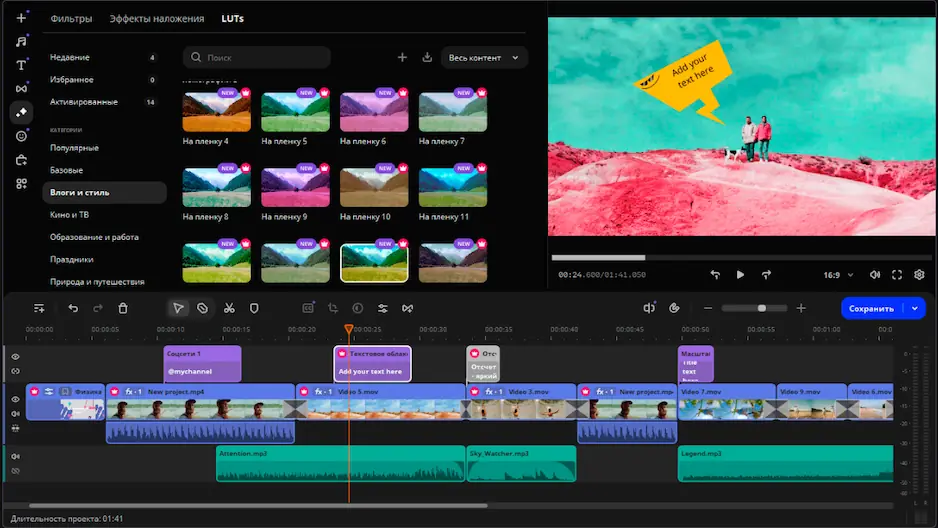
Альтернатива CapCut: как сделать переход в Мовавика Видео
При всей популярности, CapCut не уникален. Мовавика Видео предлагает пользователю не меньшую библиотеку эффектов перехода, а также более гибкие тонкие настройки склейки. Для тех, кто ищет как сделать плавный переход на видео без глубокого погружения в видеомонтаж как таковой, аналог может стать даже лучшим выбором. Ведь интерфейс российской Мовавики проще, плавнее и без огрехов перевода, встречающихся у китайского видеоредактора.
Как сделать переход в Мовавика Видео:
- Откройте вкладку Переходы в панели меню программы. Справа появится список доступных категорий пресетов и миниатюр с демо-анимацией.
- Выберите подходящий вариант перехода из библиотеки редактора и перетащите в точку склейки клипов на таймлайне. Эффект автоматически применится, и откроются настройки его применения.
- Настройте длительность перехода. Для этого растяните или сожмите края перехода на дорожке таймлайна. Также сделать это можно в открывшемся сразу после применения меню настроек, там же доступен выбор типа заполнения переходной сцены.
Мовавика Видео поддерживает выбор способа заполнения переходного кадра, независимо от типа эффекта. Всего вариантов заполнения три: вырезанные из видео фрагменты, стоп-кадр последнего кадра левого или первым правого клипа в склейке и замедление – растяжение выбранного фрагмента на заданное время перехода. Чтобы понять, как выглядит каждый вариант, лучше создать проект и поэкспериментировать с разными вариантами. На практике понятнее, чем в теории, а ещё в таких экспериментах с возможностями видеоредактора часто рождаются идеи для новых зрелищных видео.
Кратко
- Эффекты переходов в видео нужны, чтобы задавать темп визуального повествования и создавать цепляющие глаз акценты.
- Во встроенной библиотеке CapCut более 500 эффектов перехода в 9 категориях.
- Сделать плавный переход или сложный эффект смены кадра можно на мобильном или на компьютере.
- Длительность анимации перехода настраивается для всех эффектов.
- Склеивать клипы на таймлайне можно и без эффектов, если их наложения не требует художественный замысел.
Нас часто спрашивают
Как сделать резкую смену кадра в CapCut?
Смена кадра рывком уместна там, где нужно акцентировать внимание на времени и скорости. Чтобы реализовать резкий переход в видео, подойдёт эффект Угловой удар во вкладке Сдвиг. Длительность лучше делать меньше секунды, чтобы добиться той самой резкости и скорости. Также стоит присмотреться к другим эффектам категории.
Как сделать переход глитч?
Глитч хорош для стилизации ролика под аналоговую съемку. Считается, что в глитчевых артефактах есть что-то ламповое и иногда немного пугающее. Для добавления перехода с помехами можно выбрать любой пресет вкладки Глитч в каталоге CapCut. 1–2 секунды – идеальная длительность для того, чтобы эффект был заметным, но не навязчивым.
Сколько разных видов переходов можно использовать в одном видео?
CapCut и подобные ему редакторы для монтажа видео никак не ограничивает пользователя в количестве применяемых в одном проекте эффектов. В теории, в одном длинном ролике можно применить все доступные в библиотеке программы пресеты. На момент написания статьи переходов в коллекции CapCut больше полусотни в 9 категориях. Вы можете применять любые, а также заменять их внутри проекта столько раз, сколько это понадобится для получения желаемого результата.
Какие эффекты перехода на видео самые модные?
Тренды монтажа сменяют друг друга быстро. Если интересно узнать, что актуально прямо сейчас, стоит внимательнее присмотреться к роликам из топа просматриваемых на любой популярной платформе, например, YouTube или ВК Видео. Обычно тренды на эффекты и переходы становятся виртуозными, как песни в ТикТоке, и топовые контент-креаторы охотно повторяют их друг за другом с авторской модификацией. Также в Капкате трендовые переходы можно найти в категории Новые.
Как подобрать оптимальную длительность перехода на видео?
Длительность сложного перехода, как любой анимации, зависит от того, какой эффект с её помощью нужно получить. Например, когда нужно визуально замедлить время в кадре, стоит растянуть переход на несколько секунд с применением слоушена в том или ином виде. Если же нужно ускорить видеоряд не банальной перемоткой, помогут эффекты категории Сдвиг длительностью до секунды. Важно соблюсти баланс, когда эффект уже получается различить и он ещё не успевает слишком затянуться. Если во время предварительного просмотра смонтированного куска видео с переходами не возникает желания перемотать его на x2 или замедлить, значит длительность эффектов выбрана правильно.
Где удобнее добавлять переходы – на мобильном или на ПК?
Вопрос удобства в этом случае субъективный. В мобильной и десктопной версиях Капката каталоги пресетов переходов одинаковые. Разве что в работе с видео от 1 Гб десктопное приложение стабильнее, особенно на достаточно мощных компьютерах с современным железом и стабильным интернетом для загрузки контента в библиотеке.
На нашу рассылку подписалось уже более 500 тыс. пользователей