Перед стартом проверьте, что Apple Intelligence включён и модель загружена: как это сделать в России, описано в отдельном разделе ниже. Путь ниже относится к iOS 27.
Как убрать лишнее с фото на iPhone: ластик Clean Up в iOS 27

Автор статьи:
13 847
Ластик Clean Up встроен в приложение «Фото»: вы обводите лишнего человека, предмет или надпись, а нейросеть дорисовывает фон на этом месте. После выхода iOS 27 в сентябре 2026 года функция убирает более крупные объекты, у неё появились режимы «Авто», «Быстро» и «Высокое качество», а путь к ней изменился. Ниже – как удалить объект с фото на iPhone, на каких моделях это работает, как включить Apple Intelligence в России и что делать, если кнопки Clean Up нет.
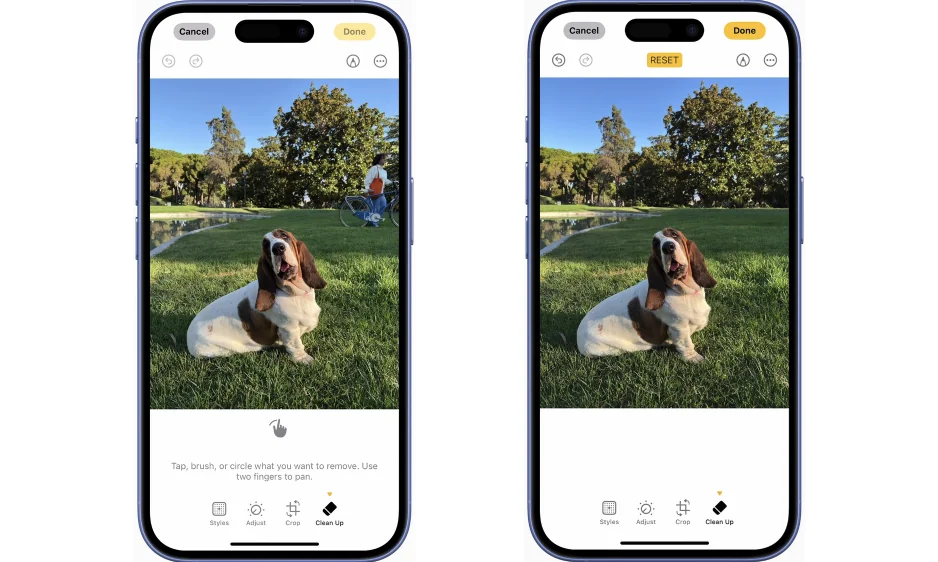
Коротко: как убрать объект с фото на iPhone
- Откройте приложение Photos и выберите снимок.
- Нажмите на три точки в правом верхнем углу.
- Нажмите на иконку с ползунками, а затем Clean Up.
- Проведите пальцем по объекту или нажмите на подсвеченную область. При необходимости выберите режим обработки.
- Оцените результат и нажмите Done.
Нужен iPhone 15 Pro или новее и включённый Apple Intelligence. Без него кнопки Clean Up в редакторе не будет.
Clean Up на iPhone: что это и как работает ластик
Clean Up – ИИ-ластик в приложении «Фото». Вы показываете объект, нейросеть убирает его и достраивает фон. Такую технику называют генеративной заливкой.
Clean Up относится к функциям Apple Intelligence, поэтому её нужно включить: без этого ластик не появится. Где проходят вычисления, зависит от режима. В режиме «Быстро» (Fast) снимок обрабатывает сам телефон. В режиме «Высокое качество» (High Quality) работают серверы Apple, а такие правки идут в дневной лимит. Размер лимита Apple не раскрывает.
Следствие простое: офлайн и без ограничений ластик работает только в режиме «Быстро». Первый запуск тоже требует интернета, потому что нужно загрузить модель.
Какой режим выбрать: «Авто», «Быстро» или «Высокое качество»
Режимы различаются по сложности объекта, который нужно убрать.
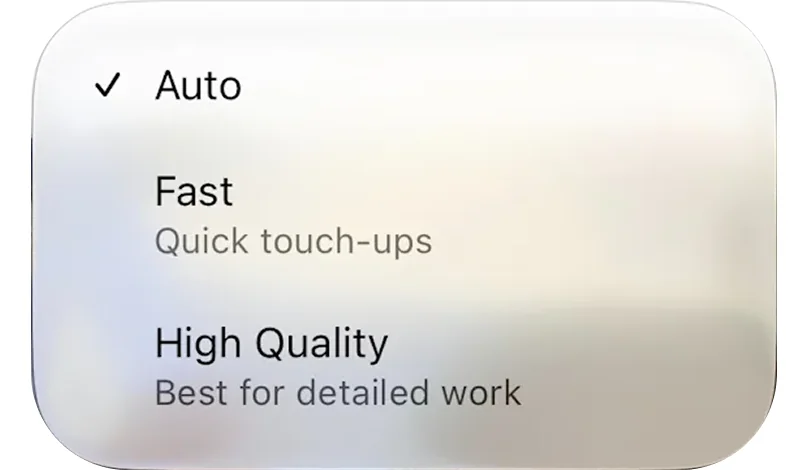
- «Авто» (Auto). Подходит, когда вы не уверены. Приложение само подбирает режим под объект.
- «Быстро» (Fast). Для небольших и простых объектов на однородном фоне. Обработка идёт на телефоне и не расходует серверный лимит.
- «Высокое качество» (High Quality). Для крупных объектов и сложного фона. Обработка идёт на серверах Apple, поэтому нужен интернет, а каждая правка списывается из дневного лимита.
Если лимит закончился, переключитесь на «Быстро» и уберите объект частями, либо перенесите снимок на компьютер: способ описан ниже, в разделе про альтернативы.
На каких iPhone работает Clean Up
Из 15-й линейки ластик получили только Pro-версии. Из 17-й линейки он есть на всех пяти моделях: iPhone 17, 17 Pro, 17 Pro Max, iPhone Air и 17e. Владельцам iPhone 15 и 15 Plus без Pro, а также iPhone 14 и старше функция недоступна.
Clean Up работает и на iPad и Mac. Для них нужен чип M1 или новее, а iPad mini поддерживает функцию с чипом A17 Pro.
Устройство
Нужная версия ОС
Примечание
iPhone 15 Pro / 15 Pro Max
iOS 18.1 и новее
Только Pro-версии 15-й линейки
iPhone 16e, 16, 16 Plus, 16 Pro, 16 Pro Max
iOS 18.1 и новее
Вся линейка iPhone 16
iPhone 17, 17 Pro, 17 Pro Max, iPhone Air, 17e
iOS 26 и новее
Вся линейка iPhone 17
iPad с чипом M1 и новее, iPad mini (A17 Pro)
iPadOS 18.1 и новее
Нужна поддержка Apple Intelligence
Mac с чипом M1 и новее
macOS Sequoia 15.1 и новее
Через приложение «Фото» на Mac
Как удалить объект с фото на iPhone: пошаговая инструкция
Шаг 1. Выберите снимок
Откройте приложение «Фото» и выберите снимок с лишним объектом.
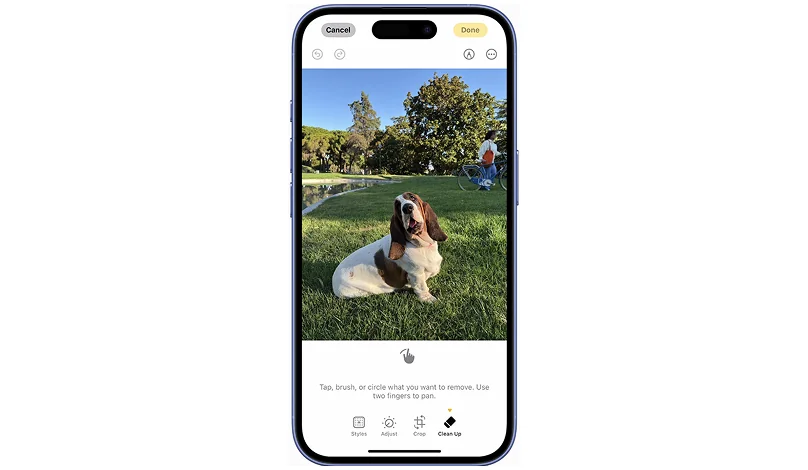
Шаг 2. Откройте ластик
Нажмите на три точки в верхнем правом углу, затем на иконку с ползунками, а затем выберите функцию Clean Up.
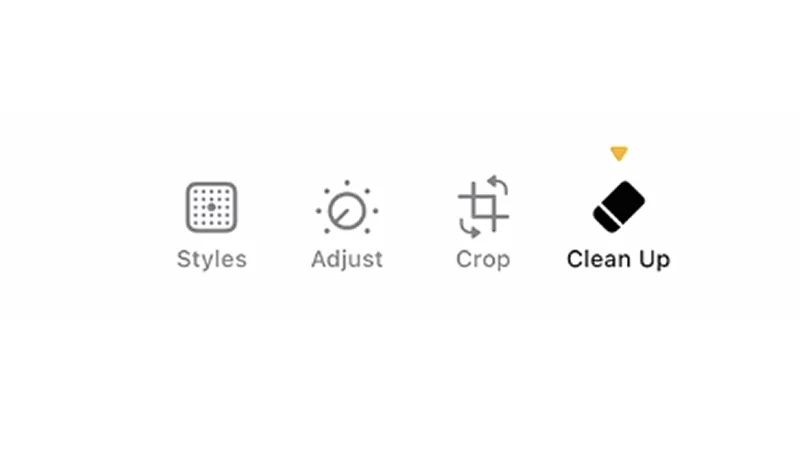
Шаг 3. Выберите режим
Выберите Auto (Авто), Fast (Быстро) или High Quality (Высокое качество).
Шаг 4. Отметьте объект
Проведите пальцем по объекту, который нужно убрать. Если ластик подсветил нужную область сам, нажмите на неё.
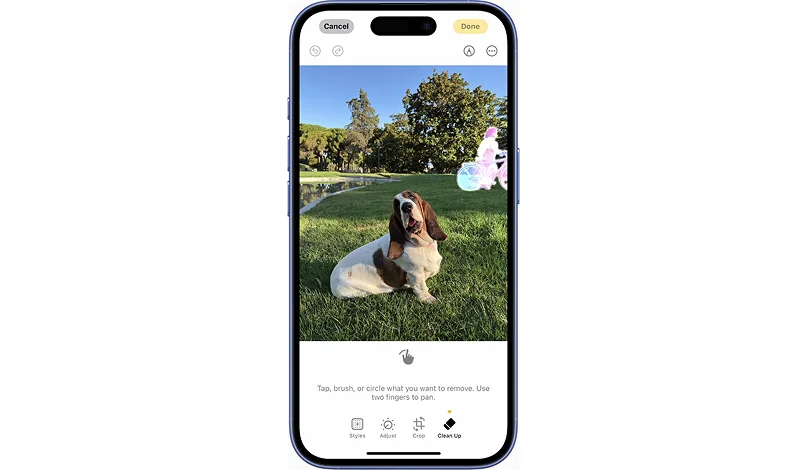
Шаг 5. Проверьте результат
Дождитесь окончания обработки. Если один мазок вышел неточным, нажмите стрелку отмены.
Шаг 6. Сохраните фото
Нажмите Done.
Как удалить человека с фото на iPhone
Порядок тот же. Допустим, вы вернулись с семейных выходных, и в кадре с детьми прошёл посторонний. Ластик убирает прохожего и достраивает фон, а очищенный снимок можно ставить в семейное слайд-шоу. Если человек стоит на переднем плане или у края кадра, закладывайте 2-3 попытки или включайте High Quality.
Как удалить текст и водяной знак с фото
Текст на однородном фоне, например надпись на гладкой стене, ластик убирает хорошо. Проведите пальцем по буквам или нажмите на подсвеченную область. С водяным знаком то же самое. Убирайте только свои метки и те, на удаление которых у вас есть право. Если знак лежит на тенях или отражениях, результат может отличаться от ожидаемого.
Что будет, если закрасить лицо
Clean Up не стирает лицо, а накладывает на него мозаику. Если вам нужно убрать человека целиком, обводите всю фигуру.
Как отменить удаление и вернуть объект обратно
Пока вы не нажали Done, можно отменить отдельный мазок стрелкой отмены, не трогая остальные правки. После сохранения вернуть оригинал можно через меню «…»: нажмите на Edits (иконка с ползунками), а затем выберите Revert to Original. Этот пункт откатывает все правки на снимке, а не только работу ластика: обрезка и фильтры тоже исчезнут.
Почему нет кнопки Clean Up
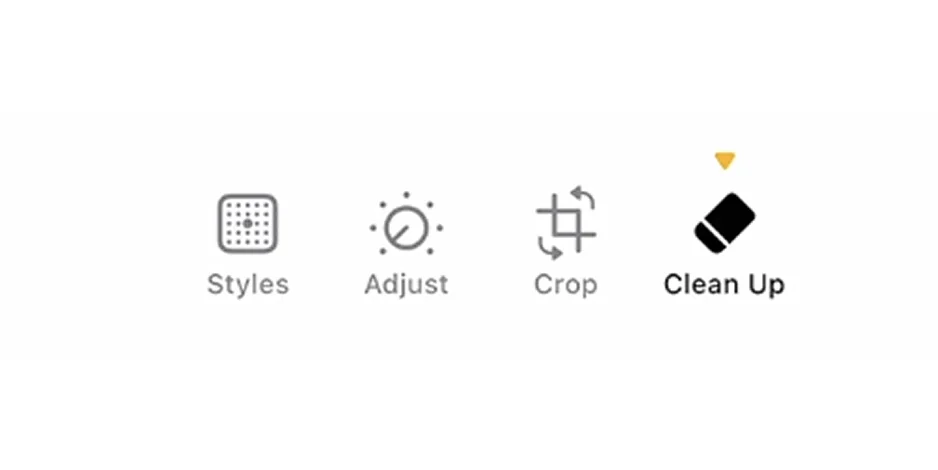
Проверьте причины по порядку:
- Модель iPhone не поддерживается. Список выше: нужен iPhone 15 Pro или новее.
- Язык системы русский. Apple Intelligence пока не поддерживает русский, поэтому функция появляется только на английском. Что делать, описано в следующем разделе.
- Модель не загрузилась. Дождитесь окончания загрузки: пока модели нет, кнопка не появится.
- Мало свободной памяти. Для модели нужно несколько гигабайт. Освободите место и повторите.
- Устройство куплено в Китае. На таких устройствах функции Apple Intelligence могут отсутствовать.
Apple Intelligence в России 2026: работает ли Clean Up
Работает, но не сразу. Clean Up – функция Apple Intelligence, и её нужно включать вручную. Для активации в России надо переключить регион на United States в меню «Язык и регион», язык интерфейса указать English (US) и встать в лист ожидания. Русский язык Apple Intelligence пока не поддерживает, поэтому функции работают только на английском.
Регион в учетной записи Apple ID менять не нужно, менять нужно язык. Заодно: Writing Tools в России не заблокированы, после активации на английском они работают.
Как включить Apple Intelligence в России
Убедитесь, что у вас iPhone 15 Pro или новее, а версия iOS – 18.1 или выше. Освободите на телефоне несколько гигабайт.
Переключите язык интерфейса на английский.
Включите Apple Intelligence и встаньте в лист ожидания.
Дождитесь окончания загрузки модели. Откройте приложение (на английском оно называется Photos) и проверьте, что в редакторе появилась кнопка Clean Up.
Как удалить объект с фото на iPad и Mac
На iPad ластик работает в том же приложении Photos, что и на iPhone. На Mac там же есть и инструмент ретуши – он убирает мелкие пятна и дефекты, а Clean Up берёт на себя объекты целиком.
iPad
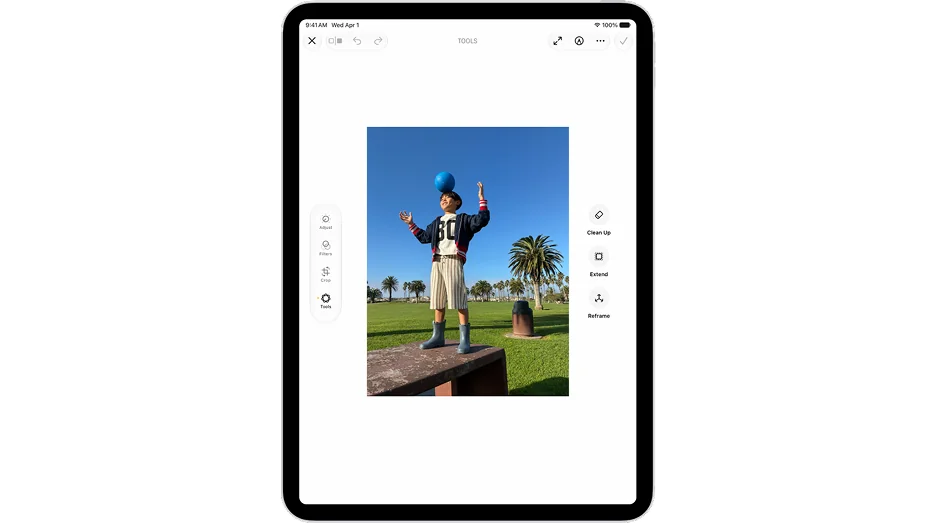
- Откройте приложение Photos и выберите снимок.
- Нажмите Edit, а затем Clean Up.
- Проведите пальцем или Apple Pencil по объекту.
- Нажмите Done.
Mac
- Откройте приложение Photos и дважды нажмите на снимок.
- Нажмите Edit и Clean Up.
- Проведите курсором по объекту.
- Нажмите Done.
Как удалить объект с фото, если на iPhone нет Clean Up
Без Clean Up остаются iPhone 15 и 15 Plus без Pro, iPhone 14 и ниже, а также Android-смартфоны. Остаётся два пути: перенести снимок на компьютер или поставить стороннее приложение или онлайн-сервис.
На компьютере: Мовавика Фото
Программа работает на Windows и macOS, а инструмент Удаление объектов убирает лишнее в двух режимах: Авто (нажимаете на объект, и он выделяется сам) и Вручную (кисть, лассо и другие инструменты выделения). Обработка занимает от нескольких секунд до пары минут, в зависимости от размера выделенной области.
Шаг 1. Добавьте фото
Нажмите Добавить изображение и выберите снимок.
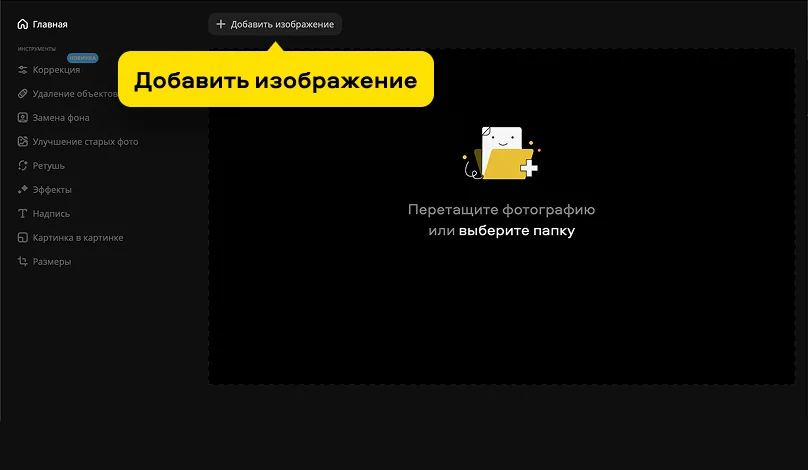
Шаг 2. Откройте инструмент удаления
В левом боковом меню нажмите Удаление объектов.
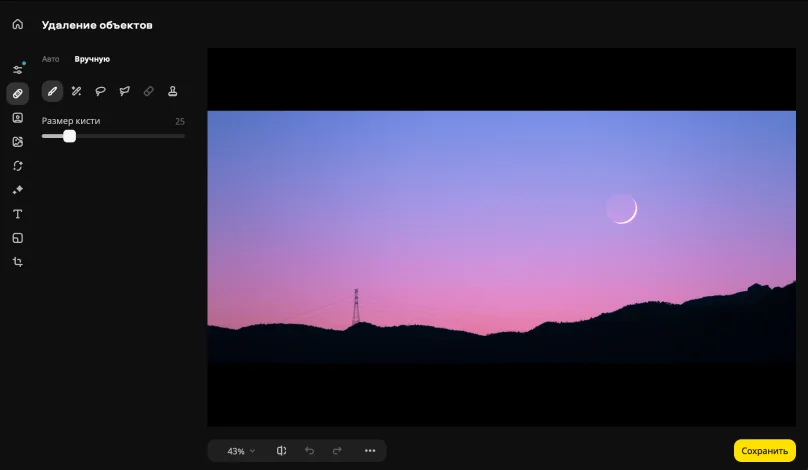
Шаг 3. Выделите объект
Оставьте режим Авто и нажмите на объект, который нужно убрать.
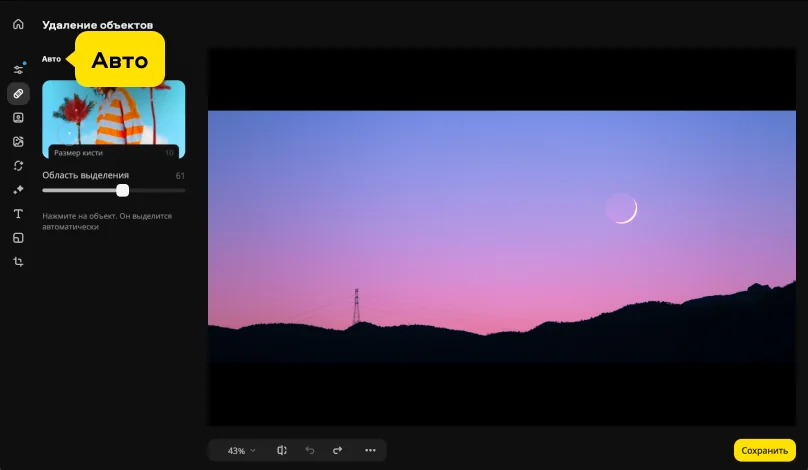
Шаг 4. Примените изменения
Нажмите Применить.
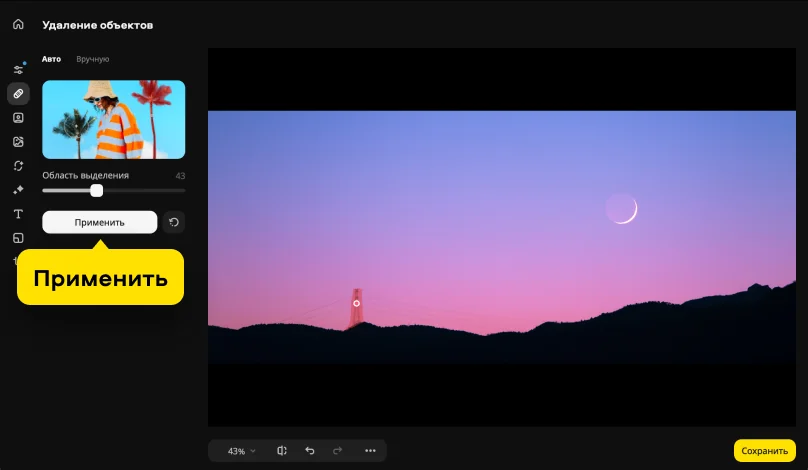
Шаг 5. Сохраните фото
Нажмите Сохранить, выберите формат и нажмите Сохранить ещё раз.
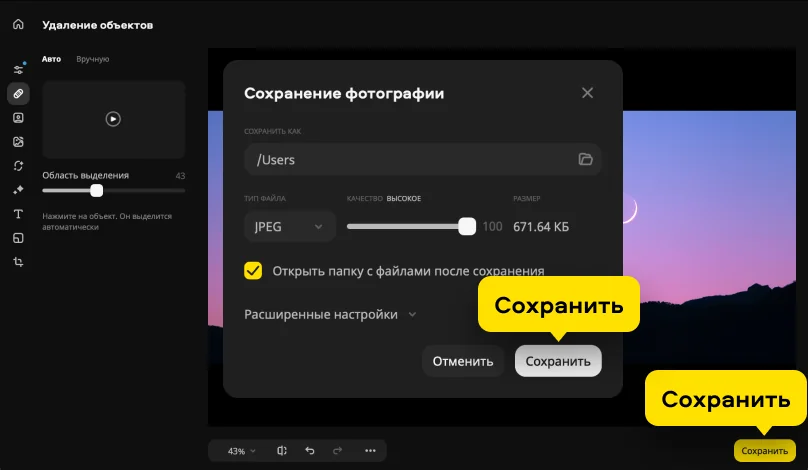
Онлайн-сервис: Cleanup.pictures
Cleanup.pictures бесплатно убирает с фотографий лишние предметы, людей, надписи и мелкие дефекты с помощью нейросети. Он работает прямо в Safari на iPhone, и для базовых функций регистрироваться не нужно.
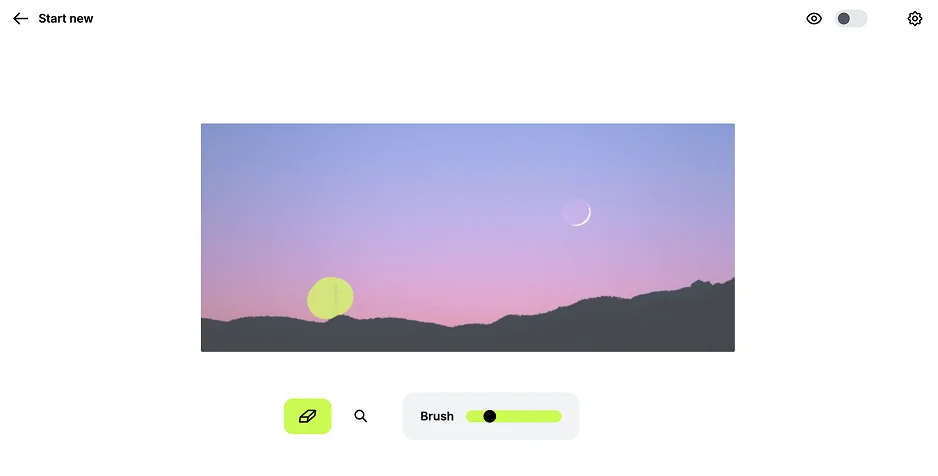
Шаг 1. Откройте сервис
Запустите Safari и перейдите на сайт cleanup.pictures.
Шаг 2. Загрузите фото
Нажмите кнопку загрузки и выберите снимок из «Фото» на iPhone. Дождитесь, пока изображение откроется в редакторе.
Шаг 3. Настройте размер кисти
Выберите подходящий размер кисти. Для мелких предметов берите тонкую, для крупных – потолще. При необходимости увеличьте фото двумя пальцами.
Шаг 4. Закрасьте объект
Проведите пальцем по ненужному предмету, чтобы он полностью покрылся маской. Захватывайте немного фона вокруг объекта, а также его тень, если она есть.
Шаг 5. Дождитесь обработки
Уберите палец. Нейросеть удалит объект и дорисует фон, обычно это занимает несколько секунд.
Шаг 6. Проверьте результат
Если остались следы, отмените действие и закрасьте объект заново либо обработайте оставшиеся фрагменты ещё одним мазком.
Шаг 7. Сохраните фото
Нажмите кнопку скачивания, затем в Safari выберите Загрузить и сохраните файл. Откройте его в Файлах или Загрузках, нажмите Поделиться и выберите Сохранить изображение, чтобы оно попало в «Фото».
Мобильное приложение: Snapseed
Snapseed – бесплатный фоторедактор от Google. Для удаления объектов в нём есть инструмент «Точечная коррекция» (в английской версии Healing). Вы проводите пальцем по ненужному предмету, а приложение закрашивает его соседними участками изображения.

Шаг 1. Установите приложение
Откройте App Store, найдите Snapseed от Google и нажмите Загрузить. Если приложение не находится, проверьте регион аккаунта и повторите поиск.
Шаг 2. Откройте фото
Запустите Snapseed, нажмите на значок + и выберите снимок из галереи iPhone.
Шаг 3. Выберите инструмент
Откройте вкладку Инструменты и нажмите Точечная коррекция.
Шаг 4. Увеличьте нужный участок
Раздвиньте пальцы на экране, чтобы объект занимал побольше места. Так закрашивать будет удобнее.
Шаг 5. Закрасьте объект
Проведите пальцем по предмету короткими касаниями или небольшими мазками. После того как вы уберёте палец, объект исчезнет.
Шаг 6. Повторите при необходимости
Если остались следы или тень, обработайте их ещё раз. Если результат не нравится, нажмите стрелку отмены в верхней панели и попробуйте другим движением.
Шаг 7. Подтвердите изменения
Нажмите на галочку в правом нижнем углу, чтобы применить правку.
Шаг 8. Сохраните готовое фото
Нажмите Экспорт и выберите Сохранить или Сохранить копию – исходный снимок при этом не изменится.
Сравнение способов удаления объектов
Способ
Платформа
Что убирает
Цена
Ластик Clean Up
iPhone, iPad, Mac (Apple Intelligence)
Объекты, людей и текст на фото
Бесплатно
Мовавика Фото
Windows, macOS
Объекты на фото, режимы «Авто» и «Вручную»
890 руб./мес
Cleanup.pictures
Браузер (в том числе Safari на iPhone)
Объекты, людей, текст и дефекты на фото
Бесплатно (файл до ~720 px), расширенные возможности по подписке
Snapseed, инструмент «Точечная коррекция»
iPhone, Android (приложение)
Небольшие объекты, пятна, провода, прохожих на заднем плане
Бесплатно
Частые ошибки
Если Clean Up работает не так, как нужно, сверьтесь со списком.
- Быстрый мазок пальцем. Ластик получает неточную область. Ведите палец медленнее вдоль контура.
- Половина кадра за один проход. Убирайте объекты по одному.
- Режим «Fast» для крупного объекта. Переключитесь на «Auto» или «High Quality».
- Расчёт на «High Quality» без остановки. Серверный лимит дневной, и его размер неизвестен, поэтому простые объекты оставляйте режиму «Fast».
- Нет проверки перед «Done». До сохранения можно отменить один мазок, после сохранения остаётся только возврат к оригиналу со сбросом всех правок.
Если кнопки Clean Up нет вовсе, причина обычно не в мазке: смотрите раздел про отсутствие кнопки выше.
Мовавика Фото
Удобный фоторедактор для обработки фото в один клик
*Пробная версия Мовавика Фото имеет следующие ограничения: сохранение до 10 изображений, водяной знак на сохраненных фото, запрет на снятие скриншотов при работе в программе.
Нас часто спрашивают
Что такое Clean Up на iPhone?
Что такое Clean Up на iPhone?
ИИ-ластик в приложении «Фото», который появился в iOS 18.1. Он убирает объекты, людей и текст, а фон достраивает нейросеть. В iOS 27 у него три режима, и он справляется с более крупными объектами.
На каких iPhone доступен ластик Clean Up?
На каких iPhone доступен ластик Clean Up?
На iPhone 15 Pro и 15 Pro Max, всей линейке iPhone 16 и всей линейке iPhone 17, включая iPhone Air и 17e. На iPhone 15 и 15 Plus без Pro и на iPhone 14 и старше функции нет.
Чем отличаются режимы «Авто», «Быстро» и «Высокое качество»?
Чем отличаются режимы «Авто», «Быстро» и «Высокое качество»?
«Быстро» (Fast) работает на самом телефоне, «Высокое качество» (High Quality) на серверах Apple, а «Авто» (Auto) подбирает режим по сложности объекта. Правки на серверах считаются в дневной лимит, размер которого Apple не раскрывает.
Нужен ли интернет для удаления объекта с фото?
Нужен ли интернет для удаления объекта с фото?
Для первого запуска и режима «Высокое качество» (High Quality) да. В режиме «Быстро» (Fast) после загрузки модели интернет не нужен.
Можно ли отменить удаление объекта на iPhone?
Можно ли отменить удаление объекта на iPhone?
Да. До Done отменяйте отдельный мазок стрелкой отмены. После сохранения откройте меню «…», затем Edits и Revert to Original: этот пункт сбросит все правки на снимке.
Работает ли Clean Up в России?
Работает ли Clean Up в России?
Да, после активации. Нужно переключить язык интерфейса на английский и встать в лист ожидания Apple Intelligence. Регион Apple ID менять не нужно. Writing Tools после активации тоже работают.
Почему на iPhone нет кнопки Clean Up/Очистить?
Почему на iPhone нет кнопки Clean Up/Очистить?
Чаще всего причина в неподдерживаемой модели, русском языке системы, незагруженной модели, нехватке памяти или в том, что устройство куплено в Китае.
Размывает ли Clean Up лицо?
Размывает ли Clean Up лицо?
Если закрасить лицо, ластик накладывает мозаику, а не стирает его.
Можно ли использовать ластик Clean Up на видео?
Можно ли использовать ластик Clean Up на видео?
Нет, он работает только с фото в приложении «Фото». Лицо, номер или логотип на видео скрывают в разделе Выделение и цензура в Мовавика Видео.

Остались вопросы?
Если вы не можете найти ответ на свой вопрос, обратитесь в нашу службу поддержки.
Подпишитесь и получайте скидки, советы по монтажу и идеи для контента


Нас читают уже более 500 000 пользователей