Шаг 1. Установите программу
Скачайте и установите программу Мовавика Видео на ваш компьютер.
Чтобы увеличить размер изображения в Photoshop®, нужны три вещи: подходящий метод ресэмплинга, разумный масштаб и копия оригинала. Photoshop® не достраивает реальные детали. Он вычисляет новые пиксели по соседним, поэтому у каждого метода есть предел. Ниже пять способов с точными пунктами меню, две таблицы и честный блок о пределах. Руководство пригодится тем, кто готовит фото к печати, владельцам интернет-магазинов, которым нужна чёткая карточка товара, и авторам сторис и обложек. В финале покажем, как перенести увеличенный кадр в видео в Мовавика Видео.
Какой способ выбрать
Фотография состоит из пикселей. Когда вы растягиваете её, пикселей должно стать больше, чем снял сенсор, и Photoshop® вычисляет недостающие сам.
Что такое интерполяция и ресэмплинг в Photoshop®
Ресэмплинг меняет размер изображения в пикселях при изменении размера или трансформации, а способ задаётся в списке Resample диалога Image Size. Интерполяция – это правило, по которому Photoshop® считает цвет нового пикселя по соседним. Интерполяция изображения в Photoshop® работает только при включённом ресэмплинге. Если его отключить, общее число пикселей не меняется, меняется только разрешение. Файл 1800 × 1200 пикселей при 300 ppi печатается размером 6 × 4 дюйма.
Почему при увеличении появляются артефакты и пикселизация
Каждый метод ошибается по-своему. Nearest Neighbor копирует пиксели и даёт резкий блочный вид, а Bilinear считает менее точно и может смягчить картинку. Bicubic Sharper создан для уменьшения. Шум и JPEG-сжатие растут вместе с кадром. Фотографы отмечают, что Super Resolution местами плохо работает с зонами высокого контраста и может некрасиво увеличить зерно и шум.
На сколько процентов можно увеличивать фото без видимых потерь
Единого числа нет: предел задают резкость исходника, шум и сюжет. Ориентиры по методам даны в блоке выше. Super Resolution работает по фиксированной схеме: каждая сторона вдвое больше, пикселей вчетверо больше. Разбор по типам кадров – в разделе 3.
Этот способ закрывает самый частый запрос: изменить размер изображения в Photoshop® в одной панели. Так же можно увеличить размер изображения в Photoshop® под печать. Для настольного струйного принтера Adobe советует 300 пикселей на дюйм. Чтобы увеличить разрешение фото до 300 dpi без добавления пикселей, снимите флажок ресэмплинга: изменится только размер отпечатка. Если пикселей не хватает, ресэмплинг придётся оставить включённым. Список Fit To содержит готовые размеры, если вводить числа вручную не хочется.
Шаг 1. Откройте диалог «Размер изображения»
Выберите Файл > Открыть и откройте фото. Выберите Изображение > Размер изображения.
Шаг 2. Включите «Сохранить пропорции»
Нажмите на значок цепочки между полями Ширина и Высота.
Шаг 3. Выберите метод ресэмплинга
Отметьте флажок Ресэмплинг (Resample). Откройте список рядом и выберите Bicubic Smoother (enlargement) для умеренного увеличения или Preserve Details 2.0 для сильного.
Для Preserve Details 2.0 перетащите ползунок Reduce Noise, если на фото виден шум.
Шаг 4. Задайте размер
Выберите единицы измерения в списке рядом с полем Ширина: пиксели, сантиметры или проценты. Введите новое значение в поле Ширина. Поле Высота изменится само.
Для печати введите нужное значение в поле Разрешение.
Шаг 5. Примените и сохраните результат
Нажмите ОК. Выберите Файл > Сохранить как и сохраните копию под новым именем.
Пример: фото шириной 2000 пикселей, растянутое до 3000, даёт 150%, верхний ориентир для Bicubic Smoother. Если Preserve Details 2.0 нет в списке, включите его в настройках Photoshop®, в разделе Technology Previews. Так советует Photoshop® Essentials для версий, где алгоритм ещё считался экспериментальным.
Коротко: полностью без потерь не получится, потому что новые пиксели вычисляются. Умеренное увеличение остаётся незаметным, а границы зависят от типа кадра.
Как увеличить фото для печати без потери качества: считайте от разрешения. Adobe приводит пример: Super Resolution превращает файл в 12 мегапикселей в файл в 48 мегапикселей, что соответствует отпечатку около 41 × 61 см.
Когда предел исчерпан, остаётся нейросеть. В Photoshop® это Image > Generative Upscale с масштабом 2x или 4x. Модель Firefly Upscaler поднимает размер до 6144 × 6144 пикселей.
Способ
Что делает
Макс. масштаб без потерь
Где искать
Скорость
Размер изображения + Bicubic Smoother
Пересчитывает пиксели, сглаживает кромки
Ориентир: до 150%
Изображение > Размер изображения
Сразу, есть предпросмотр
Preserve Details 2.0
Увеличивает с ИИ-алгоритмом, сохраняет края, убирает шум ползунком
Ориентир: до 300%
Размер изображения > список «Ресэмплинг»
Медленнее Bicubic
Super Resolution
Удваивает каждую сторону, создаёт новый DNG
Строго ×2 по сторонам (×4 по пикселям)
Файл > Открыть, правый клик в ленте > Enhance
Зависит от видеокарты, окно показывает оценку времени
Кадрирование
Вырезает нужную часть, сам не увеличивает
Не применимо, увеличение следующим шагом
Инструмент «Рамка» на панели инструментов
Сразу
Трансформация слоя
Масштабирует слой или объект
Как у выбранной интерполяции
Редактирование > Свободное трансформирование (Ctrl + T)
Сразу
Размер изображения + Bicubic Smoother. Плюсы: ширина, высота и разрешение в одной панели, есть предпросмотр. Минусы: при сильном увеличении метод даёт мягкую картинку с потерей мелких деталей.
Preserve Details 2.0. Плюсы: сохраняет резкие края и мелкие детали, меньше артефактов, есть ползунок Reduce Noise. Минусы: в части версий его нужно включить в настройках.
Super Resolution. Плюсы: работает с RAW, JPEG и TIFF, а оригинал остаётся нетронутым, потому что результат сохраняется отдельным файлом DNG. Минусы: улучшить один файл можно только один раз, а через Фильтр > Фильтр Camera Raw функция недоступна.
Кадрирование. Плюсы: убирает лишнее и сразу уменьшает вес файла. Минусы: после обрезки пикселей меньше, поэтому нужен второй шаг с увеличением.
Трансформация слоя. Плюсы: смарт-объект сохраняет исходные данные изображения. Минусы: метод интерполяции приходится выбирать самому.
Как увеличить холст в Photoshop®: через Изображение > Размер холста. Эта команда добавляет пустое поле вокруг фото и пиксели не увеличивает.
Метод
Для чего
Что происходит
Когда выбирать
Bicubic
Универсальный
Плавные тональные переходы, считает по соседним пикселям
Если Bicubic Sharper даёт лишнюю резкость
Bicubic Smoother
Увеличение
Сглаживает переходы, мелкие текстуры могут смягчиться
Умеренное увеличение
Preserve Details 2.0
Увеличение
Алгоритм сохраняет края и детали, есть Reduce Noise
Сильное увеличение резкого фото
Super Resolution
Увеличение вдвое
Отдельный инструмент Camera Raw, не пункт списка «Ресэмплинг»
Печать и кадрированные снимки
Старый пункт Preserve Details – более ранняя версия того же алгоритма. Сравнение Photoshop® Essentials на увеличении до 400% показало: Bicubic Smoother слишком смягчает кадр, а Preserve Details 2.0 держит глаза и волосы чёткими.
Super Resolution в Photoshop®: как включить
Откройте файл через Файл > Открыть: RAW откроется в Camera Raw. Для JPEG или TIFF включите автоматическое открытие в Camera Raw: Редактирование > Установки > Camera Raw, вкладка File Handling. В ленте кликните правой кнопкой по кадру, выберите Enhance, отметьте Super Resolution и нажмите Enhance.
Зачем переносить увеличенное фото в видеоредактор
Увеличенный кадр можно превратить в ролик. Владелец интернет-магазина собирает из фото товаров рекламный ролик для соцсетей. Блогер делает из фото вертикальный кадр для сторис. Задача одна: подогнать размер под формат и сохранить видео.
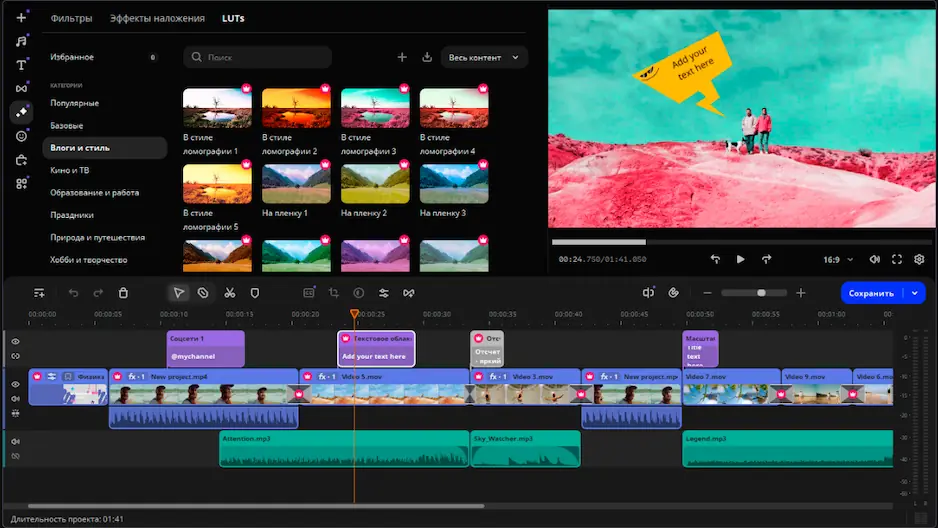
Мовавика Видео – десктопное приложение для Windows и macOS. Интерфейс рассчитан на новичков: при наведении курсора на файл и вдоль таймлайна сразу виден предпросмотр кадра, а эффекты ставятся перетаскиванием. Идеи для роликов есть в Мовавика Идеи: там каждую неделю выходят бесплатные туториалы с пошаговыми инструкциями.
Программа принимает JPEG, PNG, BMP и статичный GIF. TIFF в этот список не входит, поэтому сохраняйте кадр из Photoshop® в JPEG или PNG. Чтобы сделать слайд-шоу из фото, добавьте несколько кадров подряд. Длительность показа можно задать отдельно для каждого фото или одну на все.
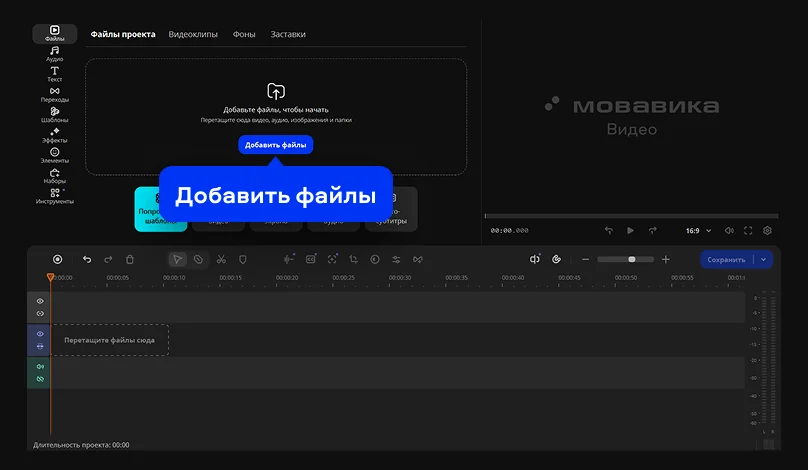
Скачайте и установите программу Мовавика Видео на ваш компьютер.
Нажмите Добавить файлы и выберите увеличенные кадры в формате JPEG или PNG. Перетащите фото из медиатеки на таймлайн.
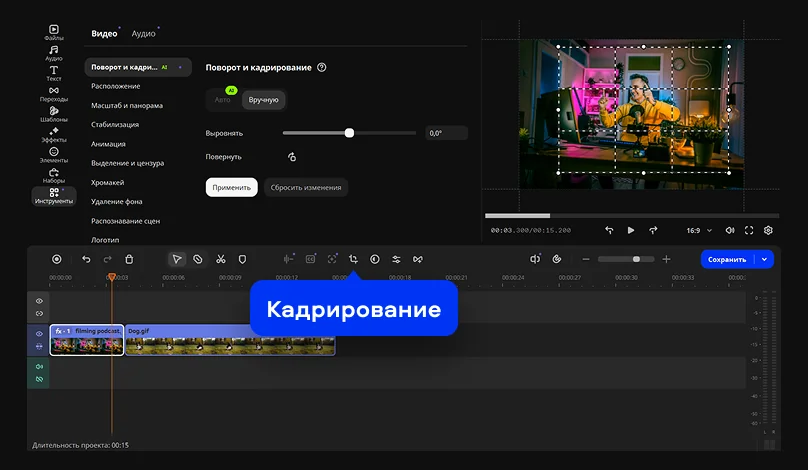
В инструменте Кадрирование выберите режим Вручную. Выберите соотношение сторон под площадку. Перетащите рамку кадрирования так, чтобы в кадре остался главный объект.
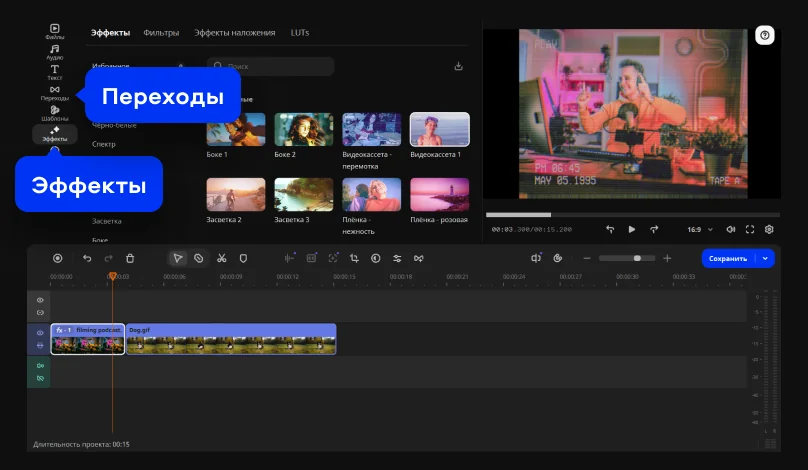
Откройте вкладку Переходы. Наведите курсор на переход: предпросмотр появится сразу. Перетащите переход между двумя фото на таймлайне.
Чтобы добавить фильтры, откройте вкладку Эффекты. Перетащите фильтр на фото на таймлайне.
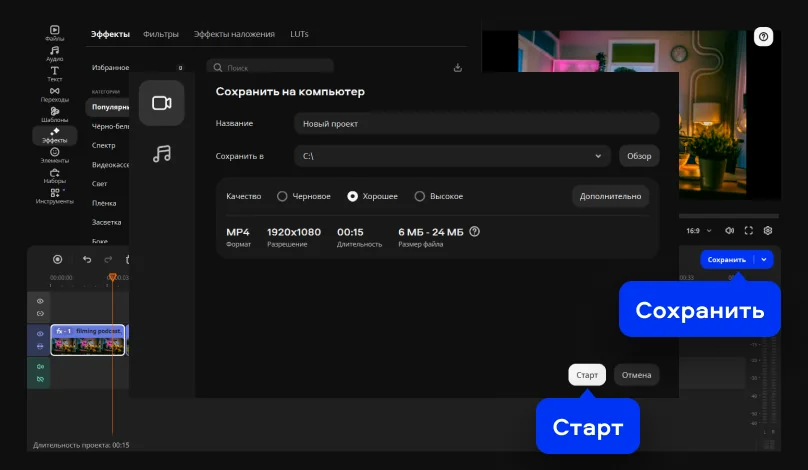
Нажмите кнопку Сохранить. Выберите формат и разрешение и нажмите Старт.
Программ для увеличения фото много, выбор определяет задача.
Сценарий
Что выбрать
Почему
Разовое увеличение для соцсетей
Photoshop®: Размер изображения + Bicubic Smoother или Preserve Details 2.0
Нужный размер в пикселях задаётся в одной панели
Печать в высоком разрешении
Photoshop®: Super Resolution в Camera Raw, затем 300 ppi
Удвоение сторон, оригинал остаётся нетронутым
Пакетная обработка большого числа фото
Photoshop®: Camera Raw
Несколько кадров выделяются в ленте, и Enhance применяется ко всем
Подготовка увеличенного фото для видео
Мовавика Видео
Фото перетаскивается на таймлайн, кадрируется под формат и экспортируется в видео
Увеличить изображение в Фотошопе онлайн можно в веб-версии. Там Generative upscale ограничен 4096 пикселями по стороне и соотношением сторон 1:4.
Метод зависит от масштаба и типа фото: до 150% хватит Bicubic Smoother, для сильного увеличения берите Preserve Details 2.0 или Super Resolution, а для текста и логотипов нужен вектор. Увеличенные кадры пригодятся не только для печати. Соберите из них слайд-шоу или ролик для соцсетей в Мовавика Видео и посмотрите, как фото работает на таймлайне.
Мовавика Видео
Простой и функциональный видеоредактор для создания ваших лучших роликов
Полностью без потерь нет: новые пиксели вычисляются. Незаметным увеличение остаётся при умеренном масштабе и резком исходнике. Самый предсказуемый способ – Super Resolution с удвоением сторон.
Ориентиры: до 150% на Bicubic Smoother и до 300% на Preserve Details 2.0 в Photoshop®. Для Super Resolution шаг фиксированный – 200% по каждой стороне.
Preserve Details 2.0 сохраняет резкие края и детали, даёт меньше артефактов и включает ползунок Reduce Noise. Bicubic Smoother даёт мягкий результат без этого ползунка.
Отмените шаг в панели История, повторите увеличение через Preserve Details 2.0 с Reduce Noise. Затем примените Фильтр > Усиление резкости > Умная резкость.
Как увеличить объект в Фотошопе: скопируйте его на новый слой и нажмите Ctrl + T. Для фрагмента кадра используйте Рамку, затем Размер изображения. Adobe отдельно отмечает, что Super Resolution особенно полезен для кадрированных снимков.
Да. Нейросеть для увеличения фото в Photoshop® – это Super Resolution. Adobe описывает его как модель машинного обучения, обученную на миллионах изображений. Вторая – Generative Upscale в версиях 2026 года. Модели Topaz внутри него расходуют генеративные кредиты Adobe.
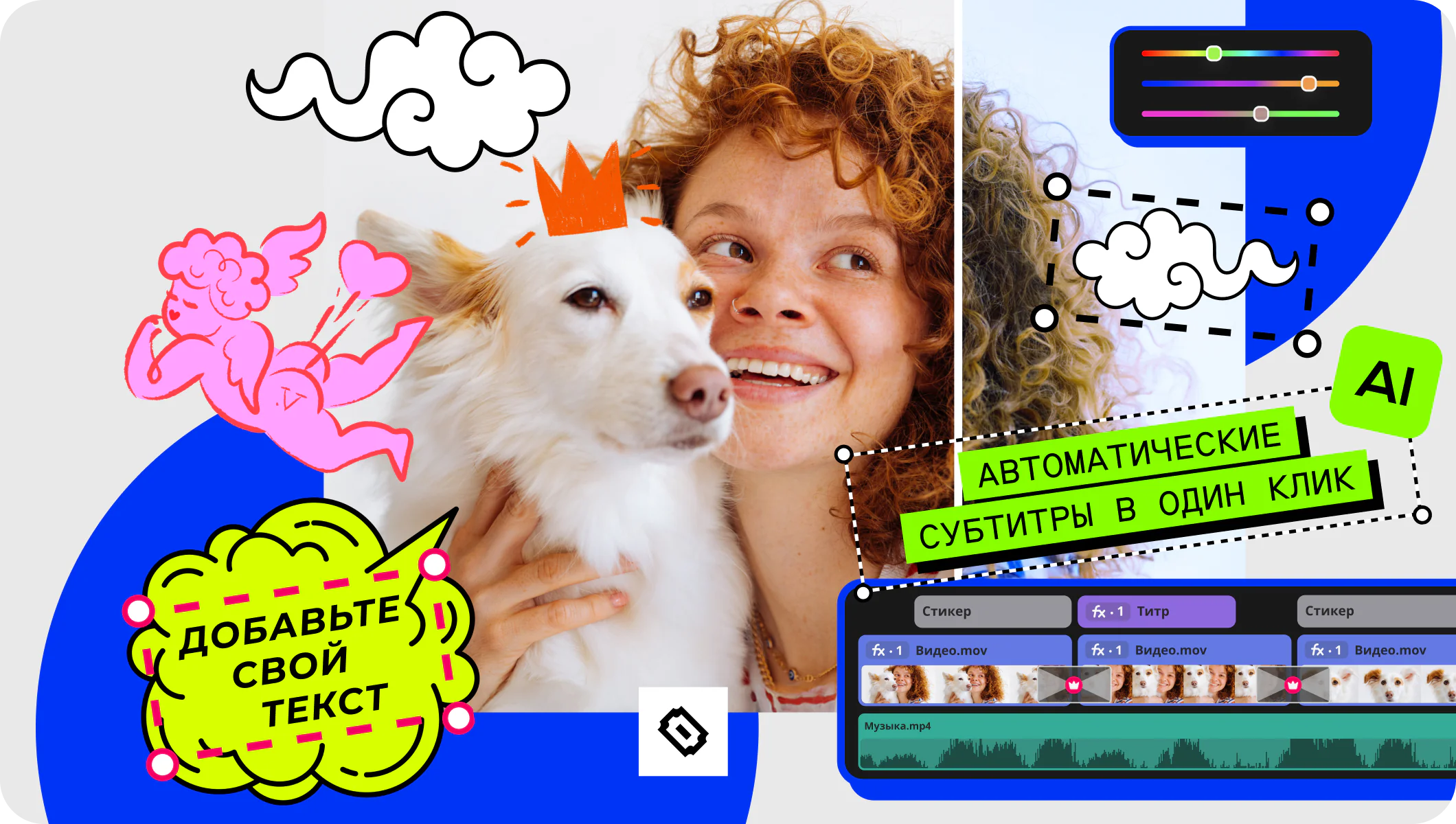
Как сделать слайд-шоу из фото в Мовавика Видео: добавьте кадры и расставьте их на таймлайне в нужном порядке. То же самое подходит и для ролика. Длительность показа можно задать для каждого фото отдельно или сразу для всех. Добавьте переходы между фото, титры и музыку из встроенной библиотеки.



Нас читают уже более 500 000 пользователей