Как изменить голос в CapCut – пошаговая инструкция

Попробуйте альтернативу CapCut – Мовавика Видео

  • Удобные инструменты для редактирования видео
  • Стильные титры, переходы и эффекты
  • Стабилизация видео, реверс, эквалайзер и многое другое

Нажимая на кнопку, вы скачиваете пробную версию программы.*

Автор статьи:
13573

Это полное руководство по изменению голоса на видео при помощи приложения Капкат. В статье собраны простые инструкции, следуя которым получится превратить мужской голос в ролике в женский, мультяшный, детский, механический и не только, а также использовать встроенный автотюн для смены тональности или скорости звука. Инструкции максимально простые, доступные, понятные даже тем, кто раньше никогда не запускал Капкат и не знаком с его функциями.

Для изменения голоса в Капкут есть всё: фильтры, библиотека голосов персонажей, поддержка подмены речи на звуковой дорожке на песню и набор регуляторов для редактирования звучания дорожки вручную. Разве что придётся смириться, что сделать голос Алисы в пару кликов не получится, ведь софт китайский и такие персонажи в его библиотеке не водятся. Но если очень нужно, в качестве бонуса в конце статьи написано, как сделать, чтобы Алиса на колонке сказала нужную фразу на камеру. Реализован встроенный автотюн не так круто, как в полноценных процессорах для написания и сведения музыки, но для влога или любительского клипа функциональности с головой хватит.

Подмена голоса – мощный инструмент не только для модного в TikTok липсинка. Например, другой голос часто пригождается актерам, снимающим ситкомы с переодеванием, клипмейкерам, создателям виртуальных персонажей. Иногда для радикальной смены настроения в кадре достаточно обработать закадровый голос, сделав его механическим, нарочито манерным или опасливо дрожащим.

Что делает команда Мовавики, чтобы предоставлять проверенную информацию:

  • Изучили спрос и популярность программ и сервисов, упомянутых в данной статье.

  • Протестировали все программы и сервисы, выбранные для обзора.

  • В ходе тестирования определили главные достоинства продуктов, а также для каких целей эти продукты подходят лучше всего.

  • Изучили отзывы пользователей на популярных платформах и учли эту информацию при написании обзоров.

  • Собрали отзывы пользователей и учли их мнение о программах Movavi, а также о продуктах других компаний.

Как изменить голос в CapCut на телефоне

Кап Кут на телефоне по функциональности не уступает версии для ПК, особенно если процессор устройства достаточно мощный и есть запас оперативной памяти для кеширования обрабатываемого мультимедиа. Чем больше ролик, в котором нужно поменять или отредактировать звук, тем медленнее будет работать приложение и тем сильнее нагреется корпус смартфона. Но наложить смешной голос на клип формата Reels, Shorts или истории в Telegram получится практически на любом гаджете, на котором запустится актуальная версия CapCut.

Как подменить голос на видео

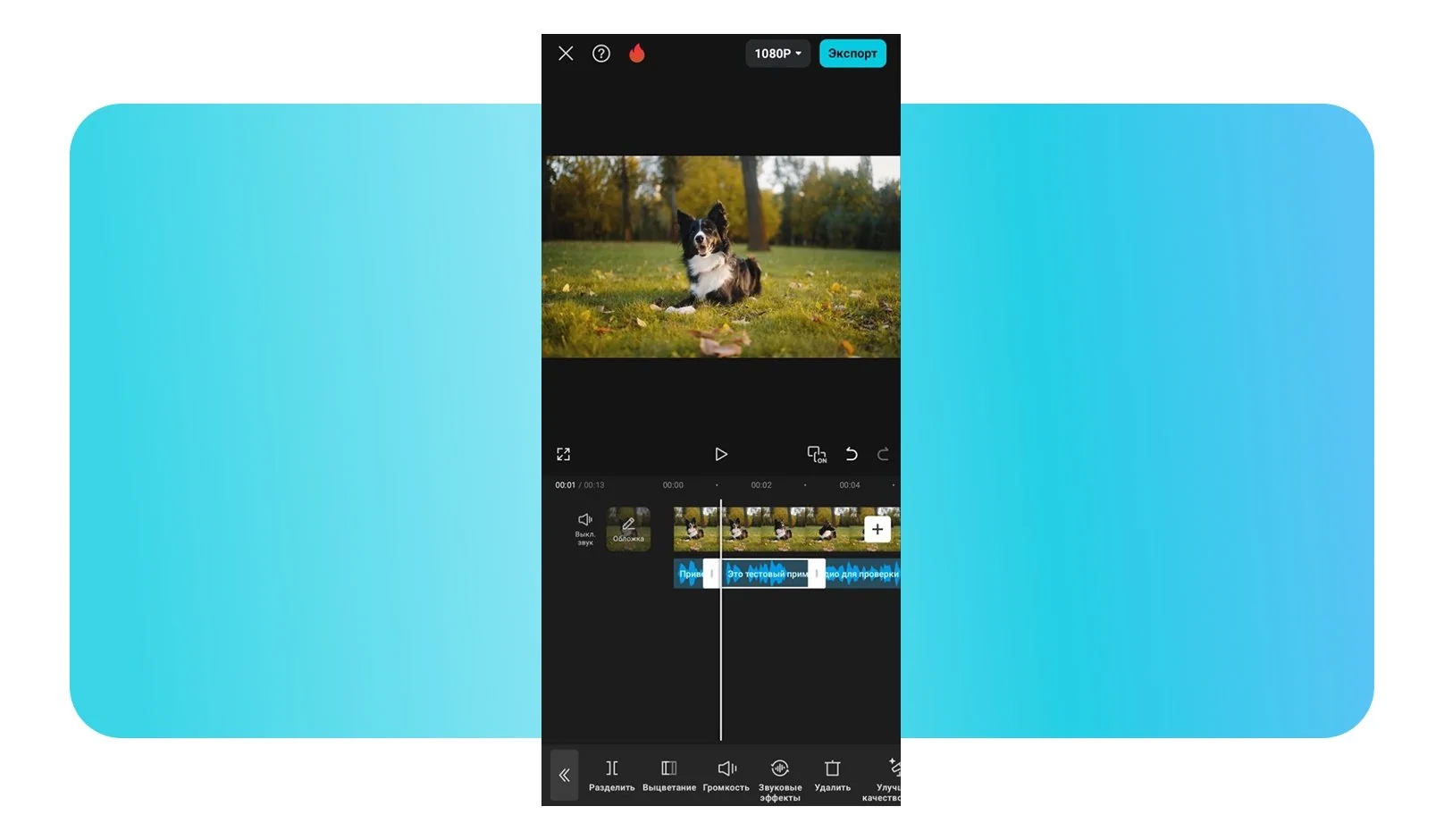
1. Выделите ролик с аудиодорожкой на таймлайне.

2. Выберите в нижней панели Звуковые эффекты.

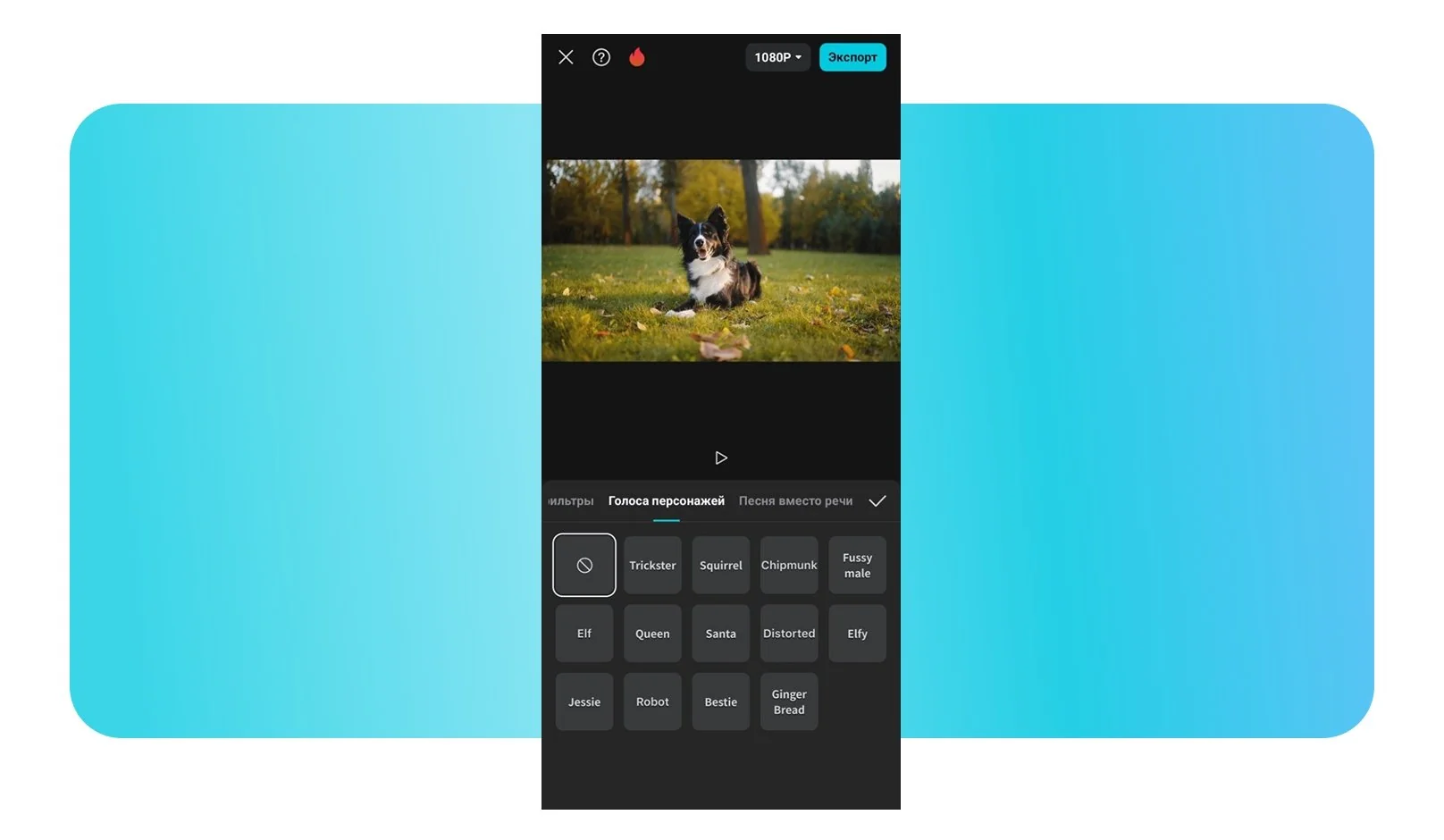
3. Перейдите во вкладку Голоса персонажей.

4. Выберите подходящий голос из доступных и нажмите на него, чтобы открыть панель тонкой настройки.

5. Отрегулируйте интенсивность применения звукового фильтра и другие параметры, если они доступны для выбранного пресета.

Как наложить фильтр на голос в видео

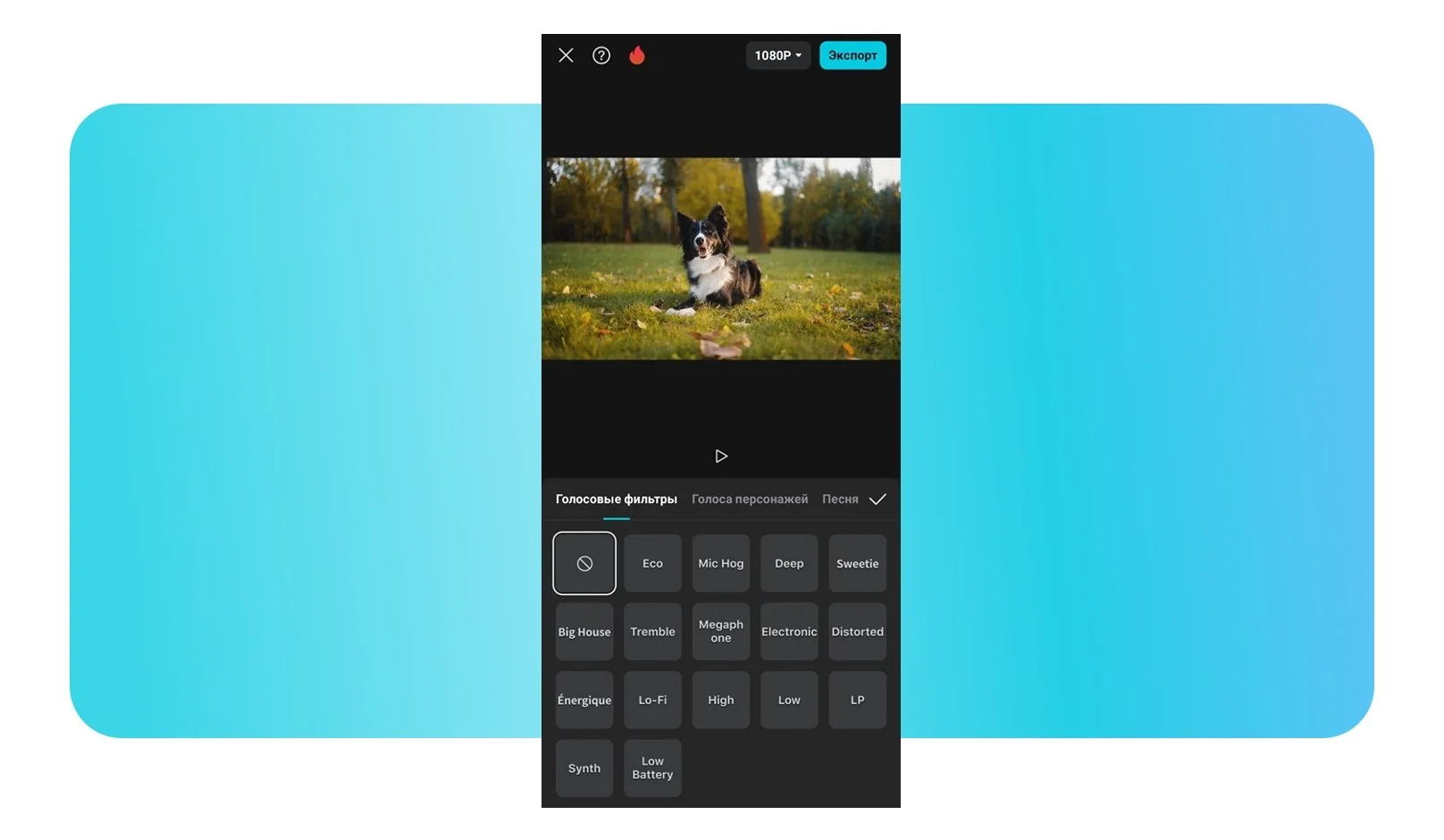
1. Выберите на таймлайне дорожку со звуком, на который будете накладывать фильтр.

2. Откройте из нижней панели Звуковые эффекты.

3. Выберите подходящий фильтр во вкладке Голосовые фильтры.

4. Настройте интенсивность наложения и другие параметры фильтра, после чего сохраните результат нажатием на галочку во всплывающей панели.

Как подменить голос на песню

В Capcut встречаются оригинальные функции с потенциалом, но без понятного сценария применения. Подмена речи песней как раз из таких. Возможно, на нее есть спрос в китайском сегменте интернета. А может именно с ее помощью у вас получится создать что-то новое, оригинальное и небанальное по части контента. В любом случае, функция доступна и воспользоваться ею можно на роликах длительностью от 5 до 60 секунд.

1. Выберите на таймлайне видео со звуковой дорожкой нужной длины – до минуты, но не короче 5 секунд.

2. Перейдите в Звуковые эффекты.

3. Выберите вкладку Песня вместо речи.

4. Нажмите на любой из доступных пресетов подмены. На момент написания этого руководства он всего один – Фолк, но в перспективе разработчики обязательно расширят библиотеку.

Как изменить голос в CapCut на ПК

У версии CapCut на ПК много преимуществ перед мобильной, в их числе возможность работать с большими видео в высоком разрешении без риска вылета приложения в самый неподходящий момент. Потому, если накладывать смешной голос или как-то иначе обрабатывать звуковую дорожку нужно в чем-то посерьезнее, чем коротких видео для YouTube, ВК Видео и аналогичных платформ, то лучше выбрать в качестве инструмента ПК или Мак с современной версией операционной системы и актуальным железом.

Для изменения голоса в десктопной версии приложения есть четыре встроенных в видеоредактор инструмента: голосовой фильтр, голоса персонажей, песня вместо речи и основное меню для тонкой настройки звука. Разумеется, тонкая настройка в этом случае не то же самое, что выполнить сведение и мастеринг в любой мало-мальски мощной цифровой звуковой станции. Для музыкальных клипов, студийных подкастов и сложных ASMR скорее всего понадобится подготовить аудио в DAW, а для видео попроще – влоги, тревел-видео, реклама, видеомемы, – хватит панели меню Кап Кут и его же библиотеки звуковых фильтров.

Как на компьютере изменить голос в Кап кут

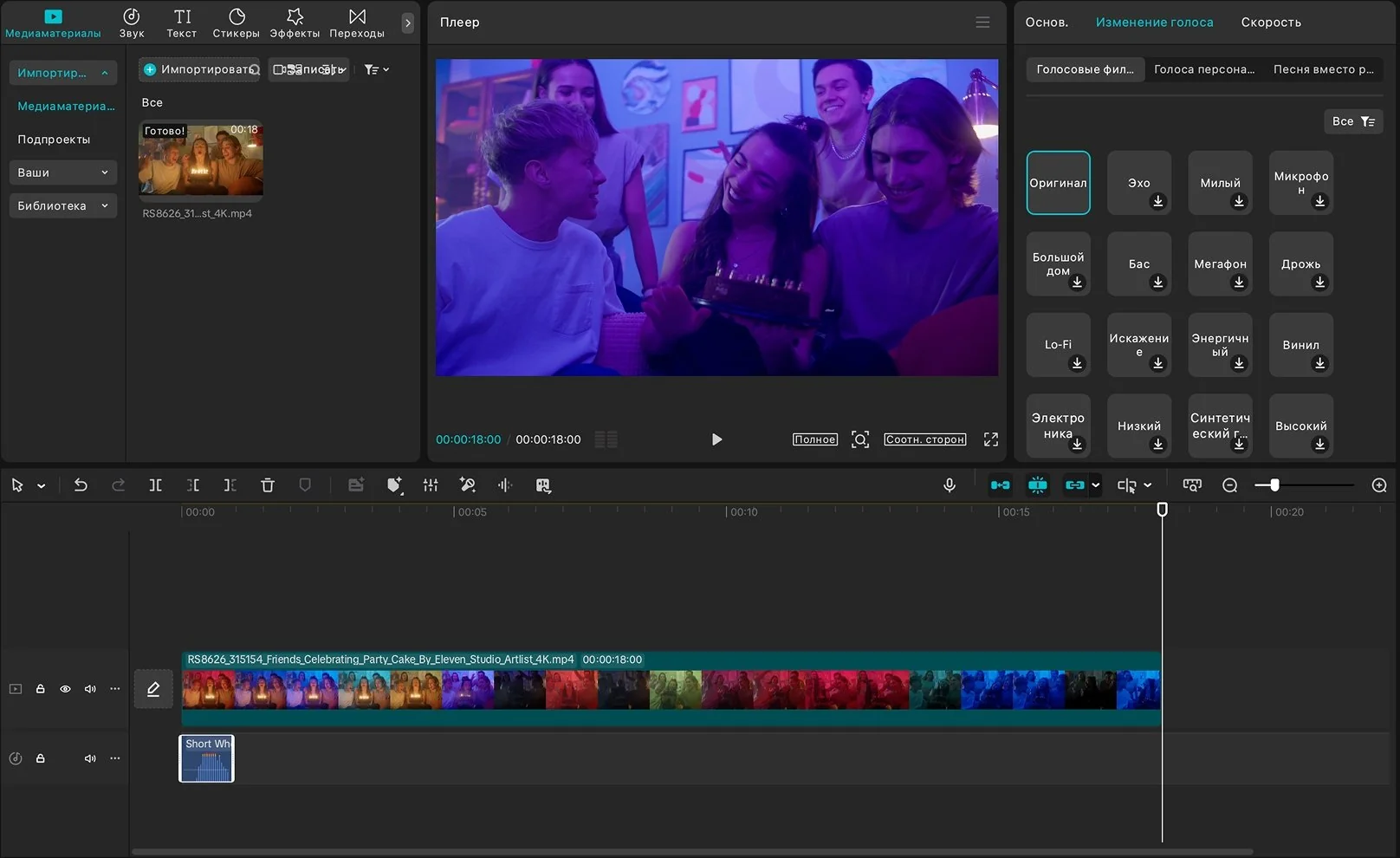
  1. Выберите на таймлайне звуковую дорожку. По длительности ограничений нет, но если нужно работать с диалогом или чем-то подобным, лучше сначала разрезать аудио при помощи соответствующей кнопки на панели или клавиатурного сокращения ⌘ (Ctrl) + B.
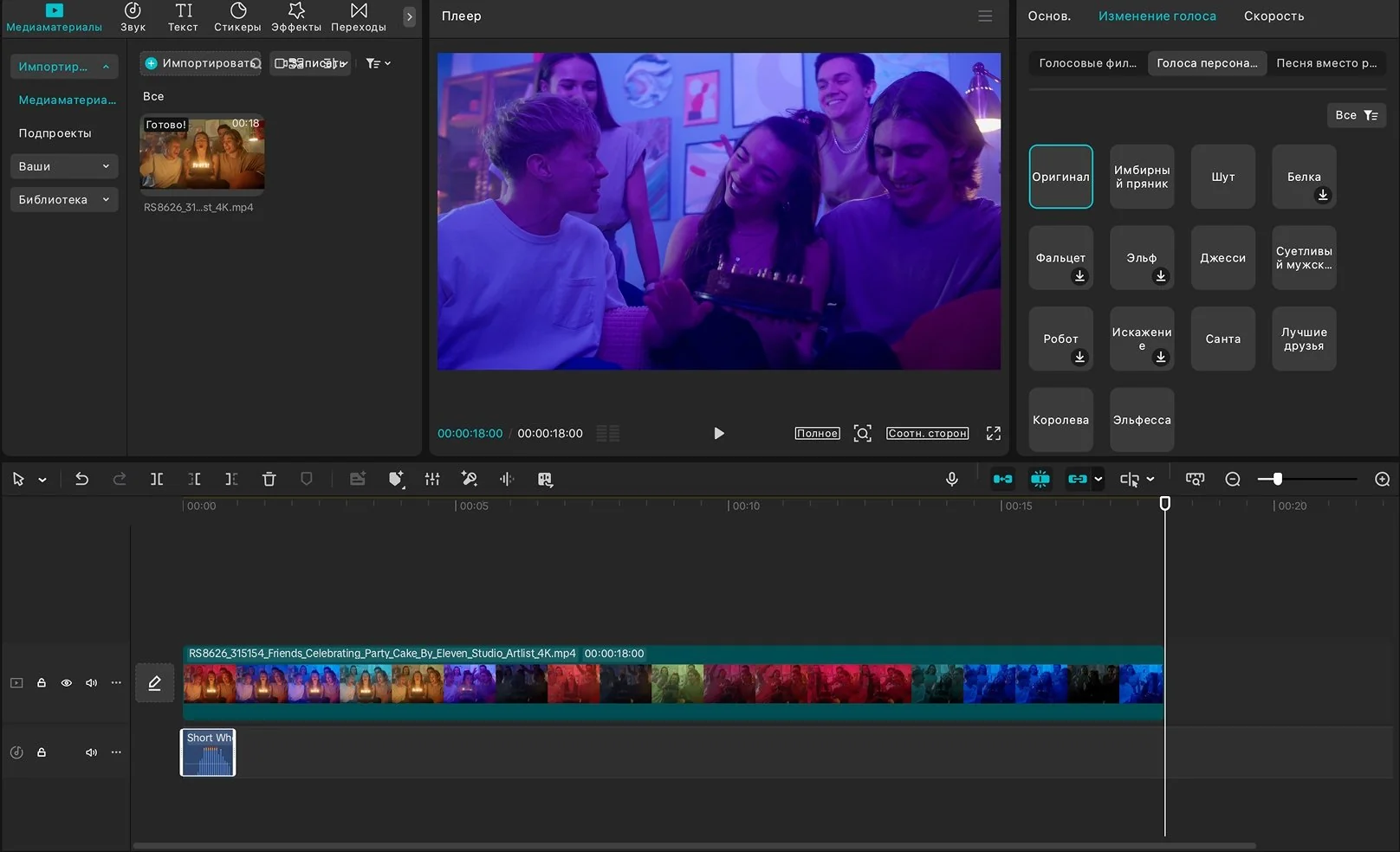
  2. В правой панели основного окна перейдите во вкладку Изменение голоса.
  3. Воспользуйтесь подходящим голосовым фильтром, чтобы наложить эффект винила или добавить эхо. Обработанные фильтром голоса меняются не радикально и остаются узнаваемыми.

Если же нужна более основательная подмена, то перейдите во вложенную вкладку Голоса персонажей и примените подходящий из доступных во встроенной библиотеке.

Интенсивность голосовых фильтров можно менять. Делается это во всплывающей панели, выезжающей сразу под фильтром при его выборе. Количество доступных регуляторов и их тип зависит от вида фильтра. Например, у винила можно настроить силу скретча пластинки и уровень накладываемого шума, а у фильтра Энергичный меняется только интенсивность.

Альтернатива CapCut: как изменить голос в видео

Для изменения голоса в видео без CapCut попробуйте российский аналог – программу Мовавика Видео. У редактора дружелюбный интерфейс и больше десяти реалистичных эффектов для изменения голоса в постоянно расширяющейся библиотеке.

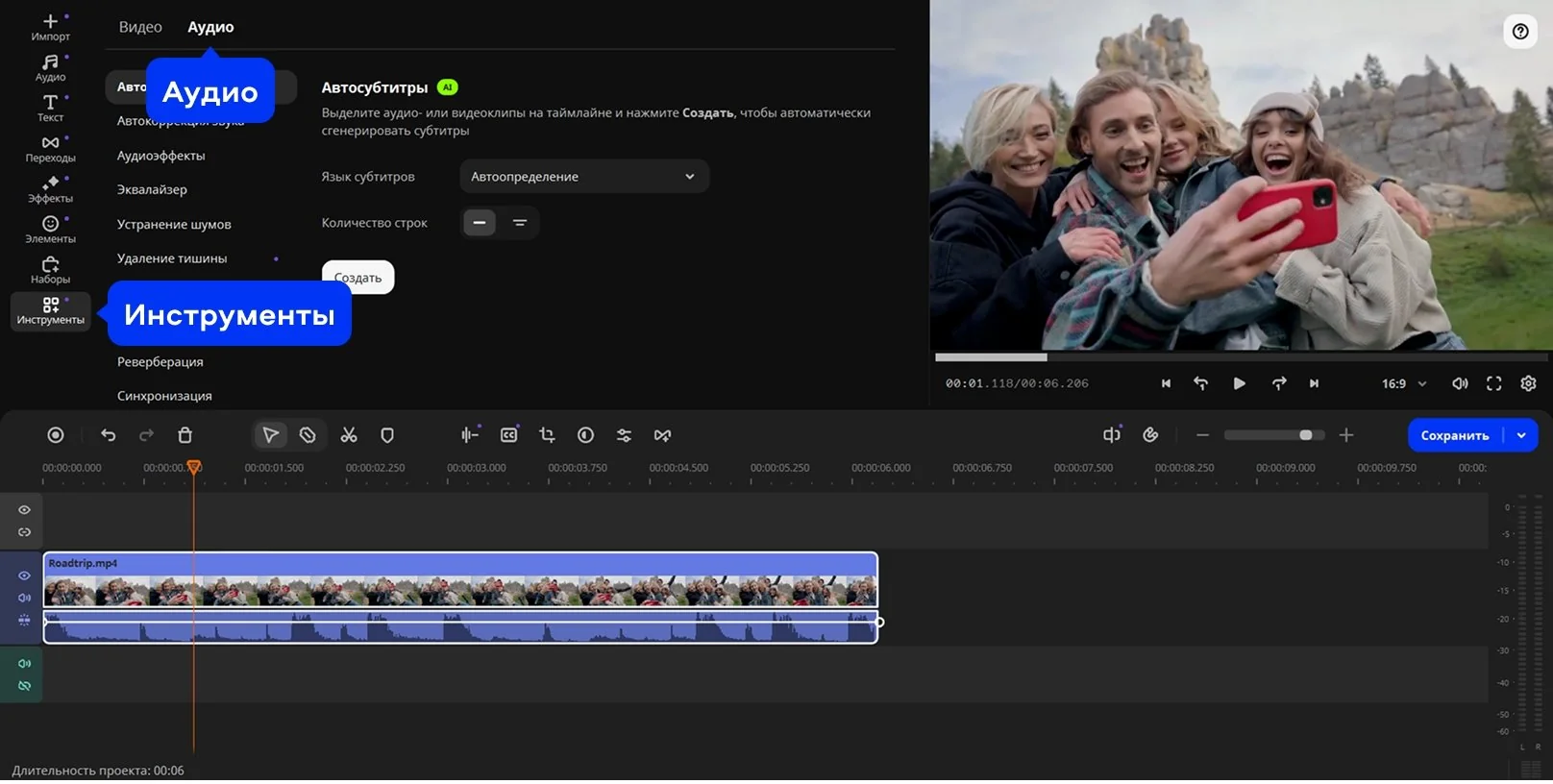
1. Перетащите видео со звуком на таймлайн и кликните на него, чтобы начать с ним работать.

2. В основной панели меню выберите Инструменты и откройте вкладку Аудио.

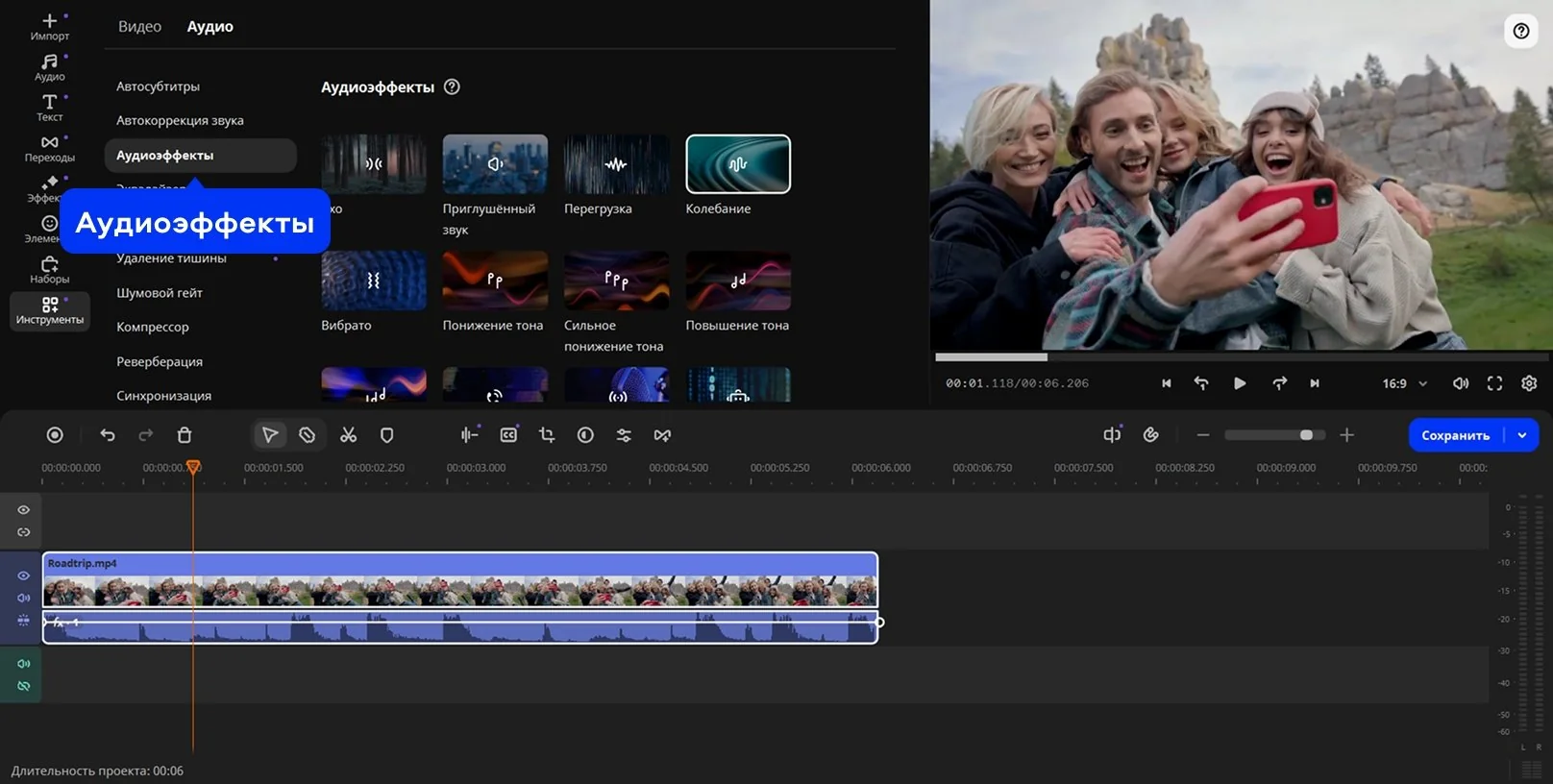
3. Во вложенном списке инструментов выберите Аудиоэффекты, откроется список доступных.

4. Нажмите на эффект, чтобы его прослушать. Перетащите выбранный эффект на ваш клип на таймлайне, чтобы применить фильтр на звук.

В Мовавике изменить тональность и звучание речи или музыки на видео можно также при помощи эквалайзера, компрессора, плагина реверберации. Комбинирование фильтров и настроек позволяет получать практически любой результат звучания, например, омолаживать или состаривать голоса, изменять их интонацию, создавать иллюзию записи телефонного разговора или озвучки роботом.

Как сделать голос Алисы на видео

В библиотеке Capcut нет голоса Алисы. Так что не получится в пару кликов поменять записанный звук на голос узнаваемого голосового ассистента. Зато, если под рукой есть колонка Яндекса и доступ к управлению умным домом, к которому она подключена, то можно записать на видео любую реплику Алисы.

  1. Откройте приложение Умный дом.
  2. Перейдите в Сценарии.
  3. Нажмите на Добавить сценарий и Добавить условие.
  4. Выберите Фраза и введите в текстовое поле фразу для активации сценария.
  5. Затем нужно вернуться к предыдущему экрану и выбрать Добавить действие.
  6. Выберите колонку и из доступных на ней опцию Прочитать текст вслух.
  7. Введите текст, который колонка скажет в ответ на выбранную ранее фразу активации.
  8. Сохраните сценарий и воспользуйтесь им стандартным способом: «Алиса, [фраза для активации сценария]».

Не забывайте, что голос Алисы и любых других узнаваемых виртуальных и реальных персонажей принадлежит их правообладателям. Поэтому озвучивать рекламу или юморить в роликах с их применением нужно с осторожностью.

Кратко

  • В Капкате для изменения голоса есть фильтры и библиотека голосов популярных персонажей, например, Санты и робота.
  • Программа одинаково хорошо обрабатывает речь на любом языке, чтобы результат звучал чище, перед применением фильтра стоит воспользоваться встроенным инструментом шумоподавления.
  • В мобильной версии обработка голоса медленнее, чем на ПК и Маке, но набор возможностей у приложения на разных платформах не отличается.
  • В редакторе нельзя использовать для замены голоса свой, только имеющиеся фильтры и регуляторы тональности.

Часто задаваемые вопросы

Где проще и удобнее изменять голос на видео – в мобильном приложении или на компьютере?

У редактора CapCut функции для обработки голоса есть и у мобильной, и десктопной версии. Поэтому выбор платформы чаще всего зависит от предпочтений и привычек пользователей. Даже версия для Мак, известного своими мультимедийными возможностями, в этом случае не предоставляет большего набора возможностей, чем аналог для ПК или смартфона на Андроиде. Разве что у мобильных версий из-за специфики мобильных операционок чаще случаются вылеты при работе с объемными файлами и применении сразу нескольких эффектов и фильтров на одну дорожку. Так что, монтировать фильмы и длинные подкасты лучше на компьютере, а для видео для Tiktok и Reels подойдёт телефон и планшет.

Насколько хорошо CapCut работает с русской речью?

При обработке звуковой дорожки не имеет значения то, на каком языке говорит закадровый ведущий или человек в кадре. Наложение фильтров, в том числе роботизация или изменение тональности звука, происходит на уровне отдельных звуков. Если изменять в программе голос на шутовской или королевский, акцента не появится, только поменяется тональность. Так что, русскоязычные видео в Капкуте обрабатывать так же удобно, как и озвученный на любом другом языке.

Можно ли заменять на видео голос, созданный искусственно при помощи превращения текста в речь?

Встроенная в CapCut функция преобразования текста в речь создает из напечатанного звуковую дорожку. Разве что озвучивает текст не человек, а виртуальный диктор из числа доступных в библиотеке. Работать с таким звуком можно так же, как с записанным через микрофон или вырезанным из видеозаписи. Разве что от предложения программы разбить дорожку на отдельные реплики при конвертации из текста в речь лучше отказаться, чтобы не пришлось применять фильтры и эффекты на каждую фразу по отдельности. А если понадобятся субтитры, то можно уже после обработки сгенерировать их из аудио через одноименную функцию в редакторе.

Насколько быстро происходит обработка голоса в CapCut?

CapCut полупрофессиональный редактор видео, ориентированный на широкую аудиторию. Его фишка скорее в разнообразии возможностей, чем в тонкости работы со звуком или картинкой. Поэтому не стоит ожидать от программы особо высокой скорости при наложении фильтра на длинные аудио. В зависимости от мощности устройства, обработка минуты аудио занимает от нескольких секунд до 3-5 минут. Если железо слабое, полезно вручную сохранять проект после применения каждого эффекта, чтобы не потерять сделанное в случае зависания или вылета программы.

Как обработать один голос другим?

Если надо заменить в диалоге одного собеседника на другого, то качественнее всего получится сделать это через перезапись каждой реплики. В CapCut есть функционал для записи звука с подключенного или виртуального микрофона. С её помощью можно записать на отдельную дорожку новые реплики и удалить старые с основной дорожки, предварительно вырезав их через соответствующий инструмент на панели над таймлайном. Поменять голос без перезаписи в программе пока нельзя, такие функции в основном есть у нейросетевых инструментов, требующих железо гораздо мощнее, чем нужно для корректной работы Капката. Но изменить и сделать неузнаваемым голос в CapCut можно, например, повысить или понизить тональность, добавить эхо, шум и другие искажения. Для этого используйте функции на вкладке Изменение голоса, а также регуляторы вкладок Основное и Скорость.

Мовавика Видео
Простой и функциональный редактор для создания ваших лучших видео

*Бесплатная версия Мовавика Видео может иметь следующие ограничения в зависимости от сборки: водяной знак на сохраненных видео, возможность сохранить видео продолжительностью не более 60 секунд, возможность сохранить только ½ длины аудио при экспорте проекта в аудиофайл и/или недоступность некоторых дополнительных функций при сохранении видео.

Подробнее

Мовавика Видео
Остались вопросы?
Остались вопросы?
Если вы не можете найти ответ на свой вопрос, обратитесь в нашу службу поддержки.
Подпишитесь и получайте скидки, советы по монтажу и идеи для контента

На нашу рассылку подписалось уже более 500 тыс. пользователей

Подписываясь, я соглашаюсь получать от Мовавики рекламную информацию по электронной почте и соглашаюсь на обработку персональных данных в соответствии с Политикой конфиденциальности Мовавики.