HandBrake на русском: как скачать и настроить конвертер видео

Или используйте Мовавика Конвертер как альтернативу

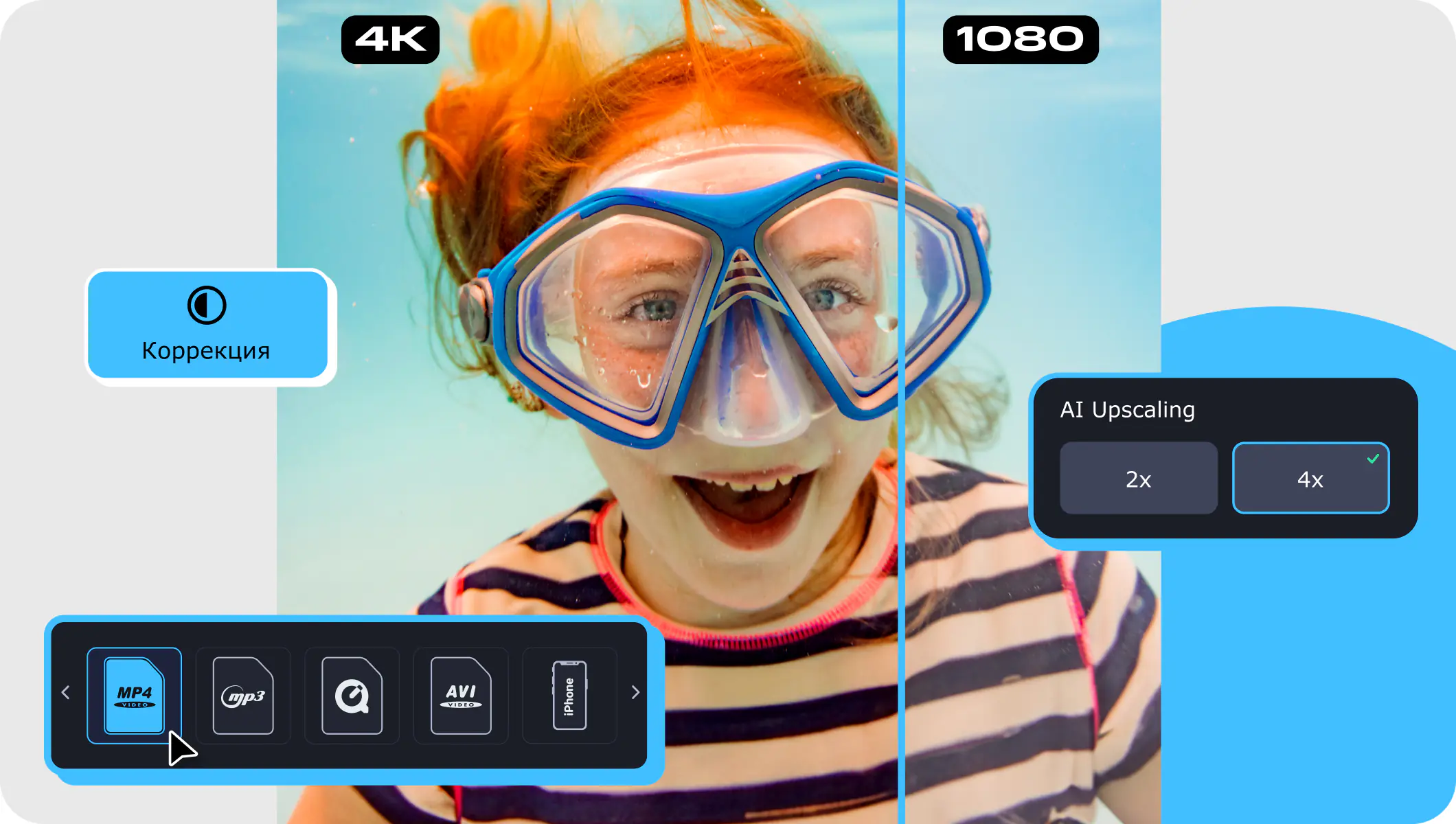
  • Сверхбыстрая конвертация
  • Любое количество файлов любого размера
  • Без потери качества, даже для 4К-видео
  • Редактирование и сжатие в пару кликов

Нажимая на кнопку, вы скачиваете пробную версию программы.*

Автор статьи:
4 177

HandBrake – бесплатная программа, которая открывает почти любой видеофайл и диск без защиты от копирования, а дальше предлагает выбрать кодек, качество, фильтры и звуковые дорожки.

Это руководство для тех, кто выбирает бесплатный конвертер, хочет сохранить свои DVD в MP4 или просто перевести MKV в формат, который откроется на телефоне. Разберём установку, русский интерфейс, сжатие без заметной потери качества и частые ошибки. А если копаться в кодеках не хочется, в конце покажем, как сделать то же самое в Мовавика Конвертер за несколько кликов.

Коротко о главном

  • HandBrake бесплатен, у него открытый исходный код, он работает на Windows, macOS и Linux.
  • Актуальная версия на момент публикации – 1.11.2, сборки для Windows выходят только в 64-битном варианте.
  • Русский интерфейс есть, но перевод делают волонтёры, поэтому часть надписей может остаться на английском.
  • Для быстрой конвертации без разбора кодеков подойдёт Мовавика Конвертер: интерфейс на русском, 180+ форматов и шаблоны с готовыми настройками.

Что такое HandBrake и для каких задач он подходит

HandBrake – это видеотранскодер с открытым исходным кодом: он берёт готовое видео и делает из него новое, в другом формате, кодеке или размере. Проект развивают с 2003 года, а первая стабильная версия 1.0.0 вышла в декабре 2016-го. Программа распространяется по лицензии GPL, поэтому за неё не нужно платить ни дома, ни на работе.

Что HandBrake делает хорошо: перекодирует видео из большинства распространённых форматов, уменьшает размер файлов, переводит MKV в MP4, готовит видео под конкретные устройства по готовым пресетам и сохраняет содержимое DVD и Blu-ray без защиты от копирования. Чего он не делает, по словам самих разработчиков: не склеивает несколько роликов в один, не записывает диски и не снимает защиту от копирования. Это конвертер, а не видеоредактор и не «рипер» в полном смысле.

Кто уже пользуется HandBrake и почему

Чаще всего к HandBrake приходят люди, которым важен контроль. Например, у вас есть архив семейных записей с камеры в тяжёлом формате, и вы хотите сжать его так, чтобы ролики занимали меньше места, а разница в картинке не бросалась в глаза. HandBrake позволяет вручную выбрать кодек, значение качества, разрешение и даже фильтр шумоподавления для старых записей.

Вторая большая группа – владельцы собственных DVD. Программа читает диски без защиты и образы ISO, поэтому подходит для оцифровки домашних видео и школьных выпускных, записанных на болванки лет пятнадцать назад.

Третья группа – технически подкованные пользователи, которым нужна гибкая перекодировка без ограничений платных программ: десятки параметров x264 и x265, двухпроходное кодирование, аппаратное ускорение на видеокартах.

Когда HandBrake – не лучший выбор

Если вам нужно один раз перевести видео в MP4 и отправить в мессенджер, HandBrake может показаться избыточным. Интерфейс построен вокруг вкладок с техническими терминами: Размеры, Фильтры, Видео, Аудио, Субтитры. Пресеты помогают, но чтобы понять, чем Fast 1080p30 отличается от HQ 1080p30 Surround, придётся почитать документацию. В таких случаях проще взять программу, где формат выбирается по названию устройства или сайта. Мы вернёмся к этому в разделе про Мовавика Конвертер.

HandBrake скачать бесплатно на русском: где взять и как установить

Скачать HandBrake можно с официального сайта handbrake.fr или со страницы релизов проекта на GitHub. Разработчики прямо просят не брать программу с посторонних сайтов. Официальная версия одна и та же для всех языков, отдельной «русской» сборки нет.

Официальный источник и актуальная версия

На момент публикации актуальна версия 1.11.2, которая вышла в июне 2026 года. Она исправила сбой при двухпроходном кодировании в x265 и утечку памяти в ряде кодеков. Ветка 1.11 добавила вывод в контейнер MOV, кодеры ProRes и DNxHR и возможность сменить язык интерфейса прямо в настройках.

HandBrake для Windows 10 и 11 выпускается только в 64-битном варианте. Для работы на Windows нужна среда .NET Desktop Runtime от Microsoft; начиная с версии 1.11 это .NET 10. Кроме обычного установщика есть portable-версия в ZIP-архиве: её можно распаковать в любую папку и запускать без установки.

HandBrake для Mac распространяется как DMG-образ. С версии 1.4.0 это универсальное приложение, которое работает и на процессорах Intel, и на Apple Silicon. Для 32-битных систем и Windows XP новых сборок нет: последней версией для Windows 7 и 8.1 стала 1.3.3 (1.4.2 запускается с ограничениями), для Windows XP – 0.9.9. Эти старые релизы лежат в архиве на официальном сайте, но обновлений безопасности они уже не получают.

Системные требования HandBrake

Параметр

Минимум

Windows

Windows 10 (версия 1909 и новее) или Windows 11, 64 бит

macOS

macOS 12 Monterey и новее

Процессор

Intel Core 6-го поколения и новее, AMD Ryzen, Threadripper или Epyc, Apple M1 и новее

Оперативная память

1 ГБ для видео 480p/576p, 2–8 ГБ для 720p/1080p, 6–16 ГБ и больше для 4K

Место на диске

150 МБ для программы плюс место под готовые видео

Экран

От 1280×960 при масштабе 100%

На более слабом железе программа может запуститься, но разработчики этого не рекомендуют: кодирование будет долгим, а 4K может не хватить памяти.

Про русский язык интерфейса

Официального «HandBrake на русском» в виде отдельного продукта нет. Интерфейс переводят волонтёры через платформу Transifex, и полнота перевода меняется от версии к версии. На практике это значит, что основные кнопки и вкладки могут быть на русском, а подсказки, названия фильтров, пресетов и часть настроек – на английском.

Как пользоваться HandBrake: первый запуск и добавление файла

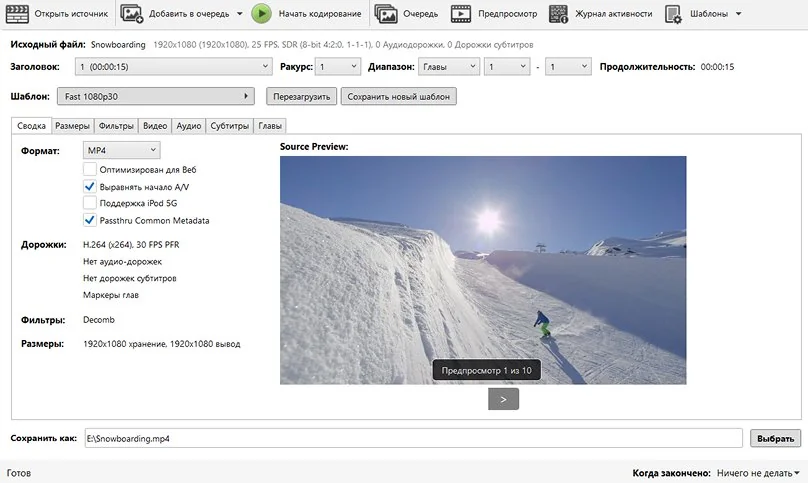
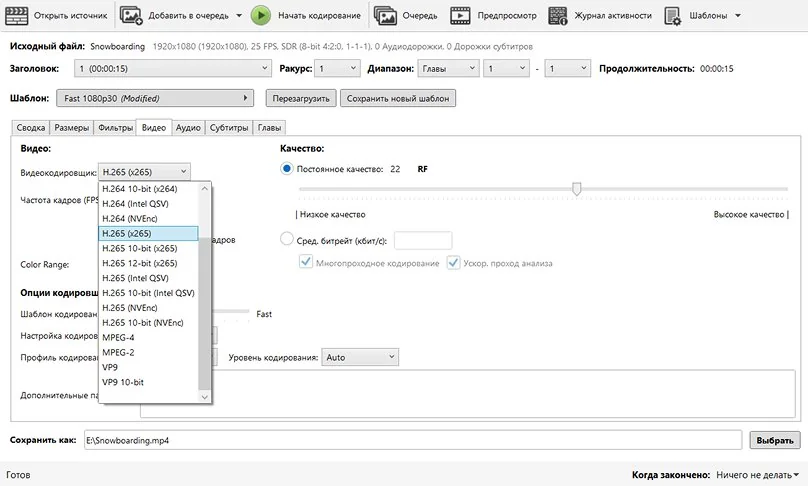
Главное окно HandBrake делится на три зоны. Сверху панель инструментов с кнопками Открыть источник, Добавить в очередь, Начать кодирование и Очередь. Под ней строка Исходный файл с информацией о файле и выбором Заголовок (так HandBrake называет отдельное видео внутри источника, например фильм и бонусы на DVD). Ниже вкладки с настройками: Сводка, Размеры, Фильтры, Видео, Аудио, Субтитры, Главы. Внизу строка Сохранить как с кнопкой Выбрать: здесь задаётся папка и имя готового файла.

Базовые HandBrake настройки для начинающих сводятся к трём решениям: какой файл открыть, какой пресет выбрать и куда сохранить результат. Для первой конвертации трогать вкладки не обязательно. Готовый пресет уже содержит разумные настройки, и этого хватает, чтобы, например, перевести MKV в MP4.

Шаг 1. Откройте исходное видео

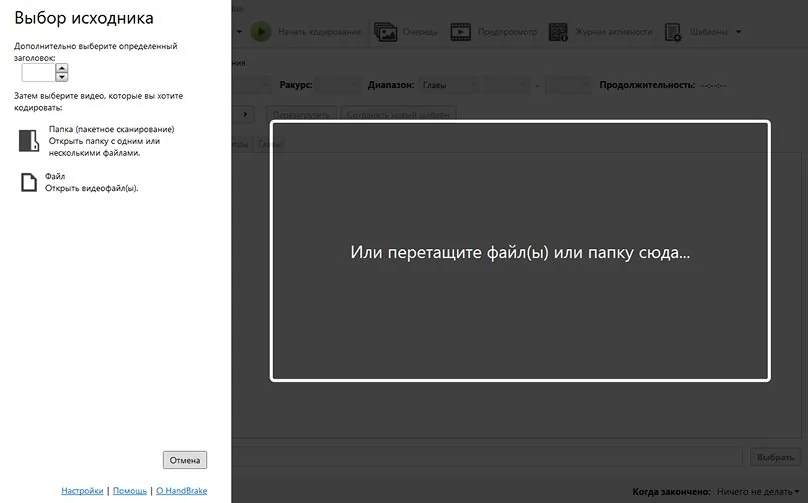
Нажмите Открыть источник на панели инструментов и выберите Файл, чтобы открыть один ролик, или Папка, чтобы открыть папку с несколькими видео. Укажите файл или папку и подтвердите выбор: HandBrake просканирует источник и покажет его параметры в строке Source.

Тот же результат даст перетаскивание файла прямо в главное окно программы.

Шаг 2. Выберите пресет

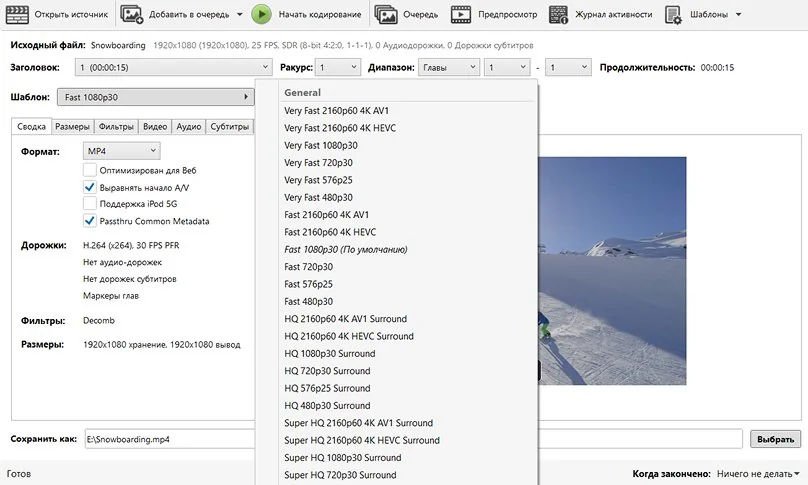
Откройте список Шаблон, выберите группу, например General или Devices, а в ней сам пресет, например Fast 1080p30.

Шаг 3. Укажите, куда сохранить файл

Нажмите Выбрать в строке Сохранить как, выберите папку, впишите имя файла и подтвердите выбор.

Этот шаг легко пропустить, а потом долго искать готовое видео. Документация HandBrake отдельно советует обратить на него внимание.

Шаг 4. Запустите кодирование

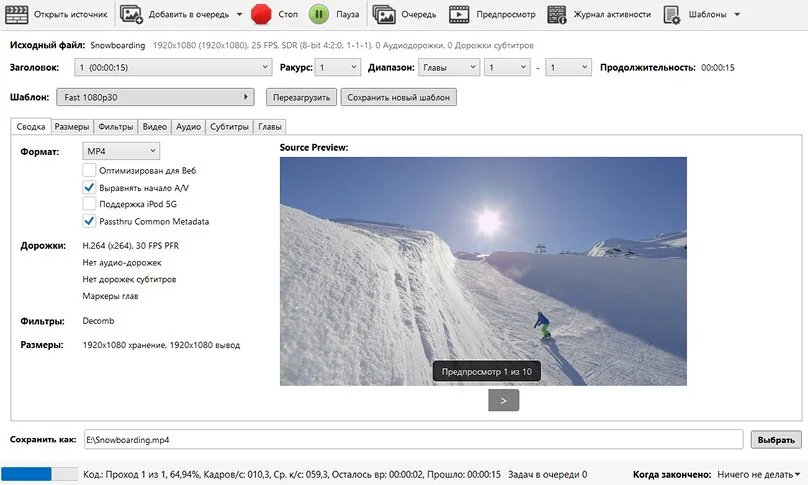
Нажмите Начать кодирование и следите за прогрессом в нижней строке окна: там видно процент выполнения, скорость в кадрах в секунду и оставшееся время.

Когда кодирование закончится, новый файл появится в папке, которую вы указали на шаге 3. Исходное видео при этом не меняется.

Форматы, кодеки и пресеты HandBrake: что выбрать

На вход HandBrake принимает большинство файлов, которые умеет читать библиотека FFmpeg: MP4, MKV, AVI, MOV, MTS, WMV и другие, а также DVD и Blu-ray без защиты от копирования, в том числе в виде папки VIDEO_TS или образа ISO. На выходе выбор уже, зато понятнее.

Тип

Варианты

Для чего

Контейнер

MP4

Самый совместимый вариант: телефоны, ТВ, соцсети, браузеры

Контейнер

MKV

Несколько звуковых дорожек и субтитров в одном файле, архив фильмов

Контейнер

WebM

Видео для сайтов и браузеров, работает с VP8, VP9 и AV1

Контейнер

MOV

Появился в версии 1.11, нужен для ProRes и DNxHR

Видеокодек

H.264 (x264)

Воспроизводится почти везде, кодируется быстро

Видеокодек

H.265 / HEVC (x265)

Меньше файл при том же качестве, но кодирование дольше

Видеокодек

AV1 (SVT-AV1)

Современный кодек для веба и архива, нужен свежий плеер или устройство

Видеокодек

VP9

Видео для браузеров в контейнере WebM или MKV

Видеокодек

ProRes, DNxHR

Промежуточные файлы для монтажа, весят много

Аудиокодек

AAC

Стандарт для MP4, подходит почти всегда

Аудиокодек

AC-3, E-AC-3

Объёмный звук 5.1 для домашнего кинотеатра

Аудиокодек

FLAC

Звук без потерь, файлы крупнее

Аудиокодек

Opus

Хорошее качество при низком битрейте, особенно в WebM и MKV

Ещё есть режим Passthru: он переносит исходную звуковую дорожку без перекодирования. Это удобно, когда звук уже в нужном формате.

HandBrake: кодек H.264 или H.265

Если видео будут смотреть на разных устройствах, включая старые телевизоры и ноутбуки, выбирайте H.264. Он кодируется быстрее и открывается практически везде. H.265 стоит брать для архива и современных устройств: при том же качестве файл получается меньше, но кодирование занимает заметно больше времени, а старые плееры могут его не открыть. AV1 сжимает ещё эффективнее, но кодирует медленнее всех и требует свежего железа для воспроизведения.

HandBrake: пресеты для устройств и задач

Пресеты собраны в группы, и в большинстве случаев достаточно выбрать подходящий:

  • General – универсальные пресеты по разрешению и качеству, например Fast 1080p30 или HQ 720p30 Surround.
  • Web – для загрузки на YouTube, Vimeo, Discord и в почту с ограничением размера.
  • Devices – для смартфонов, планшетов, приставок и ТВ-плееров: Apple, Android, Chromecast, Roku, Playstation, Xbox.
  • Matroska – варианты с контейнером MKV для домашней медиатеки.
  • Hardware – пресеты, которые используют видеокарту: NVENC, Quick Sync, VCN или VideoToolbox.
  • Production – тяжёлые файлы для дальнейшего монтажа.

Выбранный пресет можно изменить и сохранить как собственный, чтобы в следующий раз не настраивать всё заново.

Как сжать видео в HandBrake без потери качества

Полностью без потерь пережать видео нельзя: любое перекодирование с кодеками H.264, H.265 или AV1 что-то отбрасывает. Задача в другом – сделать так, чтобы разницу не было видно глазом, а файл стал меньше. Для этого в HandBrake есть режим Постоянное качество.

HandBrake Constant Quality: что это и почему он надёжнее битрейта

Во вкладке Видео есть два режима: Постоянное качество и Сред. битрейт. В режиме Сред. битрейт вы задаёте битрейт, то есть сколько килобит данных приходится на секунду видео, и HandBrake тратит их поровну, даже если в кадре почти ничего не происходит. В режиме Постоянное качество вы задаёте уровень качества, а программа сама решает, где нужен больший битрейт (быстрое движение, листва, вода), а где хватит меньшего (статичный кадр, говорящая голова). Поэтому большинство официальных пресетов используют именно Постоянное качество.

Качество задаётся числом RF (Rate Factor). Правило простое: чем меньше RF, тем выше качество и больше файл. В интерфейсе это ползунок: вправо – качество выше, влево – ниже. Документация HandBrake рекомендует такие стартовые значения для кодеров x264 и x265:

Разрешение исходника

Рекомендуемый RF

480p / 576p (DVD)

18–22

720p

19–23

1080p

20–24

2160p (4K)

22–28

Менять значение лучше небольшими шагами: по данным документации, разница уже в 1–2 единицы RF обычно заметна. Если файл получился слишком большим, поднимите RF на единицу. Если появились «квадраты» или размытые детали, опустите. Учтите, что шкалы у разных кодеков не совпадают: RF 22 в x264 и RF 22 в x265 дают разный результат.

Многопроходное кодирование

Опция Многопроходное кодирование работает только в режиме Сред. качество. При первом проходе HandBrake анализирует видео, при втором кодирует, точнее распределяя заданный битрейт. Это оправдано, когда нужен файл строго определённого размера, например под лимит почты или платформы. Для обычного сжатия двухпроходный режим – лишняя трата времени: Постоянное качество за один проход даёт сопоставимое качество.

Пошаговая инструкция: как сжать видео

Перед началом откройте видео через Открыть источник, как в разделе про первый запуск.

Шаг 1. Выберите базовый пресет

Откройте список Шаблон и выберите пресет из группы General с разрешением как у исходника, например Fast 1080p30 для видео 1080p.

Шаг 2. Настройте качество

Откройте вкладку Видео и выберите кодек в списке Видеокодировщик, например H.265 (x265), если нужен файл поменьше. Убедитесь, что выбран режим Постоянное качество, и передвиньте ползунок RF в диапазон из таблицы выше.

Шаг 3. Проверьте итог

Откройте вкладку Сводка и проверьте формат контейнера и параметры выходного видео.

Шаг 4. Сохраните и запустите

Нажмите Выбрать в строке Сохранить как, выберите папку и нажмите Начать кодирование.

Совет: перед кодированием длинного фильма сделайте пробный фрагмент через Preview и сравните его с исходником. Так вы подберёте RF за пару минут, а не за пару часов.

Дополнитель­ные возможности HandBrake

Субтитры. Во вкладке Субтитры можно добавить дорожки из исходника или внешний файл SRT. Есть два варианта. Вшитые вшивает текст прямо в картинку: его не выключить, зато он виден на любом плеере. Софтсаб остаётся отдельной дорожкой, которую зритель включает и выключает сам; лучше всего такие дорожки поддерживает контейнер MKV. Функция Сканирование иноязычного аудио ищет «вынужденные» субтитры: короткие фрагменты, где герои говорят на другом языке, а основной фильм идёт без перевода.

Главы. Во вкладке Главы HandBrake сохраняет главы из DVD и Blu-ray, а их названия можно переименовать. Для длинной записи, например лекции или концерта, это удобный способ перескакивать между частями прямо в плеере.

Фильтры. Вкладка Фильтры пригодится для старых записей. Деинтерлейсинг убирает «гребёнку» на видео с аналоговых камер и DVD, Шумоподавление сглаживает цифровой шум снятых в темноте роликов, а Резкость немного проявляет детали. Фильтры замедляют кодирование, поэтому включайте их только там, где видна проблема.

Риппинг DVD в HandBrake. HandBrake читает диски без защиты от копирования, папки VIDEO_TS и образы ISO. Вставьте диск, откройте его через Открыть источник, выберите Заголовок с основным видео (обычно самый длинный) и запустите кодирование. Разработчики прямо указывают, что программа не снимает защиту от копирования, и просят не копировать материалы, на которые у вас нет прав. Проще говоря, оцифровывать можно собственные диски, например домашние записи или выпускной, для личного использования. Обходить защиту чужого лицензионного контента не стоит, а если сомневаетесь в своих правах, лучше уточнить у юриста.

HandBrake: пакетная конвертация через Очередь. Если нужно обработать много файлов, используйте очередь. Каждое задание в ней сохраняет свои настройки, а HandBrake кодирует задания по порядку, без вашего участия. Пошаговая инструкция есть в разделе FAQ ниже, в ответе на вопрос о нескольких файлах.

Плюсы и минусы HandBrake

Плюсы

Минусы

Полностью бесплатный, без платных версий и водяных знаков

Интерфейс построен на технических терминах и рассчитан не на новичка

Открытый исходный код, лицензия GPL

Русский перевод делают волонтёры, часть надписей остаётся на английском

Работает на Windows, macOS и Linux

Нет официальной техподдержки, только форумы сообщества и GitHub

H.264, H.265, AV1, VP9, ProRes, DNxHR и готовые пресеты для устройств

Кодирование в высоком качестве сильно нагружает процессор, на слабом ПК это долго

Читает DVD и Blu-ray без защиты от копирования

Не снимает защиту и не склеивает несколько роликов в один

Очередь для пакетной обработки, фильтры, субтитры, главы

Нет сборок для 32-битных систем в актуальных версиях

Итог простой: HandBrake – сильный инструмент для тех, кто готов разобраться в настройках, и не самый дружелюбный для тех, кому нужен результат прямо сейчас.

HandBrake или Мовавика Конвертер: что выбрать

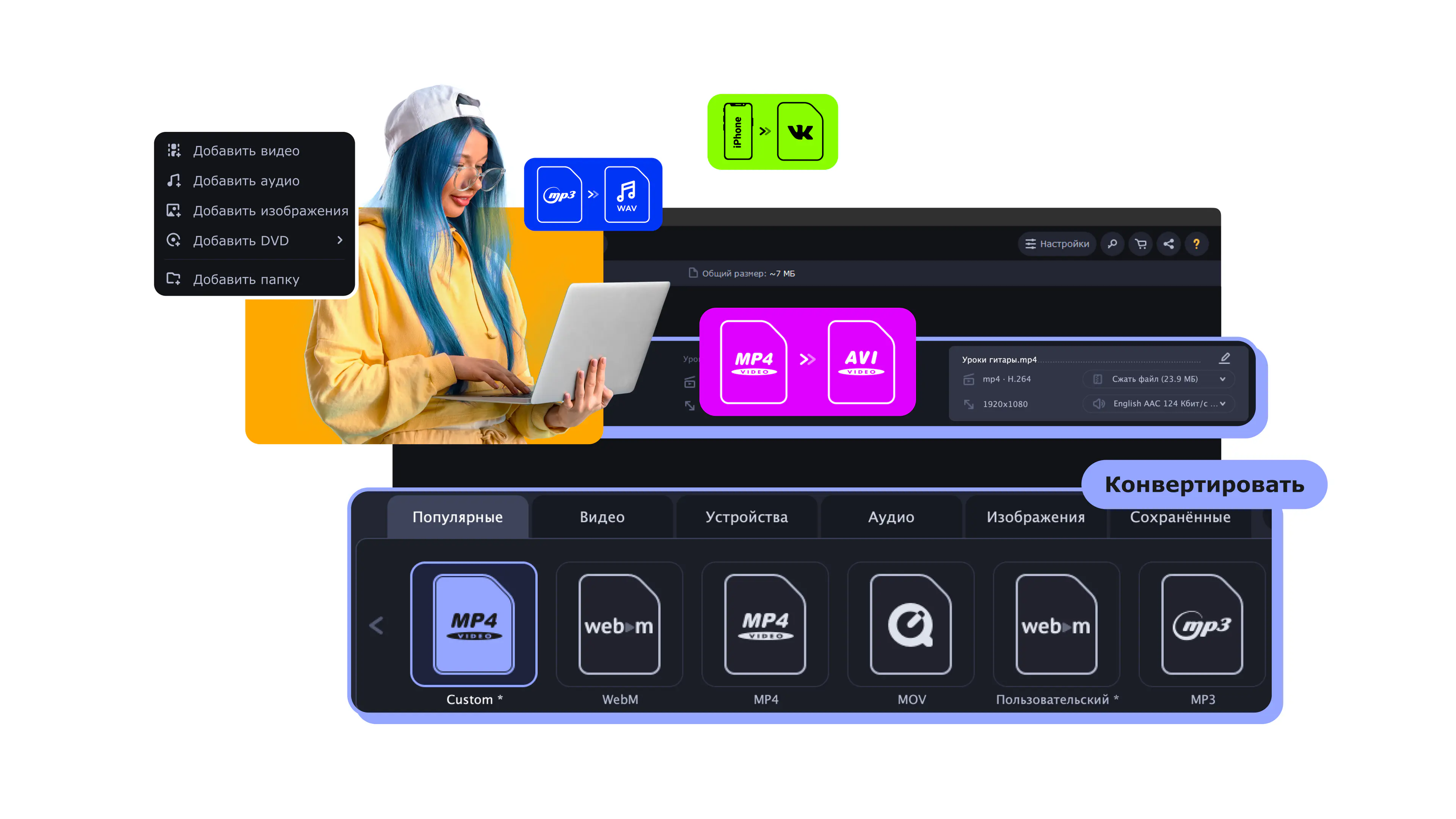
Если вы ищете альтернативу HandBrake, посмотрите на Мовавика Конвертер – простую программу для быстрой конвертации видео, фото и аудио. Её интерфейс полностью на русском, форматы разложены по вкладкам по типу файла, а для конвертации есть шаблоны с готовыми настройками, поэтому подбирать кодек и RF вручную не нужно.

Выбор зависит от задачи. Если вам нравится управлять каждым параметром и важно, чтобы программа была бесплатной, оставайтесь с HandBrake. Если нужно быстро перевести семейный архив с камеры в MP4 для телевизора или сжать запись выпускного, чтобы отправить родственникам, Мовавика Конвертер сделает это за несколько кликов и без разбора кодеков.

Сравнение HandBrake и Мовавика Конвертер

Критерий

HandBrake

Мовавика Конвертер

Сложность интерфейса

Вкладки с техническими настройками, нужен разбор терминов

Вкладки по типу файла и шаблоны с готовыми настройками

Язык интерфейса

Английский, русский перевод от волонтёров, неполный

Русский

Первая конвертация

Открыть источник, выбрать пресет и папку, запустить; тонкая настройка дольше

Несколько кликов

Форматы

На выходе MP4, MKV, WebM, MOV; на входе большинство популярных форматов

180+ форматов видео, аудио и изображений

Пакетная обработка

Да, через очередь Queue

Да

Поддержка

Форумы сообщества и GitHub

Техподдержка на русском языке

Системы

Windows, macOS, Linux

Windows, macOS

Цена

Бесплатно

Бесплатная пробная версия; 890 руб./месяц или 2 190 руб./год

Пробная версия Мовавика Конвертер работает 7 дней и добавляет водяной знак к видео; при конвертации аудио сохраняется половина длины файла, а в режиме SuperSpeed конвертируется половина длины видео. Снять ограничения можно, купив ключ активации, переустанавливать программу не нужно. Помимо конвертации, в программе есть сжатие видео без потери качества, повышение разрешения видео в 8 раз и поиск субтитров. Чего в Мовавика Конвертер нет, так это сборки для Linux: если вы работаете на Linux, HandBrake остаётся очевидным выбором.

Как конвертиро­вать видео в Мовавика Конвертер

Шаг 1. Установите и запустите конвертер

Скачайте Мовавика Конвертер, запустите скачанный установщик и завершите установку. Затем откройте программу.

Шаг 2. Добавьте видео в окно приложения

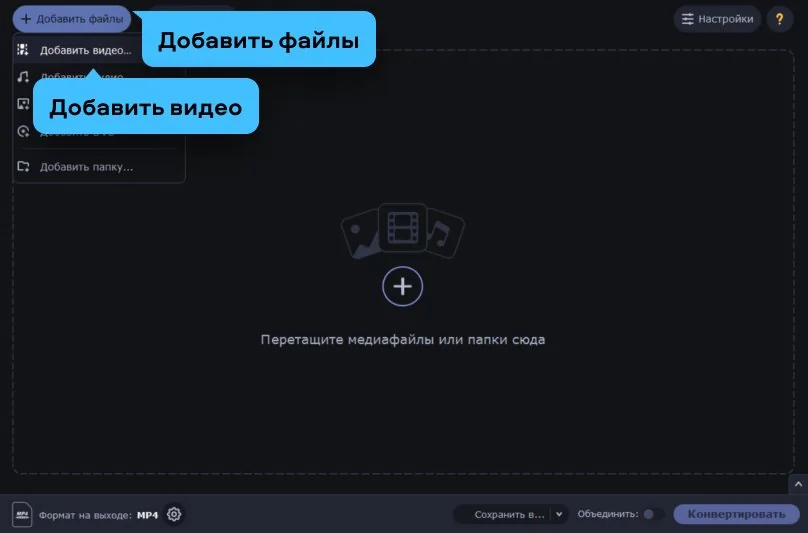
Нажмите Добавить файлы и выберите Добавить видео. Отметьте файлы, которые хотите конвертировать, и подтвердите выбор. Можно сразу выбрать несколько.

Шаг 3. Выберите желаемый выходной формат

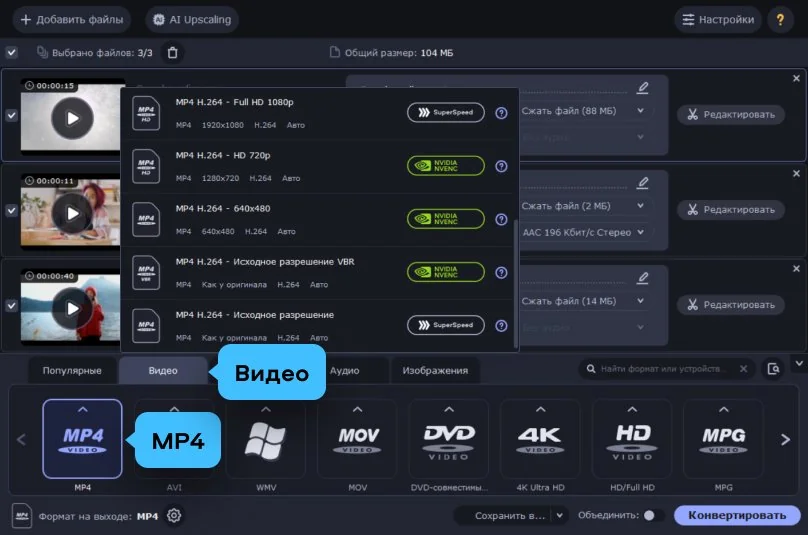
Откройте вкладку Видео и выберите нужный формат, например MP4.

Шаг 4. Запустите конвертацию

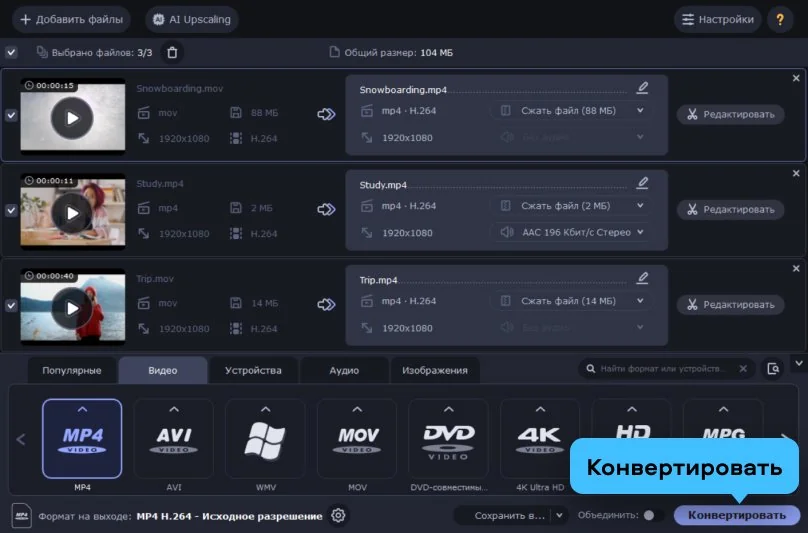
Нажмите Конвертировать. Готовые файлы сохранятся в папку, указанную в программе.

Частые проблемы при использо­вании HandBrake

HandBrake зависает при кодировании или «не отвечает». Чаще всего программа не зависла, а просто очень медленно работает: тяжёлый исходник в 4K, медленный пресет кодера, H.265 или AV1 и включённые фильтры дают нагрузку на процессор, при которой окно перестаёт отзываться. Посмотрите на строку прогресса: если проценты растут, дождитесь окончания. Если нет, попробуйте более быстрый пресет, отключите лишние фильтры или включите аппаратное кодирование. Разработчики дают два отдельных совета. Владельцам процессоров Intel 13-го и 14-го поколений стоит обновить BIOS, чтобы избежать нестабильной работы. А на Windows 10 с процессором Intel 12-го поколения и новее лучше включить схему питания «Высокая производительность», иначе кодирование замедляется, когда окно HandBrake свёрнуто.

HandBrake не открывает файл или не видит диск. Причин обычно три. Первая – защита от копирования: HandBrake не работает с файлами и дисками под DRM, включая многие коммерческие DVD и Blu-ray. Вторая – повреждённый файл или диск с ошибками записи. Третья, на Windows, – не установлена среда .NET Desktop Runtime нужной версии: без неё программа может не запуститься вовсе. Если открывается диск, проверьте, что HandBrake видит привод, и попробуйте открыть папку VIDEO_TS напрямую.

Потеря качества после сжатия. Почти всегда дело в слишком высоком RF или слишком низком битрейте в режиме Avg Bitrate. Вернитесь к рекомендованному диапазону RF для вашего разрешения и меняйте значение по одной единице. Ещё одна причина – уменьшенное разрешение во вкладке Dimensions, если пресет рассчитан на меньший размер кадра, чем у исходника.

Слишком долгое кодирование на слабом ПК. Программные кодеры x264, x265 и SVT-AV1 используют только процессор. Если у вас есть видеокарта NVIDIA, процессор Intel со встроенной графикой, видеокарта AMD или Mac, попробуйте пресеты из группы Hardware: они используют NVENC, Quick Sync, VCN или VideoToolbox. Аппаратное кодирование заметно быстрее, но при том же размере файла качество обычно чуть ниже, чем у программного.

Нет версии для 32-битных систем и Windows XP. Актуальный HandBrake выпускается только для 64-битных Windows 10 и 11. Для Windows 7 и 8.1 остаётся версия 1.3.3, для XP – 0.9.9, обе в архиве официального сайта. Это рабочий, но вынужденный вариант: новых кодеков и исправлений там нет.

Заключение

HandBrake подойдёт, если вам нравится управлять каждым параметром: от RF до фильтра шумоподавления. Он бесплатный, работает на Windows, macOS и Linux, а время на настройки окупается, когда нужно сжать большой архив с камеры или оцифровать свои DVD.

Если же хочется, чтобы запись выпускного уместилась в сообщение для родственников, а старое видео просто открылось на телевизоре, загляните в Мовавика Конвертер. Интерфейс у него на русском, формат выбирается во вкладке, а настройки подставит шаблон. Первая конвертация занимает несколько кликов, а бесплатная пробная версия поможет проверить программу на вашем ролике.

Мовавика Конвертер
Простая программа для сверхбыстрой конвертации видео, фото и аудио

Нас часто спрашивают

Как сжать видео без потери качества в HandBrake?

Выберите пресет General с разрешением исходника, во вкладке Видео оставьте режим Постоянное качество и задайте RF из рекомендованного диапазона: для 1080p это 20–24. Если нужен файл ещё меньше при том же качестве, переключите кодек на H.265. Перед полным кодированием проверьте результат на коротком фрагменте через Предпросмотр.

Как добавить несколько файлов в HandBrake?

  1. Нажмите Открыть источник и выберите Папка, чтобы открыть папку с роликами как один источник с несколькими Title.
  2. Выберите пресет в списке Шаблон.
  3. Добавьте все Заголовки в очередь: на Mac выберите Добавить заголовки в очередь в меню Файл, на Windows – команду добавления всех Заголовков в меню Очередь.
  4. Нажмите Запустить очередь.

Можно действовать и по одному файлу: открыть видео, настроить его и нажать Добавить в очередь, затем повторить для следующего. Все задания появятся в окне очереди, которое открывает кнопка Очередь.

Есть ли у HandBrake официальный русский интерфейс?

Отдельной русской версии нет. Перевод на русский создают волонтёры через Transifex, и он входит в обычную сборку. С версии 1.11 язык интерфейса можно сменить в настройках программы. Полнота перевода зависит от версии, поэтому часть надписей может остаться на английском.

Какой кодек выбрать – H.264 или H.265?

H.264 – если видео нужно открыть на любом устройстве, включая старые телевизоры и ноутбуки. H.265 – если важнее размер файла, а смотреть будете на современных устройствах. Учтите, что H.265 кодируется дольше, поэтому на слабом ПК лучше начать с H.264 или аппаратного кодера.

Легально ли копировать DVD-диски в HandBrake?

HandBrake не снимает защиту от копирования, поэтому сам по себе работает только с незащищёнными дисками. Разработчики просят не копировать материалы, на которые у вас нет прав. Оцифровка собственных дисков с домашним видео для личного архива – обычный сценарий. Если речь о коммерческом фильме, правила зависят от законодательства и лицензии на диск, и в спорном случае стоит проконсультироваться с юристом.

Работает ли HandBrake на Windows 7 и 32-bit системах?

Актуальные версии – нет: они выходят только для 64-битных Windows 10 и 11. Для 64-битных Windows 7 и 8.1 последней официально работающей версией осталась 1.3.3. Готовых 32-битных сборок в современных релизах нет.

Чем Мовавика Конвертер отличается от HandBrake?

Программы решают одну задачу по-разному. В HandBrake вы сами выбираете кодек, RF, фильтры и звуковые дорожки, поэтому результат зависит от того, насколько хорошо вы знаете эти настройки. В Мовавика Конвертер достаточно выбрать формат во вкладке, а параметры подставит шаблон с готовыми настройками. Есть разница и в том, с чем работают программы: HandBrake перекодирует видео, а Мовавика Конвертер переводит в другие форматы ещё фото и аудио. Если сомневаетесь, начните с бесплатной пробной версии Мовавика Конвертер и сравните результат на одном и том же ролике.

Остались вопросы?
Если вы не можете найти ответ на свой вопрос, обратитесь в нашу службу поддержки.
Подпишитесь и получайте скидки, советы по монтажу и идеи для контента

Нас читают уже более 500 000 пользователей

Подписываясь, я соглашаюсь получать от Мовавики рекламную информацию по электронной почте и соглашаюсь на обработку персональных данных в соответствии с Политикой конфиденциальности Мовавики.