

Как обрезать видео онлайн: сравнение 9 сервисов и инструкция

Попробуйте Мовавика Видео:

  • Интерфейс на русском: удобный и понятный для начинающих

  • Быстрый монтаж: нарезка и склейка, автосубтитры в один клик

  • Улучшение звука: автоудаление шума, много музыки и звуков

Нажимая на кнопку, вы скачиваете бесплатную версию программы.*

Автор статьи:
45 747

Мне регулярно приходится чистить видео: убирать заминки в начале записи, вырезать неудачные дубли, подгонять ролики под форматы соцсетей. Когда файл весит немного, и его нужно быстро отправить в мессенджер, открывать тяжеловесный видеоредактор нет смысла,  гораздо проще обрезать видео онлайн прямо в окне браузера.

У бесплатных сервисов есть подводные камни. Одни сайты пережимают картинку в мыльные 720p, другие ставят водяной знак на четверть экрана, третьи обрывают загрузку на 99%, требуя оформить платную подписку.

Чтобы не тратить время зря, при оценке любого сервиса я использую пять базовых критериев. 

1. Лимит на размер файла и длину видео. Большинство бесплатных тарифов позволяют работать с видео только до 250–500 МБ.

2. Водяной знак. Никому не хочется получить чужой логотип поверх собственного контента.

3. Реклама и авторизация. Удобнее всего работать, когда доступна возможность обрезать видео онлайн без регистрации и риска случайно кликнуть по сомнительному рекламному баннеру.

4. Форматы на входе и выходе. Хороший инструмент принимает MOV, AVI, WEBM, а не только стандартный MP4.

5. Скорость кодирования. Чем сильнее загружен удалённый сервер, тем дольше придётся ждать скачивания.

Вывод: если вам нужно разово отрезать часть видео онлайн от небольшого ролика (до 300–500 МБ) – открывайте проверенный браузерный сервис. Если же вы собираетесь обрезать длинное видео онлайн весом в несколько гигабайт и при этом сохранить исходный битрейт в 4K или удалить конфиденциальные фрагменты без отправки на сторонние серверы, лучше запустить десктопную программу на компьютере.

Универсаль­ная инструкция: как обрезать видео за 4 шага

Принцип работы в большинстве веб-редакторов одинаковый. Разобравшись с базовой логикой, вы легко освоите любую площадку. Далее распишу универсальную схему, по которой выполняется стандартная обрезка видео онлайн.

Шаг 1. Загрузить файл в редактор

Откройте страницу выбранного сервиса. Чаще всего на видном месте находится кнопка Выбрать файл, Choose Files или Upload. Перетащите видеоролик мышью в окно браузера. Многие редакторы поддерживают прямую загрузку из облачных хранилищ – например, Google Drive и Dropbox. Это экономит время и трафик, если исходник уже лежит в сети.

Шаг 2. Активировать функцию обрезки

В простых сервисах инструмент подрезки запускается автоматически сразу после загрузки. В многофункциональных облачных студиях нужно найти на панели инструментов иконку ножниц (Trim, Cut или Разрезать). Если видео снято горизонтально, а вы готовите ролик под соцсети (Reels, TikTok, Shorts), на этом же этапе можно кадрировать видео онлайн, выбрав соотношение сторон 9:16 или 1:1.

Шаг 3. Установить временные метки нужного фрагмента

Задайте границы рабочего отрезка. Это можно сделать двумя способами: 

  • маркерами на шкале времени: потяните за левое «ушко», чтобы срезать начало, и за правое, чтобы убрать лишний хвост ролика;
  • точными таймкодами: введите время начала и конца с точностью до миллисекунд в соответствующие числовые поля. Это удобно, если строго задан хронометраж.

Если вы хотите вырезать часть видео онлайн из середины (например, оговорку ведущего или паузу), разрежьте дорожку в двух местах, выделите ненужный фрагмент между ними и нажмите иконку корзины либо клавишу Delete.


Шаг 4. Сохранить результат в нужном формате

Нажмите кнопку Сохранить, Export или Download. Чаще всего пользователи предпочитают обрезать онлайн видео MP4, так как этот формат без проблем воспроизводится на компьютерах, телевизорах и любых смартфонах. Дождитесь, пока сервер перекодирует файл, и сохраните готовый клип на диск. На iPhone файл обычно скачивается в системную папку «Файлы», откуда его можно переместить в галерею.

На что обращать внимание при выборе сервиса – ­­5 критериев

Перед тем как загружать видео в первый попавшийся редактор из поисковой выдачи, изучите его ограничения. Это убережёт от ситуации, в которой после долгого ожидания сервис откажется отдавать готовый файл без оплаты.

Критерий

Почему это важно

Как проверить перед началом работы

Лимит по размеру и длительности

Бесплатные версии блокируют загрузку файлов больше 250–500 МБ. При съёмке в 4K с битрейтом 50 Мбит/с лимит в 500 МБ исчерпывается всего за одну минуту видео.

Загляните в раздел Pricing/Тарифы или попробуйте залить тестовый ролик весом от 300 МБ.

Водяной знак на результате

Некоторые площадки позволяют резать видео без оплаты, но ставят свой логотип в кадре, портя картинку.

Проверьте условия бесплатного тарифа. Если указано «Watermark on export», чистого видео без подписки вы не получите.

Реклама и всплывающие окна

Сайты с обилием баннеров часто содержат фальшивые кнопки скачивания, ведущие на сторонние рекламные страницы.

Оцените интерфейс: надёжные сервисы монетизируются за счёт платных подписок, а не всплывающих спамных окон.

Поддерживаемые форматы

Сервис может принять редкий формат контейнера, но на выходе принудительно пережать его в низкокачественный файл с падением частоты кадров.

Проверьте настройки экспорта: позволяет ли сервис выбрать формат (MP4, MOV, WEBM) и исходное разрешение.

Конфиденциальность файлов

Вы передаёте видео на сторонний сервер. Важно знать, как долго оно там хранится и доступно ли посторонним.

Найдите в правилах пункт об удалении данных: надёжные платформы автоматически стирают файлы через 2–24 часа.

Лучшие сервисы для обрезки видео онлайн – сравнение

Я провела практическое тестирование популярных площадок на одинаковых файлах. Далее – сводная таблица, в которой я наглядно показала сравнение сервисов для обрезки видео онлайн по главным параметрам.

Сервис

Лимит на бесплатном тарифе

Водяной знак

Реклама в интерфейсе

Регистрация

Скорость на файле 100 МБ

Форматы на выходе

Online Video Cutter

До 500 МБ, до 5 файлов в день

Нет

Баннеры

Не нужна

Высокая (25 сек)

MP4, MKV, MOV

Microsoft Clipchamp

Без лимита по размеру для своих видео

Нет

Нет

Нужен аккаунт Microsoft

Очень высокая

MP4 (до 1080p)

FreeConvert

До 1 ГБ на файл, 20 мин/день

Нет

Баннеры

Не нужна

Высокая (20 сек)

MP4, AVI, MOV, WEBM

Adobe® Express®

До 2 ГБ, длина до 1 часа

Нет (на своём контенте)

Нет

Нужен аккаунт

Средняя (40 сек)

MP4

Clideo

До 500 МБ

Есть

Минимальная

Не нужна

Средняя (35 сек)

MP4, MOV, AVI

VideoCandy

До 2 ГБ

Нет

Нет

Не нужна

Средняя (45 сек)

MP4

VEED.io

До 1 ГБ, ролики до 10 минут

Есть

Нет

Нужна

Высокая (25 сек)

MP4 (только 720p)

Kapwing

От 250 МБ, экспорт до 4 минут

Есть

Нет

Нужна

Средняя (50 сек)

MP4 (только 720p)

Video2Edit

До 100 МБ без подписки

Нет

Много баннеров

Не нужна

Медленная (1,5 мин)

MP4, MOV, AVI

Разбор 9 онлайн-сервисов

Чтобы понять, какой именно инструмент удобнее для вашей текущей задачи, разберём плюсы и минусы каждого сервиса подробнее.

1. Online Video Cutter
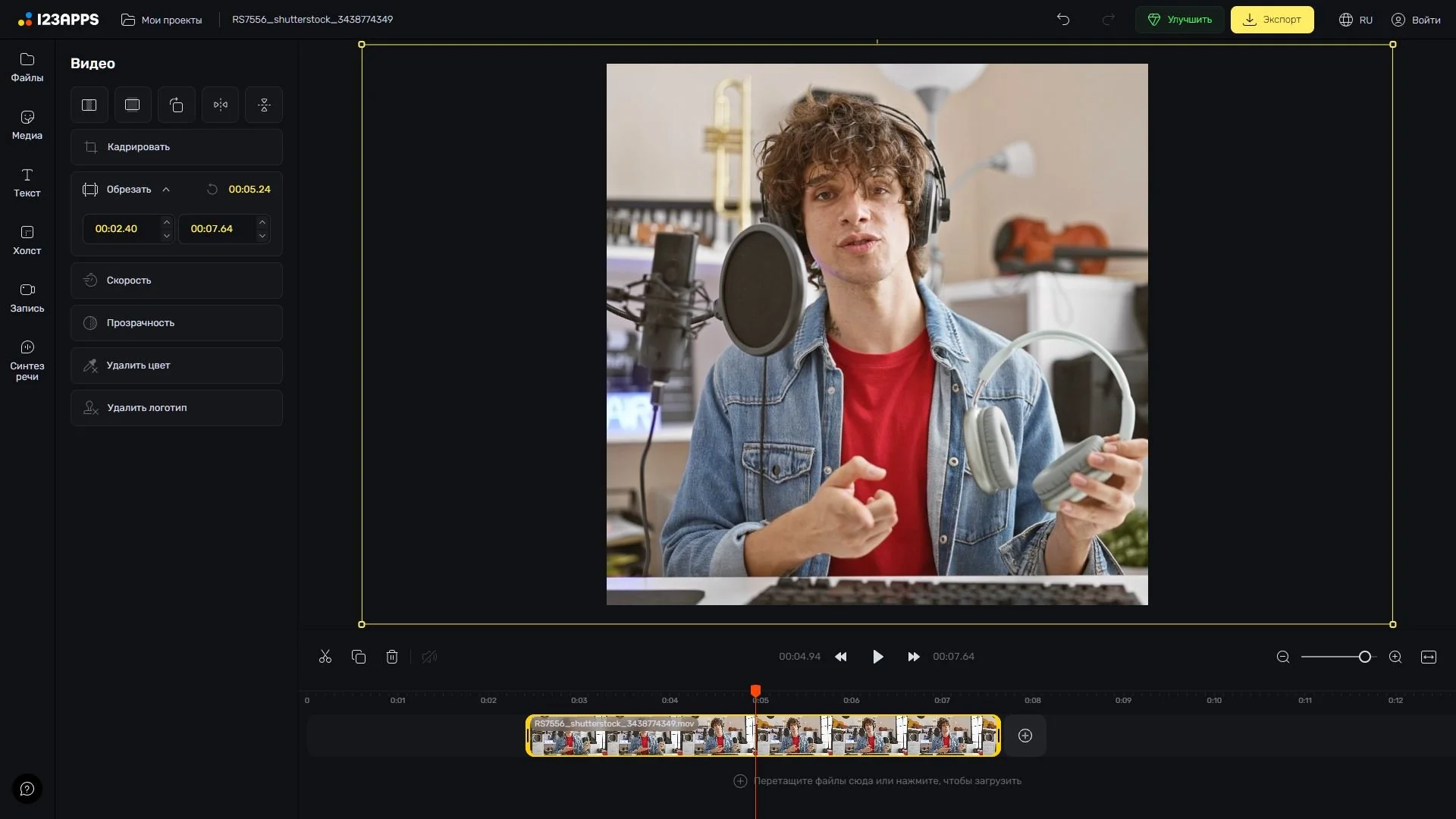
Этот инструмент от разработчика 123apps остаётся одним из самых удобных решений для случаев, когда нужно быстро сократить видео онлайн без авторизации. Вы просто перетаскиваете ролик в окно браузера, выставляете маркеры начала и конца и экспортируете результат.

Во время тестирования 100-мегабайтный файл загрузился и обработался за 25 секунд. Помимо базового тримминга, сервис умеет кадрировать изображение под фиксированные пропорции и поворачивать картинку.
Плюсы:
  • Работает без регистрации и ввода почты

  • Не добавляет водяные знаки на готовое видео

  • Позволяет выбрать формат (MP4 или GIF)

  • Файлы удаляются с серверов через несколько часов

Минусы:
  • Бесплатный лимит ограничен объёмом 500 МБ

  • Не более 5 бесплатных обработок в течение суток

  • Есть рекламные баннеры

2. Microsoft Clipchamp

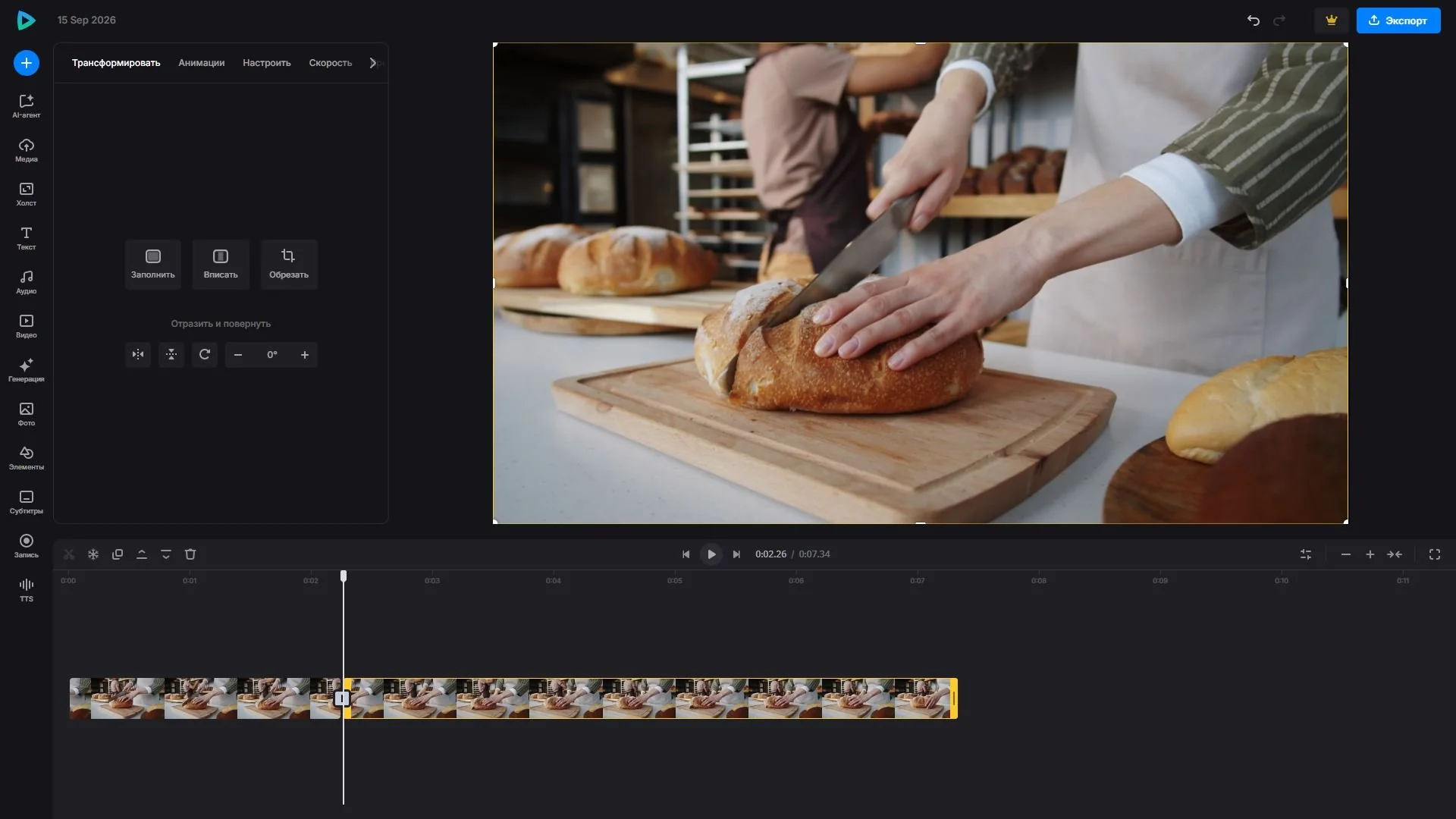
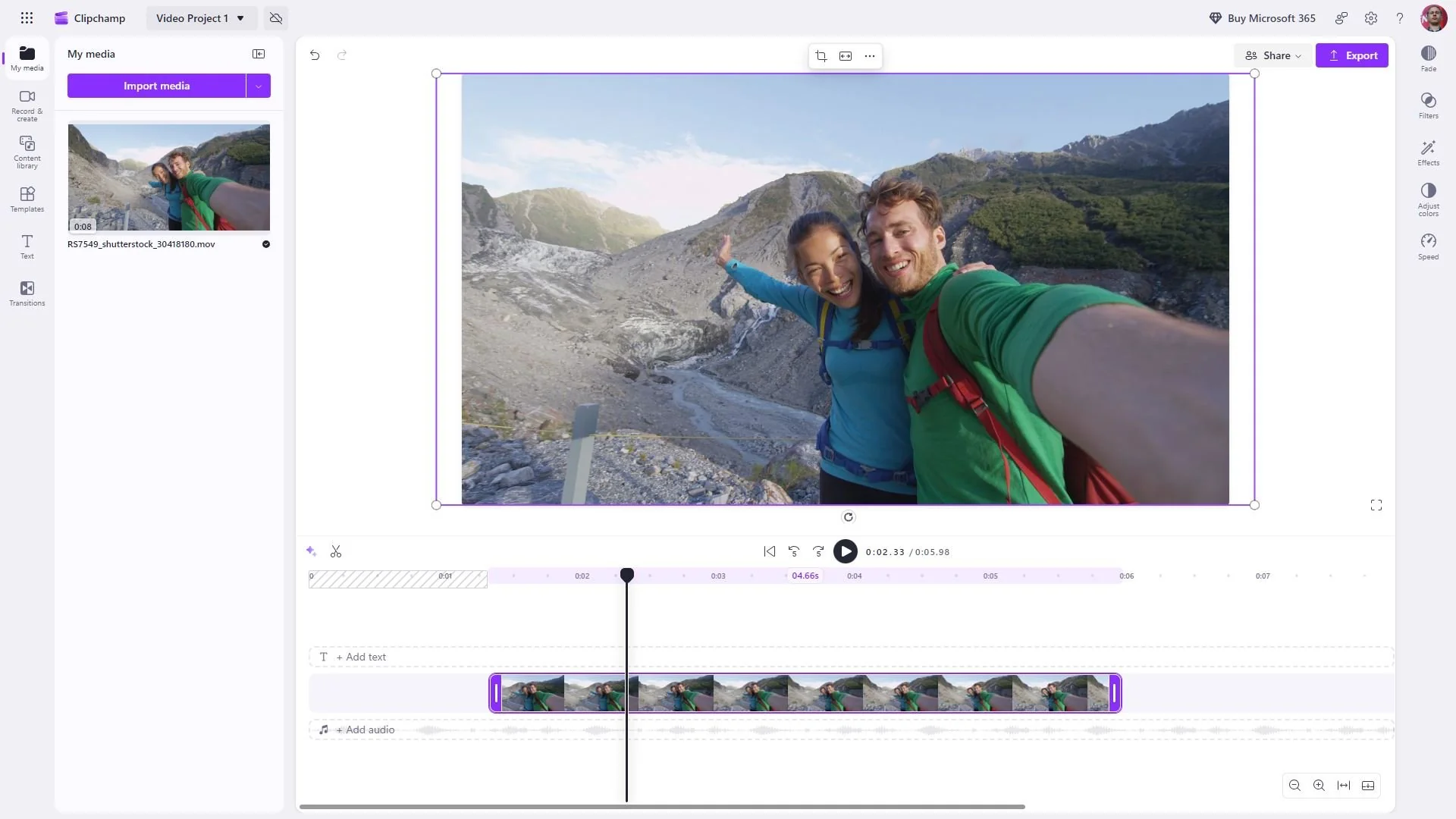
Clipchamp – мощная облачная студия монтажа, интегрированная в экосистему Windows. Сервис работает непосредственно в браузере, лучше всего запускать его в Google Chrome или Microsoft Edge. Для начала работы потребуется войти через учётную запись Microsoft.

В отличие от многих веб-конкурентов, бесплатная версия Clipchamp позволяет экспортировать ролики в разрешении Full HD 1080p без посторонних логотипов. Главное условие для этого – использовать собственные исходники, а не платные стикеры или стоковые аудиодорожки из внутренней библиотеки.

Плюсы:
  • Честный экспорт в 1080p без водяного знака

  • Нет жёсткого лимита по весу собственных файлов

  • Удобный многодорожечный таймлайн с автосубтитрами

  • Высокая стабильность за счёт локальной обработки в браузере

Минусы:
  • Обязательный вход в учётную запись

  • Плохо оптимизирован под браузер Safari на macOS

  • Файлы размером от 3-4 ГБ могут вызывать зависание вкладки

3. FreeConvert

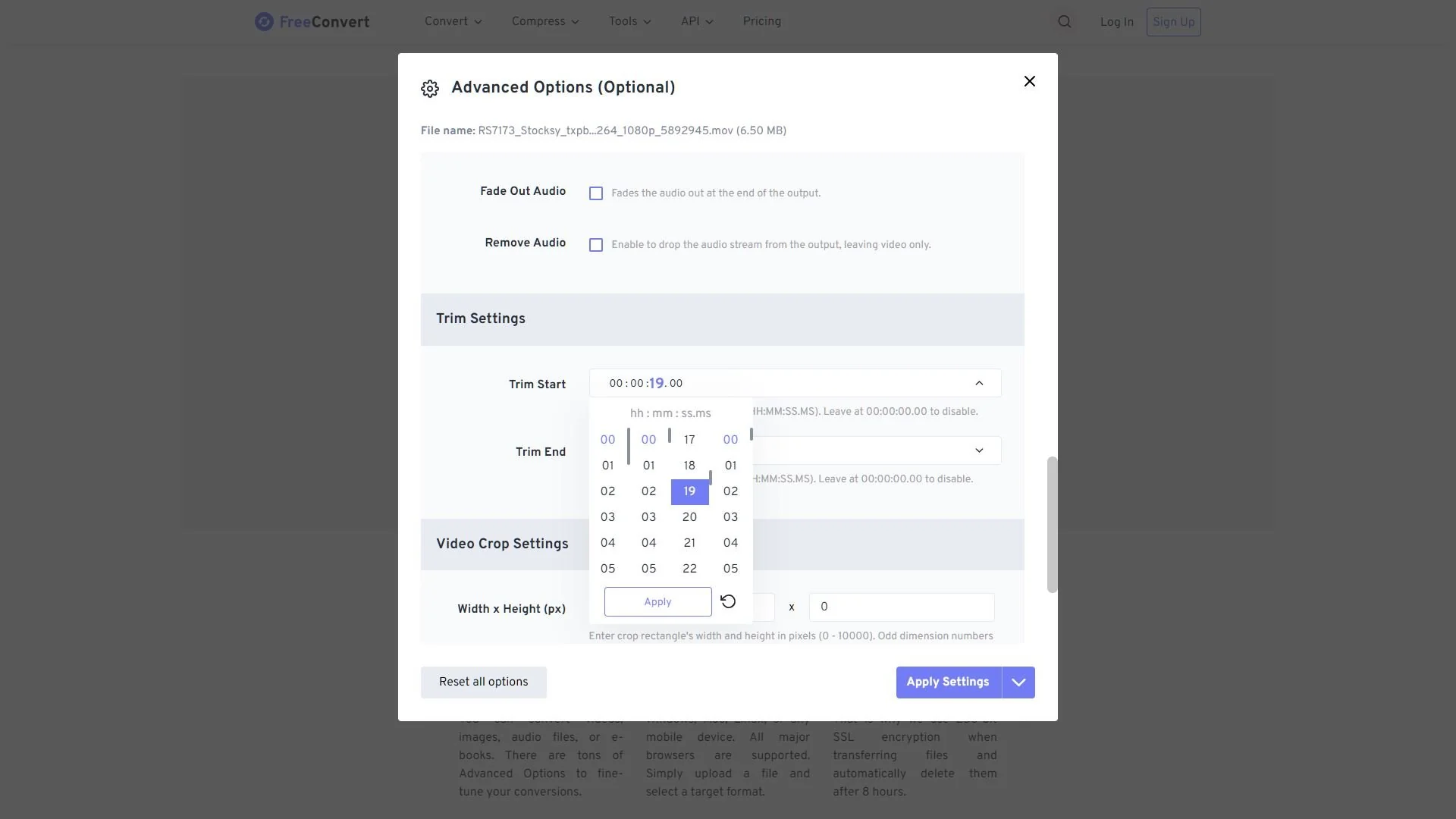
FreeConvert – это продвинутый онлайн-конвертер с функцией обрезки видео, не имеющий таймлайна (время начала и окончания обрезки задаётся числами). Его преимущество – высокий порог бесплатного размера: сервис спокойно принимает файлы объёмом до 1 ГБ, позволяя обрезать видео онлайн бесплатно без скрытых платежей.

В сервисе много тонких технических настроек. При экспорте можно вручную выбрать видеокодек (H.264, H.265), изменить битрейт и частоту кадров, настроить сжатие видео. Мой тестовый отрезок обработался за 20 секунд без потери синхронизации со звуком.

Плюсы:
  • Щедрый лимит бесплатной загрузки до 1 ГБ

  • Чистый результат без фирменных водяных знаков

  • Поддержка множества форматов на входе и выходе

  • Тонкое ручное управление битрейтом и параметрами кодирования

Минусы:
  • Суточный лимит: не более 20 минут суммарной конвертации

  • В пиковые часы файл может встать в общую очередь на сервере

4. Adobe® Express®

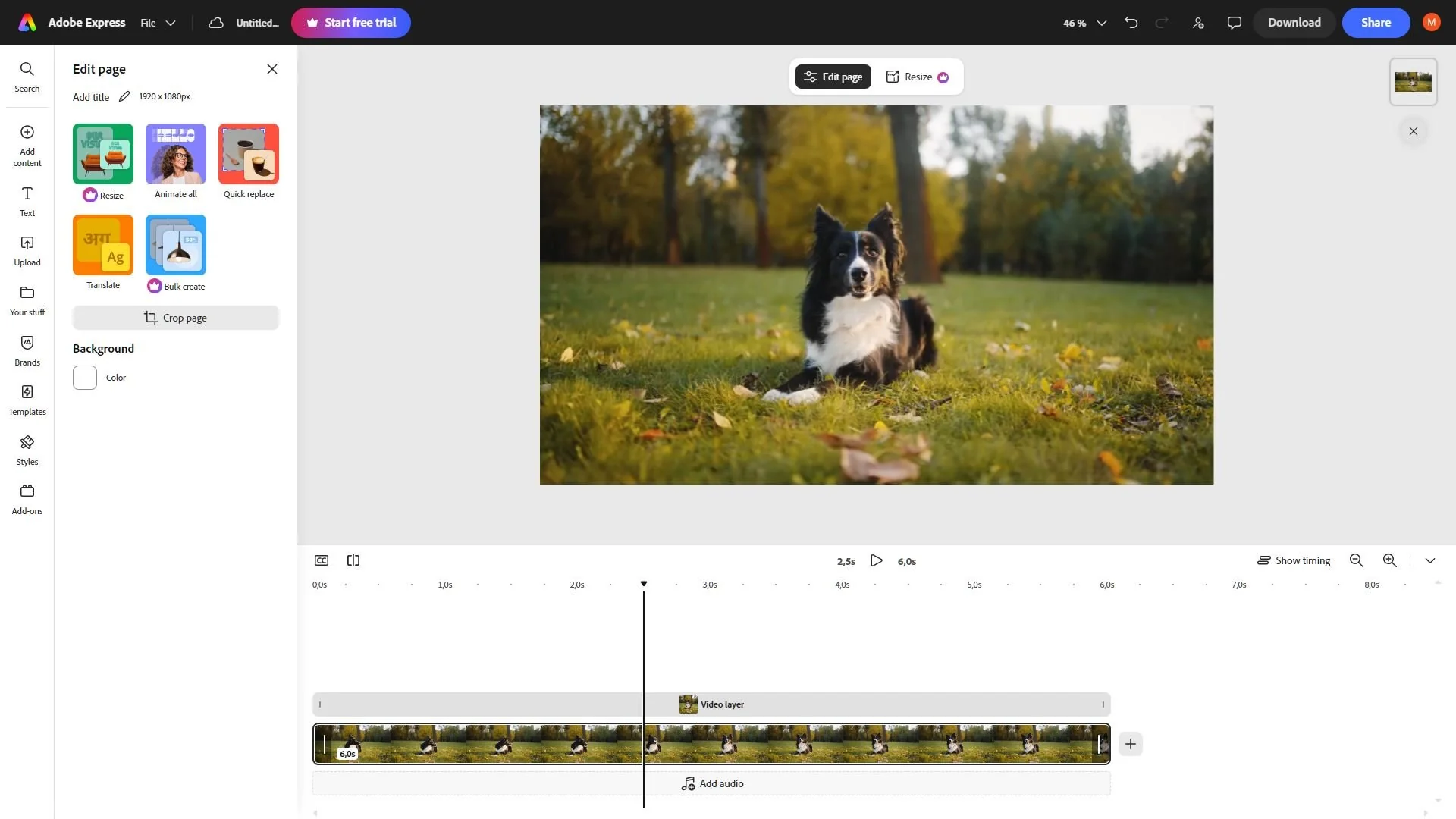
Упрощённый веб-редактор от разработчиков профессионального пакета Premiere Pro. Инструмент обрезки видео в Adobe® Express® ориентирован на создателей контента для социальных сетей. Он позволяет быстро отрезать границы ролика и изменить пропорции кадра под готовые пресеты.

Сервис позволяет обрезать видео онлайн без водяного знака, если вы не используете платные материалы из каталога Adobe® Stock. Обработка стабильная, максимальный размер загружаемого клипа достигает 2 ГБ, а ограничение по продолжительности составляет 1 час.

Плюсы:
  • Стабильные серверы и высокая скорость рендеринга

  • Готовые шаблоны под форматы историй, постов и рилс

  • Экспорт чистого видео высокой чёткости

  • Лаконичный интерфейс

Минусы:
  • Требуется регистрация профиля Adobe® или Google

  • Экспорт видео возможен только в формате MP4

  • Медленная загрузка объемных исходников при нестабильной связи

5. Clideo

Clideo привлекает дружелюбным интерфейсом на русском языке. Логика предельно прозрачна: загружаете клип, перемещаете ползунки и выбираете одно из двух действий – оставить выделенный фрагмент или, наоборот, удалить его, соединив оставшиеся края.

Платформа даёт возможность плавно растворять видео и уводить звук в тишину по краям среза (функции Fade In и Fade Out). Сервис отлично подойдёт новичкам, которым нужно быстро урезать видео онлайн. Но имейте в виду: в бесплатной версии в правом нижнем углу кадра появится полупрозрачный логотип сервиса, а разрешение ограничится 720p.

Плюсы:
  • Простой и понятный интерфейс на русском языке

  • Быстрое наложение эффектов затухания видео и звука

  • Возможность работать без создания личного кабинета

  • Поддержка файлов до 500 МБ на бесплатном тарифе

Минусы:
  • Водяной знак на бесплатном тарифном плане

  • Ограничение разрешения готового ролика до 720p

  • При скачках скорости интернета загрузка может прерваться

6. VideoCandy

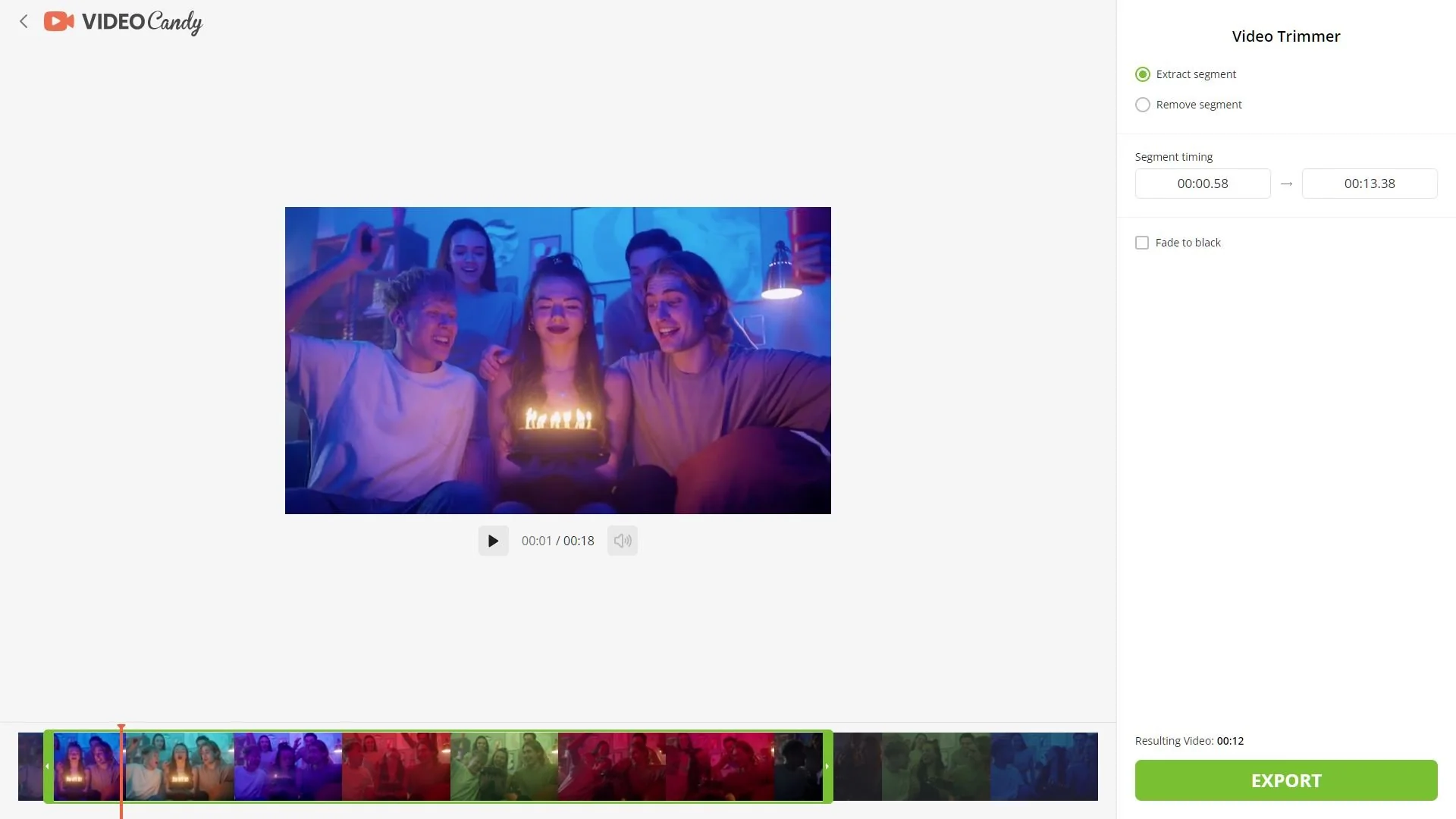
VideoCandy представляет собой коллекцию отдельных утилит для типовых задач – обрезки, сжатия, кадрирования, ускорения видео и других. Каждая функция вынесена на отдельную страницу, благодаря чему сайт не перегружен сложными панелями управления. Здесь речь об утилите Video Trimmer.

Инструмент обрезки принимает файлы весом до 2 ГБ. Во время теста моё видео на 120 МБ загрузилось за 30 секунд. Выгрузка готового ролика происходит без наложения водяных знаков, а исходные файлы автоматически удаляются с серверов разработчиков спустя пару часов.

Плюсы:
  • Минималистичный интерфейс без назойливой рекламы

  • Бесплатный лимит на входящий файл до 2 ГБ

  • Удаление водяного знака из готового видеоролика при авторизации

Минусы:
  • Сайт доступен только на английском языке

  • Обрезка по длине и кадрирование картинки разнесены в разные разделы

  • Нет инструментов для тонкой настройки битрейта

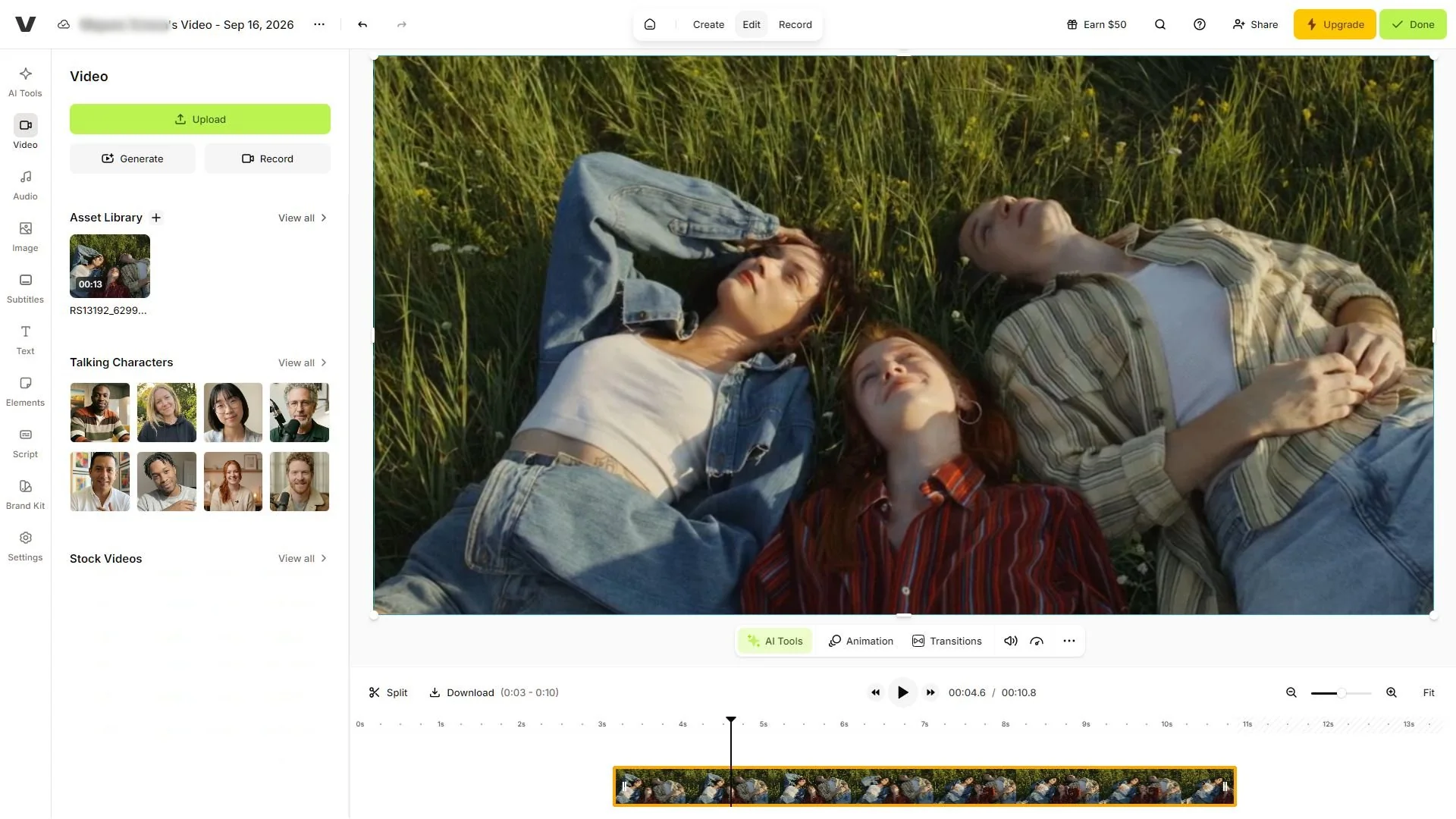
7. VEED.io

VEED.io – многофункциональная облачная монтажная станция с поддержкой алгоритмов искусственного интеллекта. Здесь есть автоудаление шума, генерация субтитров, точное кадрирование под вертикальные платформы и многое другое.

Однако бесплатный тариф имеет жёсткие ограничения. Площадка разрешает выгружать видео суммарной длительностью не более 10 минут в месяц, разрешение снижается до 720p, а поверх изображения всегда накладывается крупный логотип. Сервис подойдёт скорее для тестирования нейросетевых функций, чем для получения качественного видео.

Плюсы:
  • Точный и отзывчивый таймлайн с масштабированием

  • Умные инструменты: субтитры, шумоподавление, титры и другие

  • Удобная нарезка горячими клавишами

  • Импорт файлов до 1 ГБ

Минусы:
  • Заметный водяной знак на всех бесплатных проектах

  • Экспорт ограничен разрешением 720p

  • Обязательная регистрация перед началом работы

8. Kapwing

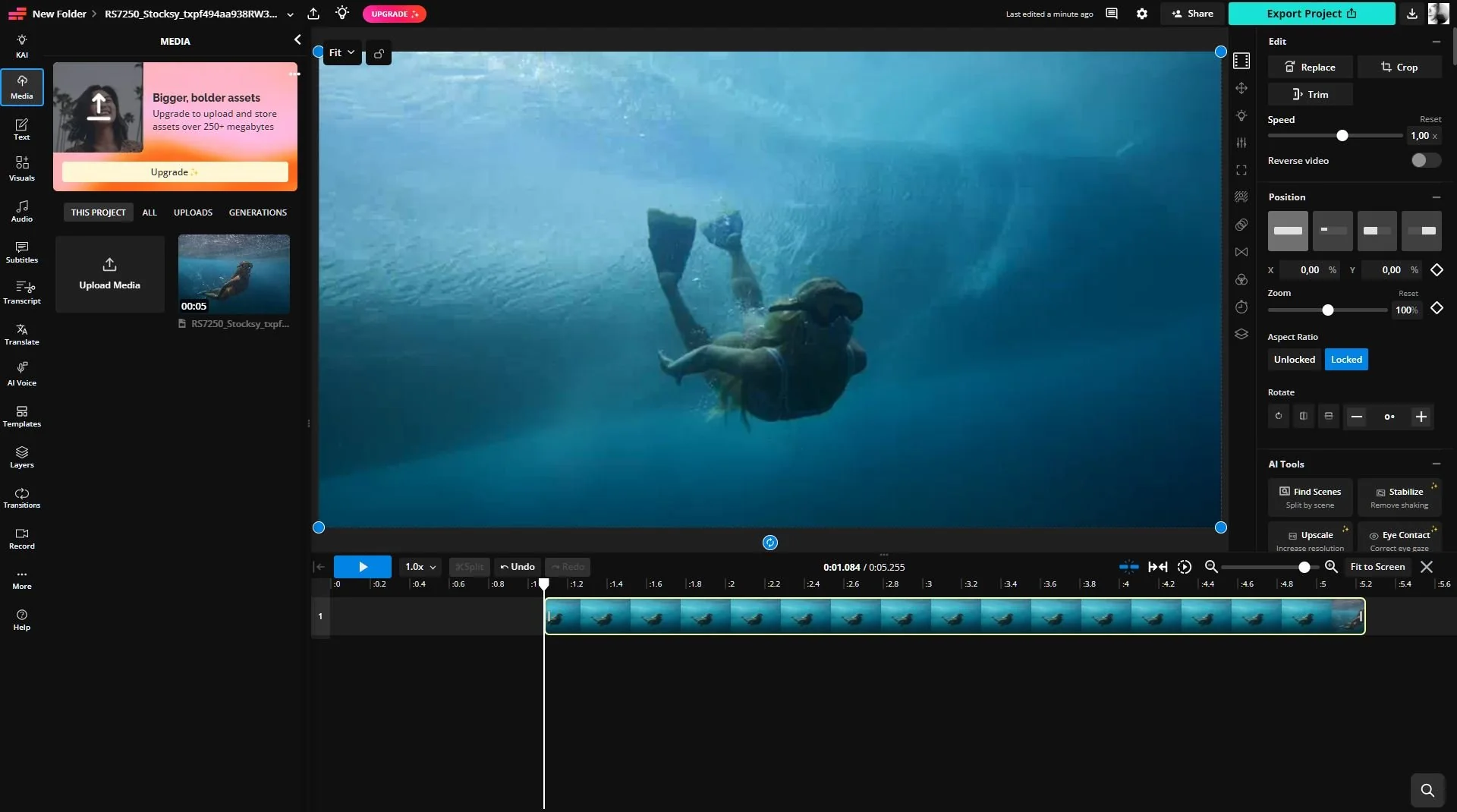
Kapwing позиционируется как студия для совместной работы над визуальным контентом. В сервисе есть удобный многодорожечный таймлайн, на котором можно монтировать сложные проекты, нарезать аудиодорожки и вставлять анимированный текст.

Бесплатная версия платформы существенно ограничена. В документации сервиса данные разнятся: лимит загрузки колеблется от 250 МБ до 2 ГБ, а длина экспорта бесплатного видео составляет не более 4 минут (для отдельных аккаунтов лимит сжимается до 1 минуты). Экспорт происходит с водяным знаком в качестве 720p, а бесплатные проекты стираются из памяти сервиса через 3 дня.

Плюсы:
  • Полноценный монтажный стол с поддержкой слоёв

  • Большой каталог шаблонов, шрифтов и стикеров

  • Гибкое кадрирование под нестандартные разрешения

Минусы:
  • Водяной знак на бесплатном плане

  • Экспорт ограничен низким разрешением 720p

  • Нестабильные лимиты и короткий срок хранения проектов

9. Video2Edit

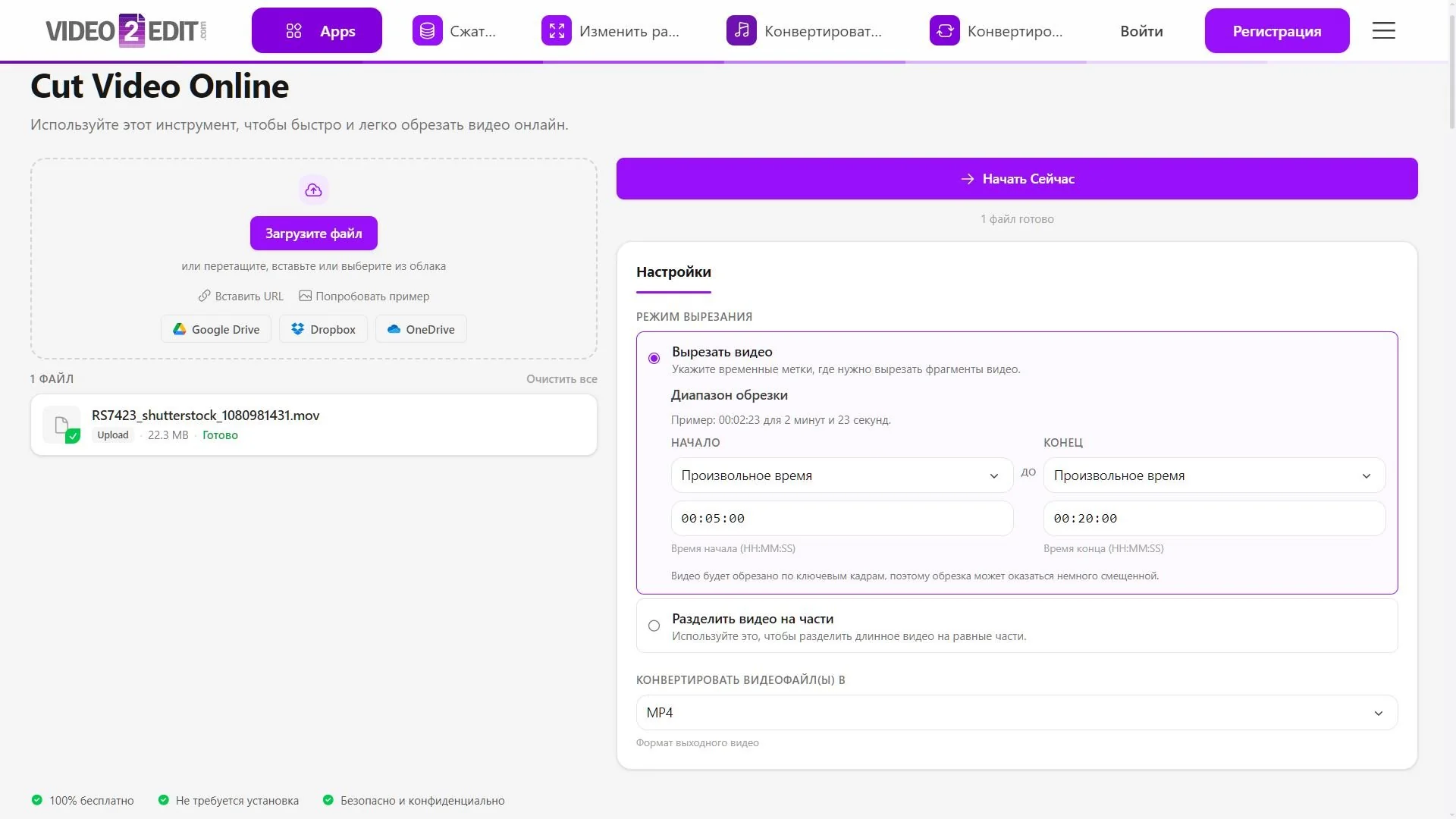
Video2Edit кардинально отличается от большинства сервисов. Здесь нет графического таймлайна с дорожками и визуального предпросмотра кадров. Пользователь загружает файлы и вручную вбивает секунды начала и окончания фрагментов в числовые графы  

Главная ценность сервиса – возможность пакетной обработки. Если вам нужно нарезать видео на части онлайн сразу из нескольких роликов (например, механически отрезать первые 10 секунд заставки у десяти файлов), Video2Edit выполнит задачу за один проход. Готовые материалы сервис отдаёт без водяных знаков.

Плюсы:
  • Пакетная нарезка нескольких файлов одновременно

  • Не накладывает водяные знаки на результат

  • Не требует регистрации и авторизации

  • Большой выбор конвертируемых форматов

Минусы:
  • Нет визуального окна предпросмотра кадров

  • Устаревший дизайн и медленные серверы

  • Небольшой бесплатный лимит на объём одного файла

Как обрезать видео онлайн на телефоне

Иногда требуется обрезать видео онлайн на телефоне, когда под рукой нет ни ноутбука, ни компьютера. Браузеры Safari на iOS и Google Chrome на Android позволяют открывать любые веб-редакторы, но мобильный процесс имеет свою специфику. Браузеры для телефонов накладывают несколько ограничений:

  • Сброс загрузки в фоне. Мобильные операционные системы агрессивно выгружают фоновые вкладки для экономии оперативной памяти. Если во время загрузки или рендеринга видео переключиться в Telegram или ответить на звонок, браузер может перезагрузить страницу, и процесс придётся начинать с нуля;
  • Неточный контроль пальцем. На небольшом экране смартфона трудно попасть пальцем в точную миллисекунду на шкале времени. Неосторожно сдвинув ползунок на пару миллиметров, вы рискуете обрезать важную фразу или сцену;
  • Расход аккумулятора и нагрев. Перекодирование видеопотока через браузерные скрипты заставляет мобильный процессор работать на пределе. Смартфон ощутимо нагревается, а заряд батареи тает на глазах;
  • Специфика сохранения на iPhone. На устройствах Apple скачанный MP4-файл часто отправляется не в галерею, а в системную папку «Загрузки» приложения «Файлы». Чтобы ролик появился в приложении «Фото», нужно вручную открыть его, нажать кнопку Поделиться и выбрать пункт Сохранить видео.

Совет

Если на телефоне нужно подрезать видео длиннее двух минут, проще воспользоваться встроенными инструментами галереи (на iOS и Android базовое укорачивание роликов встроено в стандартный просмотрщик) либо нативными мобильными редакторами. Браузерную обрезку на смартфоне стоит рассматривать как временное решение для небольших файлов.

Мовавика Видео : когда лучше выбрать десктопную программу вместо онлайн-сервиса

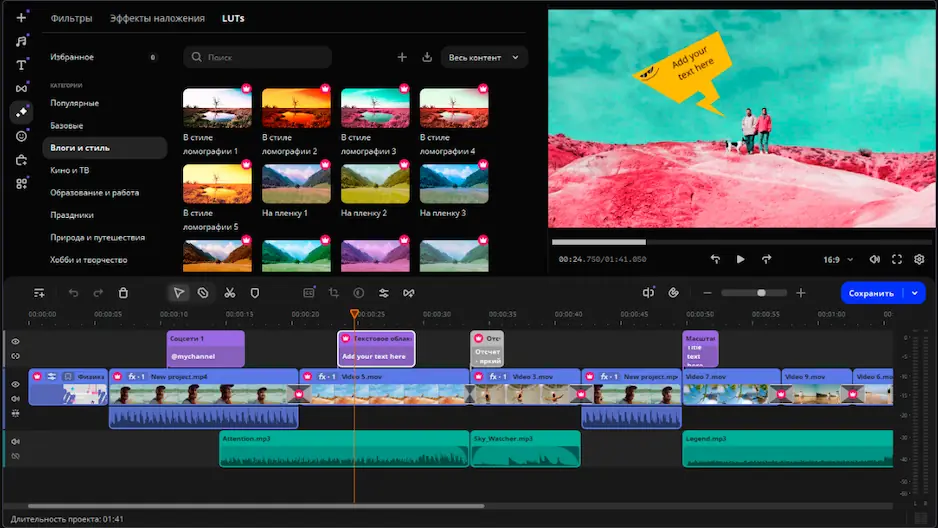
Браузерные платформы хороши для разовых коротких задач. Но если вам приходится регулярно монтировать ролики, разбирать длинные записи с камеры или готовить материалы без оглядки на лимиты, веб-сервисы перестают справляться. В таких случаях практичнее использовать полноценный софт – программу Мовавика Видео.

Приложение устанавливается на компьютер (поддерживаются Windows и macOS) и снимает все ограничения, свойственные онлайн-инструментам.

Никаких лимитов по размеру

Вы можете загрузить видеофайл на 10, 30 или 50 ГБ – программа не выдаст ошибку переполнения буфера и плавно обработает дорожку

Работа без подключения к сети

Обработка задействует мощности процессора и видеокарты вашего ПК. Монтировать можно в поездках, на даче или при слабом сигнале интернета. Трафик при этом не расходуется, а конфиденциальность файлов остаётся стопроцентной

Высокое качество без пережатия

Вы сами контролируете битрейт, частоту кадров и разрешение вплоть до 4K, избегая принудительного размывания картинки

Быстрая нарезка

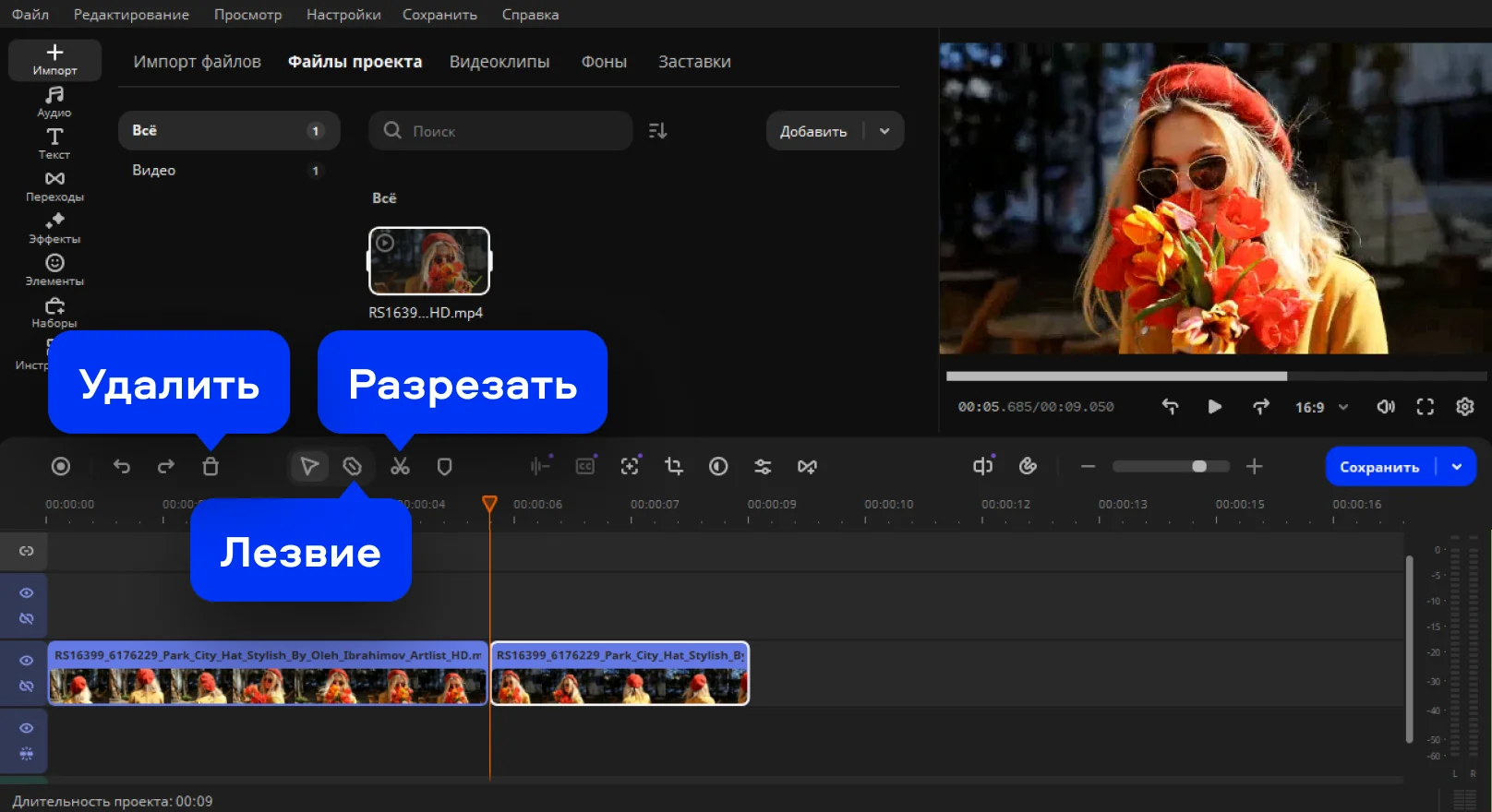
В Мовавике есть инструмент Лезвие. Он позволяет задать границы нужных отрезков за один проход инструмента по видео, не используя маркеры, что значительно ускоряет работу

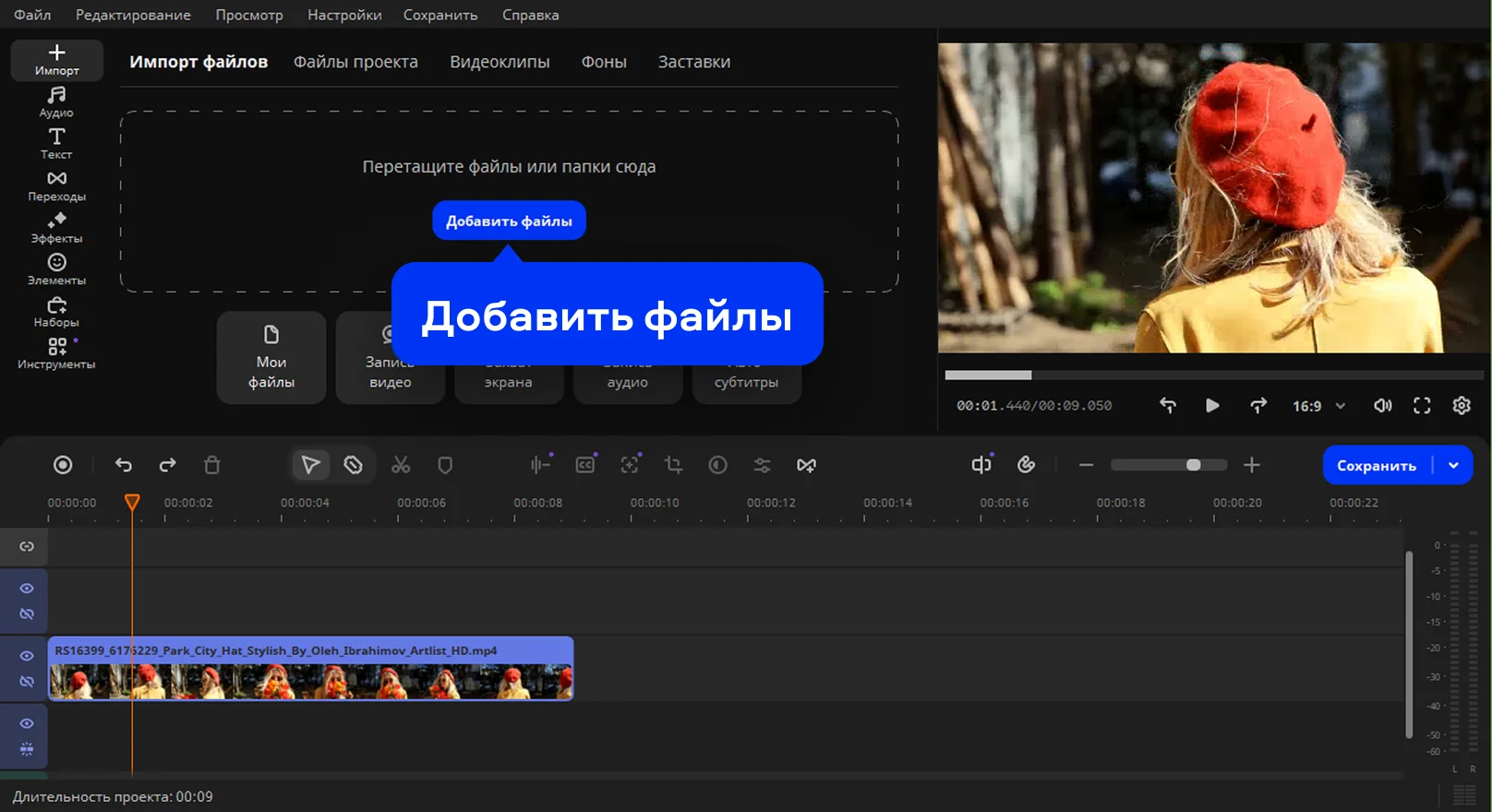
Вот инструкция по обрезке видео в приложении Мовавика Видео за 4 шага. Процесс монтажа в программе прост и не требует опыта работы в сложных студийных приложениях.

Шаг 1. Добавьте файлы

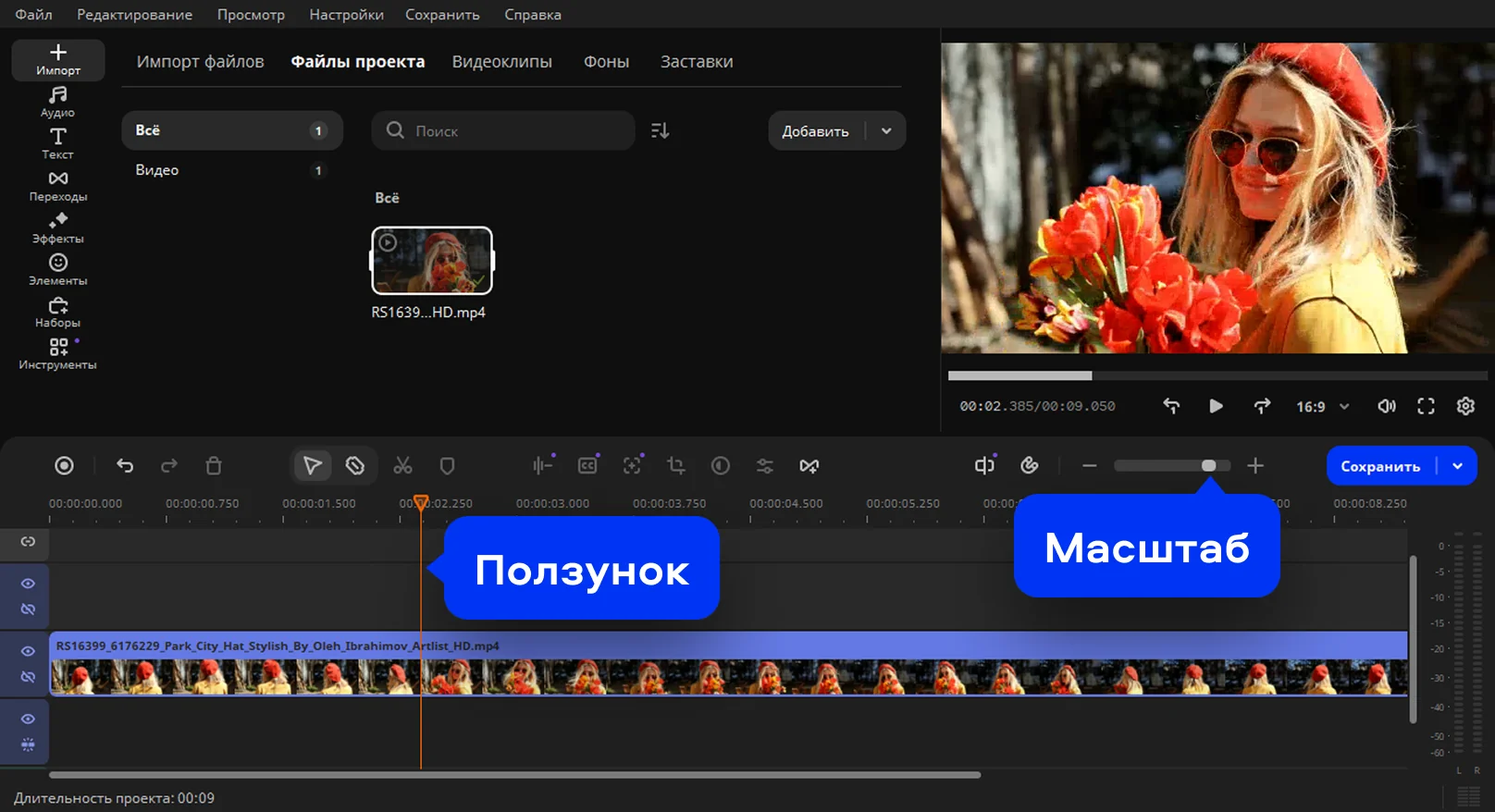
Запустите программу. Нажмите кнопку Добавить файлы или просто перетащите видеофайл из папки в коллекцию медиафайлов, а затем – на шкалу времени (таймлайн) в нижней части экрана.

Шаг 2. Найдите нужные точки разрезов

Перемещайте ползунок воспроизведения по таймлайну. Для ювелирной точности увеличьте масштаб с помощью ползунка справа над таймлайном или зажмите клавишу Ctrl и прокрутите колёсико мыши. Это позволит поймать границу кадра с точностью до миллисекунды.

Шаг 3. Разрежьте видео и удалите ненужные фрагменты

Установите ползунок воспроизведения на начало лишнего отрезка и нажмите кнопку Разрезать (иконка ножниц) на панели инструментов либо используйте горячие клавиши Ctrl+B. Переместите маркер в конец фрагмента, от которого нужно избавиться, и сделайте второй разрез. Удалите лишний фрагмент. Подтяните оставшиеся отрезки друг к другу – они расположатся на таймлайне без пауз. Более быстрый вариант – использовать инструмент Лезвие.

Шаг 4. Сохраните готовый ролик

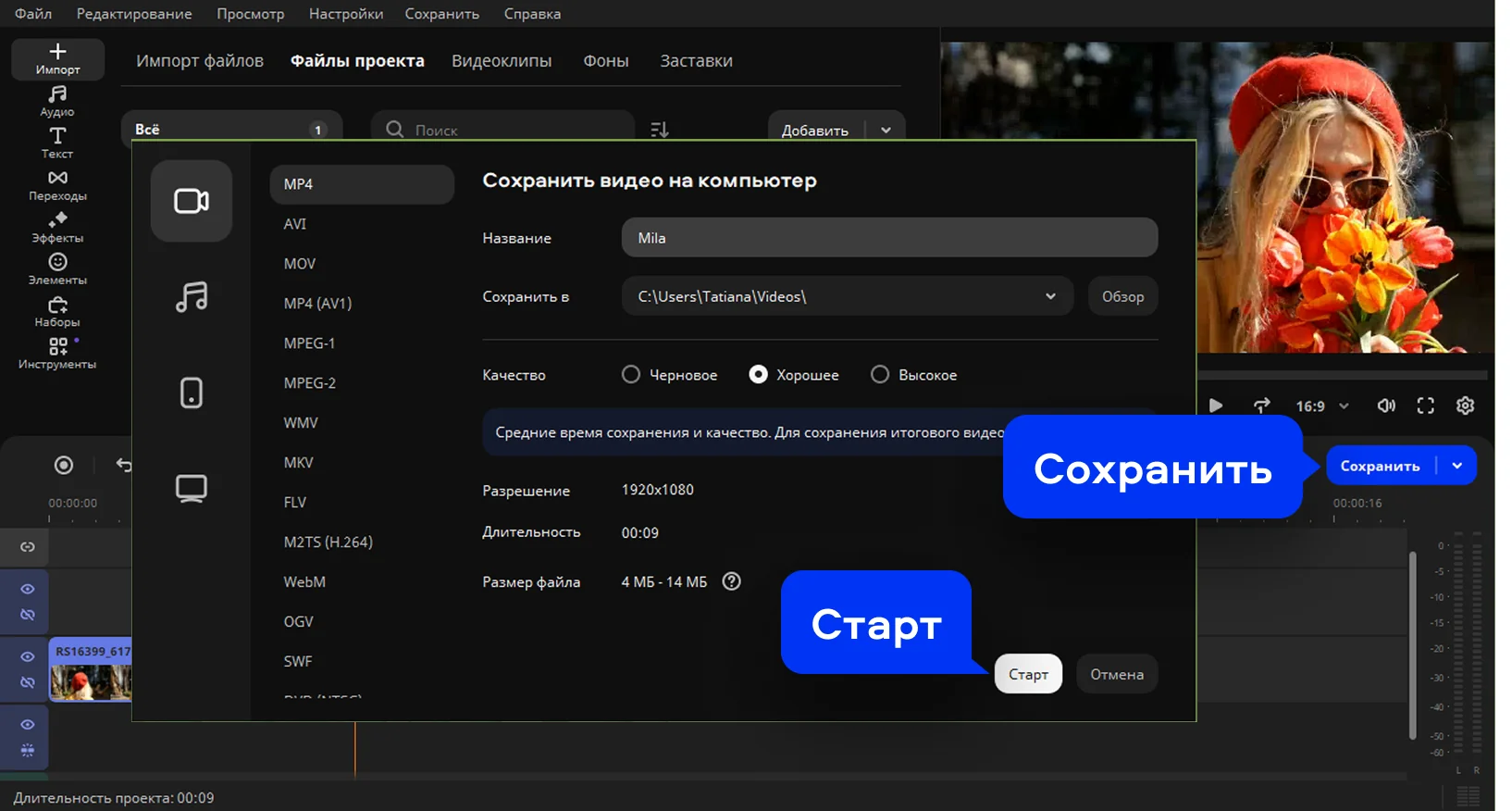
Нажмите кнопку Сохранить справа над таймлайном. В появившемся окне экспорта выберите формат (MP4, AVI, MOV или другой), введите имя будущего файла с роликом, задайте папку для сохранения и укажите уровень качества (черновое, хорошее, высокое). При необходимости детальной настройки параметров нажмите Дополнительно. Кликните Старт, и программа быстро сохранит ролик на ваш диск.

Мовавика Видео

Простой и функциональный видеоредактор

Онлайн-сервис или программа: что выбрать для конкретной задачи?

Чтобы быстро выбрать лучший инструмент для работы, ориентируйтесь на практические сценарии из таблицы.

Сценарий использования

Что лучше подойдёт

Почему

Нужно быстро отрезать неудачное вступление у ролика до 100 МБ для отправки коллегам

Онлайн-сервис (Online Video Cutter, FreeConvert)

Задача решается за 30 секунд прямо в браузере без установки лишнего софта

Предстоит нарезать серию вертикальных клипов из исходника весом 2 ГБ в Full HD

Десктопная программа (Мовавика Видео)

Онлайн-сервисы заставят долго загружать тяжёлый файл и могут урезать разрешение до 720p

Вы работаете за чужим офисным компьютером без прав администратора на установку софта

Онлайн-сервис (Microsoft Clipchamp, Adobe® Express®)

Достаточно открыть браузер, авторизоваться и сделать быстрый монтаж в облаке

Нужно вырезать десятки пауз и оговорок из часовой записи вебинара или подкаста

Десктопная программа (Мовавика Видео)

В веб-редакторах сложнее точно позиционировать курсор, а случайное закрытие вкладки уничтожит проект

Предстоит обработка личных домашних архивов, коммерческих съёмок или конфиденциальных записей

Десктопная программа (Мовавика Видео)

Исходные материалы не отправляются на удалённые серверы и остаются на вашем ПК

Частые ошибки при обрезке видео в браузере

Даже простая операция может разочаровать, если не учесть технические нюансы облачной обработки. Перечислим пять распространённых ошибок.

1. Водяной знак вместо чистого видео

Пользователь тратит время на разметку кадров, запускает экспорт и обнаруживает, что поверх видео наложен чужой логотип. Всегда проверяйте тарифную сетку сервиса: если у бесплатного плана стоит пометка «Watermark on export» (как у Clideo или VEED.io), получить чистый результат без оплаты не удастся.

2. Превышение лимита и внезапный обрыв загрузки

Попытка загрузить ролик весом 600 МБ в сервис с лимитом в 500 МБ обычно заканчивается сбросом соединения на последних процентах шкалы. Заранее проверяйте точный вес исходного видео в свойствах файла.

3. Заметная потеря качества картинки

После сохранения мелкие детали размываются, а вокруг текста появляются артефакты. Это происходит потому, что большинство бесплатных сервисов принудительно пережимают битрейт и уменьшают разрешение до 720p для экономии мощностей серверов.

4. Смена исходного формата контейнера

При загрузке видео в формате MOV со смартфона Apple сервис на выходе автоматически отдает перекодированный MP4. Если вам принципиально сохранить исходный контейнер или аудиодорожку, проверяйте настройки экспорта перед началом резки.

5. Загрузка чувствительных материалов на внешние ресурсы

Отправляя семейные архивы или рабочие файлы на случайные сайты без публичной политики конфиденциальности, вы рискуете их скомпрометировать. Проверяйте наличие пунктов об автоудалении файлов через несколько часов после обработки.

Частые вопросы и ответы на них

Как бесплатно обрезать видео онлайн без программ?

Для этого подойдут браузерные сервисы без принудительной установки утилит – например, Online Video Cutter или FreeConvert. Перейдите на сайт, перетащите ролик в окно загрузки, выставьте границы маркерами и нажмите кнопку сохранения. Видео обработается на удалённом сервере.

Можно ли обрезать видео онлайн без потери качества?

В браузере добиться этого сложно, так как облачные сервисы почти всегда заново перекодируют видеопоток, снижая исходный битрейт. Чтобы обрезать видео онлайн без потери качества, выбирайте сервисы с ручной настройкой битрейта (FreeConvert) либо используйте десктопные редакторы, поддерживающие сохранение без перекодирования.

Как обрезать видео онлайн без водяного знака?

Выбирайте платформы, которые не накладывают логотип на базовых тарифах: Online Video Cutter (до 500 МБ), FreeConvert (до 1 ГБ), Adobe® Express® (на собственных материалах) или Microsoft Clipchamp. Избегайте бесплатных планов VEED, Clideo и Kapwing, если вам нужен чистый ролик.

Безопасно ли загружать личные видео в онлайн-сервисы?

Крупные и известные сервисы, шифруют соединение по протоколу HTTPS и автоматически удаляют файлы пользователей через 2–24 часа. Тем не менее, для обработки строго конфиденциальных записей, паролей или личных архивов безопаснее применять офлайн-программы, работающие локально на компьютере.

Можно ли обрезать видео онлайн прямо со смартфона?

Да, большинство сайтов адаптированы под мобильные браузеры Chrome и Safari. Однако на смартфонах часто происходят сбои из-за нехватки оперативной памяти или случайного сворачивания вкладки. Для регулярной мобильной работы практичнее использовать стандартную галерею телефона.

Какой максимальный лимит размера файла в бесплатных сервисах?

В среднем бесплатные площадки принимают видеофайлы размером от 250 до 500 МБ. У лидеров вроде FreeConvert или VideoCandy планка поднята до 1–2 ГБ. Если ваш исходник весит больше, облачные сервисы откажутся его загружать.

Чем десктопная программа лучше онлайн-сервиса при частой работе?

Программа на компьютере не зависит от скорости интернет-соединения, не расходует сетевой трафик, обеспечивает покадровую точность резки и способна обрабатывать файлы любого объёма. Кроме того, в десктопном софте доступны продвинутые функции – умные субтитры, стабилизация, кадрирование, склейка нескольких дорожек и качественная работа со звуком.

Заключение

Онлайн-редакторы удобны для быстрых разовых задач, когда нужно отрезать несколько секунд у короткого видео без установки сторонних приложений. С такими операциями отлично справляются Online Video Cutter или FreeConvert.

 Если же вам приходится часто монтировать и обрабатывать ролики в 4K и не хочется упираться в лимиты облачных серверов, попробуйте видеоредактор Мовавика Видео. Программа быстро и точно нарежет файлы любого размера, сохранив идеальное качество картинки без водяных знаков и рекламы.

Мовавика Видео
Простой и функциональный видеоредактор для создания ваших лучших роликов

*Бесплатная версия Мовавика Видео может иметь следующие ограничения в зависимости от сборки: водяной знак на сохраненных видео, возможность сохранить видео продолжительностью не более 60 секунд, возможность сохранить только ½ длины аудио при экспорте проекта в аудиофайл и/или недоступность некоторых дополнительных функций при сохранении видео.

Подробнее

Остались вопросы?
Если вы не можете найти ответ на свой вопрос, обратитесь в нашу службу поддержки.
Подпишитесь и получайте скидки, советы по монтажу и идеи для контента

Нас читают уже более 500 000 пользователей

Подписываясь, я соглашаюсь получать от Мовавики рекламную информацию по электронной почте и соглашаюсь на обработку персональных данных в соответствии с Политикой конфиденциальности Мовавики.