1. Щёлкнув левой клавишей мыши, выделить видео на временной шкале.
2. Нажать правую клавишу мыши.
3. В меню выбрать Инструменты видео.
4. Нажать Общие.
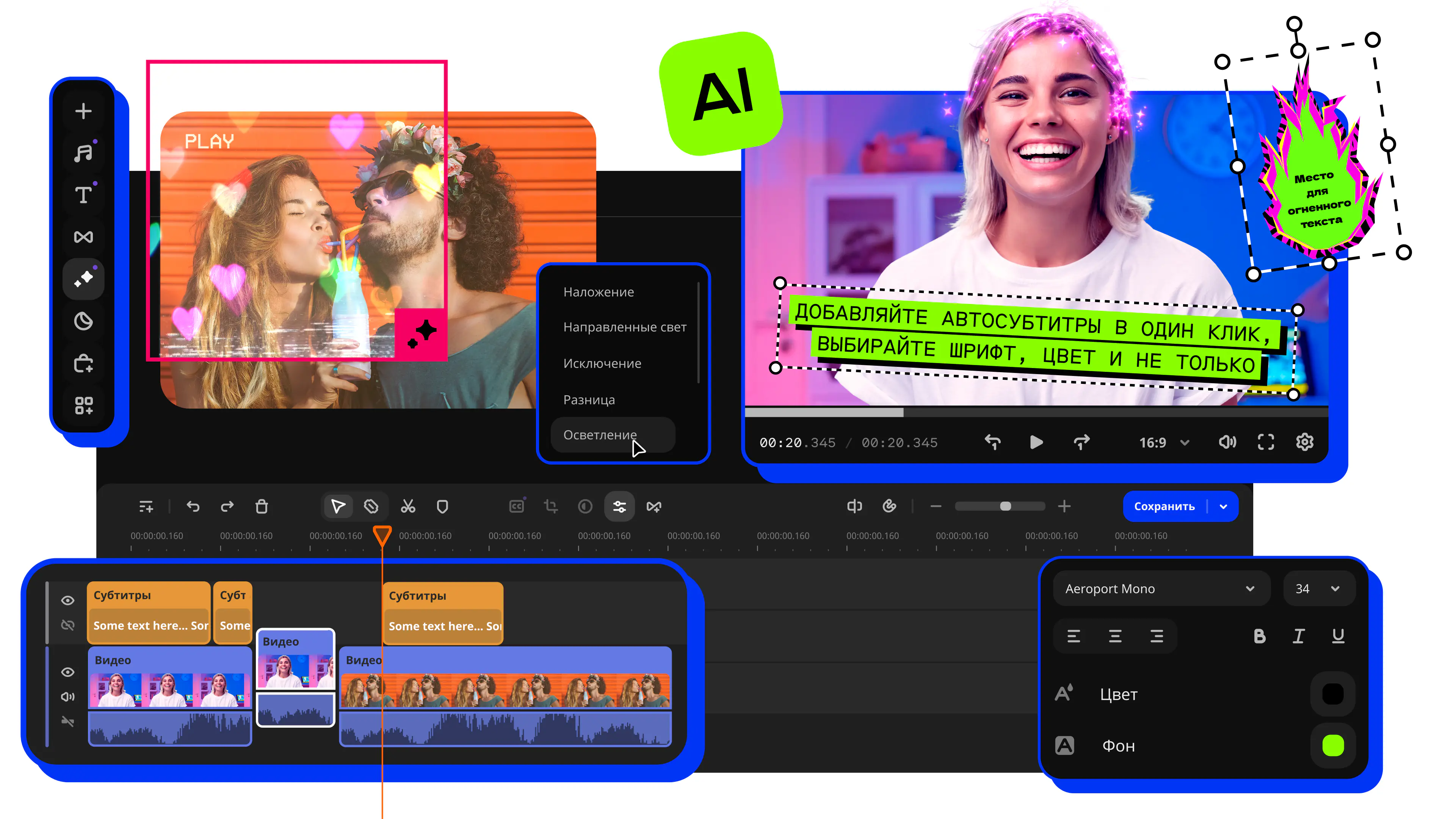
Как изменить скорость видео: замедлить или ускорить видео
Нажимая на кнопку, вы скачиваете пробную версию программы.*

Ускорить видео, как и замедлить видео – навыки, которые должен освоить даже начинающий монтажёр-любитель. Изменение скорости видео позволяет акцентировать внимание зрителя на особо эффектных сценах и усилить эмоциональное воздействие ролика. Используя замедление, можно во всех подробностях продемонстрировать красоту гимнастического упражнения или особо удачного гола, грацию животного. Ускорение видео придаёт ролику сходство с лентами времён немого кино. Также, применив этот приём, можно сделать ролик более информативным, сократить время между двумя важными сценами.
В этой статье я расскажу о том, как изменить скорость воспроизведения видео при монтаже на ПК и смартфонах. Все способы я тестировала лично, некоторые использовала неоднократно и здесь хочу поделиться собственным опытом.

Что делает команда Мовавики, чтобы предоставлять проверенную информацию:
Изучили спрос и популярность программ и сервисов, упомянутых в данной статье.
Протестировали все программы и сервисы, выбранные для обзора.
В ходе тестирования определили главные достоинства продуктов, а также для каких целей эти продукты подходят лучше всего.
Изучили отзывы пользователей на популярных платформах и учли эту информацию при написании обзоров.
Собрали отзывы пользователей и учли их мнение о программах Movavi, а также о продуктах других компаний.
Как ускорить или замедлить видео на компьютере
Чтобы изменить скорость видео, можно использовать десктопные приложения или онлайн-сервисы. Главное – перед началом работы определить, на каком именно участке ролика нужно ускорить или замедлить воспроизведение. Отдельно рассмотрим особенности работы со звуком при изменении скорости видео.
1. Мовавика Видео
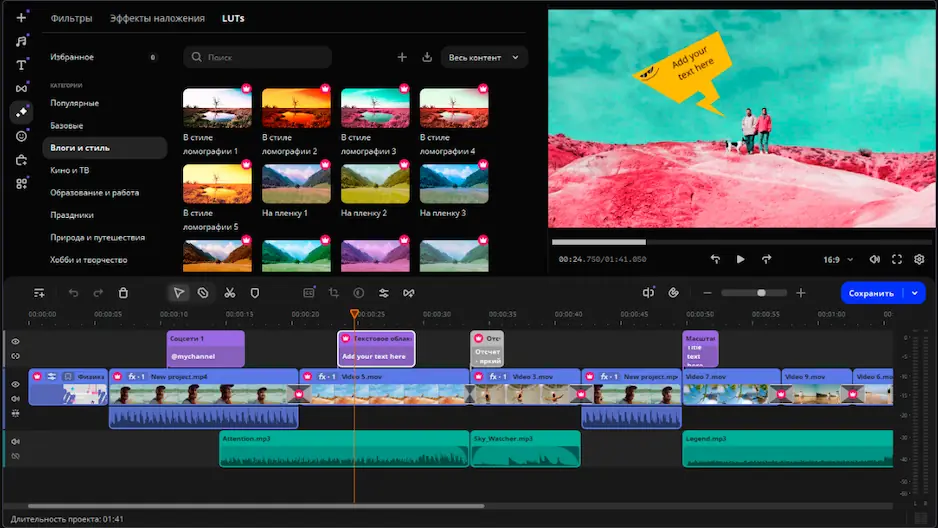
Чтобы приступить к работе, нужно импортировать файл и перетащить его на временную шкалу. Удобно, что результаты изменения скорости можно сразу увидеть в окне предпросмотра.
Алгоритм изменения скорости видео
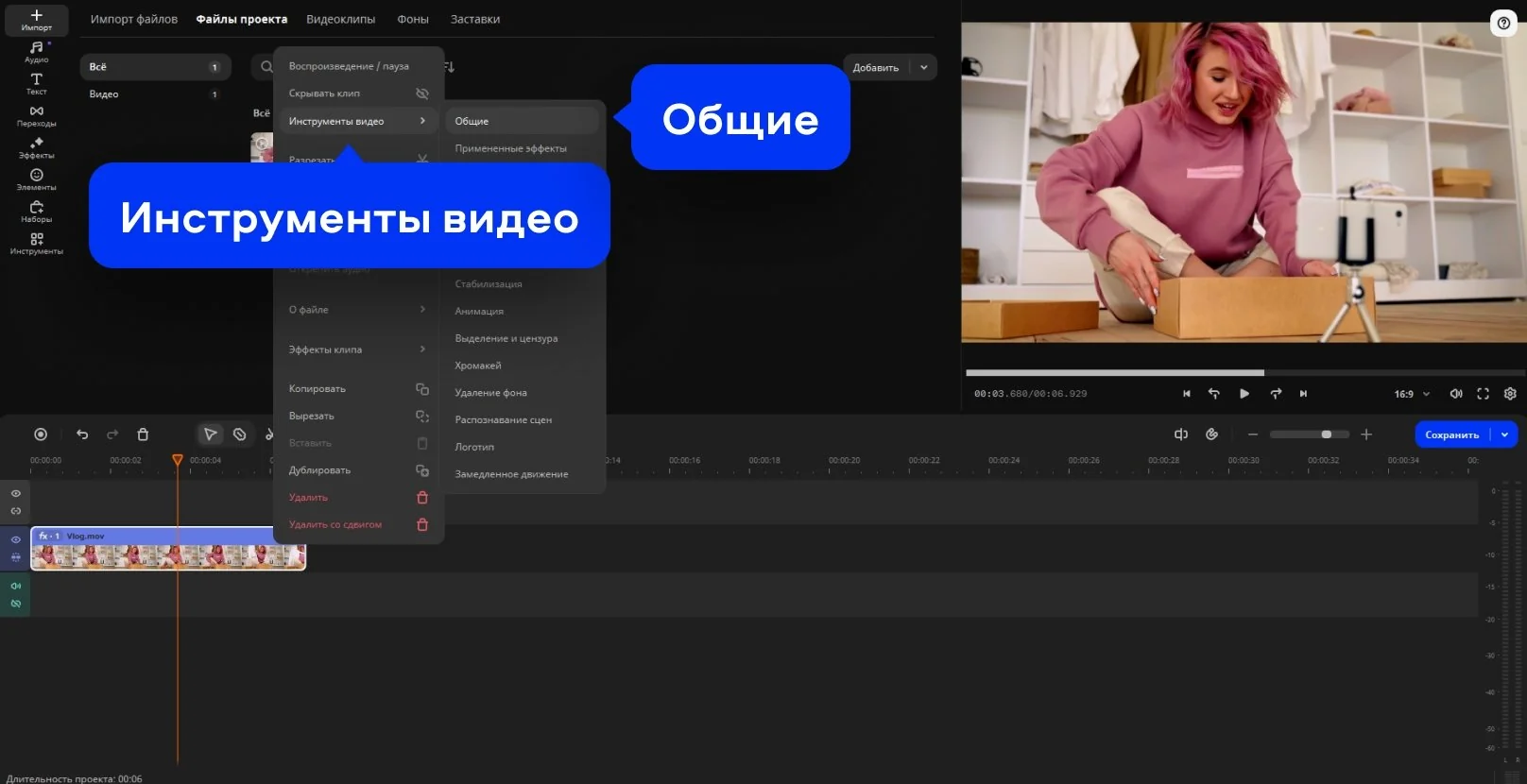
1. Щёлкнув левой клавишей мыши, выделить видео на временной шкале.
2. Нажать правую клавишу мыши.
3. В меню выбрать Инструменты видео.
4. Нажать Общие.
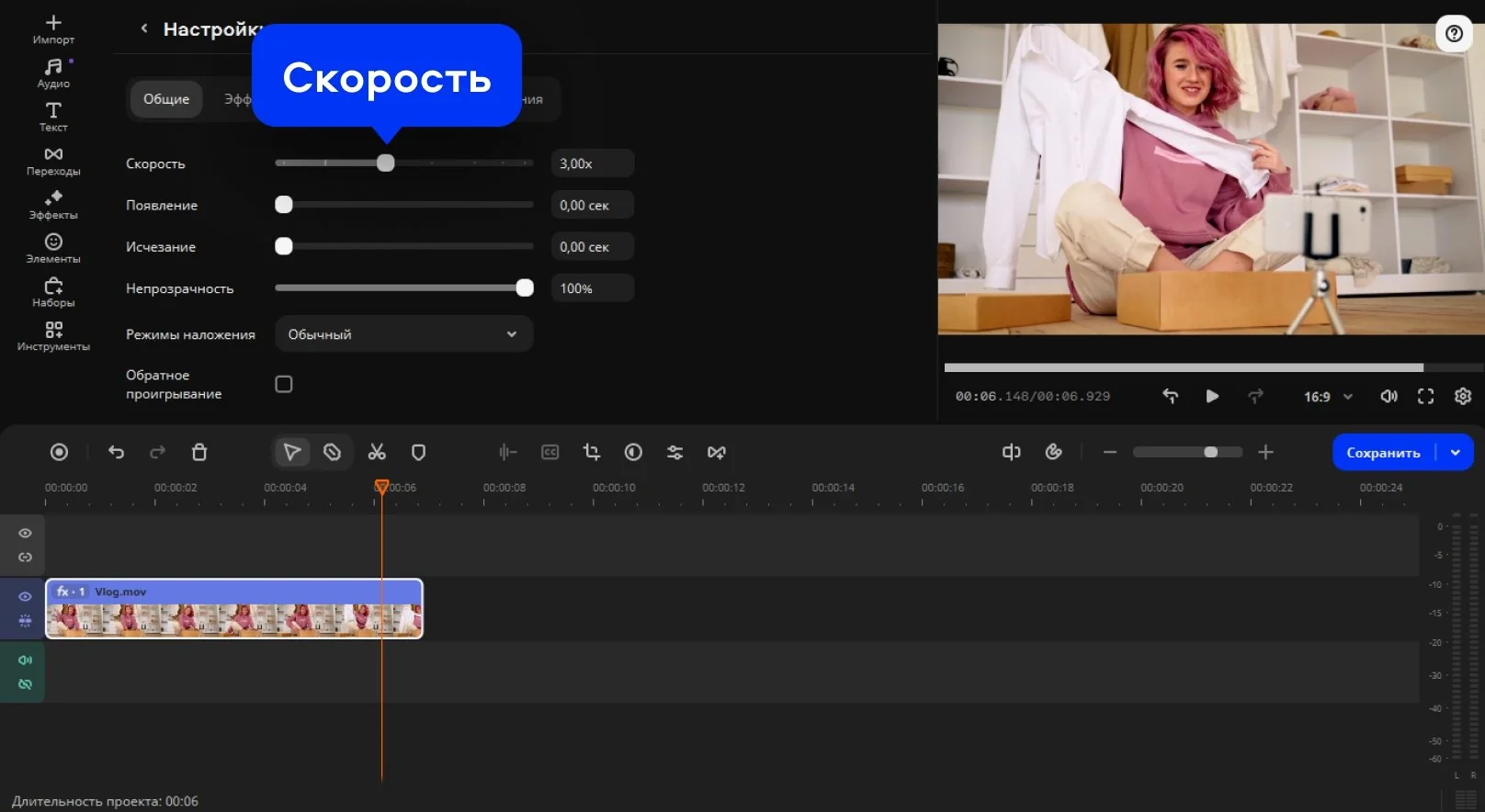
5. В левом верхнем окне изменить значение параметра Скорость.
По умолчанию значение скорости принимается равным единице:
Значение можно изменять в диапазоне от 0,1 (замедлить в 10 раз) до 100 (ускорить в 100 раз). Чтобы замедлить видео в 2 раза, присваиваем параметру значение 0,5. В 4 раза – 0,25, в 5 раз - 0,2. Обратите внимание: при замедлении видео его длительность на временной шкале увеличивается.
Если нужно ускорить видео, присваиваем скорости значение больше единицы: в полтора раза – 1,5, в два – 2. Длительность видео на временной шкале уменьшается.
Ещё один способ замедлить видео
1. Выделить видео левой клавишей мыши.
2. Нажать правую клавишу мыши.
3. В меню выбрать Инструменты видео.
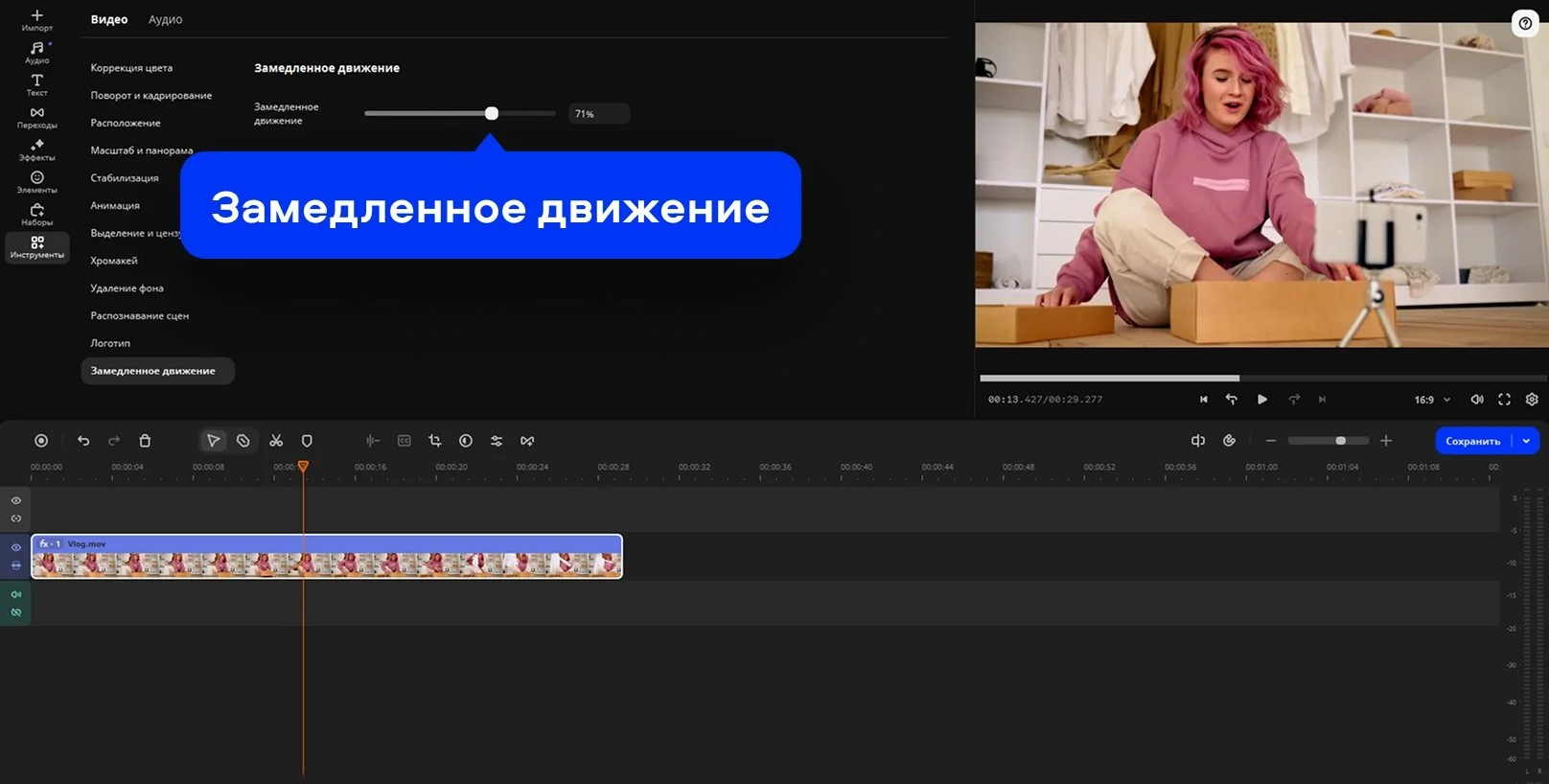
4. Нажать Замедленное движение.
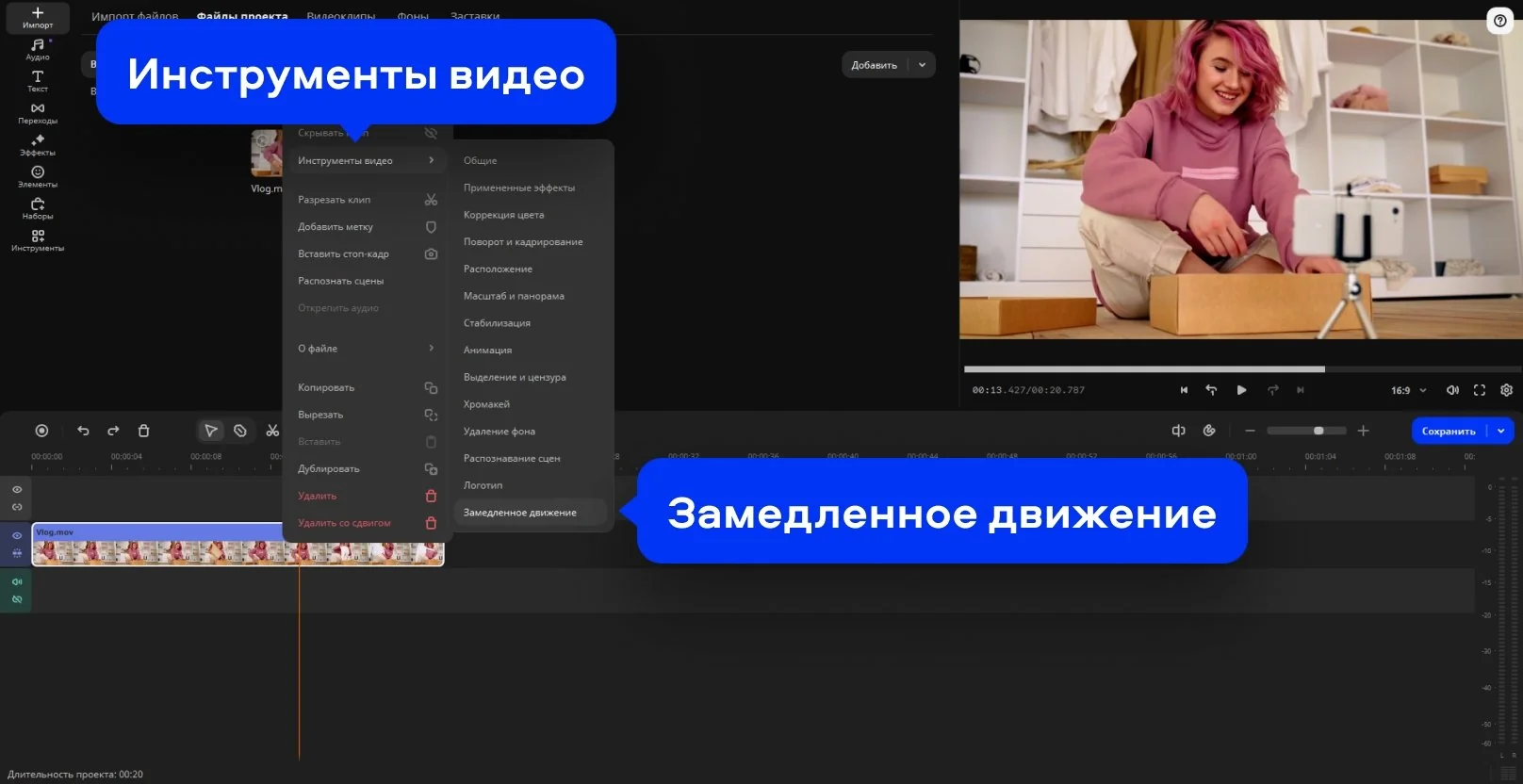
5. В окне справа установить значение параметра Замедленное движение (измеряется в процентах, 100 % – изначальная скорость).
Изменение скорости фрагмента видео
На практике необходимость замедлить или ускорить видео полностью возникает редко. Гораздо чаще изменение скорости воспроизведения требуется на отдельном участке.
Алгоритм изменения скорости на отдельном участке:
1. Левой клавишей мыши выделить видео на временной шкале.
2. Установить бегунок на левой границе фрагмента.
3. Нажать на иконку ножниц, чтобы разрезать видео.
4. Повторить разрез на правой границе фрагмента.
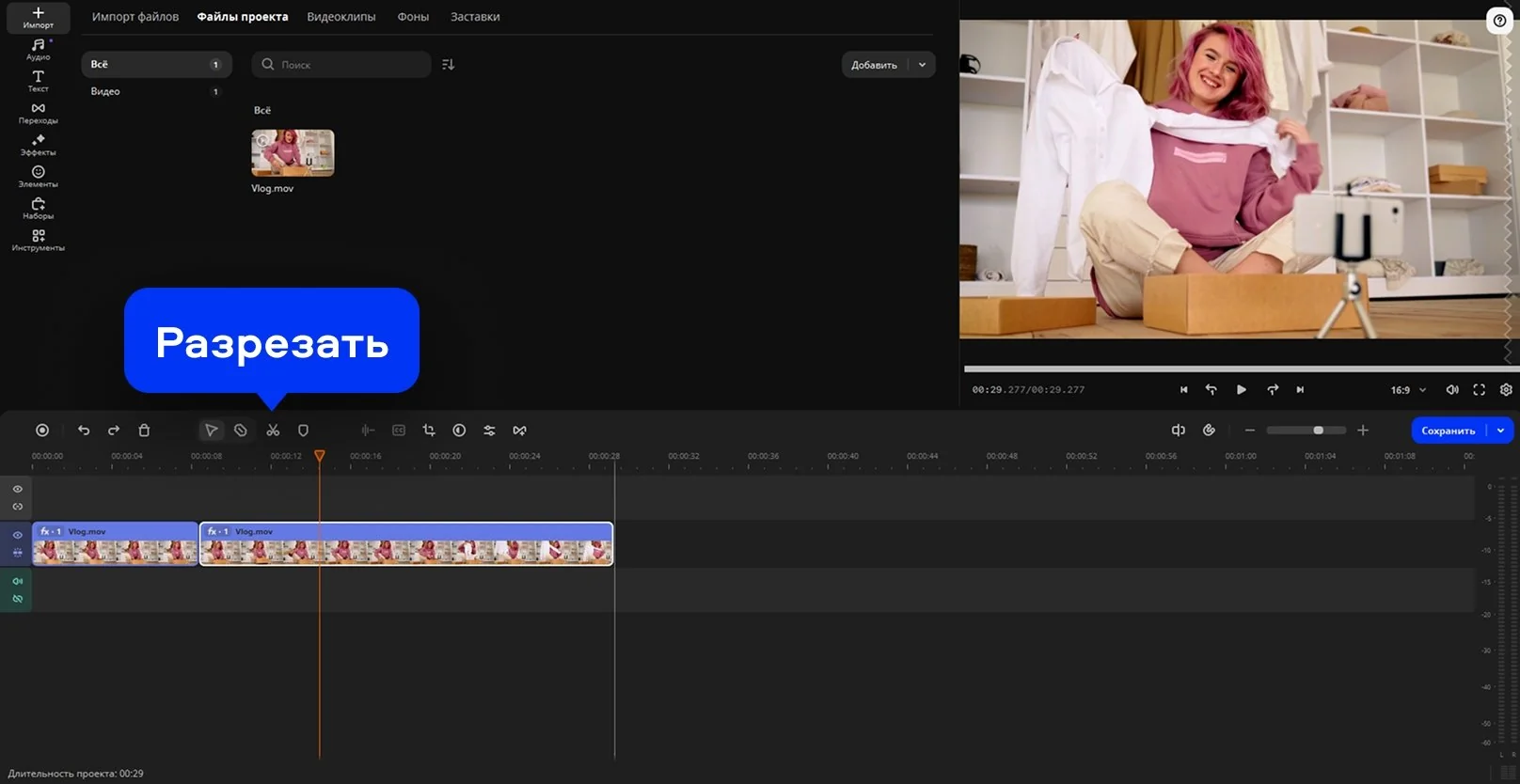
5. Левой клавишей мыши выделить фрагмент.
6. Нажать правую клавишу мыши.
7. В меню выбрать Инструменты видео – Общие.
8. Изменить значение скорости.
Если воспроизведение фрагмента видео замедлено, длина клипа на временной шкале автоматически увеличивается.
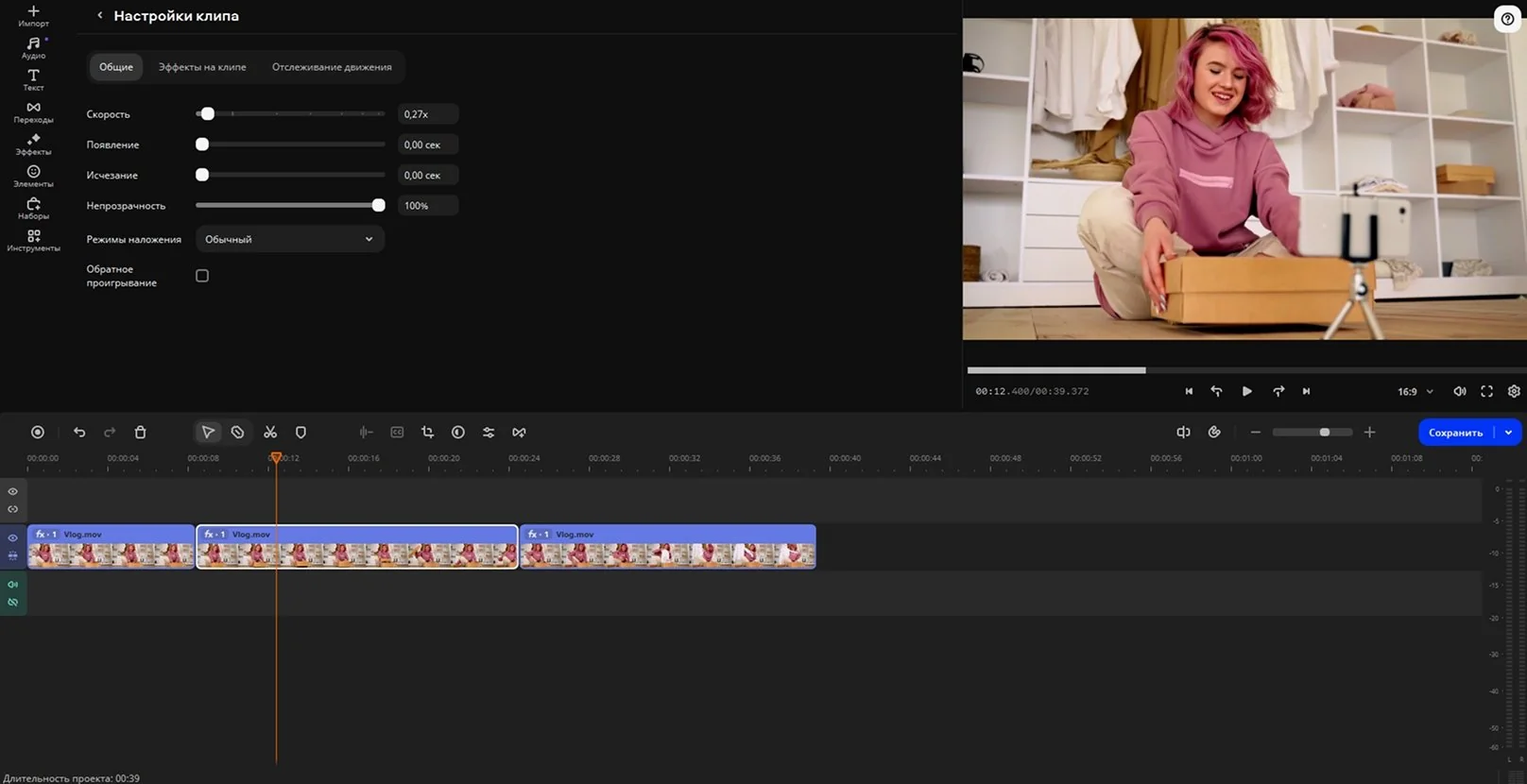
Если воспроизведение ускорить, длина фрагмента на временной шкале уменьшится и образуется пробел между фрагментами. В таком случае фрагменты нужно мышью придвинуть друг к другу, чтобы видео было непрерывным.
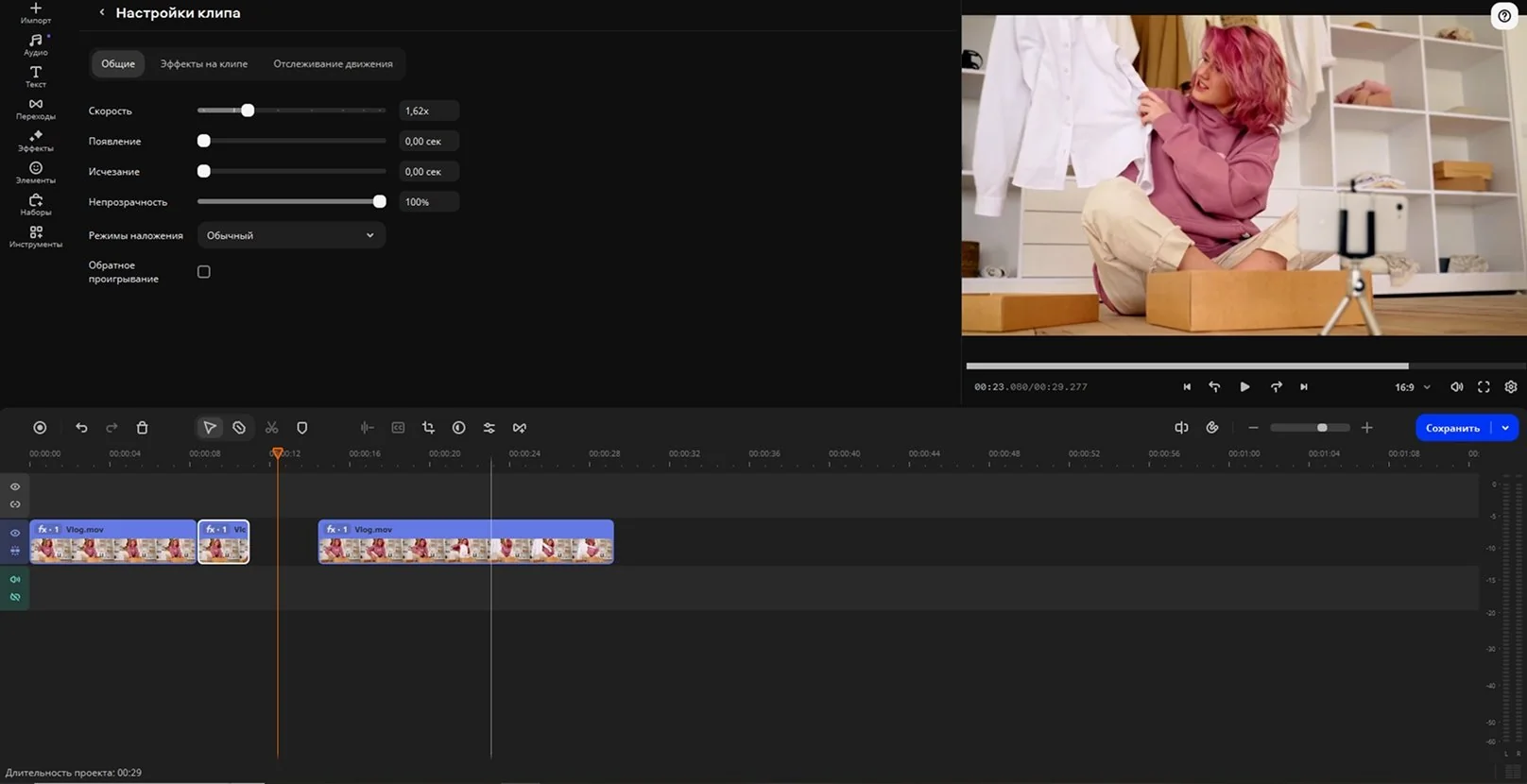
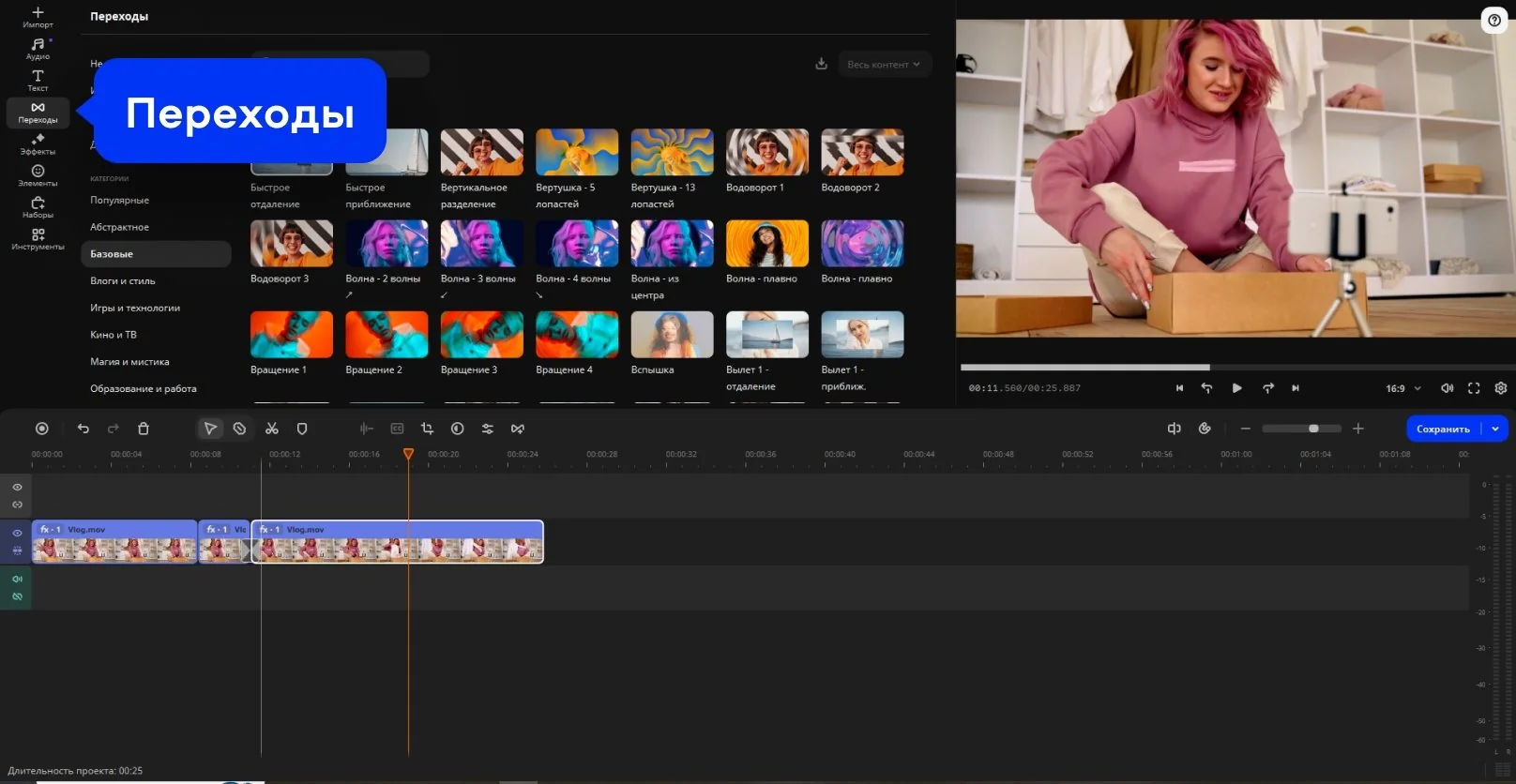
Возможно, вам покажется, что переходы между фрагментами с разной скоростью воспроизведения выполняются слишком резко. В таком случае достаточно открыть вкладку Переходы и скопировать подходящий переход в стыки между фрагментами.
Работа со звуком при изменении скорости воспроизведения видео
У ролика две составляющих: видео и аудио. Если ускорять или замедлять ролик с озвучкой, то и скорость воспроизведения аудио изменится соответствующим образом.
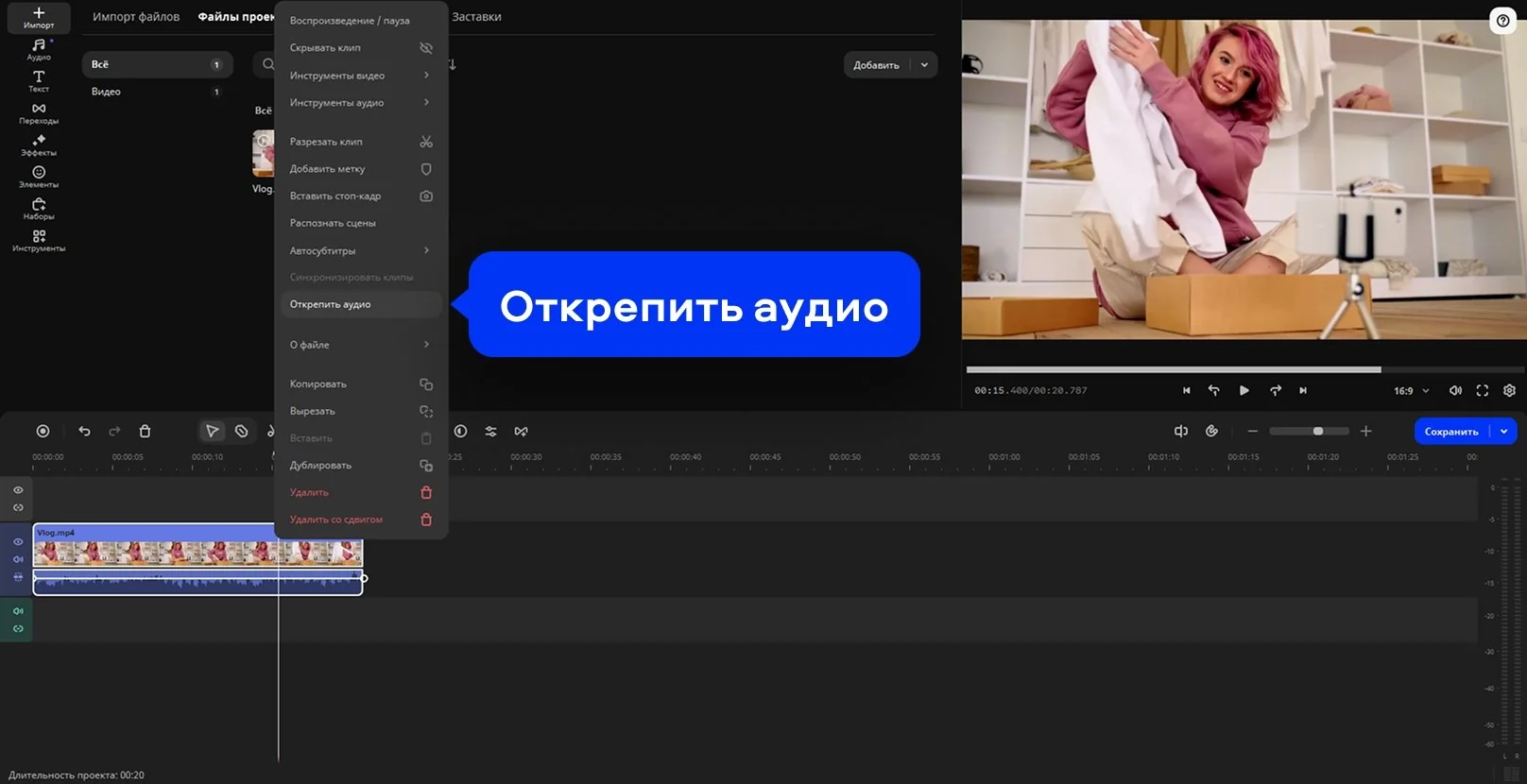
Беда в том, что растянутое или ускоренное аудио звучит комично для человеческого уха. Если такой эффект и нужен, можно оставить все как есть. Но если – нет, то идеальный вариант – «родное» аудио заменить. В этом случае следует открепить и удалить аудиодорожку:
1. Выделить видеодорожку левой клавишей мыши.
2. Нажать правую клавишу мыши.
3. Выбрать Открепить аудио.
4. Удалить аудиодорожку.
После изменения скорости видео можно загрузить на временную шкалу музыкальную композицию и обрезать её по длине клипа.
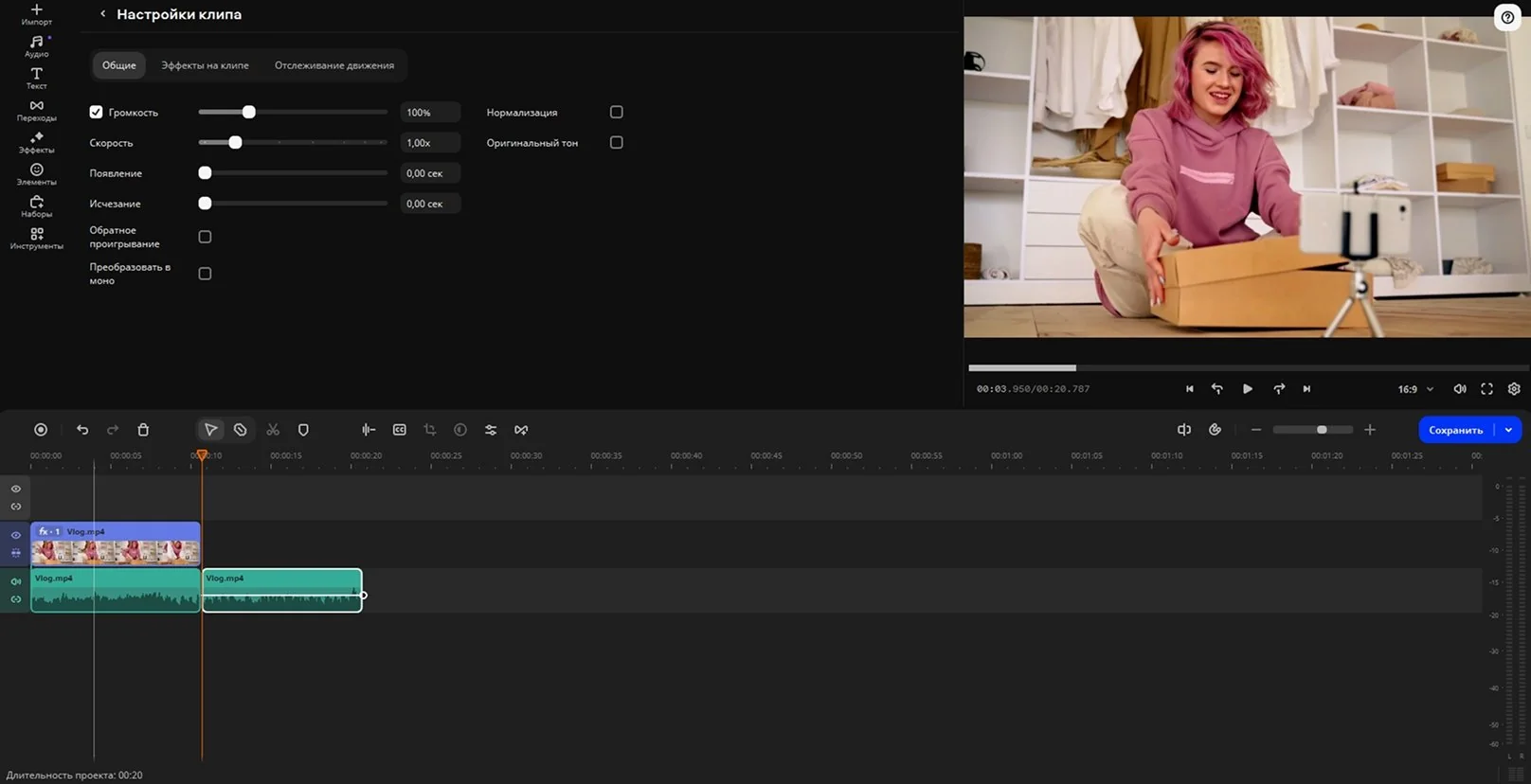
Если изначальную аудиодорожку нужно сохранить, алгоритм зависит от того, что она собой представляет. Если это музыкальная композиция, необходимо:
1. Открепить аудио.
2. Изменить скорость видео или его фрагмента.
3. Выровнять аудио по длине видео. Если аудио стало длиннее видео, музыкальную композицию нужно обрезать. Если аудио короче видео, отдельный фрагмент музыкальной композиции можно дублировать.
Всё несколько сложнее, если аудио представляет собой беседу (к примеру, на семейном празднике) или набор шумов (звуки улицы, разговоры зрителей, аплодисменты). Можно применить следующий приём:
1. Разрезать клип на временной шкале таким образом, чтобы выделить фрагмент, скорость которого планируется изменить.
2. Открепить и удалить аудио только на выбранном фрагменте.
3. После изменения скорости переозвучить фрагмент. Если скорость снижена, можно добавить медленную, нежную музыкальную композицию. Если скорость увеличена – подойдёт что-нибудь быстрое, бравурное. Подходящую музыку можно найти во вкладке Аудио.
2. Microsoft Clipchamp
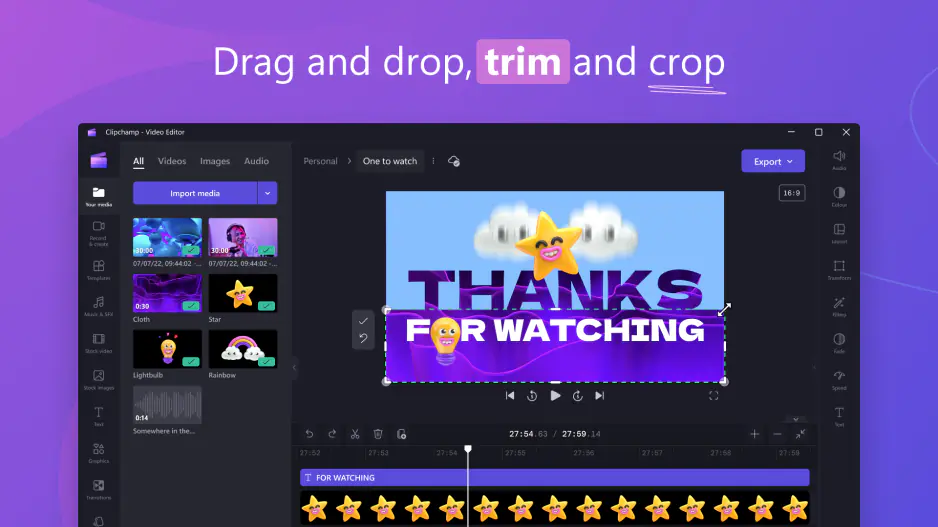
Алгоритм изменения скорости:
1. Выделить видео или фрагмент на временной шкале (выделенный фрагмент заключён в зелёную рамку).
2. На панели свойств выбрать пункт Скорость.
3. В открывшейся справа вкладке установить нужное значение скорости (передвигая ползунок по шкале).
4. Чтобы применить изменения, нажать кнопку Проверка.
В бесплатной (пробной) версии приложения есть ограничения по качеству экспортируемого видео.
3. Adobe® Premiere® Pro
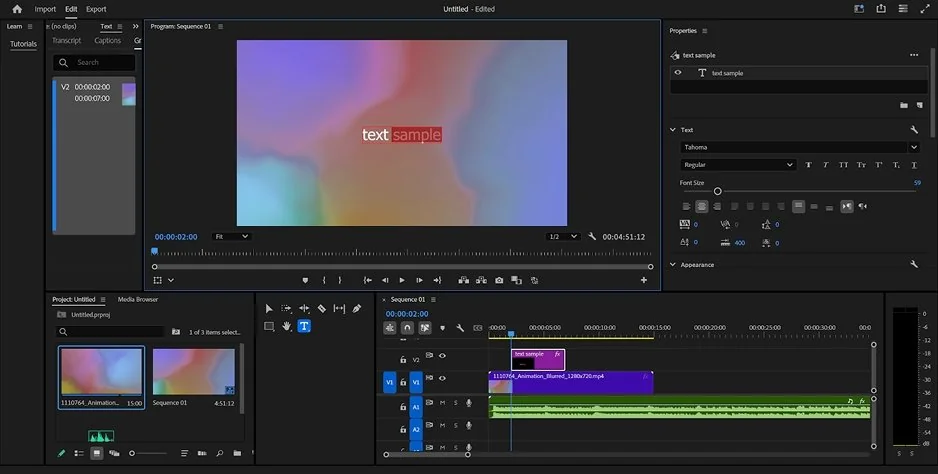
В этом профессиональном видеоредакторе предусмотрено несколько способов изменения скорости видео. Можно как изменять скорость напрямую, так и установить длительность воспроизведения. Особенно удобно, что можно одновременно задать скорость воспроизведения для нескольких клипов из проекта.
Инструмент Скорость / Продолжительность:
1. Выбрать на панели времени нужные клипы. Для этого в Windows нужно удерживать клавишу CTRL и выбирать клипы левой клавишей мыши. В macOS следует удерживать клавишу COMMAND.
2. Выбрать Клип – Скорость / Продолжительность.
3. Установить значение скорости (в процентах от изначальной) или длительности звучания клипа.
Инструмент Растягивание по скорости:
При работе с крупным проектом на временной шкале нередко образуются пустые места. Их можно легко заполнить, при этом не придётся высчитывать нужную скорость клипов. Достаточно мышью зацепить край клипа и растянуть на временной панели так, чтобы он вплотную соединялся со следующим эпизодом. Приложение само рассчитает необходимую скорость воспроизведения.
Инструмент Перераспределение времени:
1. Выбрать клип на временной шкале.
2. Щёлкнуть правой клавишей мыши.
3. Выбрать Показать ключевые кадры клипа – Перераспределение времени – Скорость.
4. В верхней части клипа появится белая дорожка управления скоростью. В центре клипа располагается кольцо. Для изменения скорости следует перемещать это кольцо вверх или вниз. Во всплывающей подсказке отображается текущее значение скорости (в процентах от изначального).
4. DaVinci Resolve
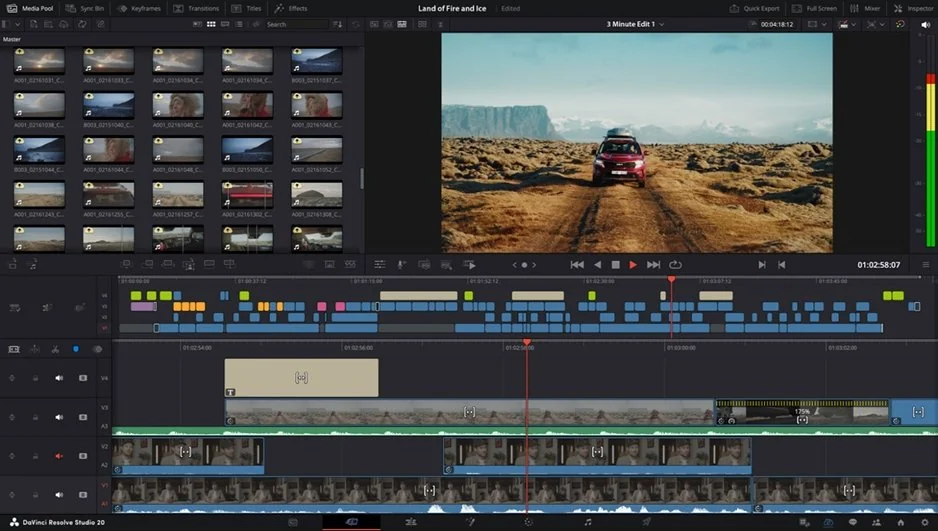
Алгоритм изменения скорости:
1. На временной шкале левой клавишей мыши выделить клип или фрагмент, в котором предстоит изменять скорость (Для вырезания фрагмента предусмотрен инструмент Лезвие).
2. Нажать правую клавишу мыши. В меню выбрать пункт Change Clip Speed. В открывшемся окне изменить значение параметра Speed (значение скорости задаётся в процентах от изначального).
3. Альтернативный вариант: задать параметр Frame per seconds (количество кадров в секунду).
4. Ещё один альтернативный вариант – изменить длительность фрагмента (Duration).
5. После изменения скорости установить флажок Ripple sequence. В результате программа подвинет все клипы, которые следуют за изменённым.
Как изменить скорость видео онлайн
Онлайн-сервисы, как правило, имеют более бедный функционал, чем десктопные приложения. Тем не менее, онлайн-видеоредакторы выручат вас, если десктопного видеоредактора под рукой нет. Часто онлайн-сервисами пользуются владельцы слабых ПК.
5. Clideo
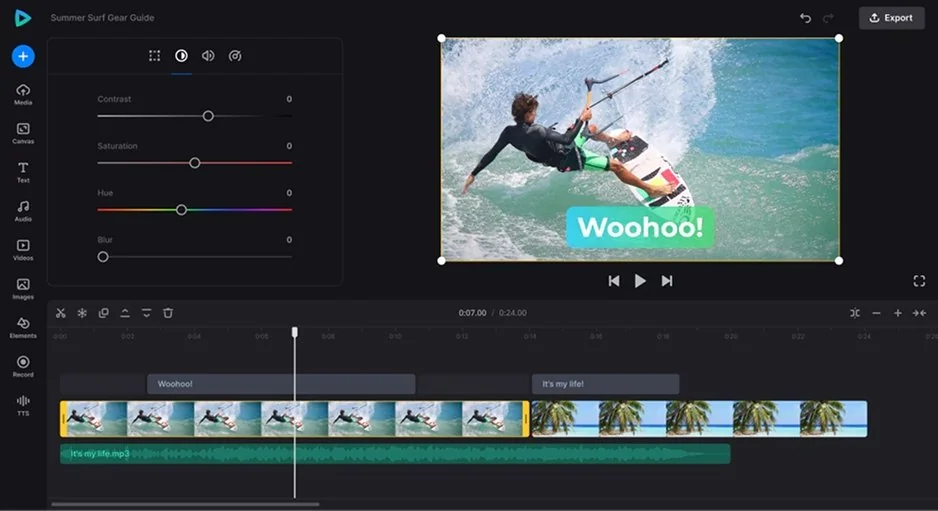
Алгоритм:
7. Kapwing
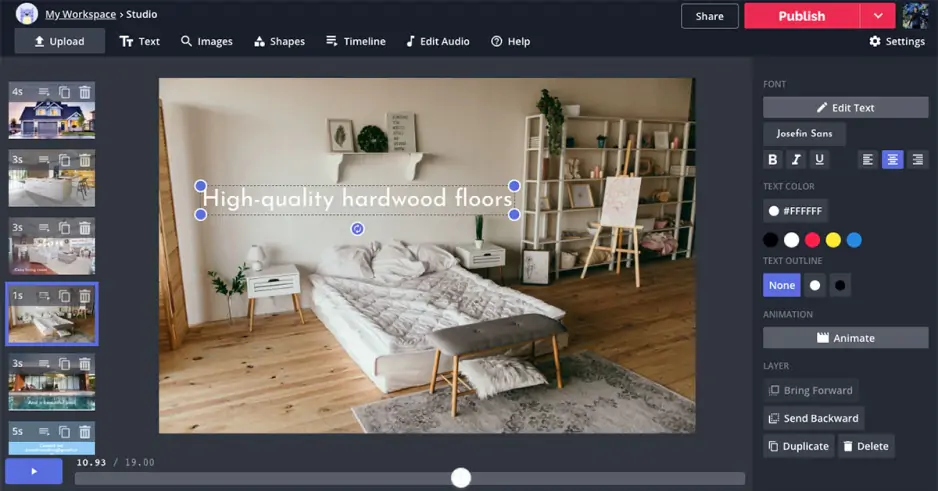
1. На временной шкале выбрать видео или отдельный фрагмент.
2. На правой боковой панели, во вкладке Edit найти параметр Speed и установить его значение.
Как ускорить или замедлить видео на телефоне
Благодаря смартфону, монтажёр видео может работать даже в дороге. Я протестировала 3 популярных приложения для Android и одно для iOS.
8. CapCut
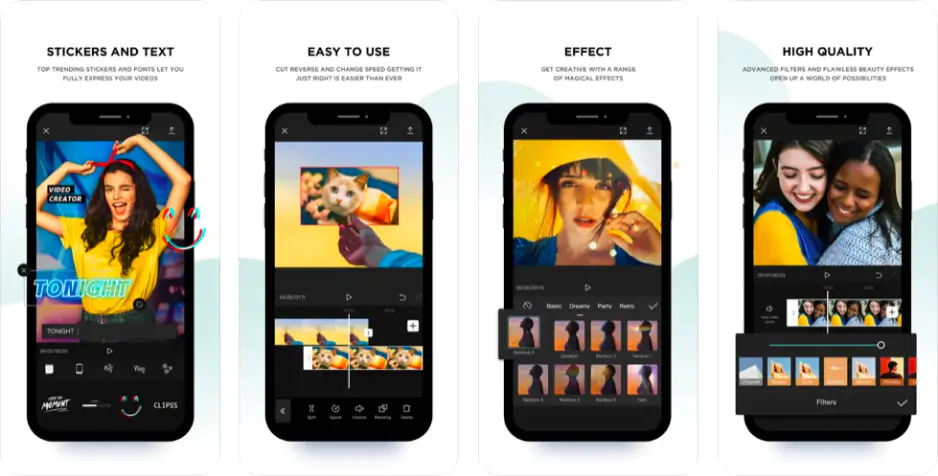
Алгоритм:
1. Выделить на временной шкале видео или его фрагмент.
2. На панели инструментов выбрать Edit (если нужно вырезать фрагмент, использовать инструмент Split).
3. Выбрать Speed – Normal.
4. В открывшемся окне с помощью ползунка установить на шкале значение скорости (от 0,1 до 100х к изначальному). В левом нижнем углу отображается параметр Duration, который показывает, как изменилась длительность фрагмента по сравнению с изначальной.
9. InShot
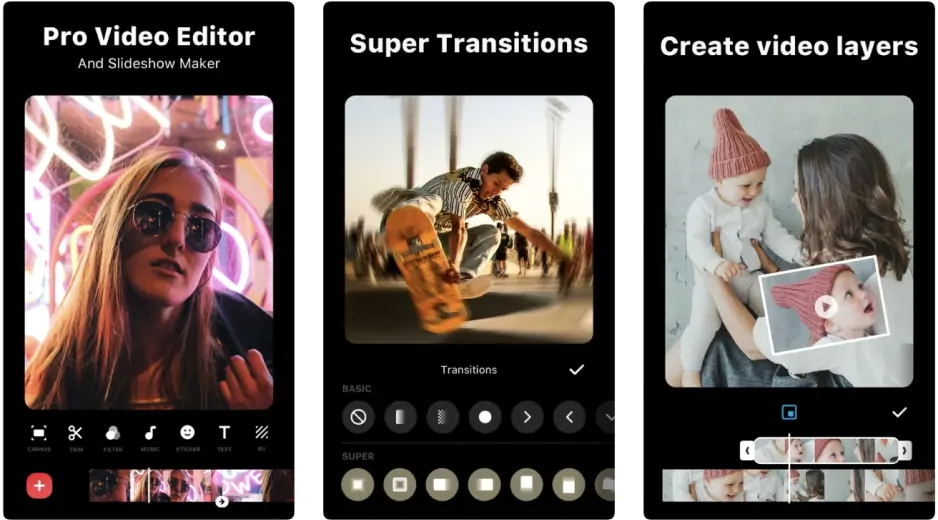
Алгоритм:
1. Выделить видео или его фрагмент на временной шкале.
2. На панели инструментов выбрать Скорость (пиктограмма изображает спидометр).
3. Передвигая ползунок по шкале, установить значение скорости.
10. VN (VlogNow)
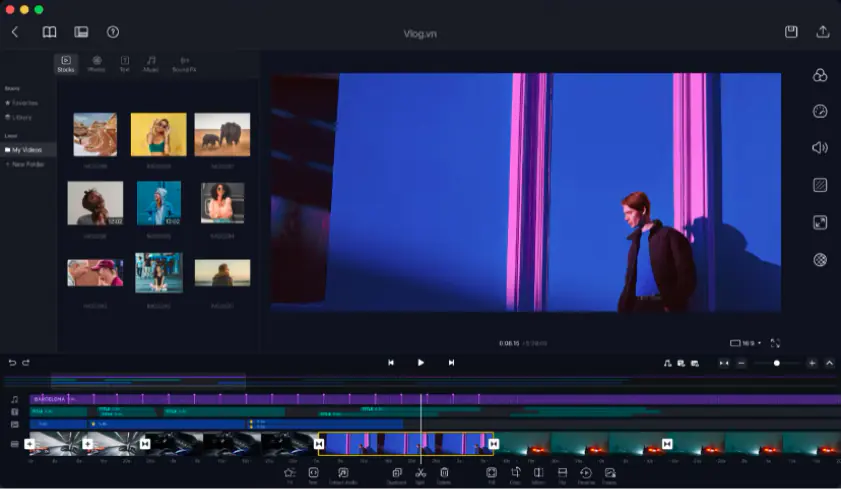
Алгоритм:
1. Выделить на временной шкале фрагмент или видео полностью (чтобы вырезать фрагмент, можно использовать инструмент Ножницы).
2. На панели инструментов выбрать Скорость – Стандартные.
3. При помощи ползунка установить новое значение скорости.
11. iMovie – для iPhone
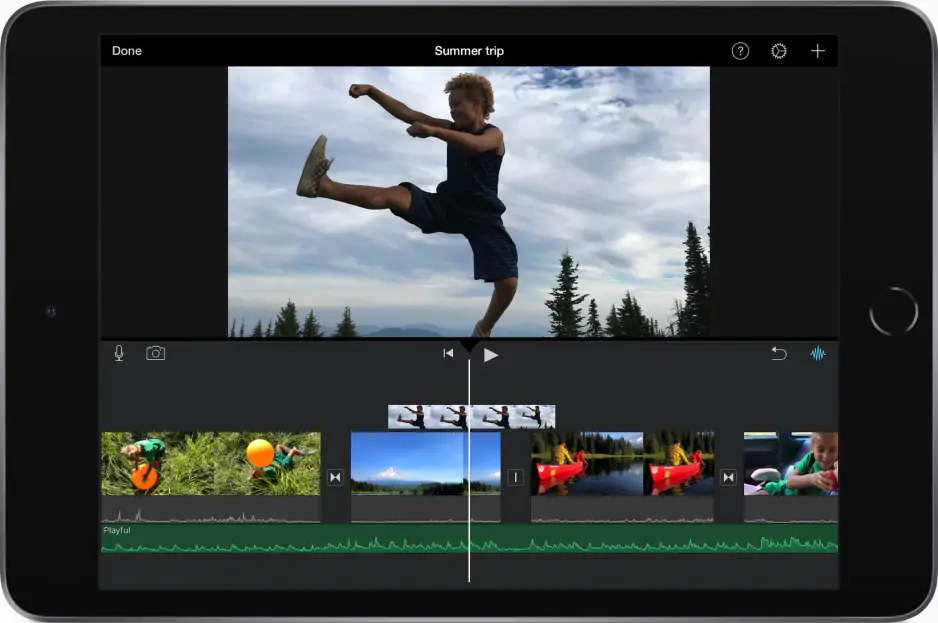
Алгоритм:
1. Касанием выделить видео на временной шкале.
2. Нажать на кнопку Скорость (пиктограмма с изображением спидометра).
3. Если нужно, с помощью жёлтых маркеров внизу экрана выделить фрагмент, в котором предстоит изменить значение скорости воспроизведения видео.
4. Перемещая ползунок по шкале скорости, изменить значение параметра.
Заключение
Нас часто спрашивают
Качество видео после изменения скорости зависит от параметров видеоредактора. Нужно учитывать, что некоторые бесплатные версии профессиональных программ ограничивают качество экспортируемого видео. Даже если в описании платной программы указано, что она работает с видео 8K, это вовсе не означает, что в пробной версии вам удастся такое видео записать. Например, Microsoft Clipchamp бесплатно вам запишет видео в разрешении не выше 480p. Бесплатный Kapwing экспортирует видео с максимальным разрешением 720p (платный – до 4K).
Так что, если у вас видео в разрешении 4K, сначала нужно выяснить, можно ли записать его в том же качестве после изменения скорости в конкретном редакторе. А если можно, то работает ли с таким разрешением бесплатная версия видеоредактора, или всё же лучше приобрести платную? Кроме того, у бесплатных версий некоторых профессиональных программ могут быть ограничения по длительности видео, размеру файла. Всё это желательно выяснить до начала работы.
Из бесплатных программ, экспортирующих видео в разрешении 4K, можно порекомендовать DaVinci Resolve Free. Однако видео в разрешении 8K бесплатная версия не экспортирует. Для работы с видео в очень высоком разрешении, скорее всего, придётся приобретать лицензионную версию.
Если вы часто работаете с видео в высоком разрешении и уже дозрели до покупки лицензии, обратите внимание на Мовавика Видео. Программа сочетает богатый функционал и логичный интерфейс с демократичной стоимостью лицензии.
Для изменения скорости видео можно воспользоваться одним из онлайн-сервисов: Clideo или Kapwing. Правда, нужно учитывать, что в бесплатной версии Kapwing вы сможете экспортировать видео в разрешении не выше 720p. Бесплатная версия Clideo явных ограничений по разрешению не имеет. Зато имеет ограничения по размеру файла (не более 500 МБ), так что и тут возможны проблемы при экспорте видео в очень высоком разрешении. Но обычный ролик для соцсетей в разрешении 720p Clideo обработает довольно быстро и экспортирует без потери качества.
Замедлить можно видео как без звука, так и со звуком. Вопрос в том, какого эффекта вы добиваетесь. Если замедлять видео вместе со звуком, озвучка получится «мяукающей». Такое аудио подойдёт разве что для юмористических роликов, да и то не для всех.
Если озвучка представляет собой музыкальную композицию, сохранить звук легко. Достаточно отвязать аудиодорожку от видео до начала работы. По окончании работы нужно откорректировать аудио, выровняв его по длине видео. Поскольку мы замедлили фрагмент видео, длина ролика увеличилась. Следовательно, нужно аккуратно дополнить аудиодорожку фрагментом той же музыки.
Этот вариант не подойдёт, если озвучка представляет собой запись застольных бесед или даже просто шумов. Длина видео после замедления воспроизведения фрагмента увеличится, и чей-то тост или аплодисменты окажутся не на месте. В таких случаях я предлагаю сначала разрезать видео, выделив нужный фрагмент. В этом фрагменте нужно открепить аудио.
Проще всего удалить откреплённый фрагмент аудиодорожки и заменить какой-нибудь приятной музыкой. Замедление ведь всё равно выполняется, чтобы дать зрителю полюбоваться красотой какой-то сцены. Музыка послужит дополнительным украшением.
*Бесплатная версия Мовавика Видео может иметь следующие ограничения в зависимости от сборки: водяной знак на сохраненных видео, возможность сохранить видео продолжительностью не более 60 секунд, возможность сохранить только ½ длины аудио при экспорте проекта в аудиофайл и/или недоступность некоторых дополнительных функций при сохранении видео.




Нас читают уже более 500 000 пользователей