Мовавика Видео
Простой и функциональный видеоредактор для создания ваших лучших роликов
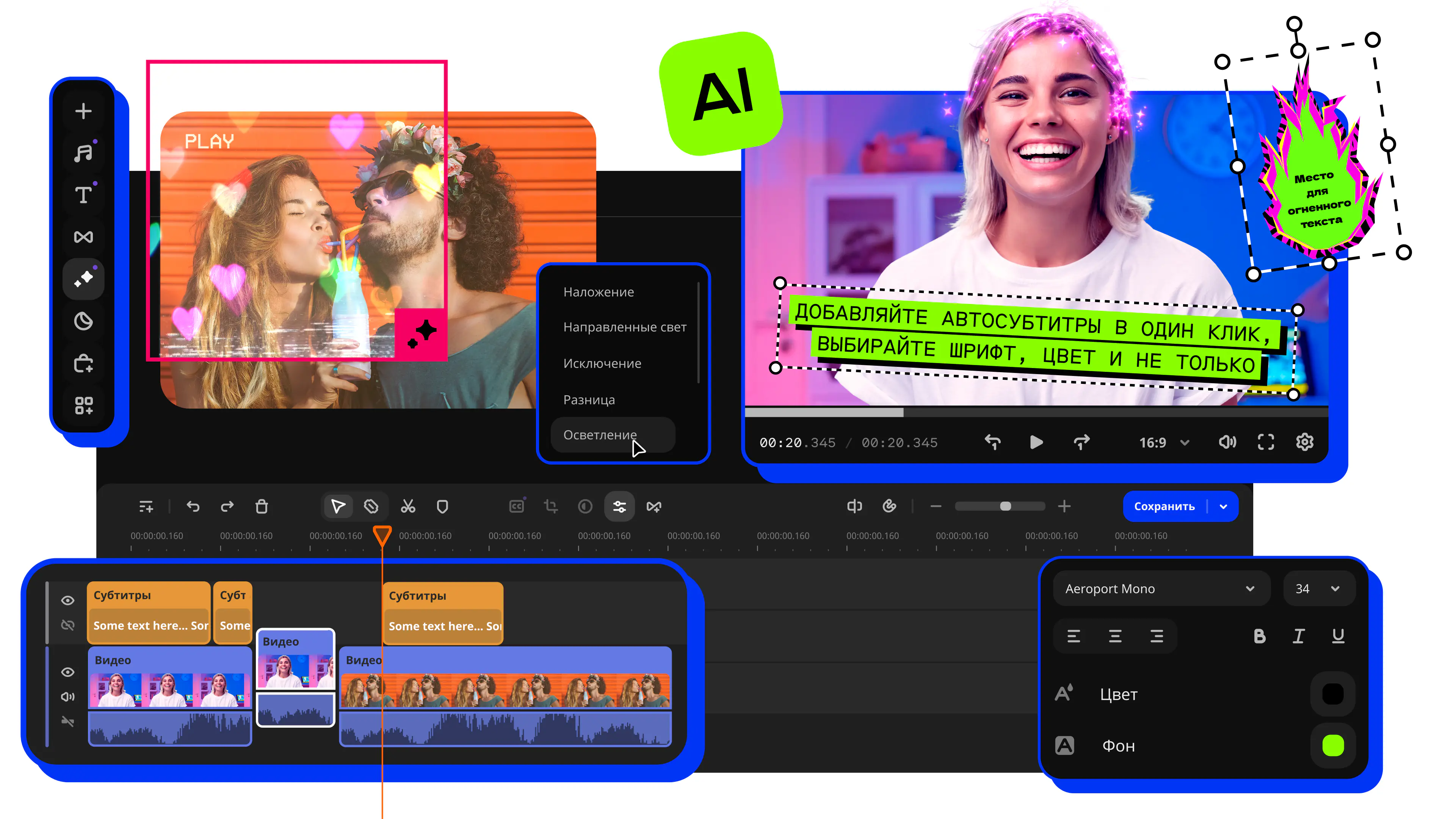
Попробуйте Мовавика Видео в качестве альтернативы Capcut:
Нажимая на кнопку, вы скачиваете пробную версию программы.*

CapCut – это бесплатный видеоредактор, разработанный компанией Bytedance Pte. Ltd, создателем популярного приложения TikTok. Программа позволяет монтировать видео, добавлять музыку, эффекты, текст и субтитры, содержит инструменты на основе искусственного интеллекта. Она работает на разных платформах – компьютерах с Windows и macOS, мобильных устройствах Android и iOS, а ещё – доступна в браузере.
Видеоредактор CapCut привлёк миллионы пользователей благодаря простоте и широкому набору функций. Он подходит как для начинающих, так и для тех, кто уже имеет опыт видеомонтажа.
Из этой статьи вы узнаете, как скачать CapCut на ПК, какие требования предъявляются к компьютеру, и как установить программу разными способами. Мы разберём ключевые функции редактора, включая обновления 2026 года, возможности ИИ, преобразование текста в речь и автоматические субтитры. Сравним бесплатную версию видеоредактора с платной – CapCut Pro, объясним, как пользоваться основными инструментами, а также предложим альтернативу – программу Мовавика Видео, которая делает монтаж простым и удобным.
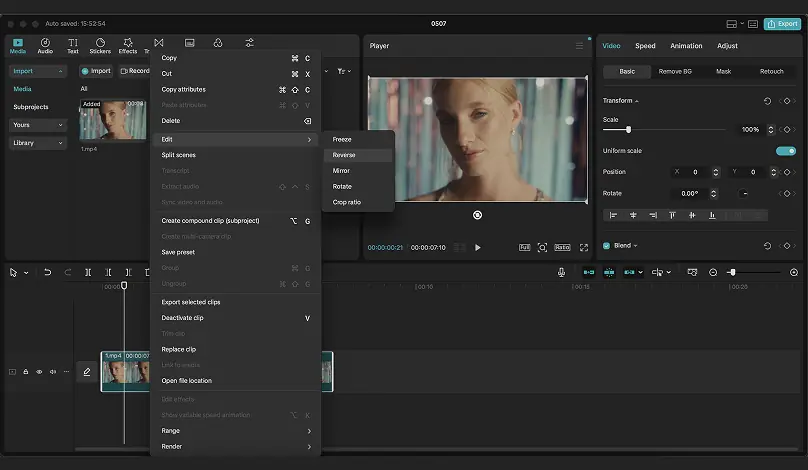
Хотите начать редактировать видео на компьютере? Давайте разберём, как скачать CapCut на ПК, какие системные требования нужно учесть, и какие варианты загрузки доступны. Обязательно учтём ограничения, действующие в России, рассмотрим все нюансы и предложим решения.
Перед загрузкой проверьте, готов ли ваш компьютер к работе с CapCut. Видеоредактор совместим с Windows 10 и 11, причём работает только в 64-битных версиях этих операционных систем (поддержка Windows 7 и 8 прекращена). Пользователям macOS потребуется версия системы не ниже 11 (Big Sur).
Минимальные требования включают современный процессор Intel или AMD (а для Mac – также чипы Apple M-серии) и от 4 до 8 ГБ оперативной памяти. Опыт пользователей показывает, что для комфортной работы, особенно с видео в высоком разрешении (4K) и тяжелыми эффектами, необходимо иметь 16 ГБ памяти или больше, а также дискретную видеокарту.
На накопителе (желательно на быстром SSD) необходимо не меньше 10–20 ГБ свободного места, чтобы установить программу, хранить кэш медиа и сохранять временные файлы рендеринга.
Необходимо интернет-соединение для загрузки видеоредактора и доступа к его облачным функциям – таким, как синхронизация проектов, скачивание библиотеки эффектов и работа нейросетевых инструментов.
Если ваш ПК мощнее базовых требований – например, с 16 ГБ оперативной памяти, современным процессором и видеокартой, – вас можно поздравить: вы сможете монтировать сложные проекты без тормозов. А вот 8 ГБ ОЗУ обеспечат плавную работу только при создании простых роликов в формате 1080p
Скачать бесплатно CapCut для Windows можно несколькими способами, и каждый имеет свои особенности. Первый из них – загрузка с официального сайта www.capcut.com/ru-by. Зайдите на главную страницу и кликните по кнопке Скачать в правом верхнем углу – начнётся загрузка установщика. После завершения просто запустите его: подробнее об этом – далее.
Есть нюанс: в России сайт видеоредактора заблокирован, поэтому для скачивания используйте альтернативный вариант – Microsoft Store. Откройте магазин приложений на вашем компьютере, в строке поиска введите «Capcut» и нажмите Get. После этого кликните Install, и программа установится автоматически. Этот способ удобен, особенно в России, так как не требует обхода блокировок. В Windows 11 CapCut иногда уже предустановлен – проверьте список приложений, и, возможно, вам не придётся ничего загружать.
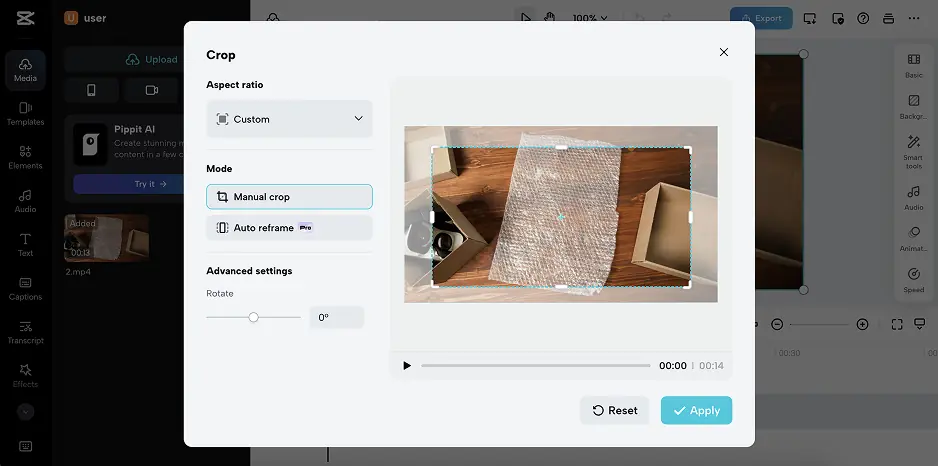
Ещё один вариант – браузерная версия. У CapCut есть онлайн-редактор, который работает прямо в браузере без установки программы. Перейдите на официальный сайт, нажмите «Попробовать бесплатно» (или «Редактировать онлайн») и начните монтаж. Это особенно удобно, если у вас мало места на диске или слабый компьютер. Для работы потребуется только стабильный Интернет. Хотя в веб-версии встроен огромный набор ИИ-инструментов (от автосубтитров до ИИ-аватаров), она всё же уступает десктопной программе в инструментах для сложной цветокоррекции и скорости работы с тяжелыми 4K-проектами.
Если вы – пользователь macOS, установка также не создаст проблем. Откройте официальный сайт разработчика или просто найдите CapCut в Mac App Store и нажмите Загрузить. Процесс установки максимально прост. При этом владельцы компьютеров Mac на базе процессоров Apple (M1, M2 и новее) получают отличную оптимизацию – на этих устройствах видеоредактор работает исключительно плавно и быстро даже при базовых характеристиках системы
Установка CapCut на ПК не займёт много времени. Начните с загрузки установщика с официального сайта: для Windows это файл с расширением .exe. С сайта скачивается компактный онлайн-установщик, который в процессе установки сам загрузит актуальные компоненты программы.
Дважды кликните по загруженному файлу, чтобы запустить процесс. На экране появится окно инсталлятора: примите лицензионное соглашение и запустите установку. Если вам нужно изменить диск или папку, нажмите Custom Install («Настройка»), а если не уверены – оставьте путь по умолчанию, он подходит большинству пользователей.
Дождитесь окончания процесса – это займёт от одной до нескольких минут в зависимости от скорости интернета и мощности компьютера. После завершения иконка CapCut появится на рабочем столе и в меню «Пуск». Кликните по ней, чтобы открыть программу: при первом старте редактор выполнит быстрый тест системы, чтобы оценить производительность ПК при работе с видео.
Регистрация необязательна для базового монтажа, но если вы войдёте через аккаунт Google или TikTok, то получите 1 ГБ бесплатного облачного хранилища и синхронизацию проектов между устройствами.
Из-за действующих ограничений работа с CapCut из России имеет ряд технических и финансовых нюансов – от загрузки программы до оформления платной подписки.
Прямой доступ к сайту CapCut с российских IP-адресов часто заблокирован, поэтому проще всего загружать редактор через официальные магазины приложений:
Российские карты напрямую не принимаются, но статус Pro привязывается к аккаунту и действует одновременно на ПК, смартфонах и в веб-версии.
CapCut на ПК – удобный инструмент для редактирования видео. Он позволяет обрезать клипы, добавлять эффекты, музыку, текст и субтитры, а ещё – использовать возможности ИИ. Программа подходит для создания роликов для социальных сетей, семейных видео или простых рекламных проектов. Давайте выясним, что она позволяет делать.
С помощью CapCut вы легко отрежете ненужные части видео, разделите клипы на фрагменты и, наоборот, объедините несколько клипов в единый ролик. Регулировка скорости даёт гибкость: замедлите видео до 0,1x для драматического эффекта или ускорьте до 100x для динамичных сцен. В программе доступны сотни эффектов и фильтров – от трендовых Glitch и Blur до кинематографических настроек цвета. Анимации создаются с помощью ключевых кадров – это позволяет тексту или объектам плавно перемещаться по экрану. Функция стабилизации устраняет дрожание – это особенно полезно, если вы снимали видео на телефон или камеру без стабилизатора и штатива. При экспорте можно выбрать разрешение до 4K с частотой 60 кадров в секунду и формат HDR для получения ярких и насыщенных цветов.
Музыка и звук – важная часть любого видео. CapCut предлагает встроенную библиотеку треков и звуковых эффектов для личных видео (но для роликов на YouTube или в коммерческой рекламе лучше использовать внешнюю музыку с открытой коммерческой лицензией, чтобы избежать жалоб правообладателей). Вы также можете загрузить свои аудиофайлы или извлечь звук из видео. Синхронизация с музыкой из TikTok помогает быстро создавать трендовый контент. Для текста доступны разные опции: добавляйте заголовки, подписи или субтитры, настраивайте шрифт, размер и положение. Всё это делает CapCut универсальным инструментом для разных задач.
В октябре 2026 года вышла версия 9.6.0, которая принесла масштабные нейросетевые обновления. Главным новшеством стала интеграция генератора Dreamina Seedance 2.0: теперь вы можете создавать кинематографичные видеосцены по текстовому описанию или реалистично оживлять статичные фотографии прямо внутри редактора.
Существенно доработан звук: алгоритмы точнее распознают речь для создания анимированных автосубтитров, а интеллектуальные фильтры позволяют в один клик убрать фоновый шум, эхо и отделить вокал от музыки.
Повышена производительность таймлайна – инструмент нарезки и масштабирования стал более отзывчивым при работе с многослойными проектами, а экспорт в 4K и HDR теперь проходит быстрее и стабильнее.
Умные функции вроде авторефрейма под формат вертикальных видео и режима «Сценарий в видео» берут на себя рутину и заметно упрощают подготовку контента для соцсетей.
Эти изменения, появившиеся в актуальной версии популярного видеоредактора, помогают автоматизировать сложные задачи и делают процесс монтажа быстрым и комфортным.
Встроенные нейросети CapCut автоматизируют сложную рутину, помогая создавать ролики профессионального качества даже новичкам.
Алгоритмы легко вырезают фон без зеленого экрана, повышают четкость смазанных кадров и стилизуют картинку под 3D или аниме. Генеративный ИИ умеет создавать кинематографичные сцены с нуля по текстовому запросу и реалистично «оживлять» статичные фотографии.
Большой пласт задач система берет на себя и в работе со звуком: за секунды переводит речь в стильные анимированные субтитры, в один клик отсекает эхо с шумами и озвучивает текст реалистичными дикторскими голосами. В результате часы кропотливого монтажа сводятся к паре простых действий.
Функция преобразования текста в речь помогает озвучивать видео без записи голоса. Введите текст, и программа превратит его в аудиодорожку. Поддерживаются десятки популярных языков, включая русский, английский, испанский и другие.
Вы можете выбрать готового диктора с подходящим тембром и стилем речи, а также отрегулировать скорость и тональность звучания. Это удобно для закадрового текста, рекламы или обучающих роликов. Качество звука высокое, а нейросеть стремится сделать речь живой и выразительной (хотя самые реалистичные дикторы доступны в версии Pro). Просто выберите функцию в меню, напишите текст и настройте параметры под свои нужды.
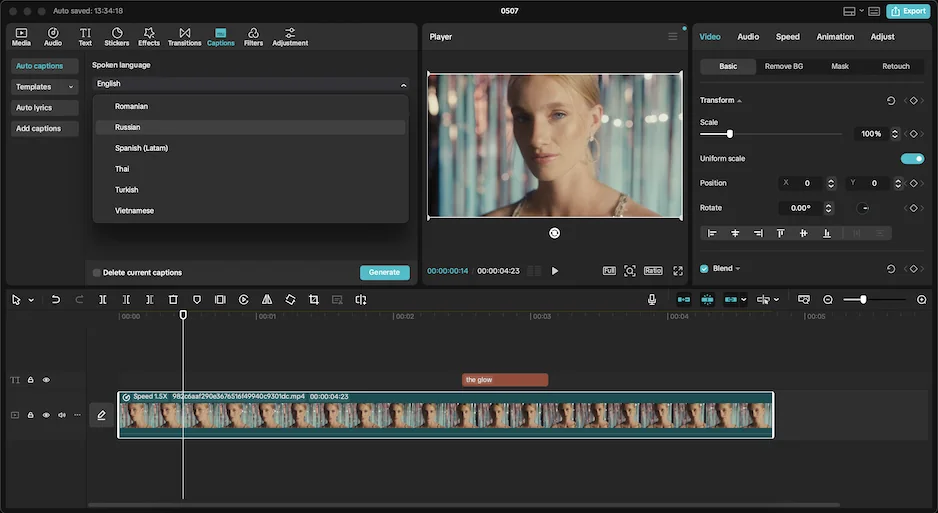
Автоматические субтитры в CapCut экономят время. Программа распознаёт речь из видео или аудиодорожки и создаёт субтитры с высокой точностью. После генерации вы можете отредактировать текст, исправить неточности, изменить шрифт, стиль, цвет, анимацию появления или положение строк на экране.
Редактор поддерживает десятки языков и умеет автоматически переводить субтитры, создавая двуязычные дорожки. Синхронизация с таймингом проходит легко: фразы автоматически привязываются к звуку, но при необходимости их можно вручную сдвинуть или растянуть. Это делает контент доступным как для зрителей, смотрящих видео без звука, так и для зарубежной аудитории.
CapCut Pro – расширенная платная версия видеоредактора. Бесплатная версия покрывает большинство повседневных задач: нарезку, работу с ключевыми кадрами, кривые скорости, стандартные эффекты и даже базовый экспорт в разрешении до 4K при стандартном битрейте.
Подписка CapCut Pro снимает технические ограничения рендеринга: она открывает экспорт с расширенным цветовым диапазоном HDR, повышенный битрейт без потери качества и генерацию плавного замедления (Optical Flow). Кроме того, Pro-версия даёт коммерческую лицензию на медиатеку и открывает флагманские ИИ-инструменты: умное шумоподавление, изоляцию вокала, генератор Dreamina Seedance 2.0 и двуязычный автоперевод субтитров.
CapCut на ПК прост в освоении и содержит всё необходимое для создания и редактирования видео. Вы можете обрезать клипы, добавлять эффекты, музыку и текст, а затем экспортировать результат. Далее – инструкция по использованию основных функций видеоредактора, которая поможет вам быстро начать работу с ним.
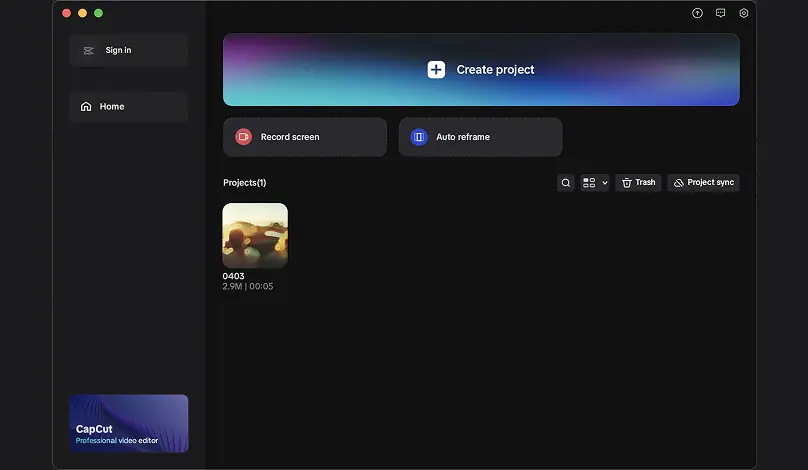
Откройте CapCut и выберите Создать проект на главном экране. Затем нажмите Импортировать в разделе Медиаматериалы, чтобы добавить видео, фото или аудио с вашего компьютера. Загруженные файлы появятся в левой части интерфейса. Их можно сортировать по папкам, чтобы не запутаться: это особенно актуально, если проект включает много материалов.
Перетащите файлы на таймлайн в нижней части экрана – они станут основой вашего видео. Вы можете добавлять новые элементы в любой момент – удобно для больших проектов. Таймлайн позволяет упорядочивать клипы, звук и текст так, как вам нужно.
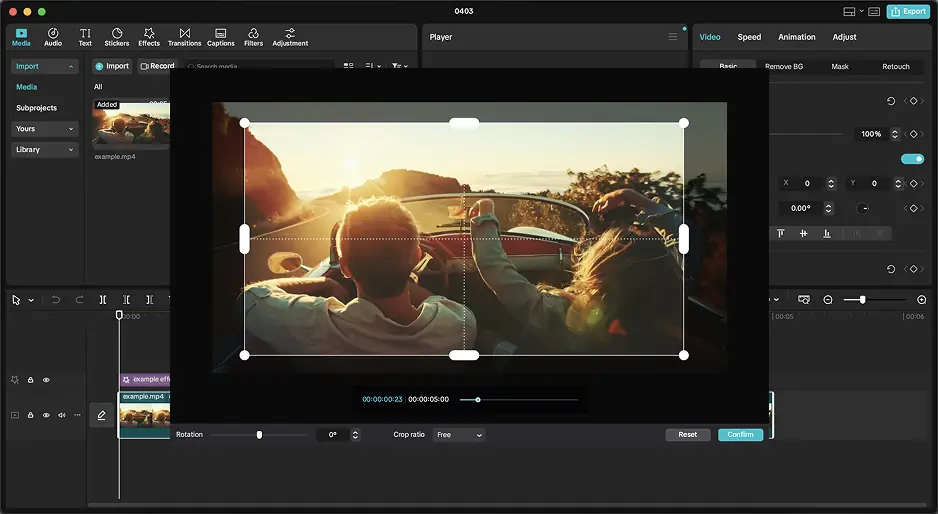
Начните с базовых действий. Чтобы обрезать видео, выберите клип на таймлайне и потяните за края, убирая лишние части. Если нужно разделить видео, щёлкните по клипу, переместите курсор в нужную точку и нажмите Разделение. Теперь фрагменты можно редактировать отдельно: удалять, перемещать, изменять.
Для объединения клипов просто разместите их на таймлайне один за другим. Регулировка скорости доступна в меню Скорость. Замедлите видео до 0,1x для драматического эффекта или ускорьте до 100x для динамики. Кривые скорости помогают сделать переходы плавными.
Используйте переходы – они делают видео живее. В разделе Переходы выберите эффект – например, растворение или слайд, и перетащите его на стык двух клипов.
Эффекты и фильтры находятся во вкладке Эффекты. Здесь можно применить стили и настроить цвет с помощью фильтров.
Для добавления текста выберите вкладку Текст, введите заголовок или подпись, настройте шрифт, размер и положение. Стикеры и маски из библиотеки добавляют креативности. Всё интуитивно – а значит, вы быстро разберётесь.
Когда видео будет готово, нажмите Экспорт в правом верхнем углу. В открывшемся окне выберите разрешение – от 480p до 4K, а также частоту кадров – максимум 60 fps. Перечень доступных форматов включает MP4 и другие популярные варианты.
Укажите папку для сохранения на вашем ПК. В бесплатной версии стандартное качество при сохранении – 1080p, 30fps, но его рекомендуют уменьшить до 720p, если создаваемый при сохранении файл нужно уменьшить.
После экспорта вы можете отправить видео в TikTok или на другие платформы через функцию Поделиться. Время экспорта зависит от длины видео и мощности компьютера.
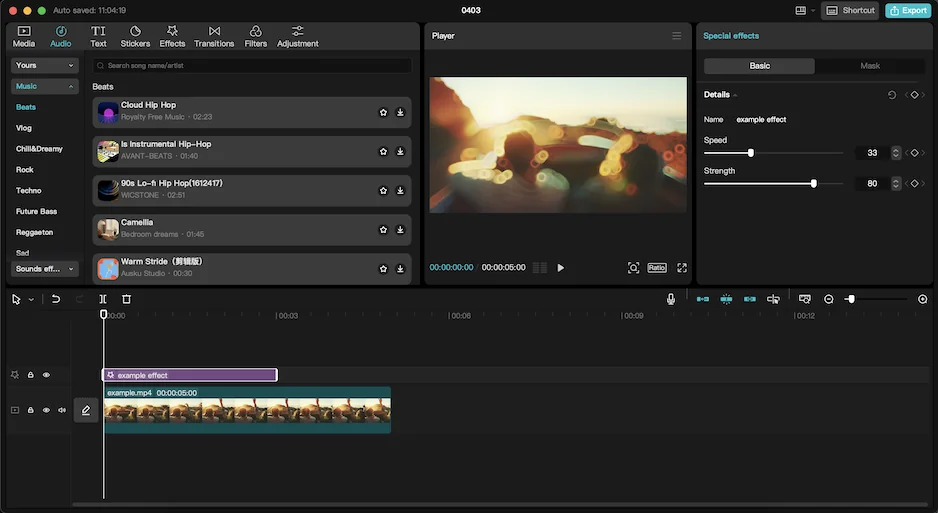
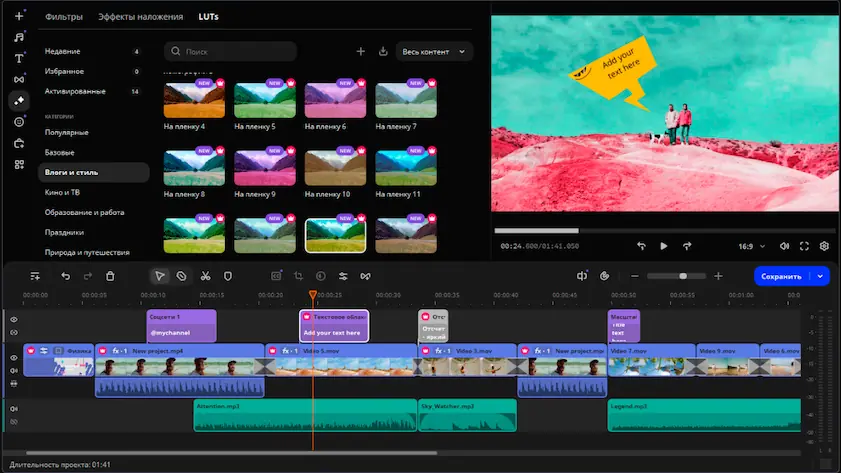
Вполне вероятно, что CapCut может по той или иной причине не подойти вам. В этом случае попробуйте видеоредактор Мовавика Видео. Чтобы перейти на страницу программы, откройте ссылку ниже.
Узнать подробнее о Мовавика Видео
Видеоредактор создан для пользователей любого уровня. Интерфейс прост и понятен: вы открываете приложение и сразу начинаете работать. Встроенные подсказки, всплывающие окна и руководство помогают быстро освоиться в программе. На сайте Мовавики есть обширная база статей, инструкций и видеоуроков для поддержки пользователей.
Мовавика Видео поддерживает обрезку, поворот, эффекты и переходы. Программа работает с 180+ форматами, а обработка видео происходит быстро – до 70 раз быстрее реального времени. Это удобно для создания семейных роликов, контента для соцсетей или рекламы. Функционал мощный, но всё организовано так, чтобы вы не тратили время на обучение. Отметим также ИИ-функции и богатые коллекции встроенного контента: фонов, заставок, музыки без авторских прав.
Мовавика Видео выделяется на фоне других видеоредакторов простотой, продвинутостью, скоростью и поддержкой. Это – отличный выбор для тех, кто ценит удобство и результат.

CapCut работает с MP4, MOV, AVI, M4V и другими популярными форматами. Полный список уточните на сайте www.capcut.com/ru-by.
По умолчанию бесплатная версия CapCut на ПК сохраняет видео без водяных знаков. Водяной знак появляется только в том случае, если вы применили в проекте платные эффекты, переходы или стили со значком PRO. Чтобы сохранить видео бесплатно без водяного знака, просто удалите с дорожки платные элементы либо оформите подписку Pro.
Официальный сайт недоступен в России. Загрузка возможна через Microsoft Store, но оплата Pro-версии осложнена.
Нет, вы можете работать без аккаунта. Тем не менее, подумайте о регистрации: она полезна, так как даёт 1 ГБ в облачном хранилище.
CapCut хорош для простых и средних задач. Для сложных проектов попробуйте видеоредактор Мовавика Видео.
Проверьте обновления в программе или на сайте. В России удобнее использовать Microsoft Store.


На нашу рассылку подписалось уже более 1,5 млн пользователей