Blender: обзор программы для 3D-моделирования и видеомонтажа [2026]

Попробуйте Мовавика Видео в качестве альтернативы Blender:

  • Удобные инструменты для редактирования видео

  • Стильные титры, переходы и эффекты

  • Стабилизация видео, реверс, эквалайзер и многое другое

Нажимая на кнопку, вы скачиваете пробную версию программы.*

Автор статьи:
14 438

Blender – бесплатная программа для трёхмерной графики, в которой можно смоделировать объект, оживить его движением, просчитать реалистичную картинку, добавить эффекты и тут же собрать из всего этого ролик. Пользуются ей по-разному: разработчики игр создают персонажей и локации, аниматоры снимают короткометражки, архитекторы показывают будущие интерьеры, блогеры делают заставки и вставки с 3D.

От таких программ как DaVinci Resolve и Premiere Pro, которые заточены под видео, Blender отличается происхождением. Он вырос из трёхмерки и ведёт проект от первой вершины модели до финального кадра, а монтаж в нём идёт дополнением к основным задачам. Работает на Windows, macOS и Linux, денег не просит и открыт для доработки, а обновления выходят несколько раз в год.

Дальше разберём, что программа умеет, для каких задач подходит, какой ей нужен компьютер, как её установить и как смонтировать в ней первый ролик.

Что такое Blender и для каких задач он подходит

Разберёмся, для чего нужен Blender и что это за программа на практике. Это 3D-редактор, в котором весь путь от идеи до готового кадра проходит в одном окне. Задач, ради которых его чаще всего ставят, по сути три.

3D-моделирование, анимация и рендеринг

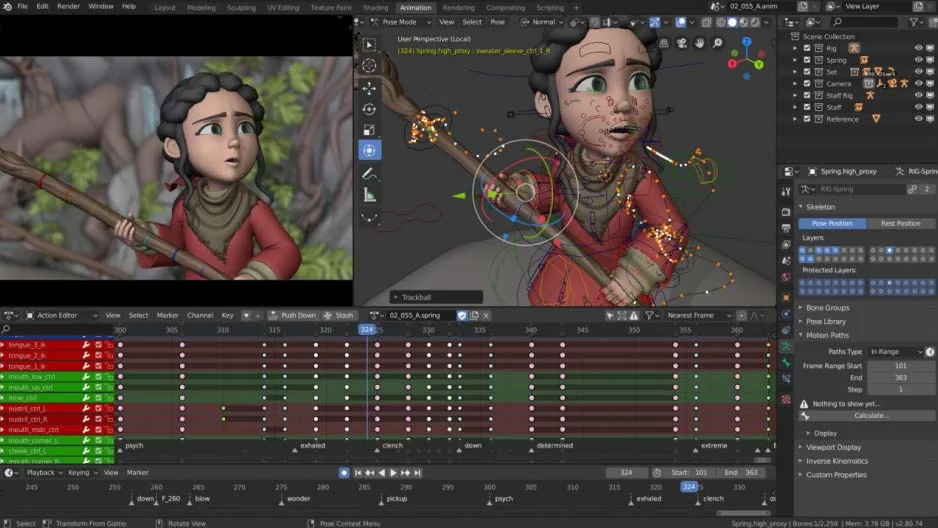
Всё начинается с трёхмерной сцены. Форму собирают из полигонов, кривых или NURBS-поверхностей, дорабатывают в режиме скульптинга (это похоже на лепку из цифровой глины), затем накладывают текстуры по UV-развёртке. Затем собирают скелет (риг) готовому объекту, расставляют ключевые кадры и получают движение. Для итогового рендеринга в Blender используют прежде всего два движка: Cycles трассирует лучи и даёт фотореализм, Eevee рисует сцену в реальном времени и показывает результат сразу. Такой набор закрывает связку «модель, анимация, рендер» целиком.

Видеомонтаж и визуальные эффекты

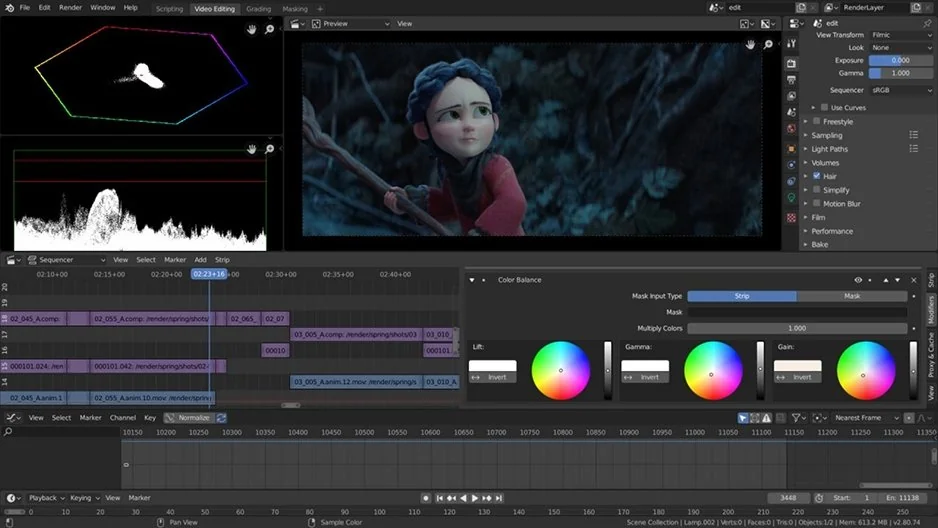
Для монтажа в Blender есть отдельное пространство Video Editing со встроенным видеоредактором, который называется видеосеквенсором (Video Sequencer). Он режет и склеивает клипы на нескольких дорожках, добавляет титры и переходы, сводит звук, правит цвет через модификаторы. Замену однотонного фона делает хромакей, а для сложных сцен пригодятся трекинг движения (программа следит за точками в кадре) и композитинг, то есть сборка кадра из нескольких слоёв.

Blender позволяет выбрать контейнер и кодек отдельно: например, MPEG-4 (.mp4) с H.264 или H.265/HEVC. Оговоримся сразу: монтаж здесь простой и по удобству уступает специальным редакторам, поэтому финальную сборку многие выносят в отдельную программу.

Кому подходит: геймдев, архитектура, кино, блогеры

Разработчики игр собирают в Blender модели и персонажей, делают риг и переносят всё в Unreal Engine или Unity. Архитекторы готовят изображения будущих зданий и интерьеров, то есть архитектурную визуализацию. Блогерам программа даёт 3D-заставки, анимированные логотипы и вставки с эффектами. Новичкам она открывает всё сразу и бесплатно, но потребует времени на освоение.

Blender также подойдёт небольшим студиям и одиночкам, занимающимся анимацией: например, в нём целиком сделан «Поток» (Flow) латвийского режиссёра Гинтса Зилбалодиса, мультфильм про кота, пережившего потоп, без единой реплики. Проект, кстати, получил «Оскар» за лучший полнометражный анимационный фильм в 2025 году, а режиссёр перешёл на Blender ещё в 2019-м как раз из-за движка Eevee, который рисует сцену сразу и экономит время.

С чего начать новичку

Разобраться, как научиться Blender с нуля, проще, чем кажется: у программы огромная база бесплатных материалов, которую она сама предлагает почитать при первом запуске.

Не хватайтесь за всё сразу, выберите одно направление. Тянет к персонажам и органике, начните с уроков по скульптингу и ретопологии (перестройке сетки модели под анимацию). Ближе техника и предметы, берите полигональное моделирование. На сайте фонда собраны обучающие материалы, а на YouTube и на форуме Blender Artists выкладывают пошаговые курсы и уроки под конкретные задачи, от первого куба до готовой сцены.

Русскоязычных роликов тоже хватает, да и интерфейс переключается на русский, так что язык не помешает. И главное, побольше практики: соберите пару небольших проектов от начала до конца, дальше пойдёт быстрее.

История и развитие Blender

Blender вырос из внутренних инструментов голландской студии. В 1989 году Тон Розендал основал студию анимации NeoGeo и для её задач начал писать собственный 3D-редактор. Первые файлы с названием Blender появились в 1994 году, а версию 1.0 выпустили в январе 1995-го. Когда в конце 1990-х NeoGeo закрылась, Розендал вместе с партнёром основал компанию Not a Number (NaN): с 1998 года она распространяла Blender бесплатно и брала деньги за расширенные возможности.

К 2002 году NaN разорилась, и на этом всё могло закончиться. Розендал создал некоммерческий фонд Blender Foundation и летом 2002 года запустил кампанию «Free Blender»: сообщество из 250 000 пользователей за семь недель собрало 110 000 евро и выкупило права на код у инвесторов. 13 октября 2002 года Blender вышел под лицензией GNU GPL и стал полностью открытым. С тех пор его развивают фонд и сообщество: новые версии выходят примерно раз в четыре месяца, а раз в год появляется выпуск с длительной поддержкой (LTS). Сейчас актуальна ветка Blender 5.2 LTS.

Возможности программы Blender

Теперь подробнее о том, что умеет Blender. Пройдёмся по основным направлениям.

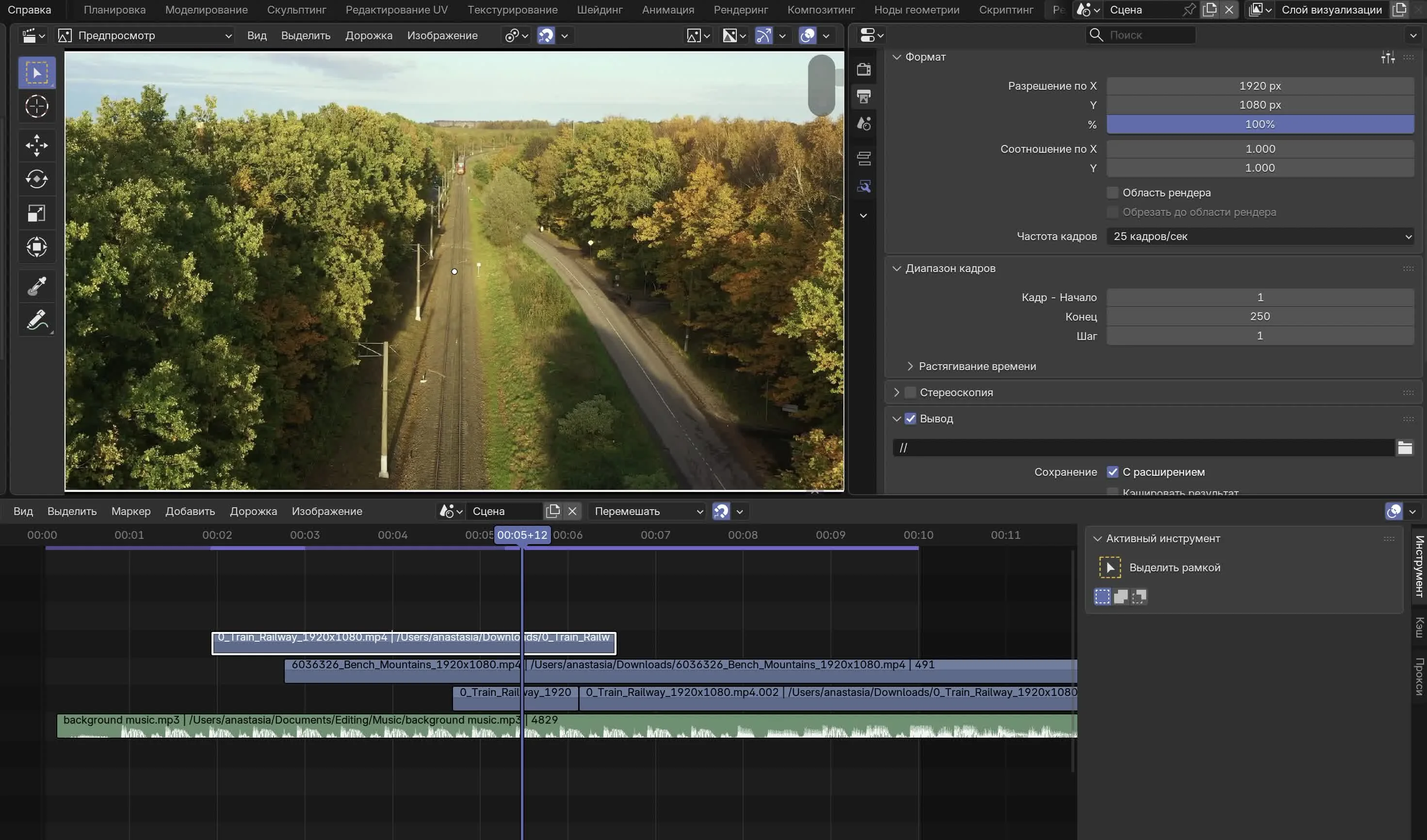
Скриншот интерфейса Blender

3D-моделирование и скульптинг

Модель в Blender собирают двумя способами. Первый: из плоских граней и точек, будто из деталей конструктора (это называют полигональным моделированием). Так делают почти всё, от предмета в игре до сложной детали; можно работать и гладкими кривыми (NURBS). Второй способ: лепка, как из цифровой глины (скульптинг). Ею удобно делать живое и природное: лица, тела, ландшафты, а ещё модели для 3D-печати. Для техники, оружия и других твёрдых предметов пригодятся вырезание и объединение фигур и аккуратные скосы на краях (фаски).

Анимация и риггинг

Чтобы модель двигалась, ей собирают «скелет» из костей (это называют риггингом) и привязывают к нему саму модель. Потом задают ключевые кадры (опорные положения в начале и конце), а остальное программа досчитывает сама. В версии 4.4 появились слоты в Action: на одном объекте можно держать сразу несколько анимаций и переключаться между ними. Удобно, когда у модели много движений: для игры или ролика.

Рендеринг: Cycles и Eevee

Рендеринг – это когда программа просчитывает финальную картинку сцены. В Blender для этого есть два «движка». Cycles даёт фотореализм: он честно считает, как свет отражается и преломляется, работает на процессоре и на видеокартах NVIDIA, AMD, Apple, но на сложных сценах делает это небыстро. Ускорить помогают встроенные «шумоподавители»: они убирают зернистость, и можно поставить меньше расчётов на кадр. OptiX работает на картах NVIDIA RTX, а OpenImageDenoise идёт на любом железе, вплоть до процессора. Eevee наоборот рисует почти мгновенно: фотореализма не даёт, зато удобен для быстрых просмотров, стилизованной графики и анимации. Материалы для обоих движков собирают из «узлов».

Видеомонтаж

В Blender есть и встроенный видеоредактор. Он раскладывает клипы по дорожкам, режет и склеивает их, добавляет переходы и надписи, сводит звук. Цвет настраивается фильтрами, а однотонный фон (например, зелёный) убирается автоматически, это называют хромакеем. Редактор постепенно улучшали: в 5.0 переработали, в 5.1 добавили узловые переходы, а в 5.2 эффекты стали считаться на видеокарте, и предпросмотр ускорился.

Визуальные эффекты и симуляции физики

Визуальные эффекты (VFX): это слежение за движущейся камерой, вырезание объектов по маске и совмещение слоёв в один кадр (композитинг). Ещё Blender просчитывает физику: огонь, дым, воду, ткань, частицы, столкновения. В версии 5.2 появилась новая, более гибкая физика ткани и волос: её настраивают узлами, а не готовыми наборами настроек.

Geometry Nodes

Геометрические ноды (Geometry Nodes) – это способ создавать и менять модели по правилам, не вылепливая всё вручную и не программируя. Вы соединяете «узлы» в схему, а программа сама собирает по ней объекты: рассыпает деревья по холму, строит здание из блоков или создаёт целую сцену, которую легко перестроить.

Поддержка скриптов Python

Blender можно расширять и через программирование: он понимает язык Python. На нём пишут небольшие сценарии, которые берут на себя рутину, и создают аддоны. Поэтому у программы огромное число дополнений, а крупные студии встраивают Blender в свой рабочий процесс.

Blender и специализированные программы: сравнение

Чтобы понять, где у Blender сильные стороны, а где выигрывают узкоспециальные редакторы, сравним его с DaVinci Resolve, Adobe Premiere Pro и Мовавика Видео.

Программа

Назначение

Цена

Сложность

Для кого

Blender

3D-графика, анимация, рендеринг, визуальные эффекты и монтаж в одном пакете

Бесплатно, открытый исходный код

Высокая, долгое освоение

Универсалы, геймдев, 3D-художники, VFX-специалисты

DaVinci Resolve

Профессиональный видеомонтаж, цветокоррекция, визуальные эффекты (Fusion), звук (Fairlight)

Бесплатная версия; Studio: $295 один раз, бессрочно

Средняя/высокая

Монтажёры и колористы

Adobe Premiere Pro

Профессиональный видеомонтаж, связка с Creative Cloud

Подписка от $22,99 в месяц; бессрочной лицензии нет; в России официально не продаётся

Средняя

Профи в экосистеме Adobe

Мовавика Видео

Быстрый монтаж и оформление для новичков и блогеров, ИИ-инструменты

Бесплатная версия плюс платная лицензия от 1 090 руб. в месяц/2 990 руб. в год

Низкая

Новички, блогеры, создатели семейного контента

Если нужна вся трёхмерка сразу, у Blender почти нет соперников по соотношению возможностей и цены. Если задача только смонтировать видео, удобнее взять специальный редактор.

Как скачать и установить Blender

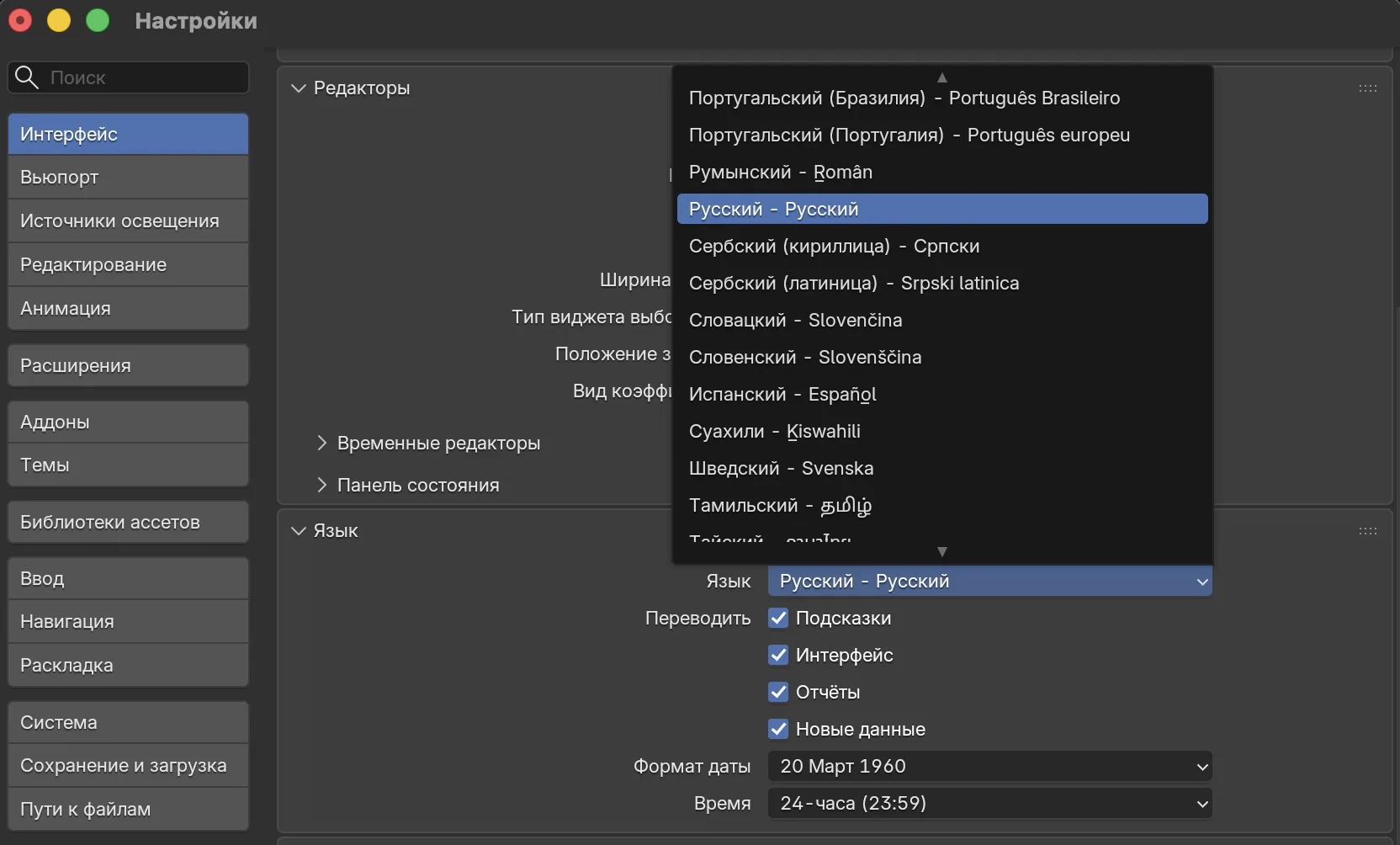
Скачать Blender бесплатно на русском можно с сайта разработчика. Страница загрузки сама определяет систему; если нужно, её выбирают из списка вручную. Есть сборки под Windows, macOS (только Apple Silicon) и Linux. Для установки на Windows скачивают установщик (около 348 МБ) и проходят по шагам мастера. После первого запуска программа сама предложит вам выбрать язык, а если забыли это сделать, то язык можно поменять на русский в меню Edit → Preferences → Interface → Language.

Торренты или активаторы искать незачем: программа и так открывает все функции бесплатно, а сборки с чужих сайтов рискуют оказаться заражёнными или устаревшими. Из России Blender скачивается и работает без ограничений.

Цена и лицензия Blender

Blender распространяется по лицензии GNU GPL и стоит ноль рублей. Ни платных изданий, ни подписки, ни встроенных покупок: все инструменты доступны сразу. Работать в нём можно над любыми проектами, включая коммерческие, лицензия это прямо разрешает.

Развитие держится на фонде Blender Development Fund, куда добровольно скидываются пользователи и компании (на момент выхода 5.2 фонд поддержали более 7200 человек и 47 организаций). Из России пожертвование сделать сложнее из-за платёжных ограничений, но на доступ самой программы это никак не влияет.

Версии Blender: что нового в 5.2 LTS

Blender развивается быстро, и его историю удобно проследить по таблице релизов. Последняя версия – Blender 5.2 LTS. Выпуски с длительной поддержкой (4.2, 4.5 и 5.2) получают исправления два года, их и стоит выбирать, если важна стабильность.

Версия

Дата релиза

Ключевые изменения

5.2 LTS

июль 2026

Физика на нодах: ткань и волосы через геометрические ноды (пока экспериментально); онлайн-библиотеки ассетов; кэш текстур в Cycles, режим Thin Wall для тонких материалов в Cycles и Eevee; новый алгоритм заливки в Grease Pencil; поддержка до июля 2028

5.1

март 2026

Упор на скорость и стабильность; нода Raycast для шейдеров в Cycles и Eevee; доработка видеосеквенсора и композитора; переход на Python 3.13

5.0

ноябрь 2025

HDR и расширенный цветовой охват (ACES 1.3/2.0); переработанный видеосеквенсор; компиляция материалов на Vulkan до 4 раз быстрее на картах NVIDIA; подняты требования к видеокарте, минимум GeForce 900

4.5 LTS

июль 2025

Последний релиз ветки 4.x; полноценная поддержка Vulkan наравне с OpenGL; поддержка до июля 2027; последняя версия для Mac на процессорах Intel

4.4

март 2025

Кампания «Winter of Quality»: исправлено больше 700 ошибок; слоты в Action для гибкой анимации; поддержка кодека H.265/HEVC в видеосеквенсоре; обновлённый интерфейс Tidy UI

4.3

ноябрь 2024

Grease Pencil v3; материал Metallic BSDF для металлов; новые ноды в Geometry Nodes; кисти как ассеты

4.2 LTS

июль 2024

Переписанный движок Eevee Next с глобальным освещением; GPU-ускорение композитора; запуск платформы расширений extensions.blender.org

И немного подробнее про последнюю версию, Blender 5.2 LTS: что нового в ней? Кроме двухлетней поддержки, здесь три заметные вещи. Первая: физика на геометрических нодах. Поведение ткани и волос теперь настраивают узлами, а не фиксированными системами. Вторая: онлайн-библиотеки ассетов. Удалённое хранилище подключается прямо в браузере ассетов, а модели и материалы подтягиваются по мере надобности, не скачиваясь заранее. Третья: кэш текстур в Cycles. Он снижает расход памяти в сценах, где много крупных текстур. Для новых проектов 5.2 LTS подходит лучше всего. Но если видеокарта старая или у вас Mac на процессоре Intel, оставайтесь на 4.5 LTS: её поддерживают до июля 2027 года.

Системные требования Blender

Системные требования Blender зависят от задач. Простое моделирование и монтаж пойдут и на скромной машине, а рендер тяжёлых сцен потребует мощной видеокарты и много оперативной памяти. Важная деталь: с версии 5.0 фонд поднял планку по видеокарте, и совсем старые модели официально больше не поддерживаются.

Компонент

Минимум

Рекомендуется

Операционная система

Windows 8.1 (64 бита), macOS 13 (Ventura), Linux с glibc 2.28 и новее

Windows 10/11 (64 бита), macOS 26 (Tahoe), Linux с glibc 2.28 и новее

Процессор

64-битный, 4 ядра, поддержка SSE4.2

8 ядер и больше

Оперативная память

8 ГБ

32 ГБ

Видеокарта

2 ГБ видеопамяти: NVIDIA GeForce 900, AMD RX 400 или Intel Kaby Lake и новее

8 ГБ видеопамяти, для Cycles лучше NVIDIA RTX ради OptiX

Дисплей

Full HD

Full HD и выше

Для рендера и серьёзного монтажа берите компьютер помощнее: чем больше ядер и видеопамяти, тем свободнее программа справляется с большими сценами. Карты NVIDIA RTX вдобавок открывают денойзер OptiX и ускоряют Cycles сильнее прочих.

Пошаговая инструкция: как монтировать видео в Blender

Разберём по шагам, как монтировать видео в Blender. Интерфейс поначалу пугает, но для монтажа нужна лишь часть инструментов. Вот короткая инструкция для начинающих.

Шаг 1. Настройка интерфейса и режим редактирования видео.

При необходимости смените язык в Edit → Preferences → Interface. Затем в верхнем меню выберите рабочее пространство Редактирование видео: интерфейс перестроится под монтаж, а в центре появится видеосеквенсор (Sequencer). Панели можно перетаскивать под себя, а раскладку сохранить через Файл → По умолчанию → Сохранить файл запуска.

Шаг 1. Изменения языка Blender

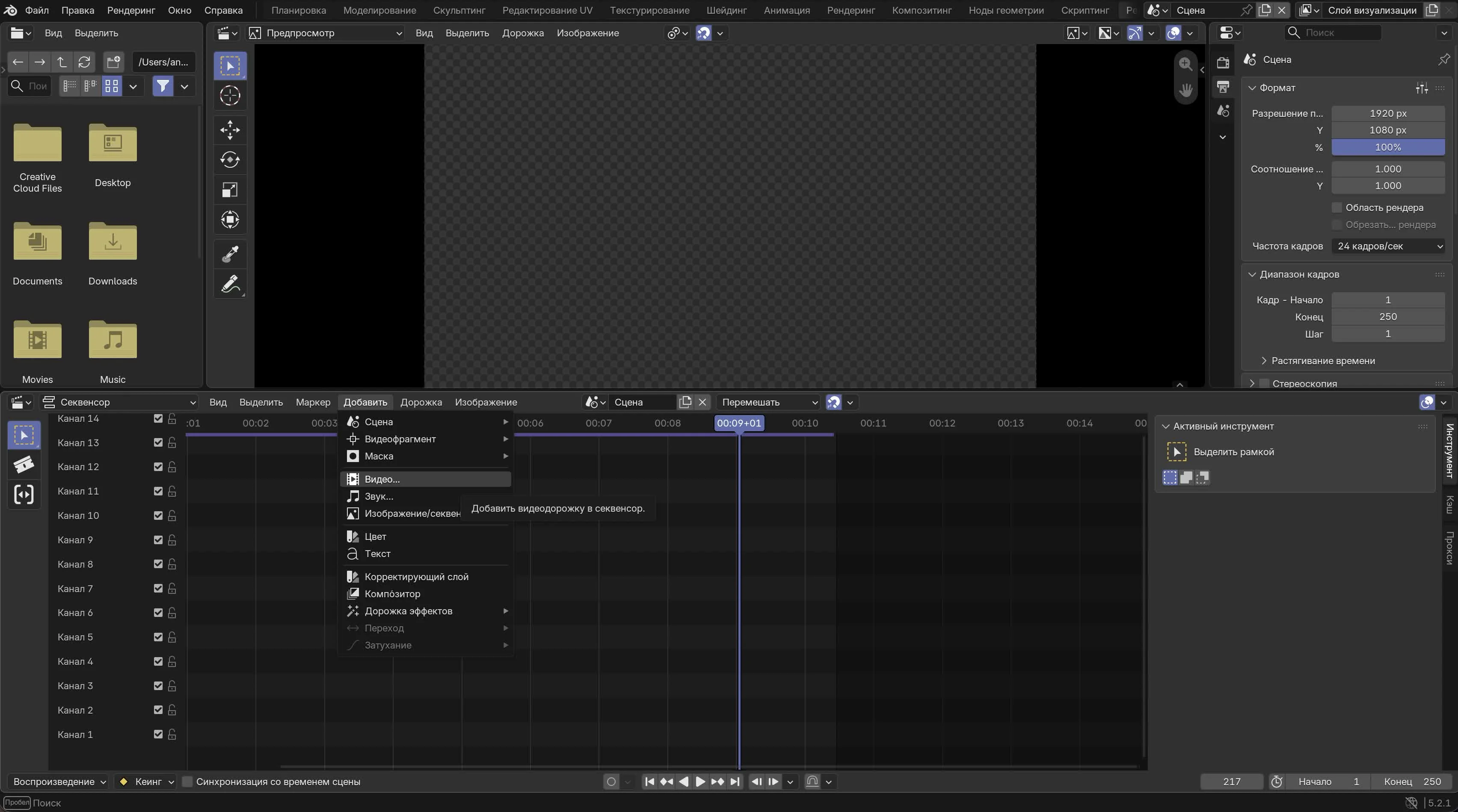
Шаг 2. Импорт клипов и создание проекта.

Добавьте файлы, использовав Добавить → Видео или перетащив их в окно программы. Клипы встанут на временную шкалу, которая поддерживает многодорожечный монтаж. Для титров нажмите Добавить → Текст и задайте шрифт, размер и положение в панели Модификаторы дорожек справа от окна предпросмотра.

Шаг 2. Добавление видеофайлов в Blender

Шаг 3. Монтаж, нарезка и переходы.

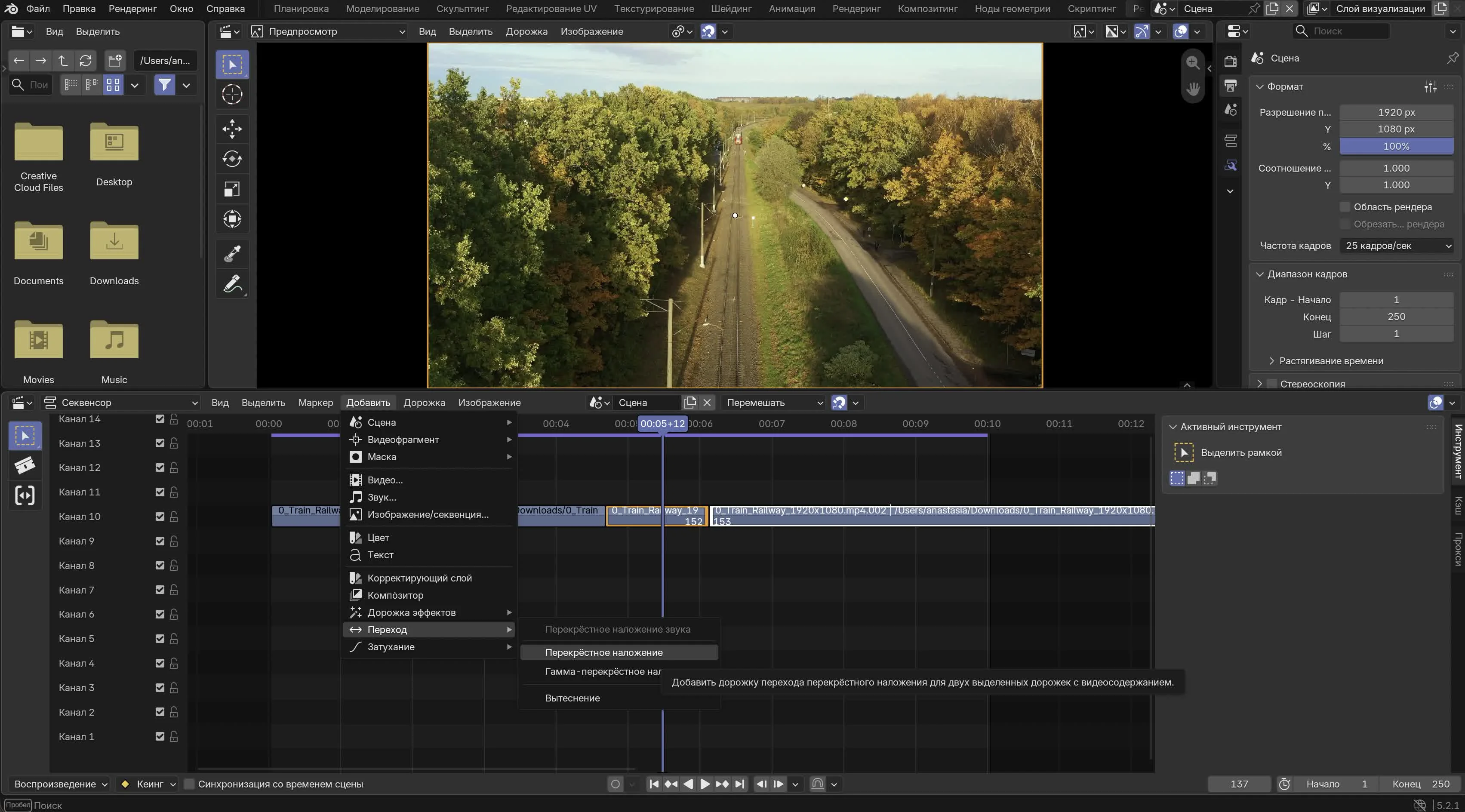
Режьте клипы инструментом Лезвие (находится на панели слева от таймлайна). Фрагменты двигаются по дорожкам мышью. Переходы добавляются через Добавить → Переход, например Перекрестное наложение между двумя кадрами или Вытеснение. А если нужно, чтобы кадр затухал под конец без перехода к следующему ролику, то нажмите Добавить → Затухание → Исчезновение.

Шаг 3. Нарезка и добавление переходов в программе Blender

Шаг 4. Работа с аудио.

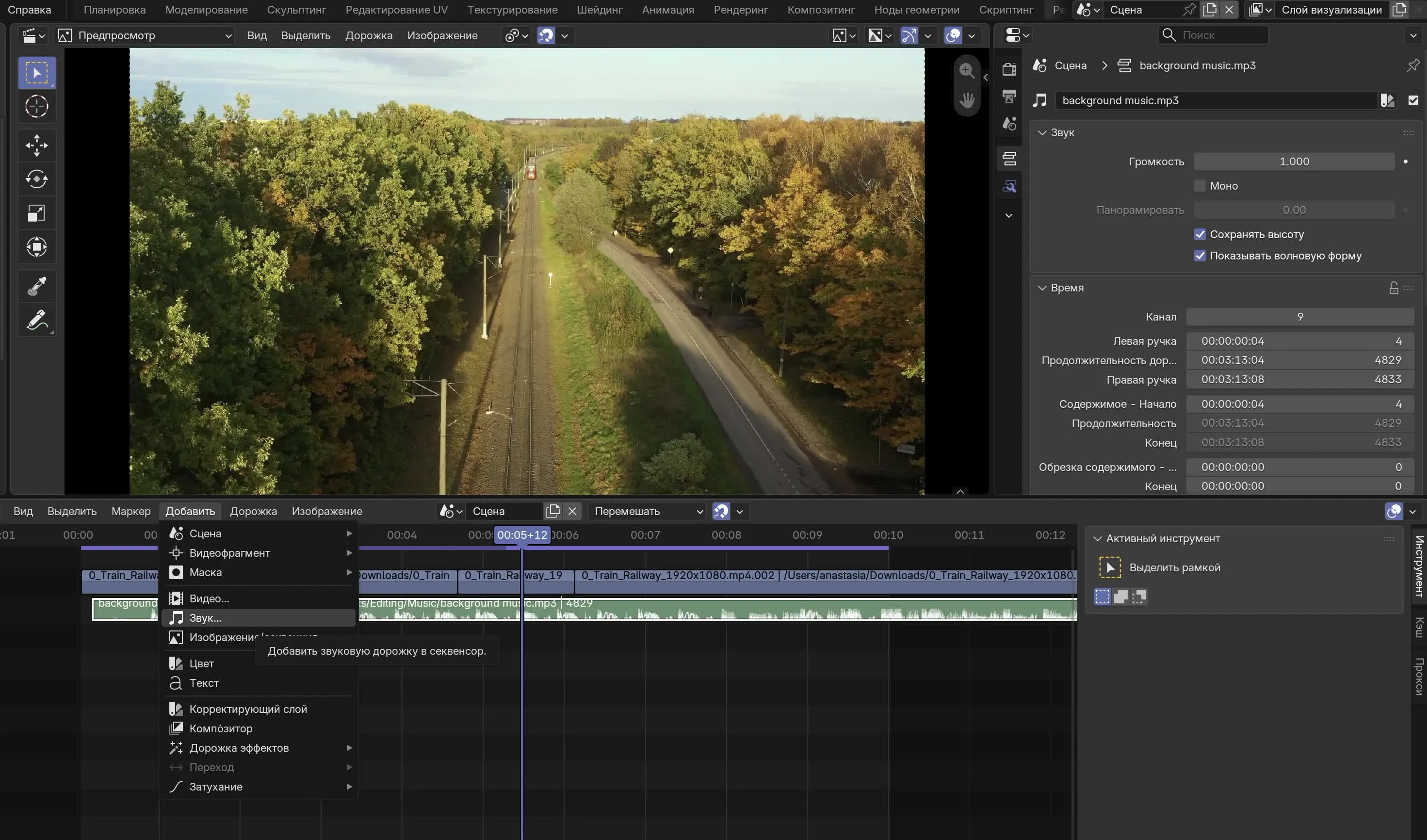
Звук добавляется через Добавить → Звук. Аудиодорожки двигают по шкале и подгоняют под картинку. Громкость, темп, продолжительность дорожки, смещение звука и другие настройки меняют тоже в модификаторах дорожек.

Шаг 4. Добавление аудио в программе Blender

Шаг 5. Эффекты.

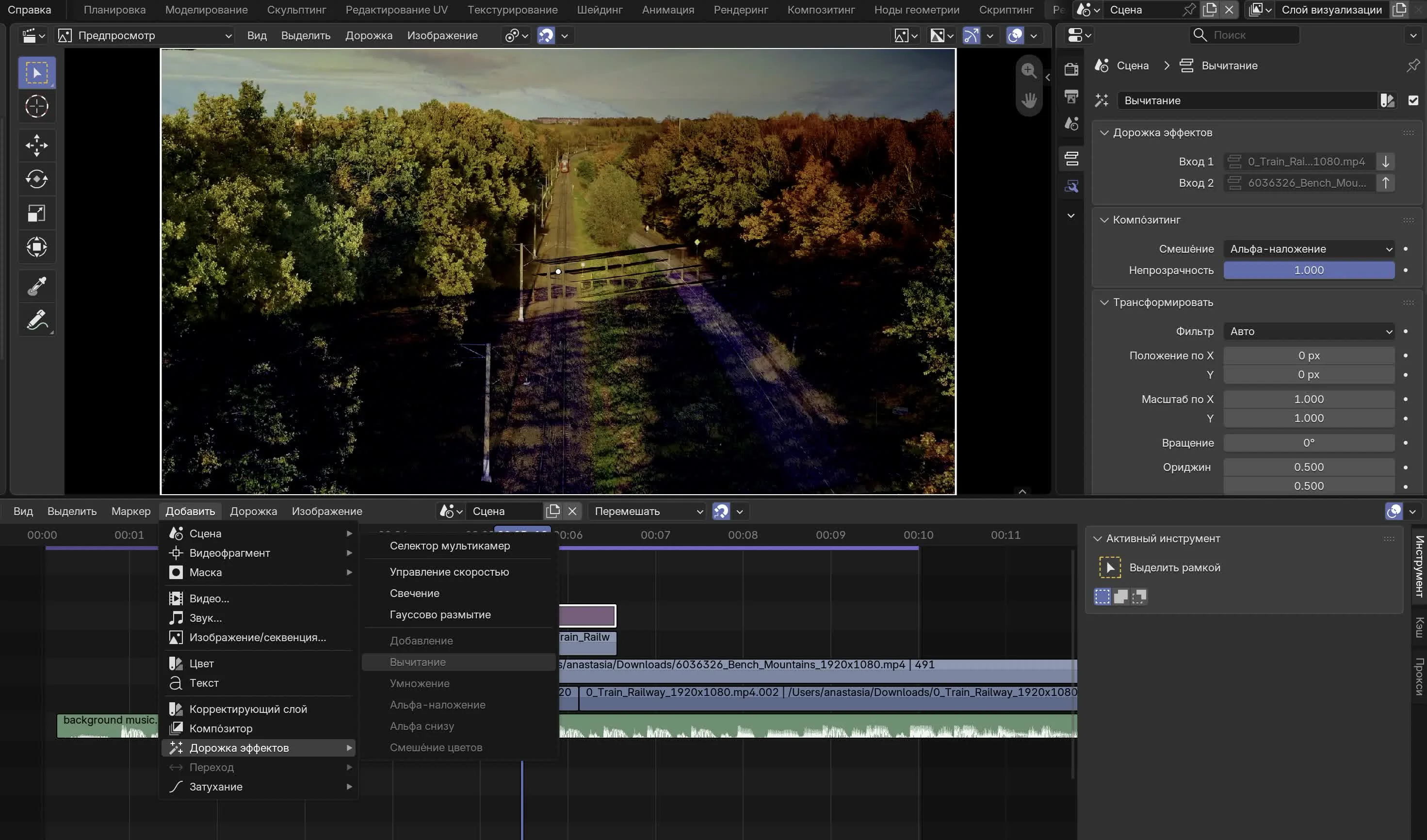
Для добавления эффектов нажмите Добавить → Дорожка эффектов. В зависимости от того, сколько дорожек у вас выделено на таймлайне при этом действии, будет доступен различный набор эффектов. Если выделена одна дорожка, можно добавить такие простые эффекты как размытие, свечение или управление скоростью. А если, например, выделить две, то можно уже выбирать режимы наложения (добавление, вычитание, смешение цветов и др.).

Шаг 5. Наложение эффектов в программе Blender

Шаг 6. Цветокоррекция.

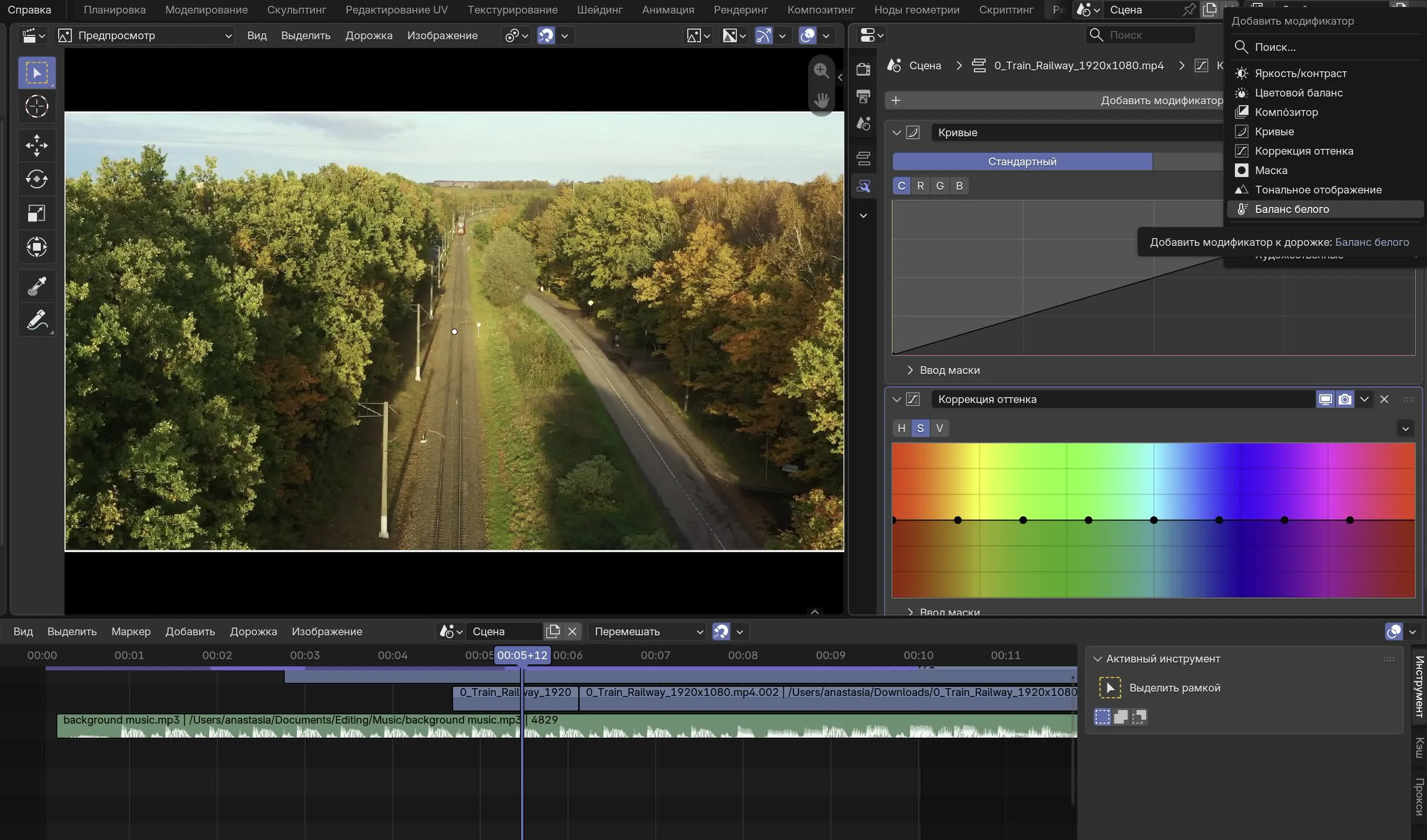
Выделите клип на таймлайне, снова зайдите в Модификаторы дорожек и нажмите Добавить модификатор. Далее можно выбрать из списка то, что вы хотите настроить: яркость/контраст, цветовой баланс, баланс белого, коррекция оттенка или же кривые.

Шаг 6. Цветокоррекция в программе Blender

Шаг 7. Сохранение и экспорт.

Откройте вкладку Вывод (также справа от предпросмотра; там же, где и модификаторы дорожек), задайте путь, разрешение и частоту кадров. Выберите формат MPEG-4 с кодеком H.264 или H.265/HEVC: второй даёт хорошее качество при меньшем размере файла. Для HD-видео поставьте битрейт около 10–20 Мбит/с и запустите рендер через Рендеринг → Рендеринг анимации. Файл сохранится в папке, которую вы указали в разделе Вывод.

Шаг 7. Экспорт в программе Blender

Как использовать Blender с Мовавика Видео

Blender – мощный инструмент, но когда дело доходит до финальной сборки, простого и быстрого монтажа, добавления титров или экспорта видео под конкретные платформы, на сцену выходит видеоредактор Мовавика Видео. Вместе эти инструменты образуют удобный и эффективный тандем. Для чего его можно использовать?

Быстрый монтаж после рендеринга

Допустим, вы создали анимацию в Blender – логотип, сцену или целый ролик. После рендеринга вы получаете видеофайл, который можно сразу импортировать в редактор Мовавика Видео. Здесь вы можете нарезать нужные фрагменты, склеить сцены, добавить переходы – и всё это буквально за несколько минут благодаря интуитивно понятному интерфейсу Мовавики.

Оформление и стилизация

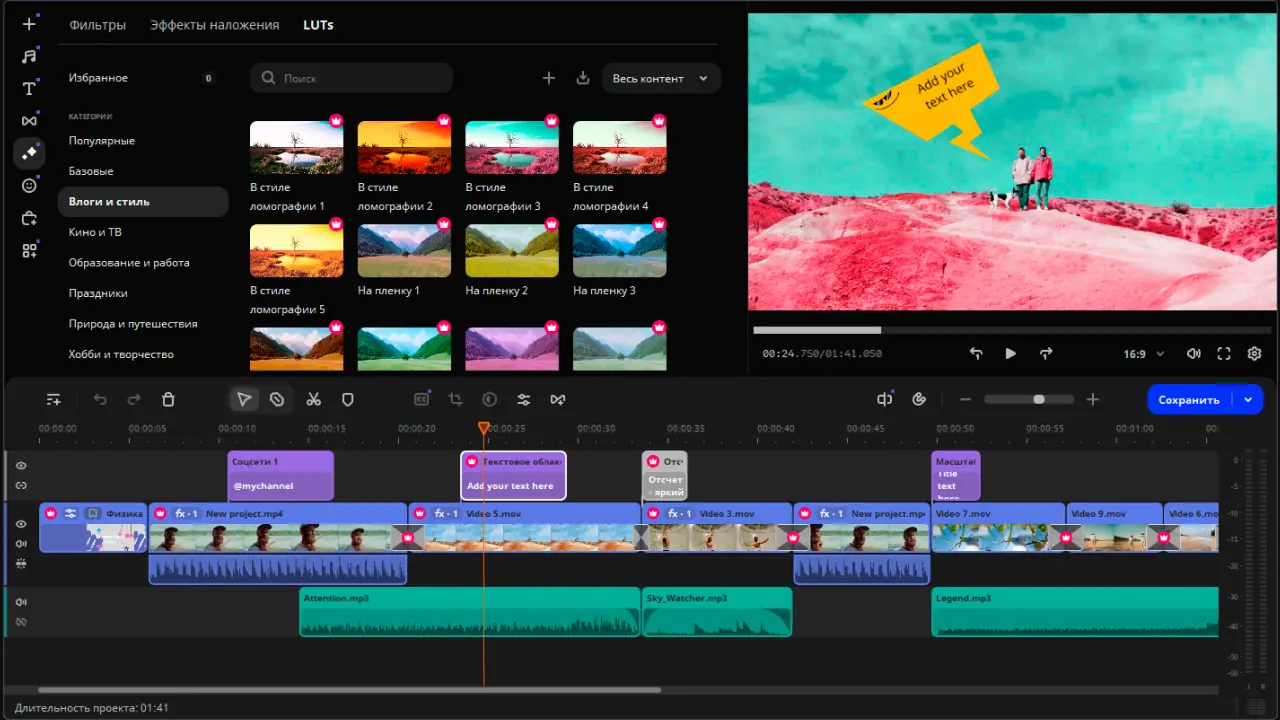
В Мовавика Видео удобно накладывать титры, логотипы, стикеры и анимированные надписи. То, что в Blender требует настройки шрифтов, ключей анимации и ручного выставления позиций, в Мовавике делается в два клика. Хотите добавить субтитры, поясняющие текст или имена спикеров? Легко. Нужно вставить заставку или финальный экран с кнопкой подписки для Rutube? Всё уже готово – просто перетащите шаблон в нужное место.

Цветокоррекция

Blender позволяет тонко настраивать цвет, но интерфейс и подход к цветокоррекции рассчитаны на профессионалов. В Мовавика Видео всё проще: вы можете мгновенно сделать картинку ярче, убрать пересветы, применить художественный фильтр или задать собственный стиль.

Адаптация под платформы

Создали крутой 3D-ролик, а теперь нужно адаптировать его к TikTok, Rutube или другой платформе? Мовавика Видео предлагает экспорт с готовыми пресетами для популярных платформ. Просто выберите нужный формат, и программа сама подгонит разрешение, частоту кадров и качество под выбранную цель.

Оптимизация рабочего процесса

Многие пользователи Blender, особенно новички, сталкиваются с тем, что финальная сборка видео в нём занимает много времени и требует технической подготовки. Мовавика Видео берёт часть этих задач на себя, тем самым ускоряя весь цикл производства и позволяя сосредоточиться на творчестве, а не на технической рутине.

Как собрать финальный ролик в Мовавика Видео

Шаг 1. Скачайте Мовавика Видео и установите программу согласно всплывающим подсказкам.

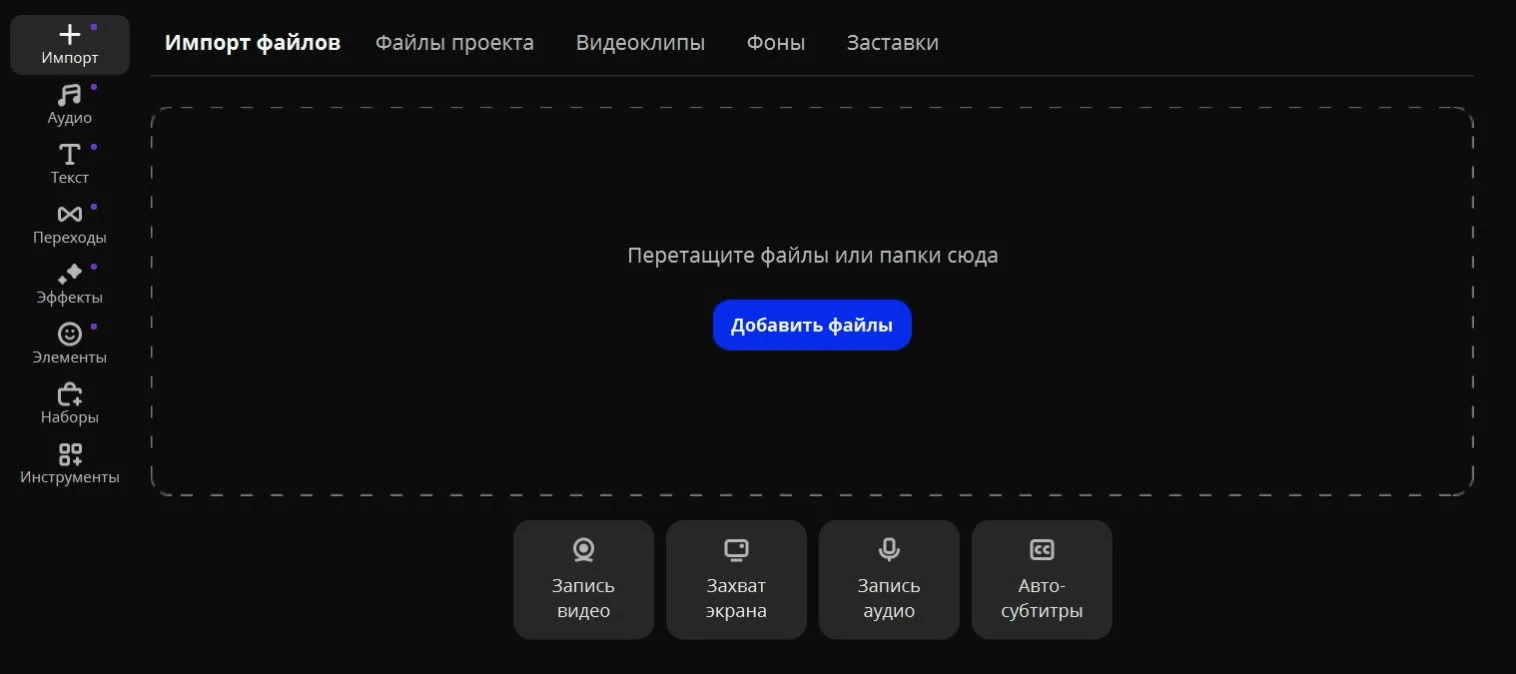
Шаг 2. Откройте программу, нажмите Добавить файлы и перетащите рендер из Blender на таймлайн.

Шаг 2. Добавление файлов в Мовавика Видео

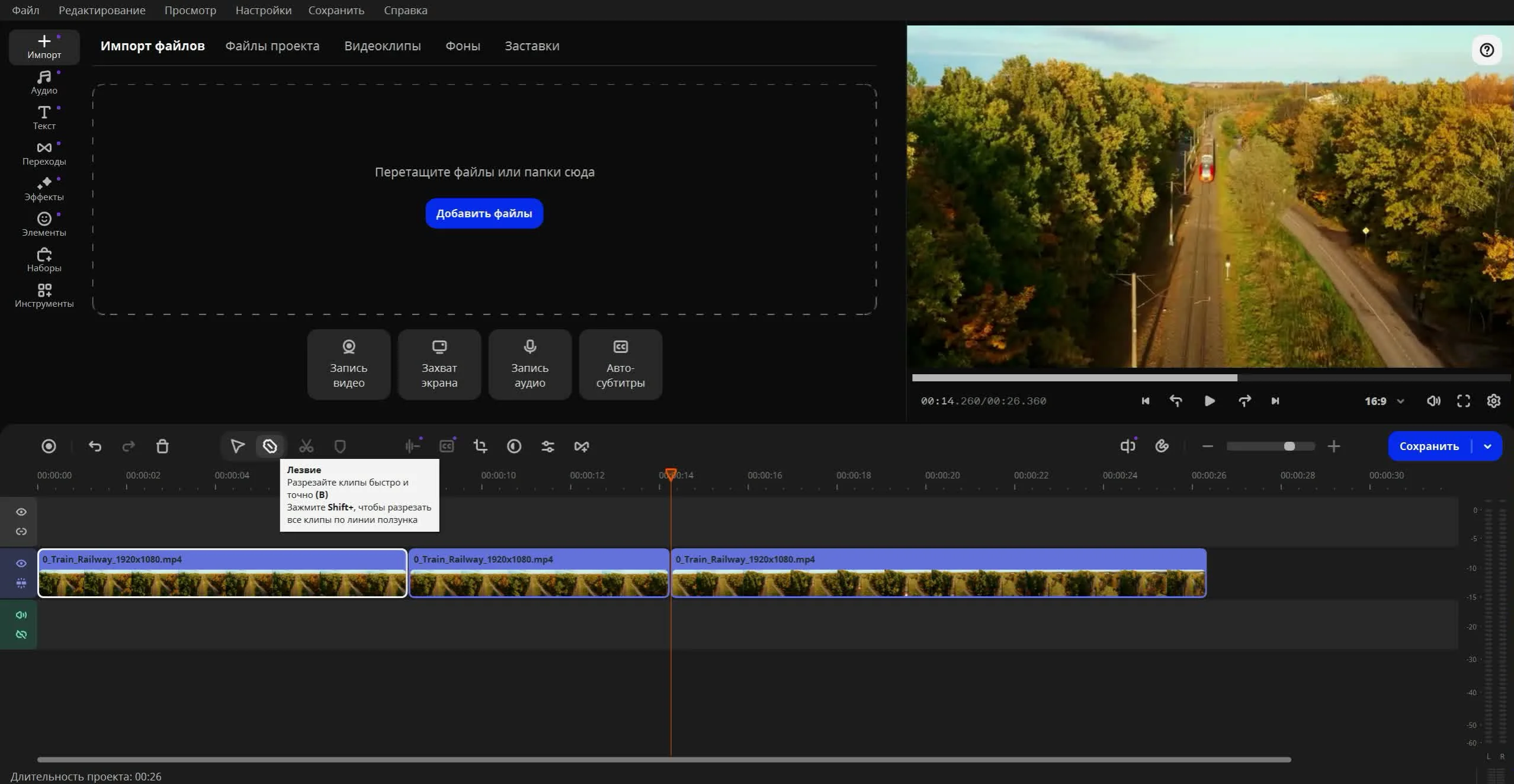
Шаг 3. Обрежьте и удалите всё ненужное (тут помогут инструменты Лезвие и Разрезать). Фрагменты можно свободно передвигать по таймлайну мышью.

Шаг 3. Нарезка файлов в Мовавика Видео

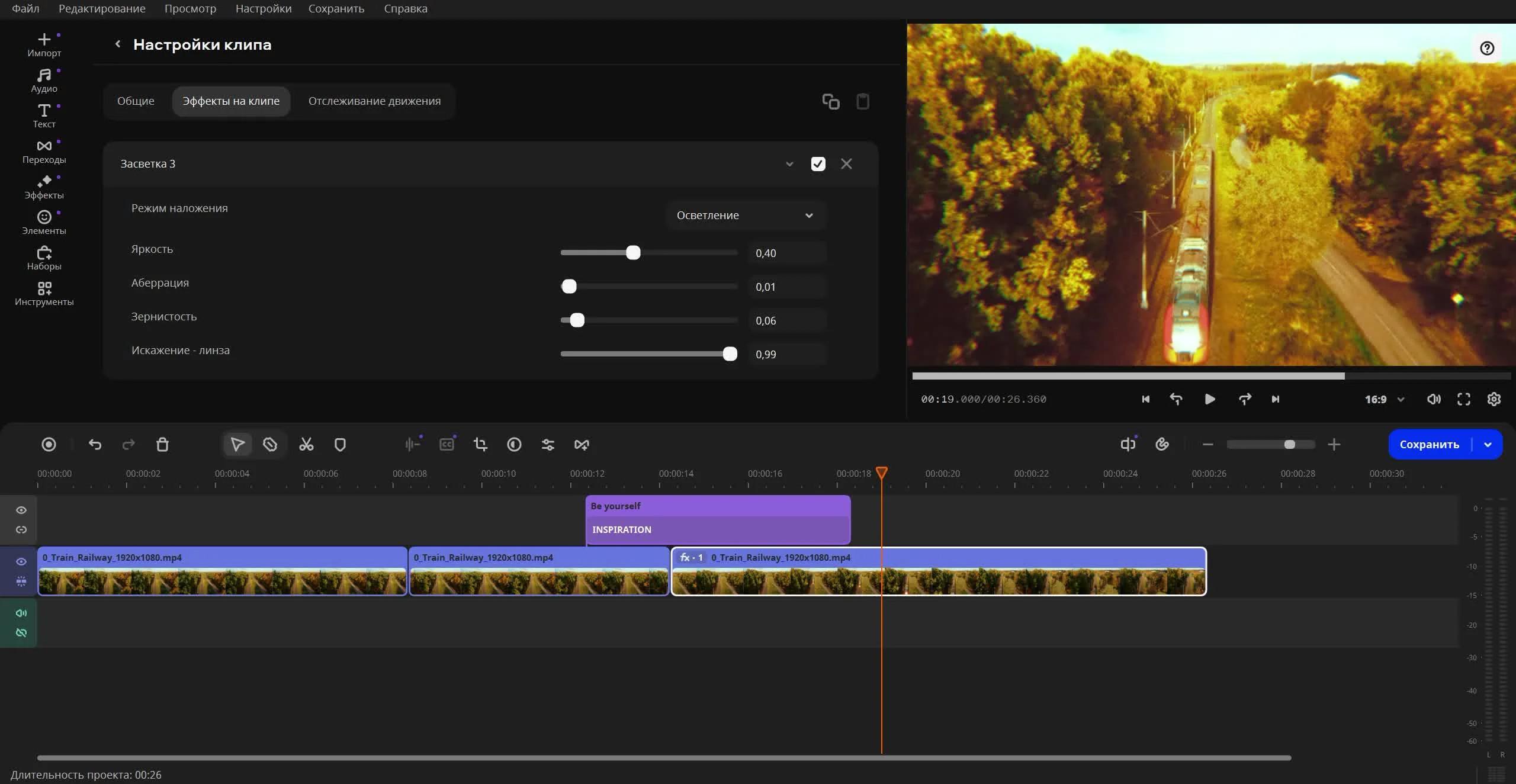
Шаг 4. Зайдите в разделы Текст, Переходы и Эффекты, выберите что-то по вкусу и перетащите на таймлайн. Чтобы настроить текст/переход, кликните по нему дважды. Для настройки эффектов зайдите в настройки клипа (дважды по нему кликнув) → Эффекты на клипе.

Шаг 4. Добавление эффектов в Мовавика Видео

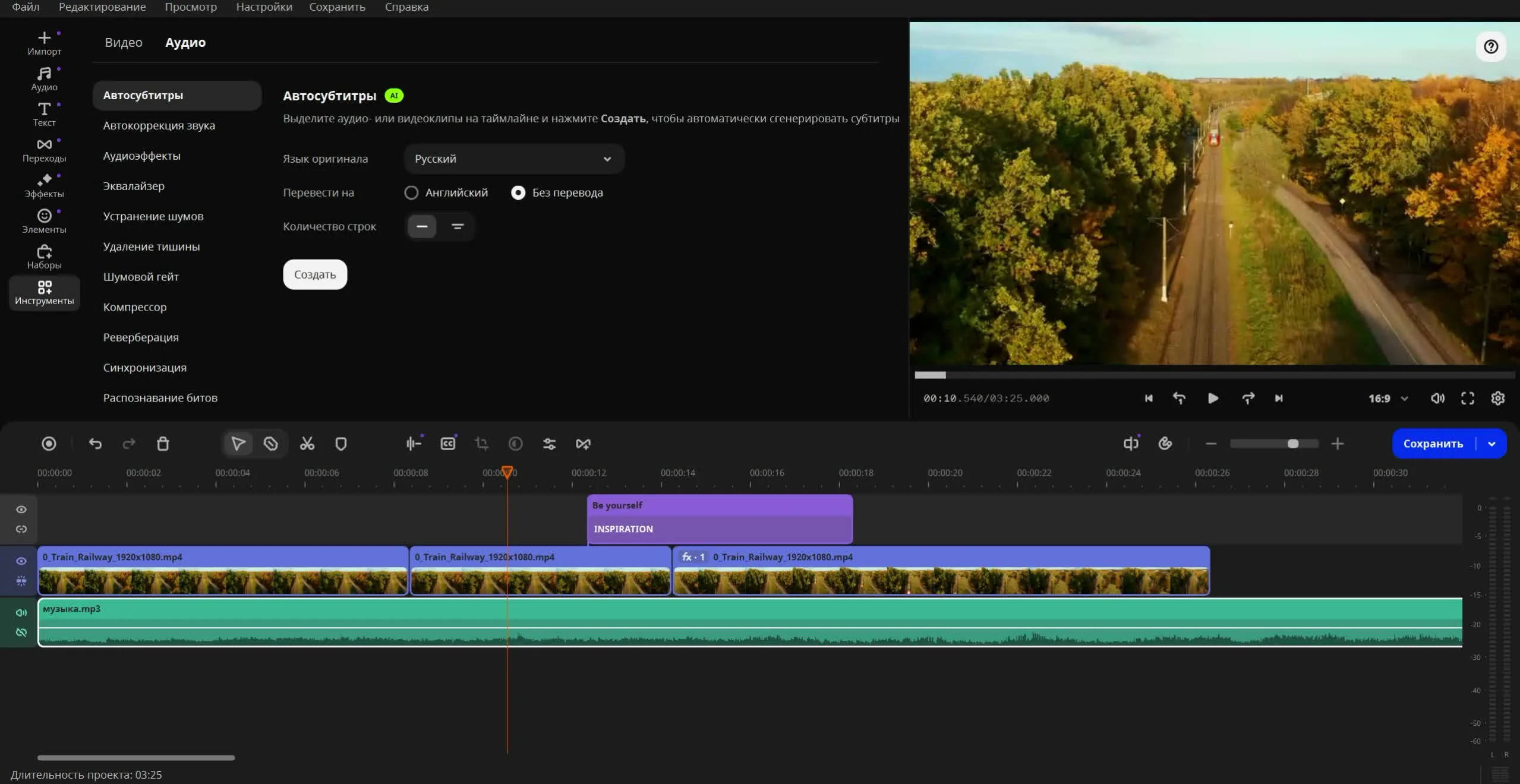
Шаг 5. При желании сгенерируйте автосубтитры (также в меню Текст или Инструменты → Аудио) и добавьте шаблоны цветокоррекции (Инструменты → Коррекция цвета).

Шаг 5. Добавление автоматических субтитров в Мовавика Видео

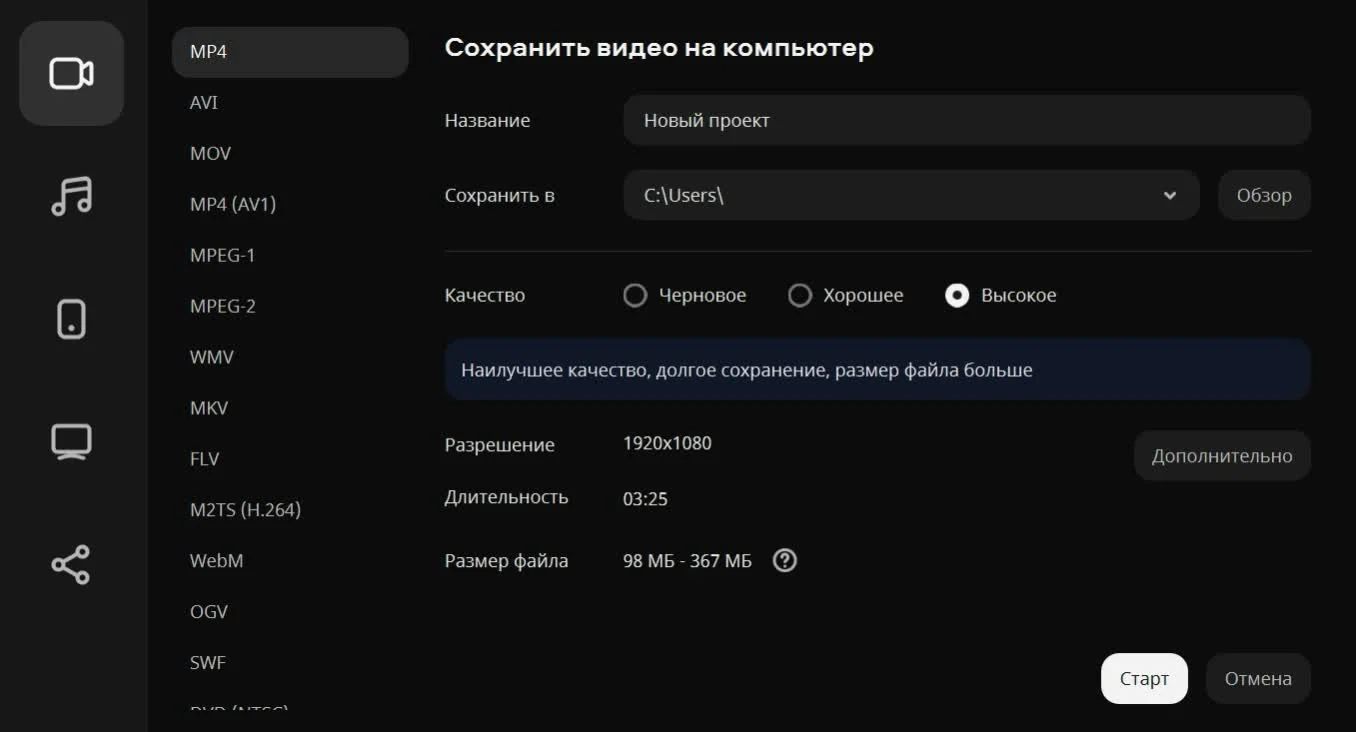
Шаг 6. Нажмите Сохранить, выберите формат, платформу или устройство и запустите процесс.

Шаг 6. Сохранение видео в Мовавика Видео

Мовавика Видео работает на Windows 10 и 11 и на macOS 12 и выше, входит в реестр российского ПО. Есть бесплатная версия с водяным знаком, в которой можно опробовать функции программы перед покупкой.

10 лучших аддонов Blender

Возможности Blender расширяют аддоны – дополнения, похожие на плагины. Часть из них бесплатна и ставится через встроенный каталог, часть продаётся отдельно, чаще всего на Superhive (бывший Blender Market). Ниже десять проверенных вариантов.

Blendkit

Большая библиотека готовых моделей, материалов, кистей и фонов для освещения (их называют HDRI) прямо внутри Blender: нужный предмет скачивается и появляется в сцене за пару секунд. Дополнение бесплатное, большая часть библиотеки доступна даром, а платная подписка открывает всё.

Адрес: https://www.blendkit.com/

Poly Haven

Огромная коллекция фонов для освещения, текстур и моделей. Всё бесплатно и без ограничений: можно скачивать с сайта и использовать даже в коммерции (лицензия CC0). Есть официальное дополнение, которое подгружает материалы прямо в Blender, но оно платное (Superhive) или доступно тем, кто поддерживает авторов донатами.

Адрес: https://polyhaven.com (ассеты), https://superhivemarket.com/products/poly-haven-asset-browser (аддон)

Node Wrangler

В Blender материалы собирают из «узлов», соединённых линиями, а это дополнение добавляет удобные горячие клавиши: например, Ctrl+Shift+T собирает целый реалистичный материал из набора текстур за один шаг. Раньше входило в программу, теперь бесплатное расширение.

Адрес: в самом Blender зайти в Настройки → Аддоны и выбрать «Node Wrangler»

LoopTools

Помогает приводить в порядок сетку модели (грани и рёбра, из которых она состоит): выравнивает, скругляет и соединяет ряды рёбер, чтобы не двигать точки вручную. Раньше было встроено, теперь это бесплатное расширение; часть инструментов в 5.2 уже добавили в программу.

Адрес: https://extensions.blender.org/add-ons/looptools/

F2

Ускоряет обычное моделирование: достраивает новые грани между точками по нажатию клавиши F, не заставляя размечать их вручную. Ставится как бесплатное расширение.

Адрес: extensions.blender.org, вбить в поиск «F2»

Rigify

Помогает быстро сделать «скелет» для персонажа, чтобы его можно было двигать и анимировать (это называют риггингом): берёте заготовку скелета, подгоняете под модель, и программа собирает всё сама.

Адрес: в самом Blender зайти в Настройки → Аддоны и выбрать «Rigify»

Hard Ops

Набор инструментов для моделирования твёрдых предметов: техники, оружия, корпусов. Аккуратные скосы на краях (их называют фасками), вырезание и объединение фигур, симметрия, чтобы быстрее собрать сложную модель.

Адрес: https://superhivemarket.com/products/hardopsofficial

BoxCutter

Быстро прорезает и врезает детали: отверстия, панели и пазы делаются одним движением прямо в рабочем окне. Часто берут вместе с Hard Ops.

Адрес: https://superhivemarket.com/products/boxcutter

Auto-Rig Pro

Делает «скелет» почти автоматически: расставляете несколько меток, и скелет готов. Умеет переносить заранее записанные движения человека и отдавать модель в программы для создания игр (Unreal Engine, Unity, Godot). Активно обновляется под Blender 5.2.

Адрес: https://superhivemarket.com/products/auto-rig-pro

FLIP Fluids

Делает реалистичную жидкость: воду, брызги, пену. Считает их точнее и гибче встроенных средств Blender. Актуальная версия официально работает в Blender 4.5–5.2.

Адрес: https://flipfluids.com

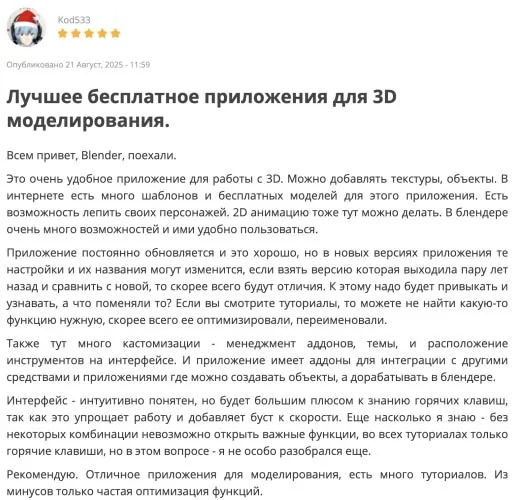
Отзывы пользователей о Blender

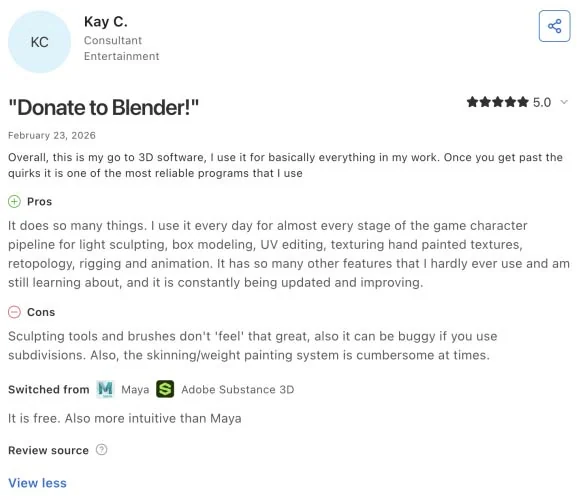
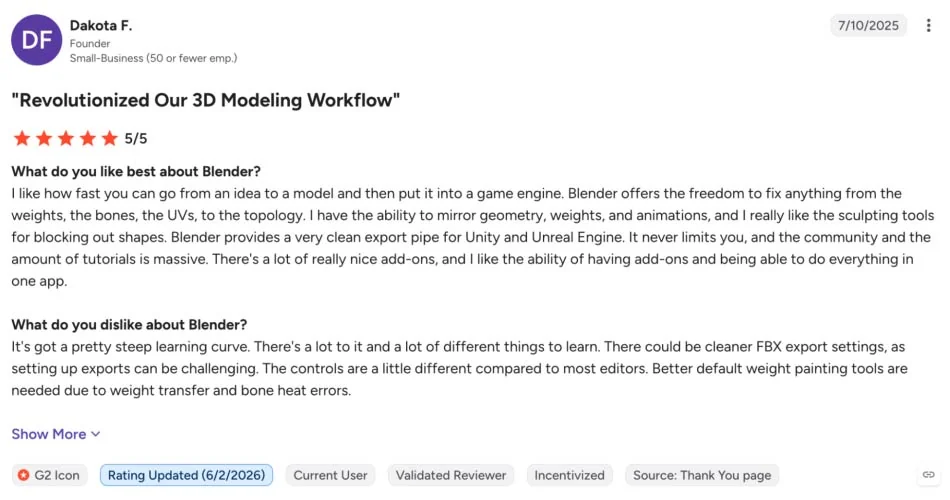
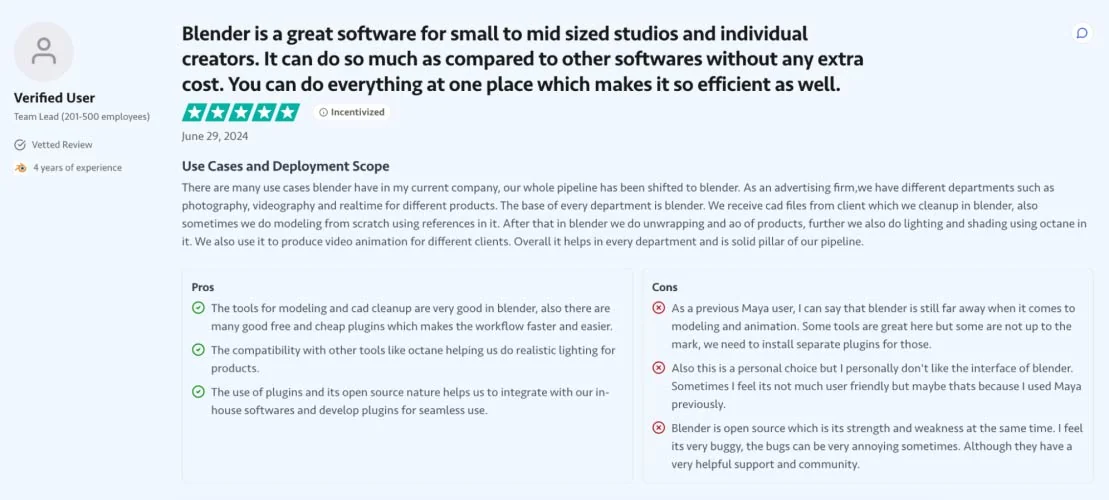
Что хвалят. Первым делом ценят, что профессиональный набор инструментов достаётся даром. Художник по игровым персонажам рассказывает, что работает в Blender каждый день на всех этапах: скульптинг, моделирование, UV-развёртка, ручная покраска текстур, ретопология, риг и анимация, и всё в одной программе. Отмечают частые обновления, качество рендера в Cycles и Eevee, гибкую настройку интерфейса и горячих клавиш. Многие пишут, что после Maya осваиваются легче, а привыкнув, уже не хотят уходить: один автор говорит, что собирает скульпт за считаные минуты.

Что критикуют. Больше всего новичков пугает крутая кривая обучения: в первые дни легко потеряться в меню и режимах, а непривычная логика сбивает тех, кто пришёл из другого 3D-софта. Хвалят, что монтаж и 2D-рисование (через Grease Pencil) в программе есть, но признают: это вспомогательные вещи, до профильных редакторов им далеко. Попадаются жалобы на кисти скульптинга и на систему весов, которая местами неудобна, а на слабом компьютере тяжёлые сцены при рендере подтормаживают.

Вывод из отзывов простой: сила Blender в 3D, а монтаж в нём разумно держать для черновой сборки.
Оценки:

Плюсы и минусы Blender

Плюсы:
  • Бесплатен, открытый код, разрешено коммерческое использование

  • Одна программа закрывает моделирование, скульптинг, анимацию, рендер, эффекты и монтаж

  • Два основных движка: Cycles для фотореализма и Eevee для реального времени

  • Обновления примерно раз в четыре месяца, у LTS-версий поддержка два года

  • Большое сообщество, тысячи бесплатных уроков, курсов и аддонов

  • Кроссплатформенность: работает на Windows, macOS и Linux, интерфейс переведён на русский

Минусы:
  • Высокий порог входа, непривычный интерфейс

  • Монтаж и Grease Pencil слабее профильных программ

  • Тяжёлые сцены и рендер требуют мощной видеокарты и много памяти

  • С версии 5.0 подняты требования к видеокарте: на старых GPU и Mac с Intel придётся остаться на 4.5 LTS

  • По отзывам, кисти скульптинга и система весов иногда работают не идеально

Частые вопросы о Blender

Подходит ли Blender новичкам без опыта в 3D?

Да, если готовы учиться. В плюс идут бесплатность, русский интерфейс и гора уроков. С основами монтажа и простыми моделями можно справиться за пару недель, а на уверенную анимацию и рендер уйдёт несколько месяцев.

Можно ли монтировать видео в Blender на слабом ПК?

Простой монтаж (нарезка, титры, звук) потянет и скромная машина. Сложности начинаются на рендере тяжёлой 3D-графики: тут нужны хотя бы 8 ГБ памяти и видеокарта не старше GeForce 900, а лучше карта NVIDIA RTX с запасом видеопамяти.

Blender действительно полностью бесплатен?

Да. Открытый код, лицензия GPL, ни подписок, ни платных изданий. Использовать можно и в коммерции. Поддержать разработку получится добровольным пожертвованием, но это по желанию.

Чем Blender отличается от DaVinci Resolve и Premiere Pro?

Blender – прежде всего 3D-программа, монтаж в ней дополнительный. DaVinci Resolve заточен под видео и цвет: базовая версия бесплатна, Studio стоит 295 долларов один раз. Premiere Pro работает по подписке (от 22,99 доллара в месяц), и в России её официально не купить. Если задача только монтаж, специальный редактор удобнее.

Сколько времени нужно, чтобы освоить Blender?

Базовый монтаж и простые модели осваивают примерно за две-четыре недели регулярных занятий. Уверенное моделирование, риг, анимация и рендер займут несколько месяцев. Многое зависит от того, работали ли вы раньше в другом 3D-редакторе.

Какая видеокарта нужна для рендеринга в Blender?

Минимум: 2 ГБ видеопамяти и карта не старше GeForce 900. Для спокойной работы в Cycles лучше NVIDIA RTX с 8 ГБ и выше: такие карты дают денойзер OptiX, а он ускоряет рендер за счёт ИИ.

Можно ли использовать Blender в коммерческих проектах?

Да. Лицензия GPL разрешает и коммерческую работу, и продажу того, что вы сделали в программе, без отчислений.

Заключение

Blender остаётся самой универсальной бесплатной программой для 3D: моделирование, анимация, рендер, эффекты и монтаж собраны в одном пакете с открытым кодом. Порог входа высокий, зато время на учёбу окупается. А чтобы быстро собрать финальный ролик и выгрузить его в соцсети, попробуйте Мовавика Видео: она возьмёт на себя монтаж и экспорт после рендера в Blender.

Мовавика Видео
Простой и функциональный видеоредактор для создания ваших лучших роликов

*Бесплатная версия Мовавика Видео может иметь следующие ограничения в зависимости от сборки: водяной знак на сохраненных видео, возможность сохранить видео продолжительностью не более 60 секунд, возможность сохранить только ½ длины аудио при экспорте проекта в аудиофайл и/или недоступность некоторых дополнительных функций при сохранении видео.

Подробнее

Остались вопросы?
Если вы не можете найти ответ на свой вопрос, обратитесь в нашу службу поддержки.
Подпишитесь и получайте скидки, советы по монтажу и идеи для контента

Нас читают уже более 500 000 пользователей

Подписываясь, я соглашаюсь получать от Мовавики рекламную информацию по электронной почте и соглашаюсь на обработку персональных данных в соответствии с Политикой конфиденциальности Мовавики.