Как выбрать программу для записи видео с экрана компьютера [2026]

Попробуйте Мовавика Запись экрана!

  • Удобство записи

  • HD-качество

  • Сверхбыстрая обработка

Автор статьи:
25 592

Если вам нужно один раз записать видеоинструкцию, а не разбираться в профессиональном монтаже – выбор программы для записи экрана может неожиданно занять целый вечер. Обзоры повторяют друг друга словами «удобно» и «быстро», «бесплатно» на деле оборачивается водяным знаком уже через 5 минут записи, а половина ссылок в поиске ведёт на сторонние сайты, с которых страшно что-то скачивать.

На что смотреть при выборе программы для записи экрана

  • Качество и FPS – для игр и динамичной картинки важна частота кадров от 60 FPS, для статичных руководств по интерфейсу достаточно и 30 FPS.
  • Лимиты бесплатной версии – по длительности одного ролика, по числу записей в день или по общему объёму хранилища.
  • Водяной знак – накладывается ли лого разработчика на итоговое видео, и можно ли убрать его без покупки лицензии.
  • Безопасность – официальный источник загрузки установщика, отсутствие рекламного ПО и посторонних тулбаров.
  • Поддерживаемые форматы – экспортирует ли программа сразу в MP4, AVI, MOV или GIF, или потребуется отдельная конвертация.
  • Нагрузка на ПК – заметны ли просадки FPS в играх или тормоза системы при длительной фоновой записи.

Если коротко по сценариям использования: для игр и стриминга лучше подходят программы с аппаратным кодированием и низкой нагрузкой на систему – NVIDIA ShadowPlay, Bandicam, OBS Studio; для видеоинструкций и монтажа выигрывают решения со встроенным редактором – FlashBack Express, Мовавика Запись экрана; а для слабого ПК стоит смотреть в сторону максимально лёгких утилит вроде CamStudio или VSDC Free Screen Recorder.

Зачем записывать видео с экрана компьютера

Создание видеоинструкций и обучающих роликов

Записанный экран – самый быстрый способ показать процесс, а не пересказывать его текстом. Вместо пошаговой инструкции с десятком скриншотов и стрелочками достаточно за пару минут записать реальные клики: как настроить отчёт в CRM, где искать нужную кнопку в незнакомой программе, как правильно оформить документ по шаблону компании. Такие ролики используют для онбординга новых сотрудников, для внутренней базы знаний и для онлайн-курсов, где важно показать интерфейс программы вживую, а не на статичных картинках. Отдельный плюс – видео проще пересматривать частями, если человек забыл один из шагов.

Запись игрового процесса и трансляций

Для геймеров и стримеров запись экрана – способ сохранить удачный момент прохождения, собрать материал для канала на YouTube или вести прямой эфир на Twitch. Здесь на первый план выходит не удобство интерфейса, а частота кадров и нагрузка на систему: программа должна писать 1080p60 или даже 4K без заметных просадок FPS в самой игре, иначе запись начинает влиять на результат матча. Именно поэтому в этом сценарии особенно ценится аппаратное кодирование на отдельном чипе видеокарты, а не только программная запись силами процессора.

Проведение вебинаров, созвонов и демонстраций экрана

Записанный созвон или вебинар можно переслать тем коллегам или студентам, кто не смог присутствовать в прямом эфире, использовать как материал для повторного просмотра или собрать в общую библиотеку записей компании. В отличие от игр, здесь важнее стабильность звука – запись микрофона и системного звука одновременно, без выпадений и рассинхрона – а также возможность быстро вырезать технические паузы вроде «подождите, у меня пропал звук» перед публикацией.

Захват технических проблем для тех.поддержки и багрепортов

Скринкаст с наглядным описанием проблемы часто оказывается единственным способом показать разработчику или специалисту техподдержки, что именно идёт не так на экране пользователя. Программе для таких задач не нужен монтаж или сложные настройки – важнее скорость запуска записи буквально одним нажатием и удобный формат экспорта, который сразу можно прикрепить к тикету или переслать в чат.

Как мы отбирали программы для сравнения

В подборку попали программы с актуальной, поддерживаемой на момент публикации версией – устаревшие и снятые с разработки решения мы сознательно не рассматривали, чтобы не рекомендовать софт, который может перестать обновляться в любой момент. Лимиты бесплатных версий проверялись по официальным данным разработчиков и актуальным пользовательским обзорам, а не по статьям многолетней давности, где условия могли давно измениться. Отдельно мы смотрели на реальное качество записи и максимальное поддерживаемое разрешение, нагрузку на систему при длительной записи, наличие встроенного редактора (или его полное отсутствие) и безопасность источника загрузки – брали в расчёт только официальные сайты разработчиков, а не сторонние агрегаторы с изменёнными установщиками. Такой отбор занял больше времени, чем простое копирование известного списка программ, но зато итоговая таблица отражает актуальную на 2026 год ситуацию, а не устаревшие цифры из статей прошлых лет.

На что обращать внимание при выборе программы для записи экрана – 6 критериев

Критерий

Почему важен

Как проверить

Качество записи и FPS

От этого зависит, будет ли видео чётким в динамике – особенно критично для игр и быстрых движений курсора по экрану

Посмотрите в настройках максимальное разрешение (1080p, 4K) и доступную частоту кадров (30/60 FPS)

Лимиты бесплатной версии

Часть программ обрывает запись через 5-15 минут или ограничивает число роликов в день и объём хранилища

Сделайте тестовую запись длиннее заявленного лимита и проверьте, что происходит на этой отметке

Водяной знак

Лого разработчика поверх кадра делает видео непригодным для публикации без доплаты за лицензию

Экспортируйте пробный ролик и откройте готовый файл целиком, а не превью внутри самой программы

Безопасность

Установщики со сторонних сайтов нередко несут рекламное ПО или подменяют исходный файл разработчика

Скачивайте только с официального сайта, проверяйте цифровую подпись установщика перед запуском

Поддерживаемые форматы

Если формат экспорта не совпадает с тем, что нужно площадке или монтажной программе, придётся дополнительно конвертировать файл

Проверьте список форматов экспорта (MP4, AVI, MOV, GIF) ещё до записи, а не после сохранения

Нагрузка на процессор и видеокарту

Программа, которая сильно грузит систему, может «съедать» FPS прямо в игре или вызывать лаги на слабом ПК

Запустите диспетчер задач во время тестовой записи и сравните загрузку CPU/GPU до и после старта

Ни один из этих критериев не работает в изоляции – например, программа с идеальным качеством записи может оказаться бесполезной для тех.поддержки, если она грузит процессор так, что сама записываемая программа начинает тормозить. Поэтому имеет смысл сначала честно определить свой сценарий использования, а затем уже смотреть, какой из критериев в нём критичен, а какой можно пропустить.

Лучшие программы для записи видео с экрана – сравнение

Программа

Платформа

Лицензия и цена

Лимиты бесплатной версии

Макс. качество

Водяной знак

Встроен­ный редак­тор

Windows, macOS, Linux

Бесплатно, open source

Нет лимитов

4K, без ограничений по FPS

Нет

Нет

Windows

От ~$44,96 за лицензию

10 минут на ролик

До 3840×2160

Да, в бесплатной версии

Нет

Windows

Бесплатно, open source

Нет лимитов

Зависит от системы

Нет

Базовый

Windows

Pro-версия от $29,95

5–10 минут на ролик

4K в Pro-версии

Да, в бесплатной версии

Базовый

Windows, macOS, браузер

Business от $12–15 в месяц за пользователя

До 25 роликов, до 5 минут каждый

Full HD

Нет

Базовый, облачный

Windows 10/11

Бесплатно, встроено в ОС

До 4 часов непрерывной записи

До 60 FPS

Нет

Нет

macOS

Бесплатно, встроено в ОС

Нет лимитов

Зависит от экрана Mac

Нет

Только обрезка

Windows, видеокарты NVIDIA GTX 600+

Бесплатно

Нет лимитов

4K

Нет

Нет

Windows, macOS, Chromebook, iOS, Android

Платные планы от нескольких $ в месяц

До 15 минут на ролик

Full HD

Нет

Базовый, облачный

Windows

Бесплатно; Pro-версия от ~$77

Нет лимитов по времени

Full HD/2K

Нет

Базовый

Windows

Бесплатно, open source

Нет лимитов

Ограничено устаревшим кодеком

Нет

Нет

Windows

Есть платная версия

Заявлено без лимита по времени

4K

Нет

Базовый

Windows

Бесплатно

Нет лимитов

Зависит от системы

Нет

Нет отдельно, монтаж в VSDC Video Editor

  • Платформы:

    Windows, macOS, Linux

  • Оптимальна для:

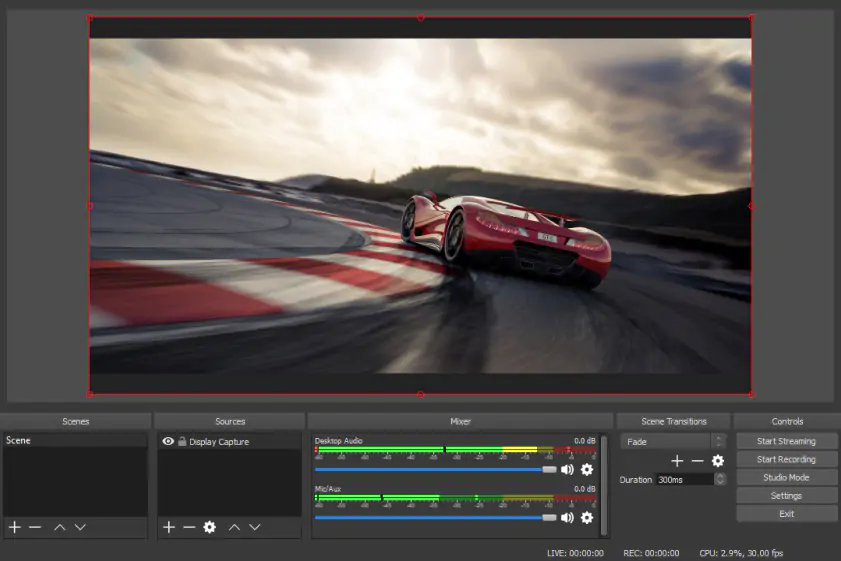
    стримеров и пользователей, которым нужны несколько источников одновременно – экран, камера, браузер и звук в одном кадре

Ключевые характеристики: сцены и источники (камера, окно, браузер, изображение, текст), фильтры хромакея, цветокоррекции и шумоподавления, плавные переходы между сценами, вывод сразу на Twitch, YouTube, VK Play или в произвольный RTMP-сервер, настраиваемые горячие клавиши для управления записью и трансляцией.

Плюсы:
  • Полностью бесплатна, без лимитов по времени и без водяных знаков

  • Максимально гибкая настройка под любой сценарий трансляции

Минусы:
  • Сложный для новичка интерфейс с множеством настроек

  • Отсутствует встроенный видеоредактор для последующего монтажа

  • При долгой записи на слабом железе возможны просадки производительности

  • Платформы:

    Windows

  • Оптимальна для:

    записи игр и демонстрации программ с активной динамикой на экране

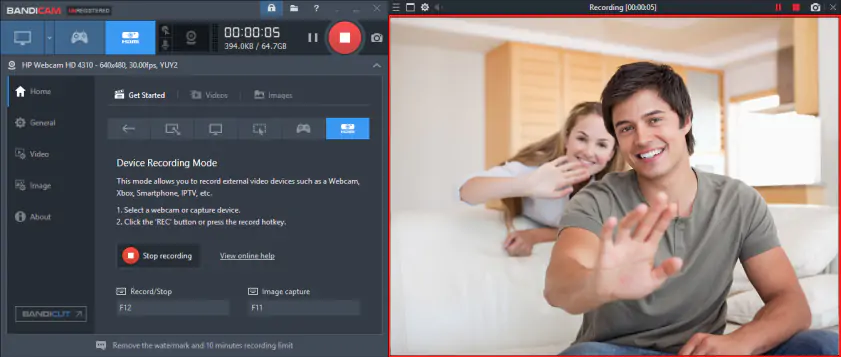
Ключевые характеристики: полноценная поддержка DirectX, OpenGL и Vulkan, вывод счётчика FPS прямо на экран во время записи, автоматическая конвертация готового ролика под формат YouTube, поддержка разрешения до 3840×2160.

Плюсы:
  • Понятный интерфейс, с которым проще стартовать, чем в OBS

  • Стабильная запись игрового процесса

  • Компактный размер готовых файлов без сильной потери качества

Минусы:
  • В бесплатной версии запись ограничена 10 минутами и сопровождается водяным знаком

  • Нет встроенного видеоредактора – для монтажа придётся ставить отдельную программу

  • Платформы:

    Windows

  • Оптимальна для:

    технических пользователей, которым нужна автоматизация процесса «захватил – обработал – отправил»

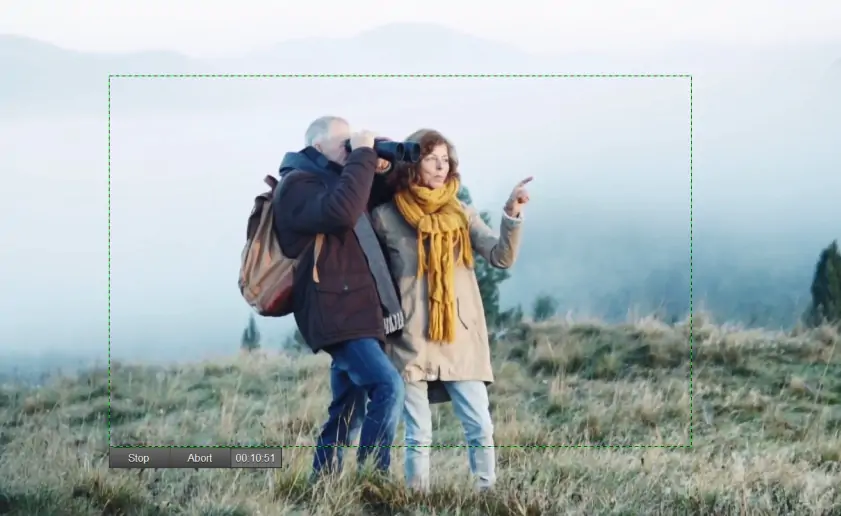
Ключевые характеристики: настраиваемые цепочки автоматических действий после записи, встроенная выгрузка на FTP, Google Drive или Dropbox, поддержка экспорта в MP4, AVI, WEBM и анимированный GIF, гибкие способы выбора области захвата.

Плюсы:
  • Полностью бесплатна и с открытым кодом, без ограничений по времени записи и без водяных знаков в любом сценарии использования

Минусы:
  • Интерфейс перегружен настройками для новичка, который просто хочет один раз что-то записать

  • Возможности редактирования самого видео минимальны

  • Платформы:

    Windows

  • Оптимальна для:

    коротких обучающих роликов и быстрых скринкастов для службы поддержки

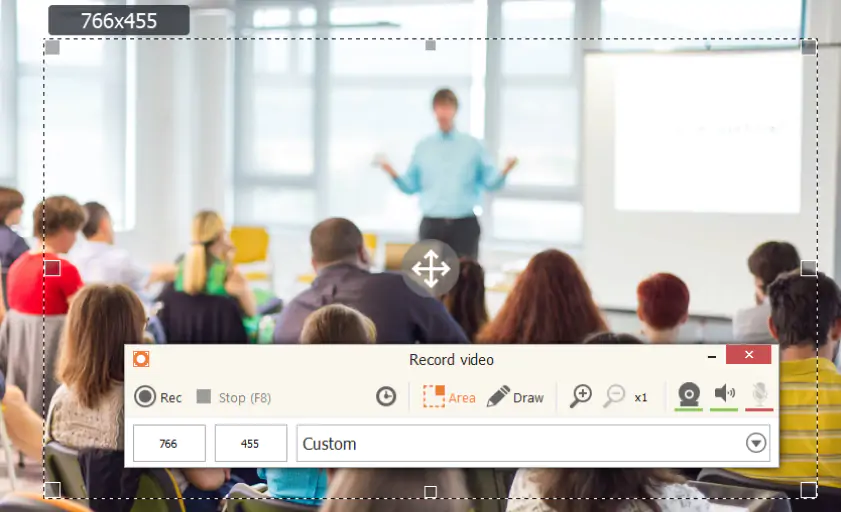
Ключевые характеристики: горячие клавиши для мгновенного старта и остановки записи, опция отображения нажатий клавиш прямо в кадре, облачное хранилище на 10 ГБ и запись по расписанию в Pro-версии.

Плюсы:
  • Простой и понятный интерфейс, с которым можно начать запись без изучения документации

Минусы:
  • Бесплатная версия ограничивает запись 5–10 минутами на ролик и добавляет водяной знак

  • Часть форматов и функций, включая планировщик, доступна только в платной версии

  • Платформы:

    Windows, macOS, браузерное расширение

  • Оптимальна для:

    быстрых объясняющих видео и асинхронной коммуникации внутри распределённой команды

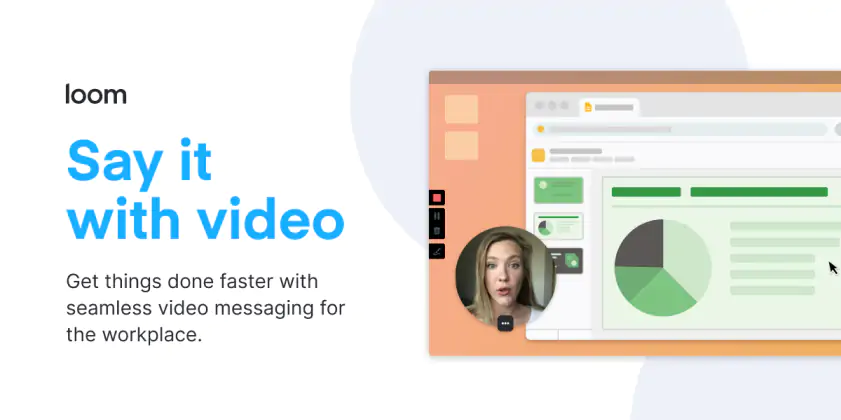
Ключевые характеристики: мгновенная ссылка на видео сразу после остановки записи, облачное хранение без необходимости вручную сохранять файлы на диск, ИИ-инструменты для автоматического резюме и субтитров в платных тарифах.

Плюсы:
  • Не нужно устанавливать тяжёлое ПО

  • Удобно моментально пересылать записанный ролик коллегам без вложений и загрузки на сторонние хостинги

Минусы:
  • Бесплатный план ограничен 25 роликами по 5 минут каждый

  • Оплата платной зарубежной подписки из России требует дополнительных способов пополнения карты или посредников

Xbox Game Bar

  • Платформы:

    Windows 10, Windows 11

  • Оптимальна для:

    разовой записи игр без установки стороннего софта на новый компьютер

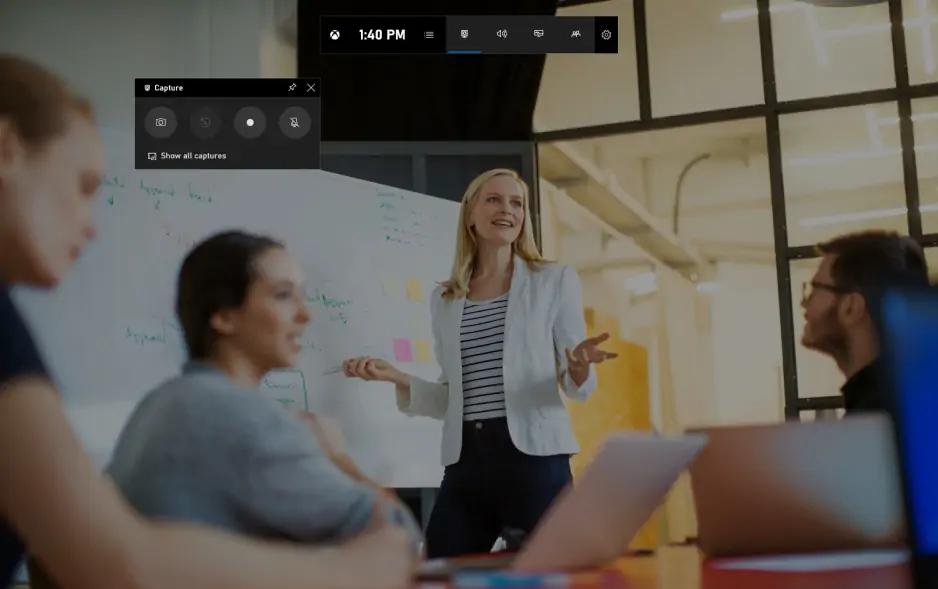
Ключевые характеристики: вызов оверлея по сочетанию клавиш Win+Alt+R, режим моментального повтора последних минут геймплея, статистика загрузки CPU и GPU прямо поверх игры во время записи.

Плюсы:
  • Уже встроена в систему, ничего дополнительно скачивать не нужно

  • Стабильно работает на большинстве современных ПК без предварительной настройки

Минусы:
  • Не может записать рабочий стол целиком или окно Проводника – только активное окно приложения или игры

  • Нет встроенного редактора для последующей обрезки

QuickTime Player

  • Платформы:

    macOS

  • Оптимальна для: 

    пользователей Mac, которым нужно быстро записать экран без установки сторонних программ

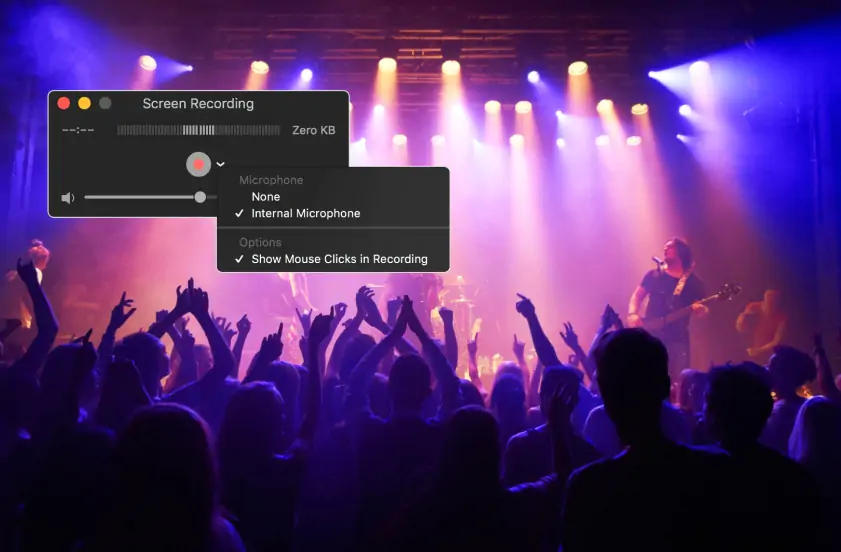
Ключевые характеристики: запись всего экрана или произвольно выбранной области, выбор источника звука – встроенный микрофон или внешнее устройство, экспорт готового ролика в формат MOV.

Плюсы:
  • Предустановлена в macOS

  • Полностью бесплатна

  • Не добавляет водяных знаков и рекламы в готовое видео

Минусы:
  • Редактирование сводится к простой обрезке начала и конца ролика

  • Нет продвинутых настроек качества и битрейта записи

  • Платформы:

    Windows, требуется видеокарта NVIDIA GeForce GTX 600-й серии или новее

  • Оптимальна для:

    геймеров с видеокартой NVIDIA, которым критична минимальная нагрузка на систему во время игры

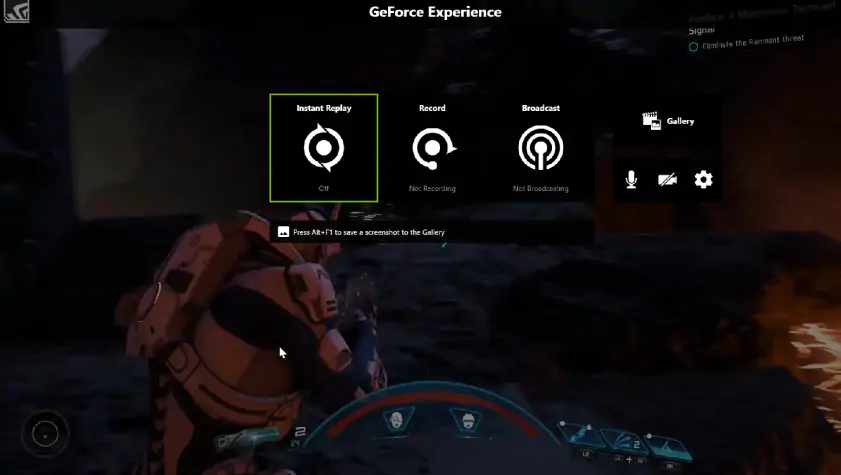
Ключевые характеристики: аппаратное кодирование видео на отдельном чипе видеокарты в обход основного процессора, режим Instant Replay для сохранения уже случившегося момента без предварительного запуска записи, доступ через приложение GeForce Experience или NVIDIA App с входом в аккаунт.

Плюсы:
  • Минимальное влияние на частоту кадров в самой игре за счёт отдельного аппаратного кодировщика, а не ресурсов процессора

Минусы:
  • Работает только с видеокартами NVIDIA соответствующего поколения

  • Требует установки дополнительного фирменного приложения

  • Не имеет встроенного видеоредактора

  • Платформы:

    Windows, macOS, Chromebook, iOS, Android

  • Оптимальна для:

    преподавателей и распределённых команд поддержки, которым нужна кроссплатформенность записи

Ключевые характеристики: запись прямо из окна браузера без установки программы, встроенный облачный редактор с базовой нарезкой, быстрая публикация готовой записи по ссылке для просмотра.

Плюсы:
  • Работает практически на любом устройстве, включая Chromebook и мобильные операционные системы, где сторонний десктопный софт недоступен

Минусы:
  • Бесплатный план ограничен 15 минутами на один ролик

  • Запись системного звука компьютера доступна только в платных тарифах

  • Платформы:

    Windows

  • Оптимальна для:

    тех, кому нужен полностью бесплатный рекордер без лимитов и без водяного знака

Ключевые характеристики: одновременная запись экрана, веб-камеры и микрофона, возможность рисовать поверх экрана прямо во время записи для акцента на важных деталях, экспорт в MP4, AVI и WMV без дополнительной конвертации.

Плюсы:
  • Бесплатная версия не ограничивает время записи и не добавляет водяной знак

Минусы:
  • Продвинутый монтаж, переходы и дополнительные эффекты доступны только в платной версии FlashBack Pro

  • Программа существует только под Windows

  • Платформы:

    Windows

  • Оптимальна для:

    очень слабых ПК и старых ноутбуков, где важна минимальная нагрузка на систему

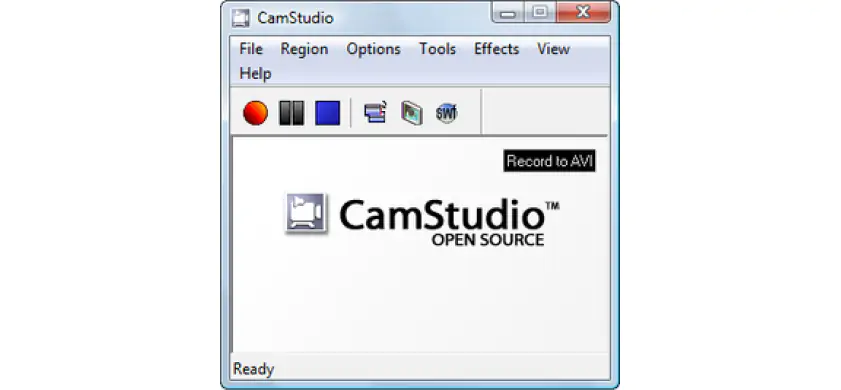
Ключевые характеристики: полностью открытый исходный код, минимальные системные требования по памяти и месту на диске, проект возобновил активную разработку в 2026 году с выпуском новой третьей версии.

Плюсы:
  • Почти не расходует ресурсы компьютера во время записи, подходит для устройств, на которых современный софт запускается с трудом

Минусы:
  • Устаревший интерфейс по сравнению с более новыми программами

  • Ограниченный набор поддерживаемых форматов и кодеков на выходе

  • Платформы:

    Windows

  • Оптимальна для:

    новичков, которым нужен максимально простой интерфейс без глубоких настроек

Ключевые характеристики: запись экрана, веб-камеры и звука в один клик, готовые пресеты качества для типовых задач без ручной настройки битрейта.

Плюсы:
  • Заявлена запись без ограничения по времени и без навязчивой рекламы в базовой версии программы

Минусы:
  • Меньше продвинутых настроек по сравнению с Bandicam или OBS Studio

  • Часть функций доступна только по платной подписке

  • Платформы:

    Windows

  • Оптимальна для:

    пользователей, которым нужен лёгкий рекордер без лишних функций и долгой настройки

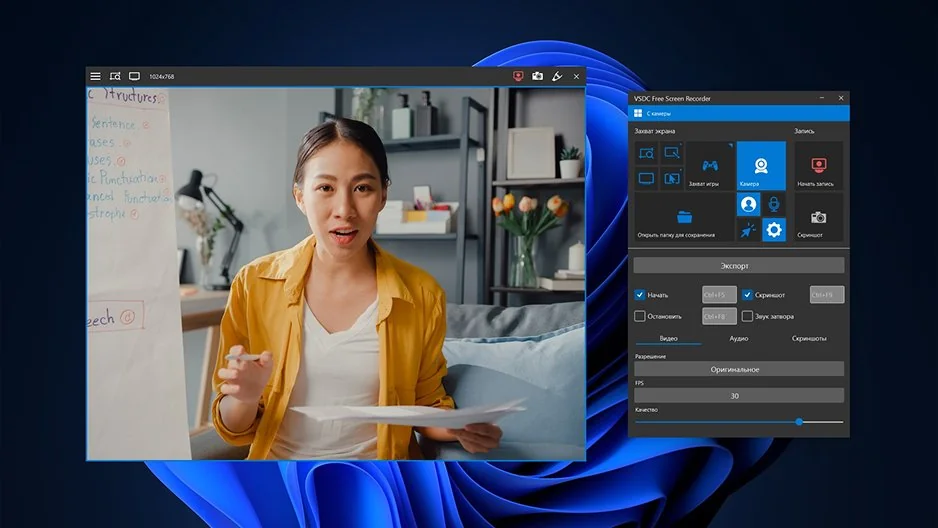
Ключевые характеристики: работает как часть пакета VSDC Free Video Editor, но запускается и отдельно, простой и минималистичный набор настроек записи для быстрого старта.

Плюсы:
  • Не добавляет водяных знаков

  • Не ограничивает длительность записи

  • Остаётся максимально простым в освоении даже для новичка

Минусы:
  • Нет собственного встроенного редактора – для монтажа готового ролика придётся отдельно ставить полноценный VSDC Video Editor

Мовавика Запись экрана – когда лучше выбрать десктопную программу вместо встроенных инструментов ОС

Чем отличается от бесплатных встроенных решений и онлайн-сервисов

Встроенные инструменты вроде Xbox Game Bar или QuickTime Player удобны для разовой задачи, но быстро упираются в собственные ограничения: Game Bar не запишет рабочий стол целиком или окно Проводника, а у QuickTime нет даже базовой обрезки лишних кадров без экспорта в другую программу для монтажа. Онлайн-сервисы записи экрана в браузере, в свою очередь, зависят от стабильности интернет-соединения и обычно ограничивают запись системного звука вместе с микрофоном рамками бесплатного или базового платного тарифа.

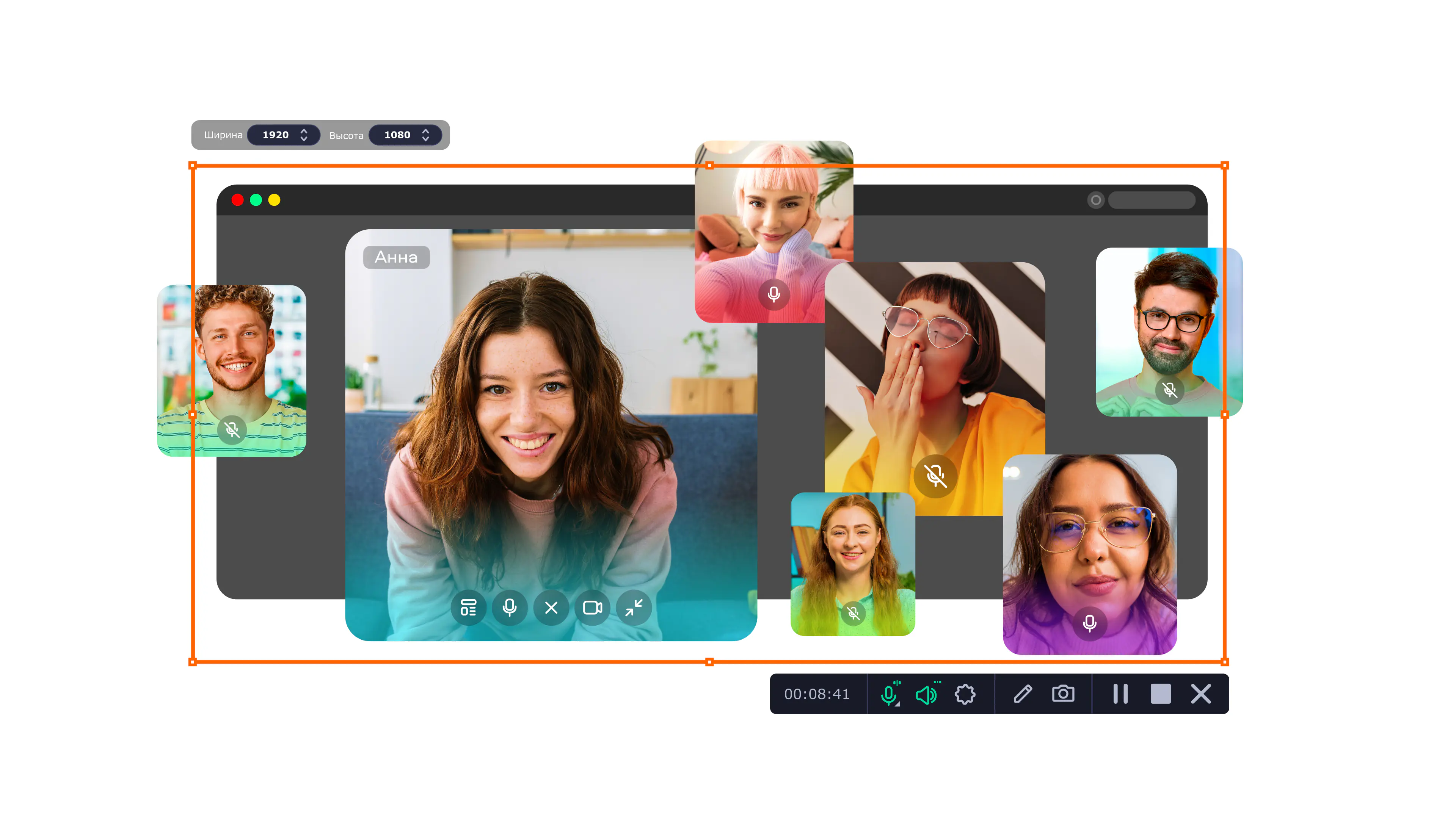
Мовавика Запись экрана – десктопная программа для Windows и macOS, которая пишет экран, веб-камеру, микрофон и системный звук одновременно, включает встроенный редактор для базовой нарезки и добавления аннотаций, а также экспортирует готовый ролик сразу в MP4, AVI, MOV, GIF или WMV без обязательной конвертации после записи. Программа рассчитана на пользователей, которым нужно закрыть задачу целиком – от старта записи до готового файла, – не переключаясь между несколькими разными приложениями по ходу работы.

Десктопную программу стоит выбрать вместо встроенных решений операционной системы, если вам нужно: записать именно весь рабочий стол или несколько окон сразу, а не одно активное приложение; обработать запись без установки отдельного видеоредактора после сохранения файла; сохранить стабильный звук с микрофона и системы одновременно – то, с чем нестабильно справляются встроенные инструменты и Windows, и macOS в базовой комплектации.

Инструкция – как записать экран в Мовавика Запись экрана

Шаг 1. Запустите программу

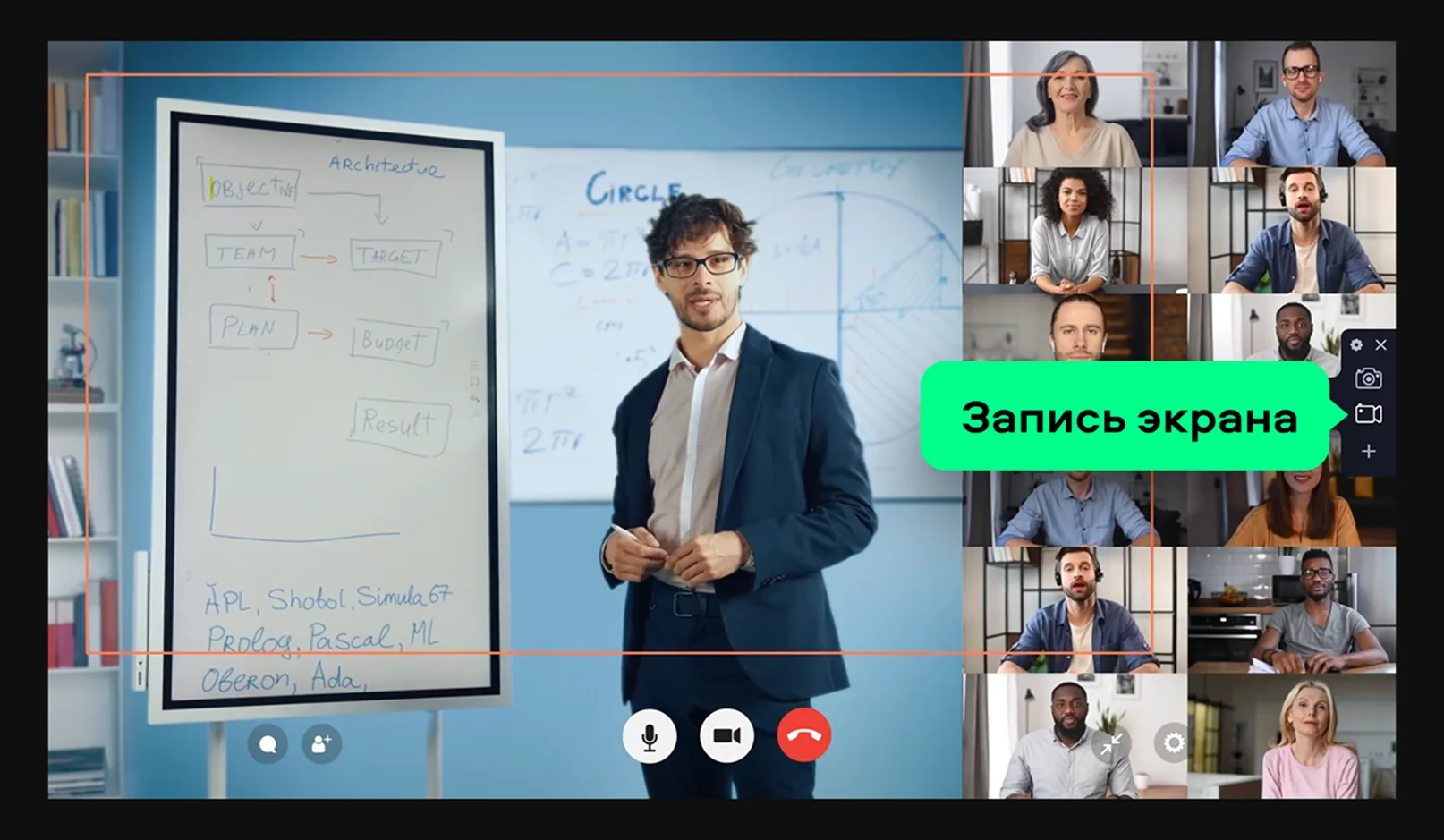
Запустите программу и на стартовом экране выберите Запись экрана – здесь можно сразу указать область захвата: весь экран целиком, отдельное окно приложения или произвольно выделенную зону.

Шаг 2. Настройте параметры записи

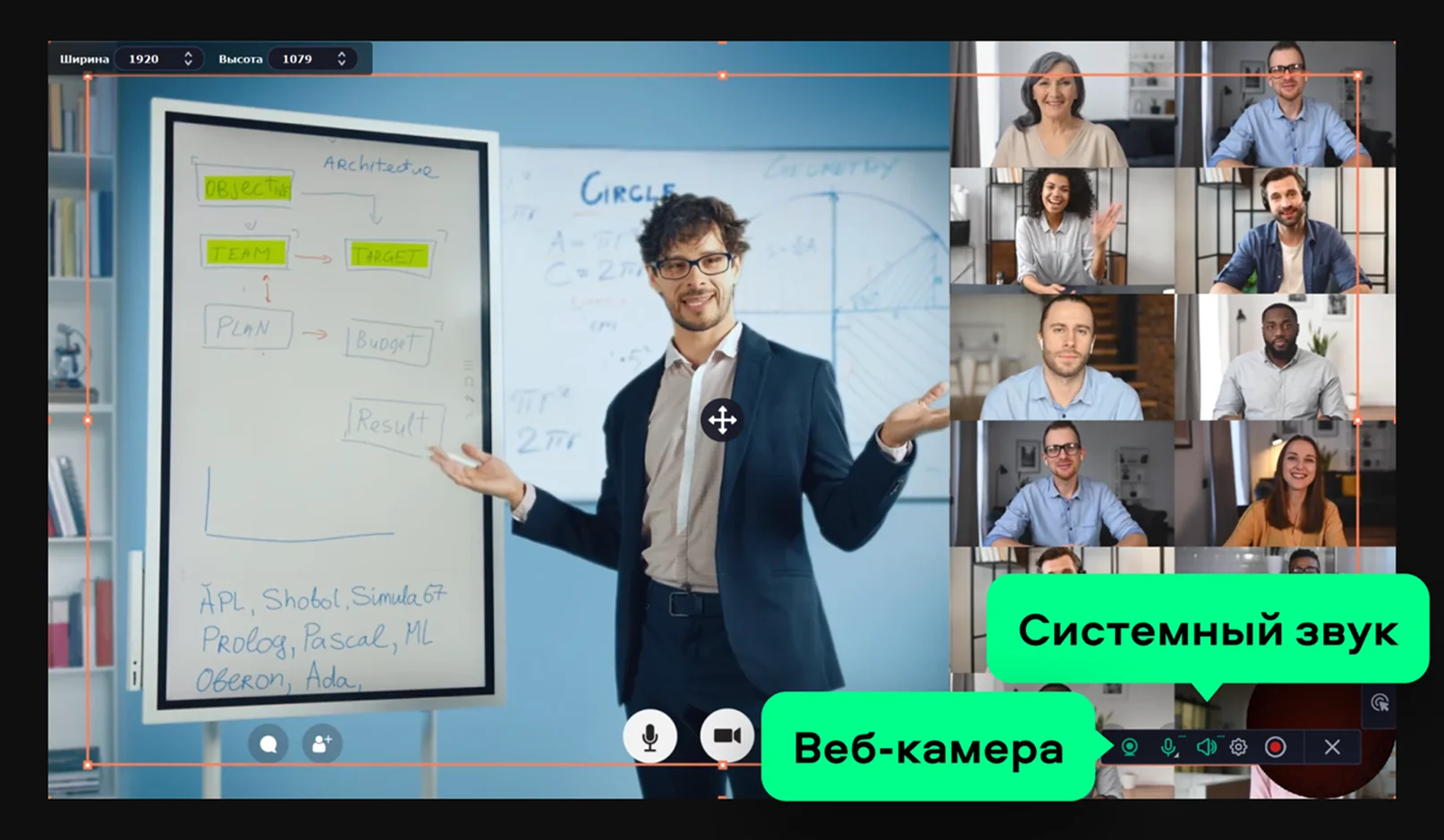
В панели настроек включите нужные источники звука переключателями Микрофон и Системный звук, а при необходимости добавьте изображение с веб-камеры кнопкой Камера в углу панели.

Шаг 3. Начните запись

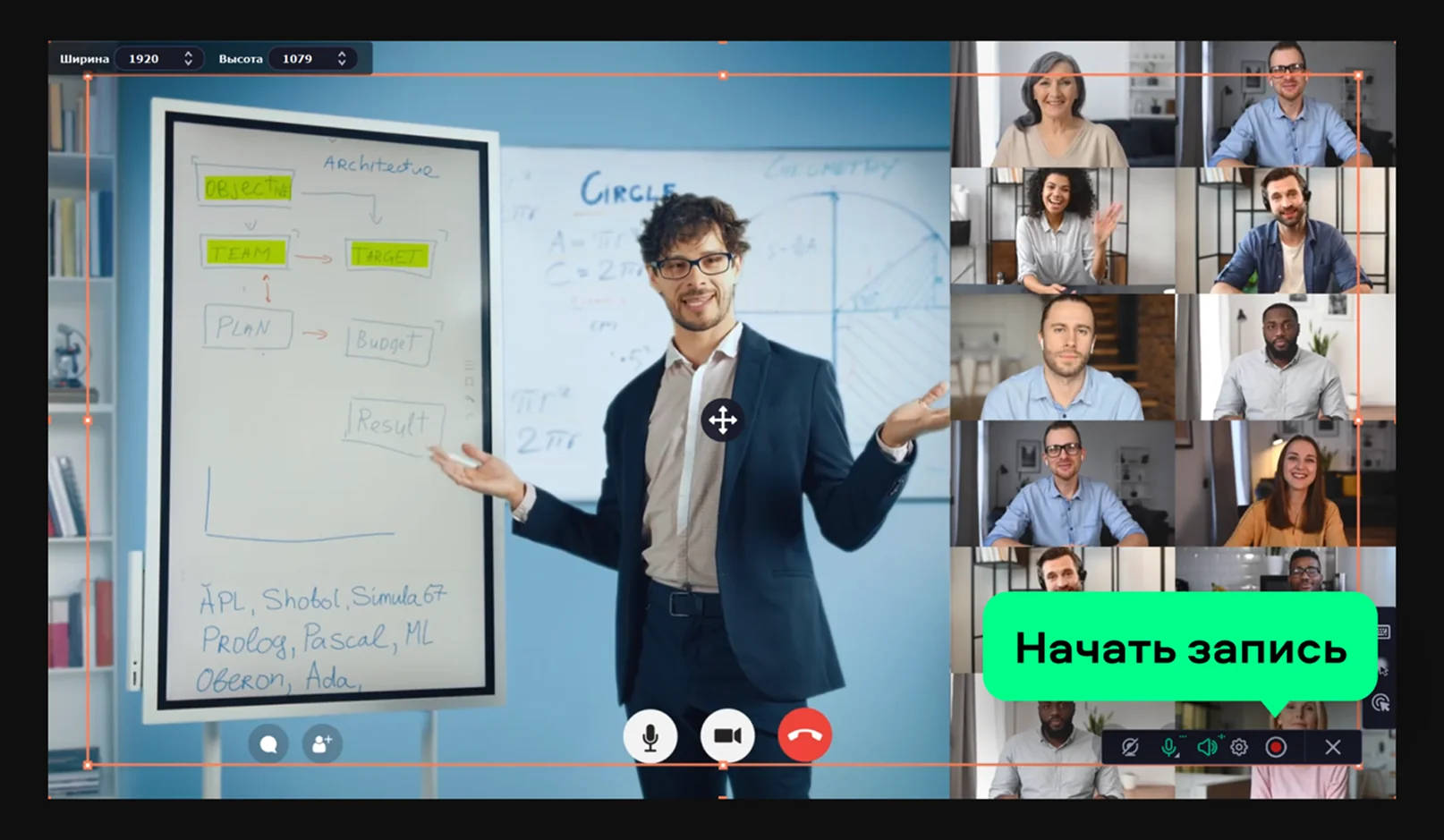
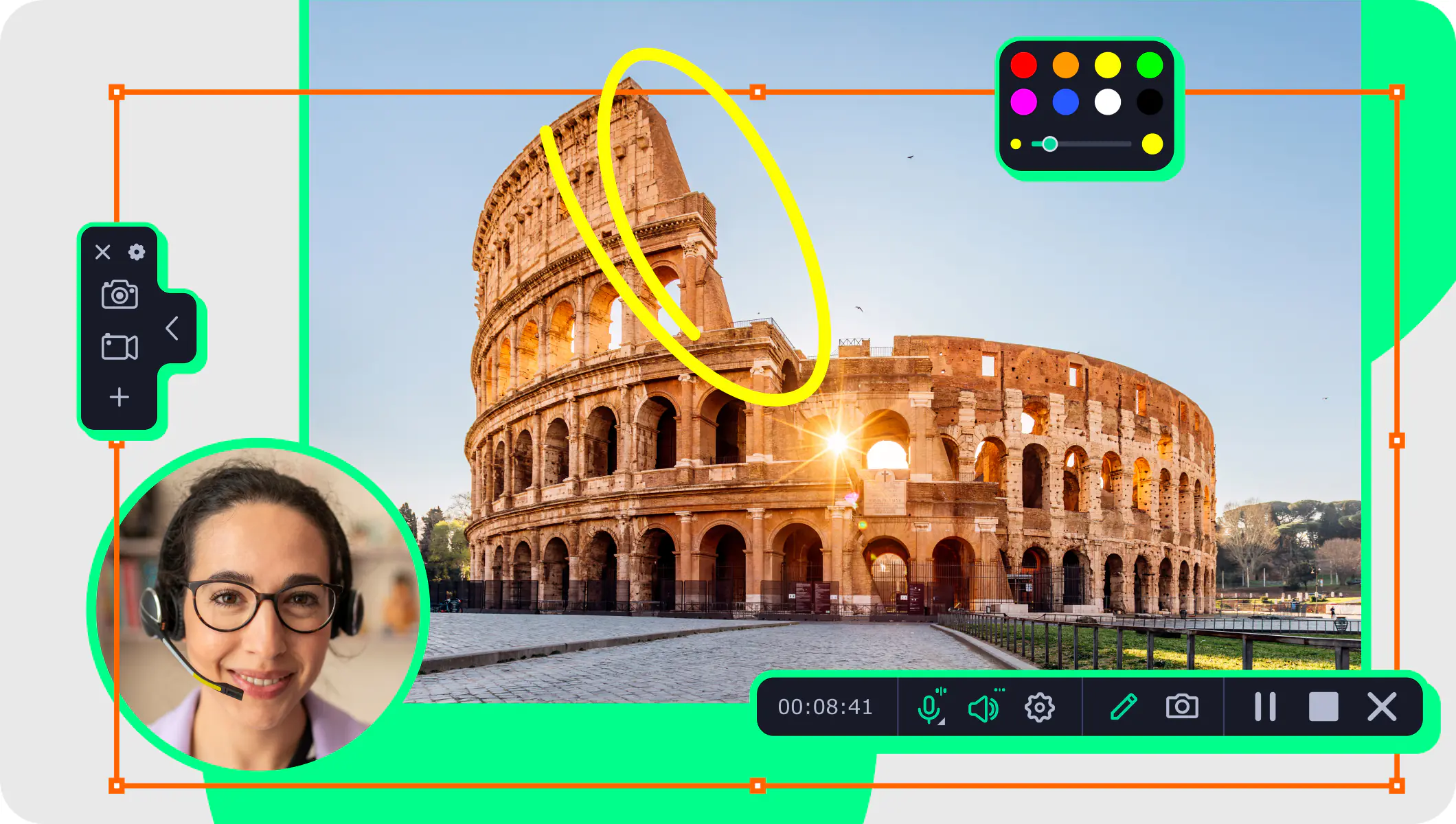
Нажмите кнопку Начать запись с красным индикатором в верхней части окна. Управлять паузой и остановкой можно через компактную панель управления записью, которая остаётся поверх других окон, – кнопки Пауза и Стоп на ней всегда доступны одним кликом.

Шаг 4. Сохраните запись экрана

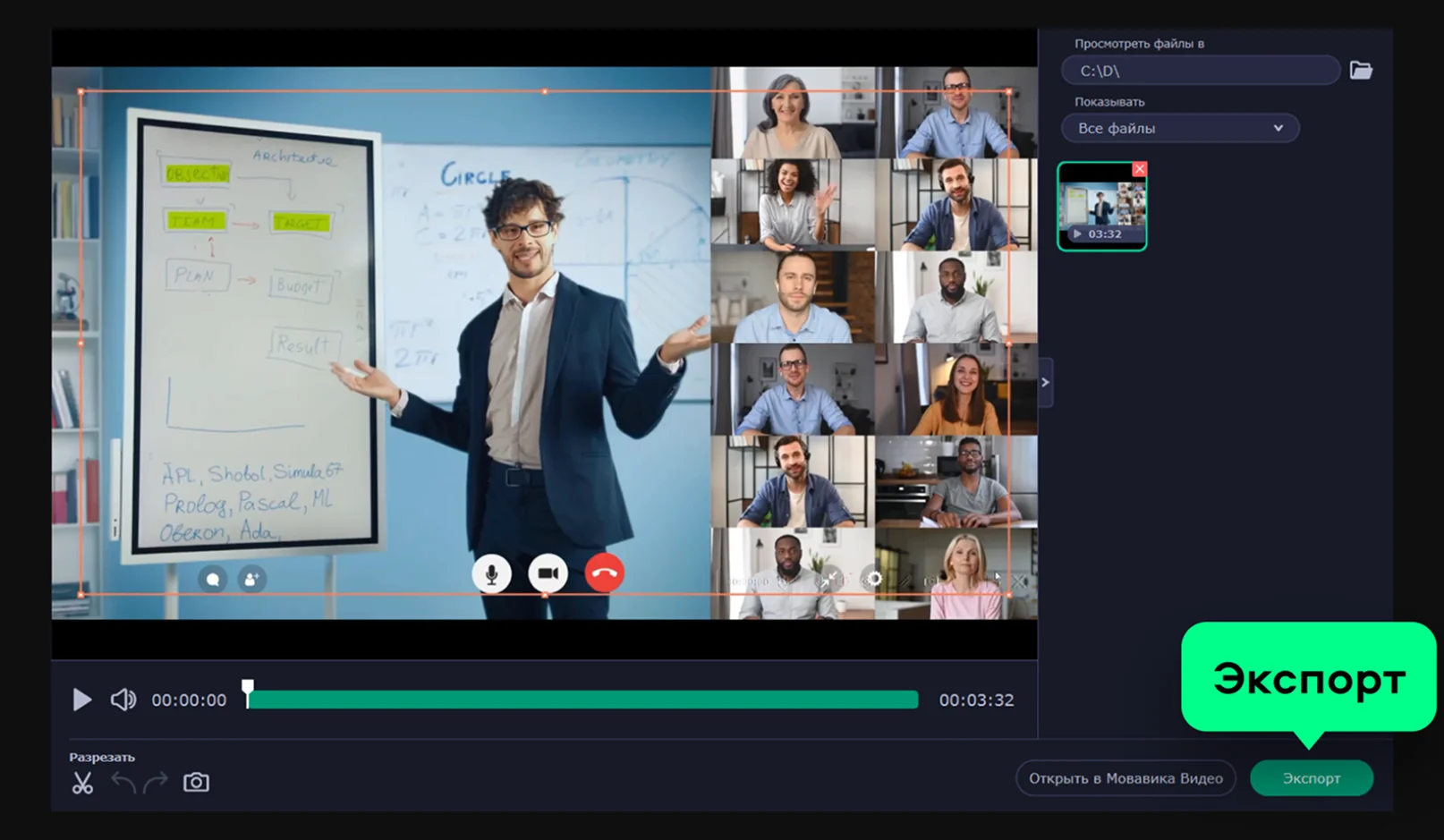
После остановки записи автоматически откроется окно предпросмотра. Здесь можно обрезать лишние фрагменты во встроенном редакторе, добавить текстовые пометки или стрелки, а затем нажать кнопку Экспорт и выбрать нужный формат – MP4, AVI, MOV или GIF – перед сохранением готового файла на диск.

Какую программу выбрать под свою задачу

Сценарий

Лучший вариант

Почему

Запись игр

NVIDIA ShadowPlay (для видеокарт NVIDIA) или Bandicam

Минимальная нагрузка на FPS в игре за счёт аппаратного кодирования или оптимизации под DirectX/OpenGL/Vulkan

Видеоинструкции и обучающие ролики

Мовавика Запись экрана

Встроенный редактор позволяет сразу обрезать и оформить готовый ролик без установки дополнительного ПО

Вебинары и созвоны

OBS Studio или FlashBack Express

Возможность писать несколько источников – экран, камеру, микрофон и системный звук – одновременно и без лимита по времени

Запись на слабом ПК

CamStudio или VSDC Free Screen Recorder

Минимальное потребление ресурсов системы и нетребовательность к железу

Запись без установки программ

Screencast-O-Matic (ScreenPal) или QuickTime Player

Работают из браузера или уже встроены в операционную систему – ничего скачивать не нужно

Стоит учитывать, что универсальный выбор не всегда самый удобный – например, OBS Studio технически подойдёт и для игр, и для вебинаров, но новичку, который хочет один раз записать урок для коллеги, скорее всего будет проще в программе с готовым встроенным редактором, чем в гибком, но требующем настройки инструменте для профессиональных стримеров.

Частые ошибки при выборе программы для записи экрана

  • Выбор только по слову «бесплатно» без проверки лимитов и водяного знака. Многие программы называют себя бесплатными на странице загрузки, но на деле ограничивают запись 5–15 минутами или ставят заметный логотип поверх всего ролика – и это выясняется уже после того, как файл записан и его нужно куда-то отправлять.
  • Скачивание установщика с непроверенных сайтов. Сторонние агрегаторы и «сборники программ» нередко упаковывают в установщик рекламное ПО, посторонние тулбары или подменённые файлы – скачивать стоит только с официального сайта разработчика, даже если сторонняя ссылка выглядит удобнее.
  • Игнор нагрузки на процессор при записи игр. Программа без аппаратного кодирования может незаметно «съедать» заметную часть FPS прямо во время матча, и для соревновательных проектов эта разница часто становится критичной.
  • Не проверили поддержку нужного формата экспорта. Если площадка публикации или монтажная программа не принимает формат на выходе, придётся тратить дополнительное время на конвертацию файла уже после завершения записи, а не до неё.
  • Не учли лимит по времени или количеству записей в бесплатной версии. Это особенно актуально для облачных сервисов вроде Loom, где считается не только длительность одного ролика, но и общее число записей в библиотеке за весь период использования бесплатного плана.

Заключение

Универсальной «лучшей» программы для записи экрана не существует – выбор всегда зависит от конкретной задачи: играм нужна минимальная нагрузка на систему, видеоурокам – встроенный редактор для монтажа, а разовой записи для тех.поддержки часто достаточно и встроенных инструментов операционной системы. Если же нужна десктопная программа, которая закрывает весь путь от записи до готового ролика с обрезкой и экспортом без переключения между несколькими приложениями, – попробуйте Мовавика Запись экрана для Windows и macOS.

Мовавика Запись экрана
Удобная запись экрана и звука для эффективной работы или учёбы

Нас часто спрашивают

Какая программа для записи экрана лучше? 

Универсального лидера не существует – для игр лучше подходят Bandicam или NVIDIA ShadowPlay за счёт низкой нагрузки на систему, для видеоуроков с последующим монтажом – Мовавика Запись экрана со встроенным редактором, а для полностью бесплатного решения без каких-либо лимитов – OBS Studio или FlashBack Express.

Как записать видео с экрана компьютера бесплатно?

Можно воспользоваться встроенными инструментами операционной системы – Xbox Game Bar на Windows или QuickTime Player на Mac – либо установить бесплатную стороннюю программу без лимитов по времени, например OBS Studio, ShareX или FlashBack Express, в зависимости от того, какая платформа и функциональность вам нужны.

Как записать видео с экрана без водяного знака?

Ищите программы, которые изначально не накладывают лого на бесплатную версию, – среди них OBS Studio, ShareX, FlashBack Express и встроенный Xbox Game Bar. При этом многие условно-бесплатные решения, такие как Bandicam или Icecream Screen Recorder, добавляют водяной знак именно в бесплатной или пробной версии, а убрать его можно только покупкой полной лицензии.

Как записать видео с экрана в хорошем качестве? 

Проверьте заранее, что выбранная программа поддерживает нужное разрешение – 1080p или 4K – и частоту кадров от 60 FPS для динамичного контента вроде игр, а затем запишите короткий тестовый ролик перед основной съёмкой, чтобы оценить реальную чёткость картинки, а не только заявленные разработчиком цифры.

Как записать видео с экрана на слабом компьютере? 

Стоит выбирать максимально лёгкие программы с минимальными системными требованиями – CamStudio или VSDC Free Screen Recorder, – либо использовать запись с аппаратным кодированием на видеокарте, если она поддерживает NVIDIA ShadowPlay, чтобы разгрузить основной процессор во время записи.

Как записать видео с экрана со звуком? 

Убедитесь, что программа умеет одновременно писать микрофон и системный звук компьютера – эта функция реализована в OBS Studio, FlashBack Express и Мовавика Запись экрана, тогда как некоторые бесплатные облачные сервисы ограничивают запись системного звука рамками платного тарифа.

Безопасны ли бесплатные программы для записи экрана? 

Сами по себе бесплатные программы, включая решения с открытым исходным кодом вроде OBS Studio или ShareX, безопасны при условии загрузки с официального сайта разработчика. Основной риск появляется не из-за самой программы, а при скачивании установщика со сторонних порталов, которые нередко добавляют в него рекламное ПО или дополнительные компоненты без ведома пользователя.

Остались вопросы?
Если вы не можете найти ответ на свой вопрос, обратитесь в нашу службу поддержки.
Подпишитесь и получайте скидки, советы по монтажу и идеи для контента

Нас читают уже более 500 000 пользователей

Подписываясь, я соглашаюсь получать от Мовавики рекламную информацию по электронной почте и соглашаюсь на обработку персональных данных в соответствии с Политикой конфиденциальности Мовавики.