
9 лучших приложений для монтажа видео на телефоне в 2026 году

Для монтажа на ПК попробуйте Мовавика Видео

  • Удобные инструменты для редактирования видео
  • Стильные титры, переходы и эффекты
  • Стабилизация видео, реверс, эквалайзер и многое другое

Нажимая на кнопку, вы скачиваете бесплатную версию программы.*

Автор статьи:
18 830

Приложения для монтажа видео на телефоне решают одну задачу: снял – смонтировал – выложил, без пересылки файлов на компьютер. Ниже – топ приложений для видеомонтажа на телефоне: девять программ, от CapCut до LumaFusion, с честными плюсами и ограничениями каждой.

Шесть критериев, которые решают всё при выборе: интерфейс, эффекты и ИИ-инструменты, водяной знак и реклама, качество экспорта, цена и лимиты бесплатной версии, а также доступность в российских магазинах приложений. Быстрый вывод: для Reels, Stories и вертикальных роликов «на бегу» хватит одного мобильного редактора из списка ниже. Как только в проекте появляются несколько исходников, тяжёлые 4K-файлы или собственные шаблоны – надёжнее собрать финальную версию на компьютере, например, в Мовавика Видео.


Когда нужен монтаж видео на телефоне

Съёмка и монтаж «на бегу»

Влогеры и авторы историй чаще всего монтируют там же, где сняли – в очереди, в самолёте, между встречами. Смысл в том, чтобы не тащить карту памяти к ноутбуку ради тридцатисекундного ролика. Именно поэтому вопрос «как смонтировать видео на телефоне быстро и без лишних шагов» – самый частый запрос у начинающих авторов.

Слабая камера или старый телефон

Если видео получается тусклым или шумным, на первый план выходит цветокоррекция и стабилизация видео – обе функции есть почти в каждом приложении из подборки, но качество алгоритмов отличается заметно.

Контент для соцсетей

Готовые пропорции и шаблоны для видео под Reels, Stories и TikTok экономят время на форматировании – не нужно вручную считать пиксели под 9:16 или добавлять чёрные поля.

Растущие проекты и переход на компьютер

Часть пользователей начинает с телефона, но со временем накапливает несколько роликов, тяжёлые исходники и 4K-файлы. Тут мобильное приложение начинает буксовать, и логичный следующий шаг – десктопный монтаж в такой программе, как Мовавика Видео. Об этом переходе – отдельно ниже.

Как выбрать приложение для монтажа видео на телефоне – критерии

Критерий

Почему важен

Как проверить

Удобство интерфейса

От этого зависит, сколько времени уйдёт на один ролик

Установите бесплатную версию и смонтируйте тестовый 15-секундный клип

Эффекты и ИИ-инструменты

Автосубтитры, удаление фона и автомонтаж экономят часы ручной работы

Проверьте, работают ли они в бесплатной версии или только в Pro

Водяной знак и реклама

Часть приложений ставит логотип только на «премиум»-шаблоны, часть – на любой экспорт

Сделайте пробный экспорт без покупки подписки

Качество и формат экспорта

Full HD достаточно для соцсетей, 4K – для YouTube и архива

Посмотрите максимальное разрешение в настройках экспорта до начала монтажа

Цена и лимиты бесплатной версии

Разница между «бесплатно» и «бесплатно, но с ограничением по длительности ролика» велика

Изучите официальную страницу тарифов, а не только описание в сторе

Доступность в РФ

Приложение может стоять в сторе, но оплата Pro-подписки с российской карты напрямую обычно не проходит

Проверьте способы оплаты в приложении до того, как привяжете карту

Этот список – самодостаточный ответ на вопрос о том, как выбрать видеоредактор для телефона: если хотя бы четыре из шести пунктов устраивают, можно смело устанавливать программу и пробовать монтаж. Отдельно уточним про деньги: типичное ограничение по длительности ролика в бесплатных версиях – от 60 секунд до нескольких минут, а Pro-версия по подписке почти всегда снимает именно этот лимит вместе с водяным знаком.

Лучшие приложения для монтажа видео на телефоне – сравнение

Сравним приложения, а после в карточках разберем, что у каждого приложения хорошо получается и кому оно подойдёт. Карточки сгруппированы по сценариям использования, а не по местам в рейтинге: перед вами лучшие приложения для монтажа видео под разные конкретные задачи.

Приложение

Платфор­мы

Цена/подписка

Водяной знак

ИИ-функции

Макс. экспорт

iOS, Android, Windows, macOS, веб

Free; Standard $9.99/мес.; Pro $19.99/мес.

На мобильном – нет по умолчанию; в Pro-шаблонах и на десктопе в Free – есть

Автосубтитры, удаление фона, motion tracking, текст-в-видео (Pro)

Free – 1080p, Pro – 4K/60 fps, HDR

iOS, Android

Free; Pro $4.99/мес., $19.99/год, $49.99 навсегда

Есть в Free + реклама

Удаление фона, базовый motion tracking

До 4K/60 fps (зависит от устройства и тарифа)

iOS, Android, macOS

Полностью бесплатно; VN Pro $7.99/мес.

Нет, даже в бесплатной версии

Меньше готовых ИИ-кнопок, зато хромакей, кейфреймы и многослойный монтаж – бесплатно

4K/60 fps бесплатно

iOS, Android

Free; Premium $4.99–8.99/мес.

Есть в Free, даже при экспорте в 4K

Хромакей, motion tracking, полноценный аудиомикшер

До 4K в Free (с водяным знаком)

iOS, Android + синхронизация с десктопом

Free; Basic $49.99/год; Advanced $59.99/год

Есть в Free

Автосубтитры, ИИ-обрезка, генеративные инструменты (по кредитам)

720p–1080p в Free, 4K – в платных тарифах

iOS, Android

Free (Essential); 365 $59.99/год или $24.99/мес.

Есть в Free

Удаление фона, стабилизация видео, motion tracking

4K – только в платной версии

Android

Полностью бесплатно; удаление рекламы – отдельная разовая покупка

Нет

Автосубтитры, удаление фона

Full HD

iOS, Android

Free (с рекламой за экспорт); отдельные покупки функций

Нет даже в Free

Автосубтитры, автотрекинг лица, удаление фона

До 4K/60 fps на мощных устройствах

iOS, iPadOS (также Android, ChromeOS)

Разовая покупка $29.99; Creator Pass $9.99/мес

Нет – платное приложение без бесплатного тарифа

Практически нет автоматических ИИ-кнопок – это ручной профессиональный монтаж

4K, до 24 дорожек с Creator Pass

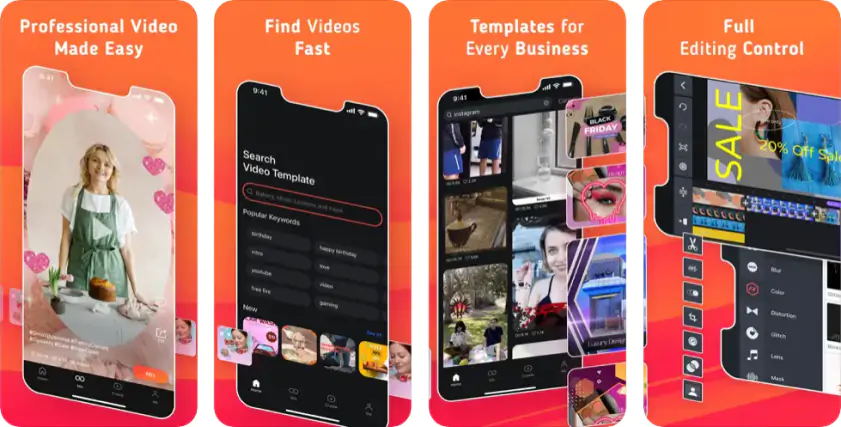
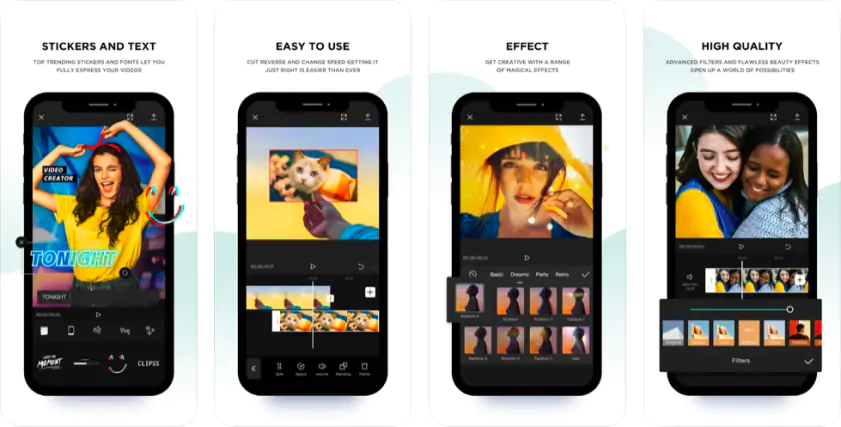
CapCut – самое известное приложение для монтажа коротких видео, и на телефоне оно бесплатно почти без компромиссов: обычный экспорт с мобильного устройства не несёт видимого логотипа приложения, поскольку мобильная версия CapCut экспортирует ролики без видимого водяного знака в бесплатном тарифе. При этом free-версия и тариф Standard ограничены экспортом в 1080p, а честный 4K при 60 кадрах в секунду и HDR открывается только в Pro, где разрешение для готовых видео у Free и Standard упирается в 1080p, тогда как Pro поддерживает 4K при 60 кадрах в секунду. Полный ИИ-набор – трекинг камеры, продвинутые субтитры, генеративное видео – тоже открывается в Pro. Для тех, кто ищет видеоредактор для Reels и TikTok с готовыми шаблонами под тренды, это один из самых быстрых стартов, а приложение для монтажа видео с ИИ здесь развито сильнее всего в подборке.
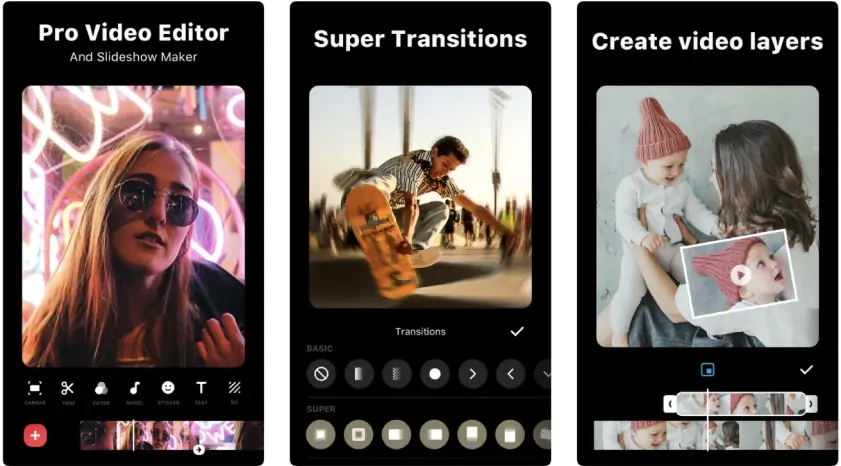
InShot – приложение для монтажа видео для начинающих с одним из самых простых интерфейсов в подборке: меньше настроек, чем у CapCut, зато разобраться можно за пять минут. Плата за простоту – водяной знак и реклама в бесплатной версии, которые остаются на экспортированном видео, пока не оформлена платная подписка. Платный тариф стоит около $4.99 в месяц, $19.99 в год или $49.99 разовым платежом за пожизненный доступ и снимает и знак, и рекламу, дополнительно открывая экспорт в 4K при 60 кадрах в секунду.

VN – редкий случай, когда полноценный многослойный монтаж, хромакей и кейфреймы доступны без всякой подписки и без единого водяного знака: в приложении нет закрытых уровней функций, ограничений по времени пробного периода и водяных знаков вне зависимости от разрешения или длины проекта. Из ограничений – готовых ИИ-кнопок у VN немного, зато он даёт десктопный уровень ручного контроля прямо на телефоне.

KineMaster исторически силён в многослойном монтаже и точной работе со звуком – есть полноценный аудиомикшер, а не только ползунок громкости. Расплата – водяной знак на каждом бесплатном экспорте, даже в 4K, хотя редактировать и сохранять ролики в этом разрешении можно бесплатно и без ограничений по количеству, ведь KineMaster позволяет монтировать и сохранять неограниченное число видео в 4K бесплатно, а Premium-подписка стоимостью около $8.99 в месяц убирает водяной знак и рекламу.

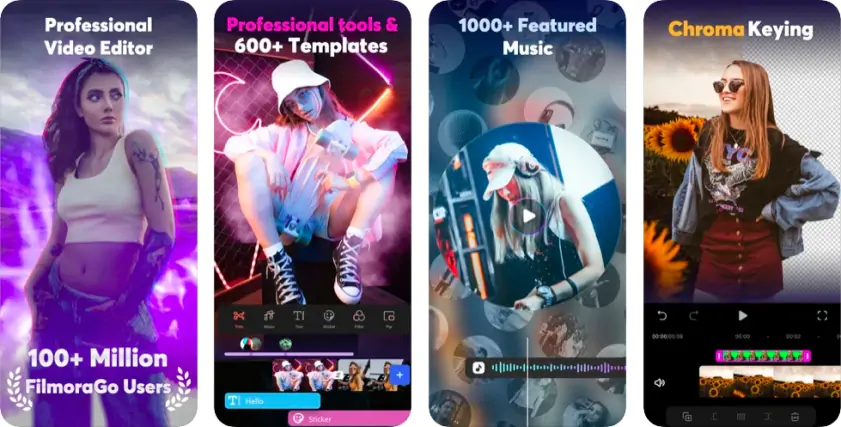
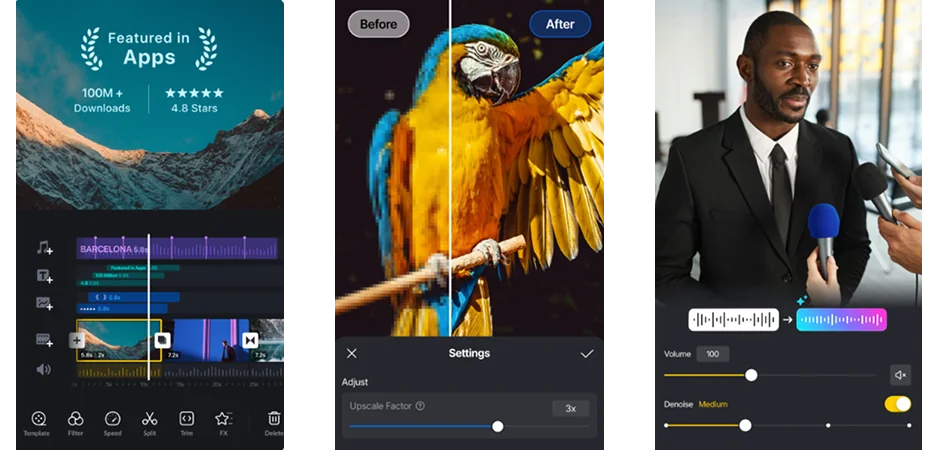
Мобильное приложение Filmora удобно тем, кто уже работает с десктопной версией: проекты синхронизируются между телефоном и компьютером. В бесплатной версии – водяной знак на любом экспорте, а мобильное разрешение ограничено, при этом платные планы начинаются от $9.99 в месяц для мобильной версии и снимают и знак, и ограничение по качеству. Часть ИИ-инструментов работает по системе кредитов даже на платных тарифах. Разумный вариант, если монтаж на телефоне – это только начало, а финал – на компьютере.

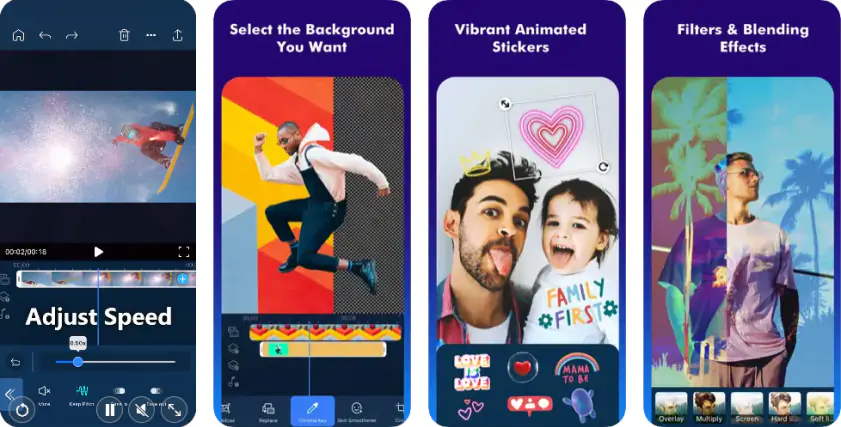
PowerDirector ближе всего подбирается к десктопному монтажу на мобильном экране: многослойный таймлайн, хромакей, keyframe-анимация, стабилизация видео. Бесплатная версия Essential ограничена базовыми инструментами и водяным знаком, а полный набор эффектов и годовая подписка PowerDirector 365 стоит около $59.99 в год, при разовой лицензии на десктопную версию около $139.99: помимо бесплатного Essential, есть помесячная оплата за $24.99, годовая подписка 365 примерно за $59.99 и разовая покупка полной версии за $139.99.

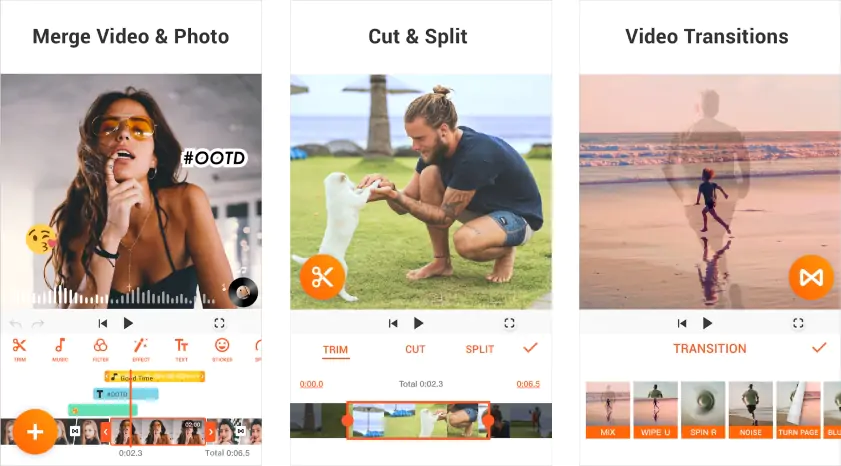
YouCut делает тот же разработчик, что и InShot, – только без водяного знака и подписки: это бесплатное приложение для монтажа видео с рекламой вместо платы, ориентированное на простую и быструю склейку без лишних настроек. Здесь экспорт в Full HD, инструментов меньше, чем у CapCut или VN – нет полноценного многослойного монтажа, – зато обрезка, склейка, титры и переходы работают ровно и без сюрпризов при экспорте. Это одно из немногих по-настоящему бесплатных приложений для монтажа видео на Андроид: версии для iOS у YouCut нет.

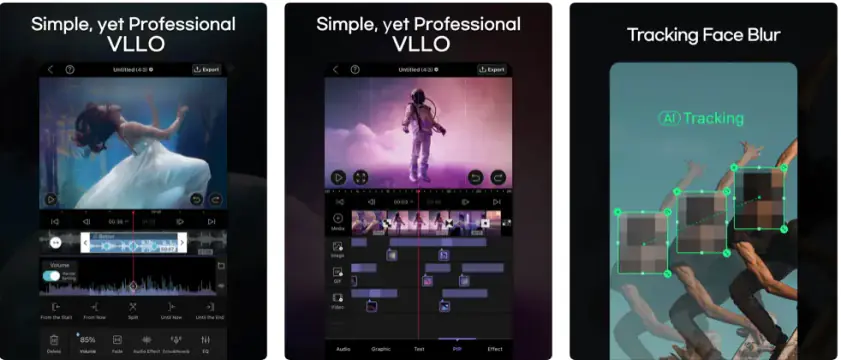
VLLO родом из Южной Кореи и держит формулу «без водяного знака даже бесплатно» так же твёрдо, как YouCut: бесплатный экспорт без знака ограничен 1080p и требует посмотреть пару рекламных роликов, а рендер в 4K при 60 кадрах в секунду поддерживается на более мощных устройствах. Отличие от YouCut – в глубине: автотрекинг лица, автосубтитры и библиотека из 1800+ музыкальных треков идут в базовом наборе, а хромакей, picture-in-picture и кейфрейм-анимация докупаются отдельно.

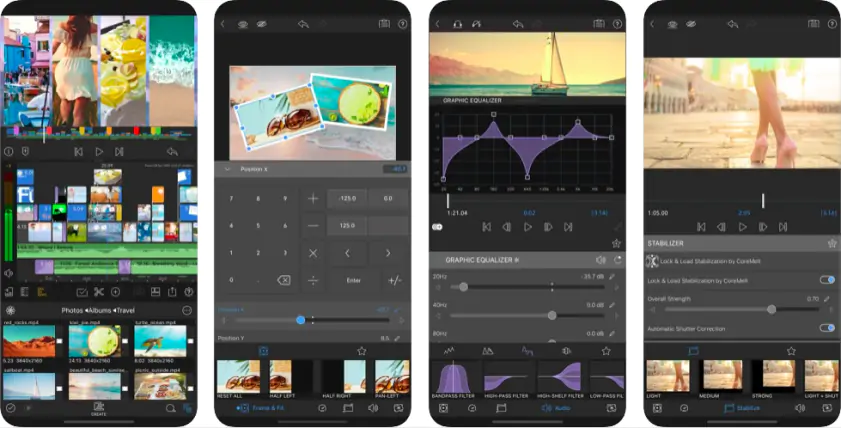
LumaFusion – профессиональный видеоредактор для телефона, изначально созданный для iPad и iPhone, то есть это приложение для монтажа видео на айфон, а не универсальный кроссплатформенный инструмент, хотя разработчик постепенно расширяет его на Android и ChromeOS, о чём сообщает сам производитель на своём сайте. Многодорожечный таймлайн, LUT-цветокоррекция и хромакей – на уровне десктопных программ, а покупка разовая – около $29.99, без подписки на базовый функционал; расширенные инструменты вроде мультикамерного монтажа и продвинутых кейфреймов доступны через подписку Creator Pass за $9.99 в месяц. ИИ-кнопок в один клик здесь нет – вместо этого ручной контроль, привычный монтажёрам с опытом. Для тех, кому нужна серьёзная, а не быстрая работа с проектом, LumaFusion – лучший видеоредактор для iPhone из всей подборки.

Какое приложение выбрать под конкретную задачу

Для Reels, Stories и TikTok – CapCut или VLLO: готовые пропорции 9:16, автосубтитры и библиотека трендовой музыки закрывают почти весь сценарий за один вечер.

Для влогов и YouTube Shorts – Filmora или PowerDirector: удобнее работать с длинными дублями, многодорожечным звуком и синхронизацией с музыкой.

Для профессионального монтажа на iPhone – LumaFusion: единственный в списке полноценный многодорожечный редактор с ручной цветокоррекцией.

Для монтажа без водяных знаков и рекламы – VN Video Editor или YouCut: приложение для монтажа видео без водяных знаков не обязательно означает урезанный функционал, оба честно убирают логотип без подписки.

Для новичка, которому нужно быстро и просто – InShot: минимум настроек, понятный результат за один вечер даже без опыта монтажа.

Мовавика Видео – когда монтаж лучше перенести с телефона на компьютер

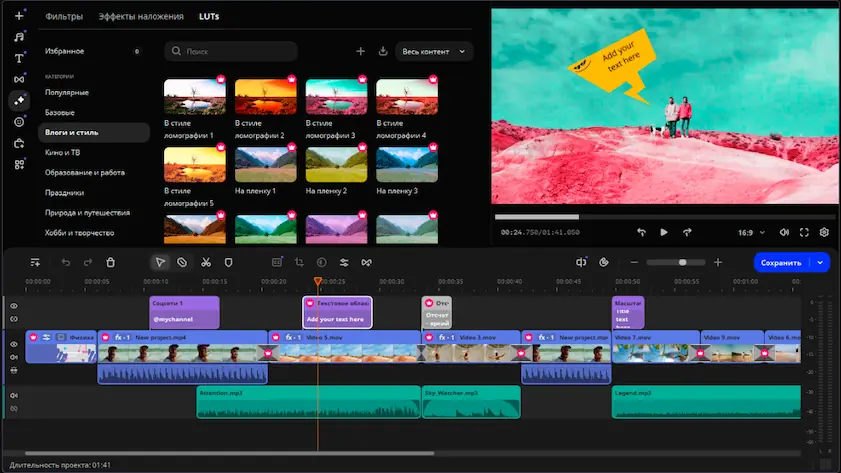
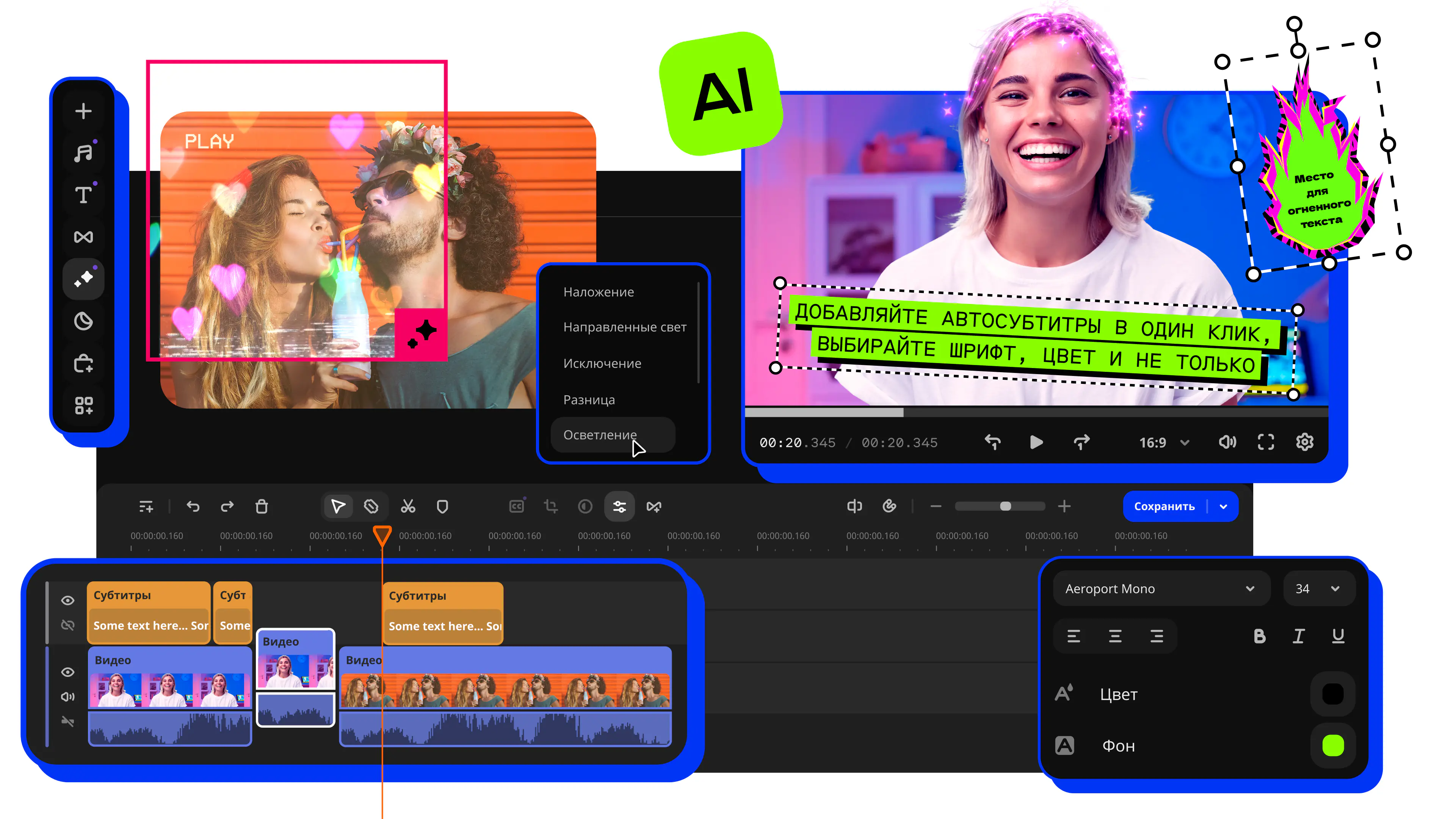
Мобильные приложения отлично справляются с одним роликом на 30–90 секунд. Но как только в проекте несколько исходников с разных камер, тяжёлые 4K-файлы или проект нужно доработать без спешки – телефон начинает тормозить в буквальном смысле. Мовавика Видео – интуитивный видеоредактор для любого типа контента, от влогов и бизнес-роликов до семейных видео, с готовыми шаблонами и однокликовыми ИИ-инструментами, которые ускоряют монтаж: от автосубтитров до удаления шума и автоматического кадрирования под вертикальный формат.

Простой и быстрый по духу. Hover-превью, перетаскивание эффектов на таймлайн и точная нарезка инструментом «Лезвие» – программа устроена так, чтобы новый пользователь понимал её с первого запуска, без отдельного курса.

ИИ, который экономит реальное время на монтаже. Автосубтитры распознают речь с точностью выше 99% на 100+ языках и сразу подсвечивают слова в такт голосу. Удаление шума в аудио убирает до 95% фонового шума – трафика, ветра, гула, – сохраняя голос чистым. Автокадрирование удерживает говорящего или продукт в центре кадра даже при развороте из горизонтального формата в вертикальный. Автоматическое удаление тишины убирает паузы между фразами и, по внутренним замерам, ускоряет этот этап монтажа почти в 5 раз по сравнению с ручной нарезкой на таймлайне.

Эффекты и шаблоны для любого стиля. Сотни готовых элементов – переходы между клипами, титры, фильтры и оверлеи – идут в программе бесплатно; отдельная подписка Мовавика Эффекты добавляет ещё 10 000+ эффектов и 1500+ музыкальных треков.

Программа работает на Windows 10 и 11, а также на macOS 12.0 и новее, включая устройства на Apple M1, и поддерживает основные форматы видео, аудио и изображений без лишних конвертаций. Тарифы – от бесплатной версии до полной лицензии – позволяют платить только за то, что действительно нужно для конкретного проекта.

Чем компьютерная программа отличается от мобильного приложения

  • нет ограничения по длительности ролика при экспорте;
  • можно одновременно работать с несколькими исходниками и проектами;
  • стабильный монтаж тяжёлых 4K-роликов без просадки интерфейса;
  • ИИ-инструменты для десктопного монтажа – автосубтитры, удаление шума, удаление тишины, автокадрирование – те же, что описаны выше, но на большом экране и с точным таймлайном.

Как продолжить монтаж отснятого на телефоне видео в Мовавика Видео

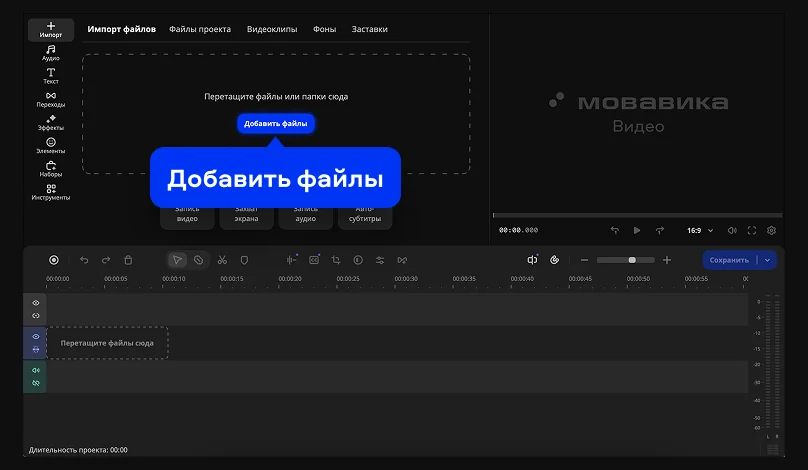
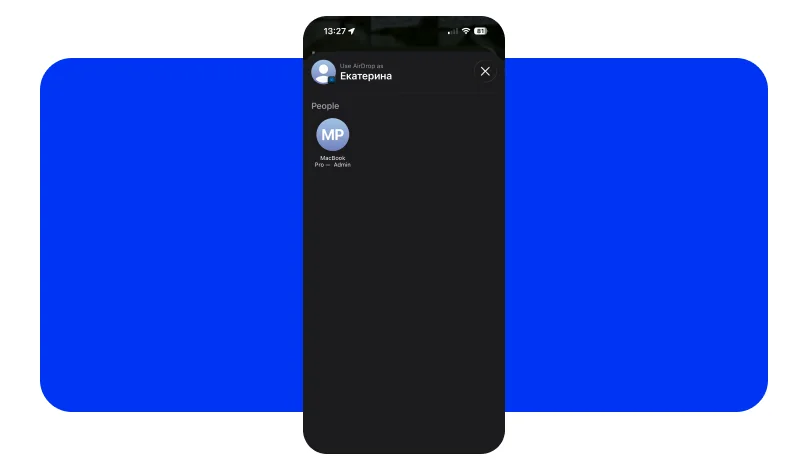
Шаг 1. Перенесите футаж на компьютер

Воспользуйтесь облаком, кабелем или через AirDrop, как обычно переносите видео с телефона.
Шаг 2. Импортируйте клипы в проект

Мовавика Видео подхватывает исходные файлы и добавляет их в рабочую область, готовые к монтажу.

Шаг 3. Соберите ролик на таймлайне

Расставьте клипы по порядку, обрежьте лишнее инструментом Лезвие и примените нужные ИИ-инструменты: автосубтитры, удаление шума или автокадрирование.

Шаг 4. Экспортируйте в нужном формате

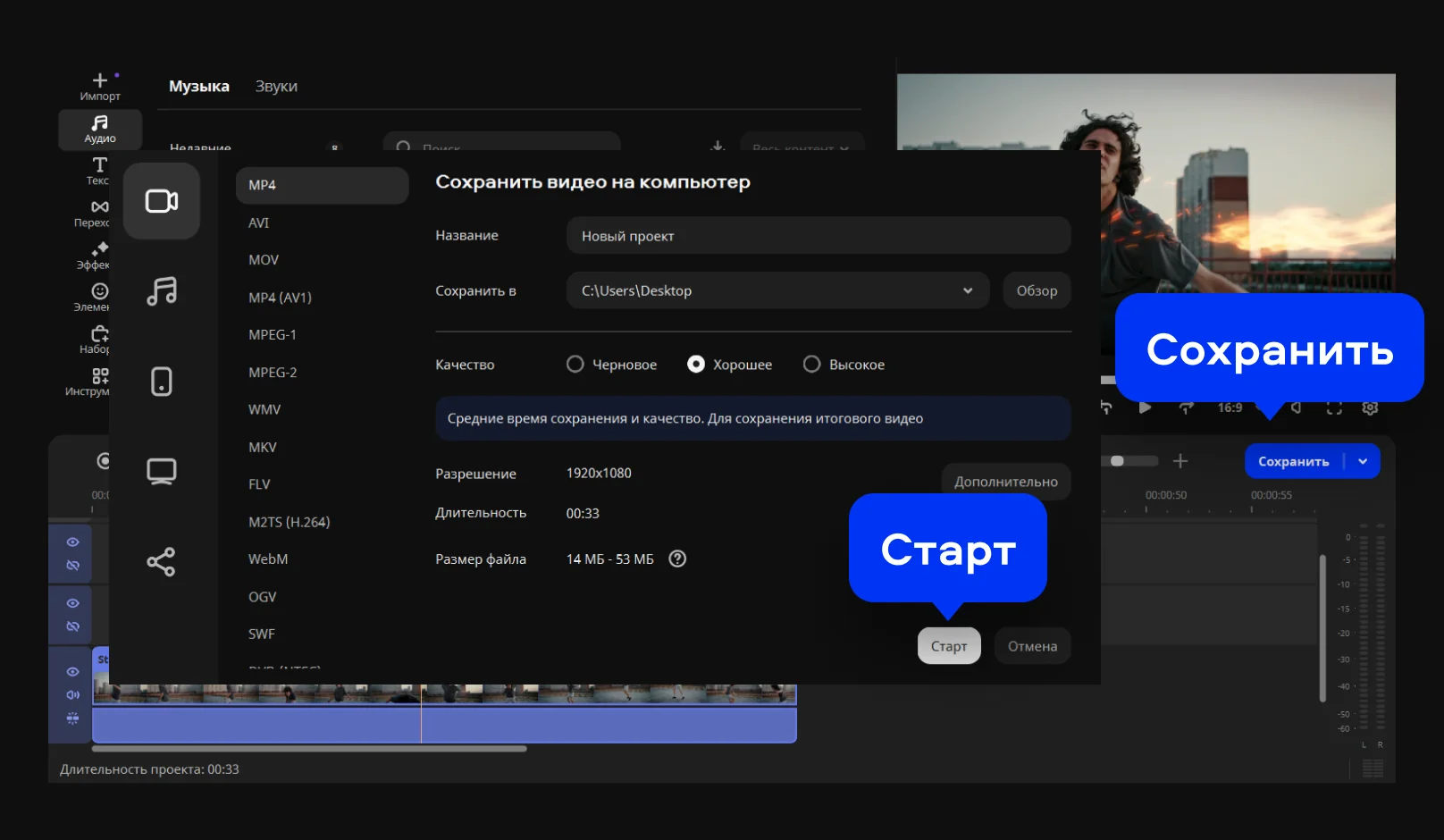
Выберите разрешение, вплоть до 4K, и сохраните готовое видео без ограничения по длительности.

Мобильное приложение или компьютерная программа – что выбрать

Сценарий

В мобильном приложении

В Мовавика Видео на компьютере с Windows или macOS

Один вертикальный ролик для Stories

Быстрее – весь цикл занимает пару минут

Избыточно для такой простой задачи

Влог из нескольких дублей с разных камер

Таймлайн быстро становится тесным на маленьком экране

Удобнее: многослойный монтаж и точная синхронизация с музыкой

Работа офлайн с тяжёлыми 4K-исходниками

Телефон греется и тормозит на длинных проектах

Стабильно, без потери качества при экспорте в 4K

Финальная сборка проекта

Ограниченная точность правок

Полноценная цветокоррекция, ретушь и бьюти-фильтры для кадра, титры и текстовые анимации

Частые ошибки при монтаже видео на телефоне

  • Перегрузка эффектами и переходами вместо одного узнаваемого стиля – зритель запоминает ролик, а не набор фильтров, применённых подряд.
  • Плохая слышимость: шум ветра, эхо и посторонние голоса портят даже красиво снятый кадр сильнее, чем смазанная картинка.
  • Экспорт в низком качестве или не в том соотношении сторон под площадку – вертикальное видео с чёрными полосами читается как ошибка, а не как стиль.
  • Не проверили водяной знак и дневной лимит бесплатной версии до начала монтажа – обидно упереться в ограничение на последней минуте, когда ролик уже собран.
  • Монтаж тяжёлого проекта на слабом телефоне вместо переноса на компьютер – иногда быстрее пересобрать ролик на ПК, чем ждать, пока телефон дорендерит очередное превью.

Советы по монтажу видео на телефоне

  • Планируйте структуру ролика до съёмки – тогда в приложении останется только собрать уже готовые футажи, а не искать идею на ходу.
  • Не перегружайте эффектами: один стиль переходов на весь ролик выглядит собраннее, чем пять разных подряд.
  • Используйте плавную скорость видео – замедление и ускорение – для акцента на нужном моменте, а не как единственный приём на весь ролик.
  • Дублируйте речь субтитрами: часть аудитории смотрит без звука, и автосубтитры решают это за один клик практически в любом приложении из подборки.
  • Экспортируйте видео в правильном соотношении сторон под площадку: 9:16 для Reels и Stories, 1:1 для ленты, 16:9 – для YouTube.

Монтируйте где угодно

Мовавика iOS – мобильный видео- и фоторедактор

Часто задаваемые вопросы

Какое приложение для монтажа видео на телефоне лучше выбрать?

Зависит от задачи: для трендовых Reels – CapCut, для полного контроля без подписки – VN Video Editor, для профессионального монтажа на iPhone – LumaFusion. Если же нужен именно лучший видеоредактор для Android с многослойным монтажом – присмотритесь к KineMaster или PowerDirector, оба доступны как приложение для монтажа видео на Андроид с многолетней историей обновлений. Универсального лидера среди приложений для монтажа видео на телефоне нет – есть удачный выбор под конкретный сценарий.

Можно ли смонтировать видео на телефоне бесплатно и без водяных знаков?

Да. VN Video Editor и YouCut – оба честно убирают логотип в бесплатной версии; VLLO делает то же самое, но просит посмотреть рекламу перед экспортом.

Какое приложение самое простое для новичка?

InShot – из всех протестированных приложение для монтажа видео для начинающих с самым коротким путём от установки до первого экспорта.

Чем монтаж на телефоне отличается от монтажа на компьютере?

На телефоне быстрее собрать один короткий ролик. На компьютере, например в Мовавика Видео, удобнее работать с несколькими исходниками, тяжёлыми 4K-файлами и без ограничения по длительности готового видео.

Как избавиться от водяного знака и рекламы в видеоредакторе?

Либо оформить Pro-версию по подписке нужного приложения, либо изначально выбрать редактор без водяного знака в бесплатном тарифе – VN Video Editor или YouCut.

Какое приложение поддерживает экспорт в 4K?

Монтаж видео в 4K на телефоне бесплатно поддерживают VN Video Editor и, с водяным знаком, KineMaster. У CapCut, Filmora и PowerDirector честный 4K без ограничений открывается платной подпиской.

Как перенести проект с телефона на компьютер для более сложного монтажа?

Перенесите исходные файлы на компьютер и импортируйте их в видеоредактор – дальше монтаж продолжается на таймлайне, с доступом к тем же исходникам и без лимита по времени экспорта.

CapCut или InShot – что лучше?

У CapCut больше готовых ИИ-инструментов и трендовых шаблонов, у InShot – более короткий путь к результату для тех, кто монтирует раз в неделю, а не каждый день. Если в приоритете скорость и объём эффектов – берите CapCut, если простота и предсказуемый интерфейс – InShot.

Заключение

Мобильные приложения отлично подходят для быстрого монтажа и Stories, но упираются в лимиты, как только проект растёт. Если хочется собрать финальную версию без водяного знака, ограничения по длительности и с ИИ-инструментами вроде автосубтитров и удаления шума – попробуйте Мовавика Видео на компьютере.

Остались вопросы?
Если вы не можете найти ответ на свой вопрос, обратитесь в нашу службу поддержки.
Подпишитесь и получайте скидки, советы по монтажу и идеи для контента

Нас читают уже более 500 000 пользователей

Подписываясь, я соглашаюсь получать от Мовавики рекламную информацию по электронной почте и соглашаюсь на обработку персональных данных в соответствии с Политикой конфиденциальности Мовавики.