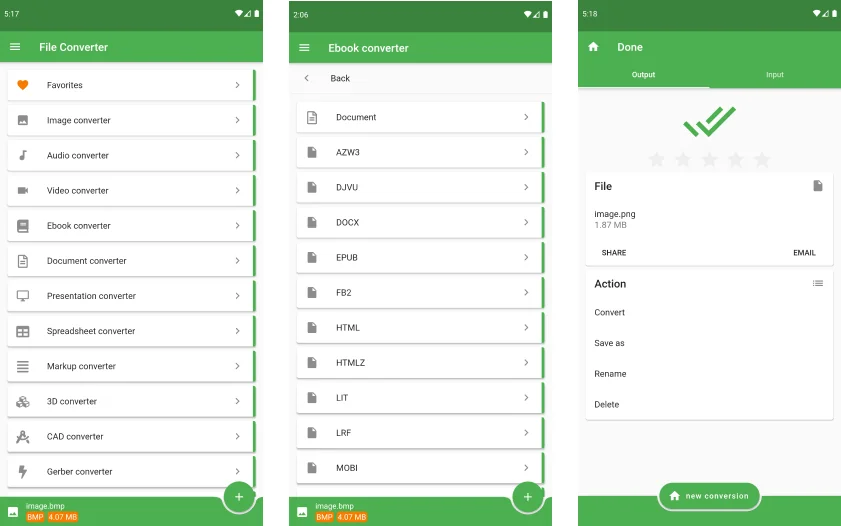
Универсальный конвертер файлов бесплатно скачать: изображения, видео, документы и электронные книги в одном приложении. Конвертер для Android с таким набором форматов встречается нечасто, что и объясняет его популярность. Работает с распространёнными форматами вроде JPEG, PNG, WebP. Бесплатная версия показывает рекламу между конвертациями; интерфейс минималистичный, разобраться получится без инструкции.
Конвертеры файлов для смартфона: топ-16 приложений для Android и iOS [2026]
Конвертер файлов для смартфона решает одну и ту же задачу на Android и на iOS: превратить файл, который телефон не открывает или не принимает нужный сервис, в формат, который подойдёт. Проблема в другом – таких приложений в Google Play и App Store буквально сотни, у половины из них почти одинаковая иконка и название, и на глаз не понять, где просто конвертер, а где реклама через каждые пять секунд. Мы собрали топ приложений конвертеров 2026 по четырём категориям файлов и отдельно для каждой платформы, чтобы не пришлось скачивать и проверять их по одному. Быстрый вывод: если нужно один раз перевести фото или трек – хватит мобильного приложения из этого списка. Если конвертировать видео регулярно, помногу и без ограничений – удобнее Мовавика Конвертер на компьютере, о нём подробнее в разделе про Мовавика Конвертер.
Пять вещей, на которые смотрим перед установкой:
- Форматы – поддерживает ли приложение именно ваш формат на входе и выходе.
- Лимит бесплатной версии – сколько файлов в день или в неделю разрешено бесплатно.
- Реклама и безопасность – сколько разрешений просит приложение и куда уходят ваши файлы.
- Скорость и пакетная обработка – можно ли конвертировать сразу несколько файлов.
- Качество результата – не режет ли приложение разрешение или звук при конвертации.
Зачем нужен конвертер файлов на смартфоне
Три ситуации, из-за которых конвертер файлов на телефоне открывают чаще всего:
- Формат не подходит для соцсети, мессенджера или почты. HEIC с айфона не открывается на компьютере коллеги, MOV весит слишком много для WhatsApp, FLAC не грузится в плеер на работе. Здесь и нужен конвертер фото на телефоне или конвертер видео на телефоне – в зависимости от типа файла.
- Файл нужно сжать под лимит отправки. Почтовые сервисы режут вложения на 20-25 МБ, мессенджеры – по-своему, и видео с телефона в исходном качестве туда просто не влезает.
- Документ, книга или архив открылись в незнакомом формате. EPUB не читается в привычном приложении, DOCX не открывается без Word, PDF нужно превратить в редактируемый текст – и тут выручает конвертер документов на телефон.
Во всех трёх случаях доставать ноутбук необязательно. Вопрос «как конвертировать файл на телефоне» решается за пару минут прямо в дороге: устанавливаете подходящий конвертер файлов на андроид (если это приложение конвертер для Android) или конвертер файлов для айфона, выбираете файл и формат – и результат готов ещё до того, как вы дойдёте до нужной остановки. Ниже – лучшие конвертеры для телефона, которые реально стоит скачать, а не первые попавшиеся из выдачи магазина.
Дальше – таблица тех же критериев чуть подробнее, с пояснением, где именно в карточке приложения искать нужную информацию.
На что смотреть при выборе конвертера
Безопасно ли устанавливать конвертеры файлов на телефон
Коротко: да, если соблюдать три простых правила. Устанавливайте приложения только из официальных магазинов – Google Play и App Store – а не из ссылок в рекламе или сторонних APK-файлов. Перед установкой откройте вкладку с разрешениями: конвертеру фото не нужен доступ к микрофону, а конвертеру видео – к списку контактов. Если разрешений заметно больше, чем нужно для задачи, это повод поискать альтернативу.
Отдельно стоит смотреть, что происходит с самим файлом. Часть приложений – в том числе некоторые из этого списка – честно предупреждают в описании, что конвертация идёт не на телефоне, а на сервере разработчика: файл на несколько секунд уходит в интернет и удаляется после обработки. Для отпускного фото это не критично, а вот для рабочего документа с чувствительными данными лучше выбирать приложение с офлайн-обработкой – в карточке это обычно написано прямо: «работает без интернета» или «всё происходит на устройстве».
Дата последнего обновления и количество отзывов – тоже неплохой ориентир: заброшенное год назад приложение с одной звездой стоит обходить стороной. Конвертер файлов без вирусов – это, по сути, не отдельная категория приложений, а результат простой проверки: официальный магазин, разумные разрешения, свежие обновления и обработка на устройстве там, где это критично. Отдельно советуем не путать «бесплатно» с «бесплатно навсегда» – у части приложений из этого списка бесплатная версия работает без ограничения по времени, а у части превращается в пробный период с последующей подпиской. Это тоже написано в карточке приложения, обычно в блоке про покупки внутри приложения.

Лучшие конвертеры изображений
Конвертер изображений для Android и iOS нужен чаще всего для одной задачи – уменьшить вес фото или сменить формат под конкретный сервис. Разбираем лучшие варианты по платформам.
Android
Берёт на себя не только фото, но и видео, музыку и документы, поэтому подходит, если не хочется ставить отдельное приложение под каждый тип файла. По сути, это уже не узкий конвертер фото на телефоне, а универсальный комбайн для разных форматов сразу.
iOS
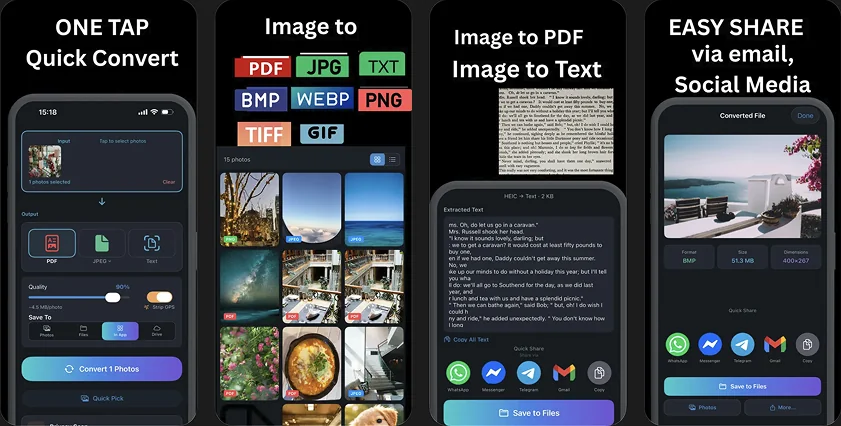
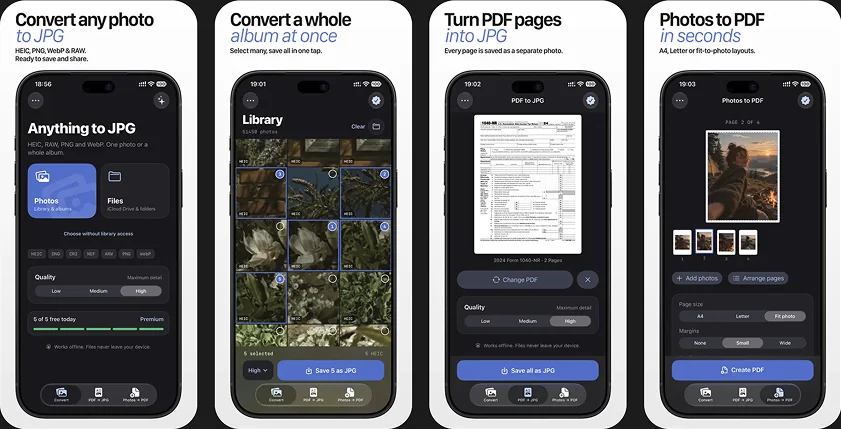
Конвертер heic в jpg на айфоне для тех, кому нужно быстро и без лишних вкладок. Бесплатная версия переводит до 2 фото в сутки, Premium снимает лимит и открывает пакетную конвертацию до 50 фото за раз плюс резервное сохранение в Google Drive. Вся обработка идёт на устройстве, аккаунт не требуется.
Помимо HEIC понимает страницы PDF, PNG, WebP и RAW-файлы с профессиональных камер (DNG, CR2, NEF, ARW). Экспортирует пакетом, работает полностью офлайн – ни один файл не покидает телефон – и умеет сохранять результат сразу в Файлы, Фото или через AirDrop. Из трёх уровней качества (низкое, среднее, высокое) можно выбрать баланс между размером файла и детализацией – полезно, если фото нужно не просто открыть, а ещё и отправить туда, где действует лимит на вес вложения.
Обоим iOS-приложениям для конвертации HEIC не нужен доступ в интернет для самой конвертации – это стоит учитывать тем, кто ищет именно офлайн-вариант, а не просто «бесплатное приложение».
Лучшие конвертеры аудио
Android
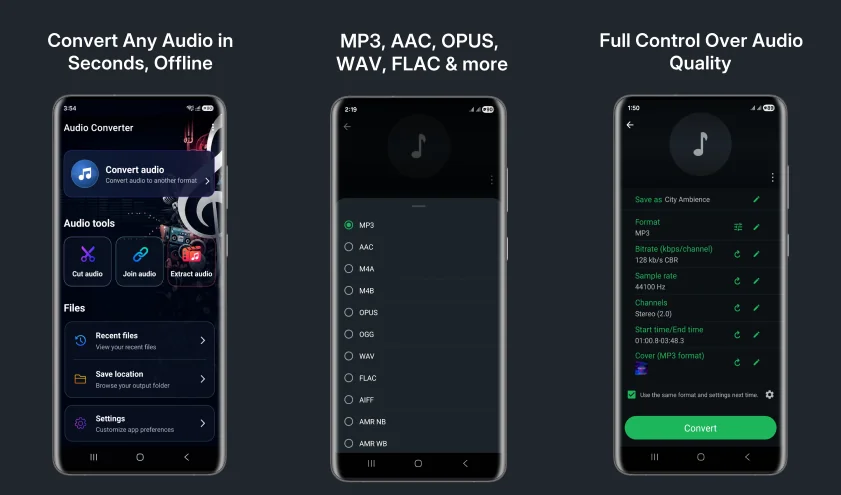
Конвертер аудио на телефоне с поддержкой MP3, AAC, M4A, OGG, OPUS, WAV, FLAC, WMA и AMR, плюс извлечение звука из видео. В бесплатной версии за один раз обрабатывается до 10 треков – если в альбоме их больше, придётся запускать конвертацию дважды. Платная версия снимает это ограничение и убирает рекламу перед каждой конвертацией.
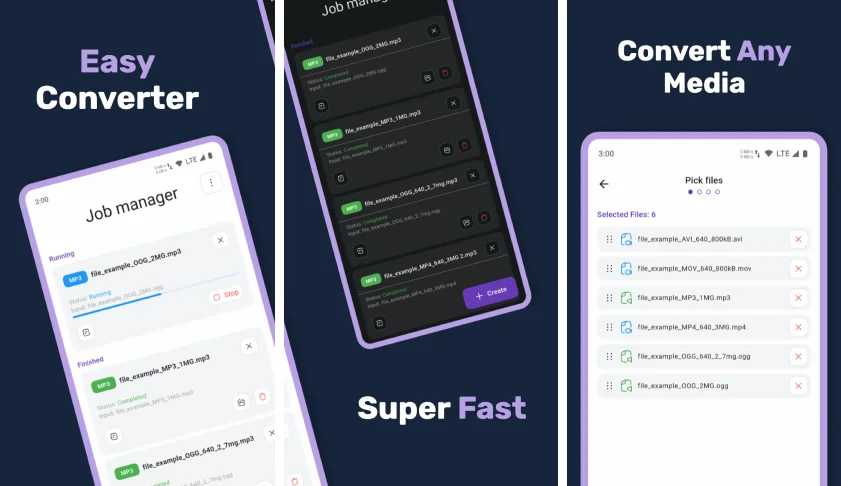
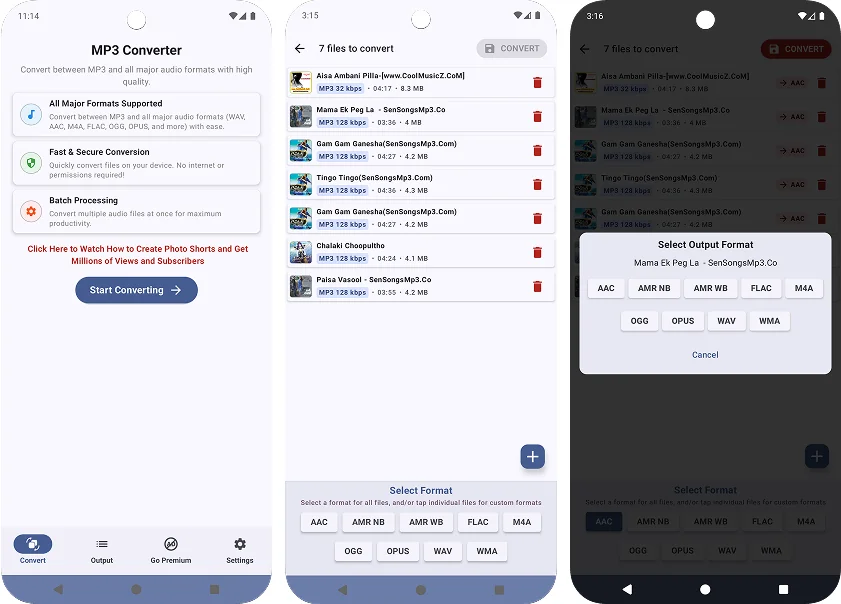
Покрывает похожий набор форматов (MP3, WAV, M4A, AAC, OGG, FLAC, AMR, OPUS) и умеет превращать любой трек в рингтон, что удобно, если конвертер нужен не только для совместимости, но и для мелкой доводки звука. Поддерживает пакетную обработку – можно закинуть в очередь сразу несколько файлов и не следить за процессом вручную.
iOS
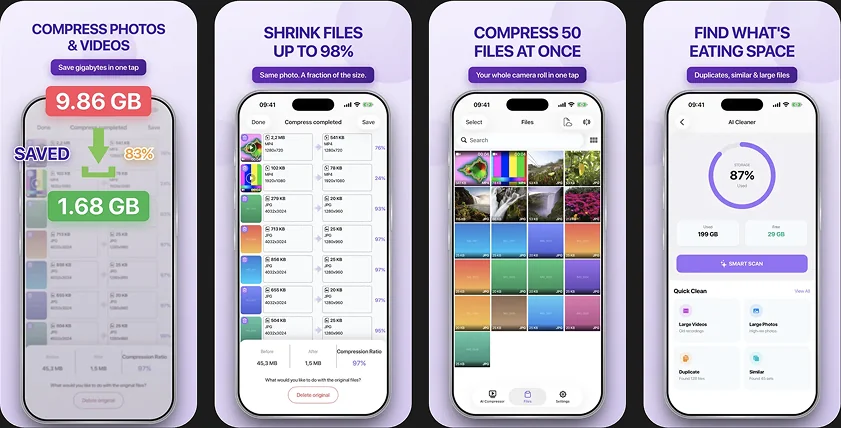
Отдельного топового конвертера аудио на iOS с говорящим названием немного – чаще эта функция встроена в приложения для видео. Video Compressor & Reduce Size также сжимает музыку, подкасты и голосовые заметки и экспортирует их в MP3, AAC или M4A, обрабатывая всё на устройстве без интернета. Тот же конвертер аудио на телефоне умеет пакетно обрабатывать сразу несколько файлов – актуально, если нужно перевести в один формат целый плейлист голосовых заметок с диктофона.
Лучшие конвертеры видео
Android
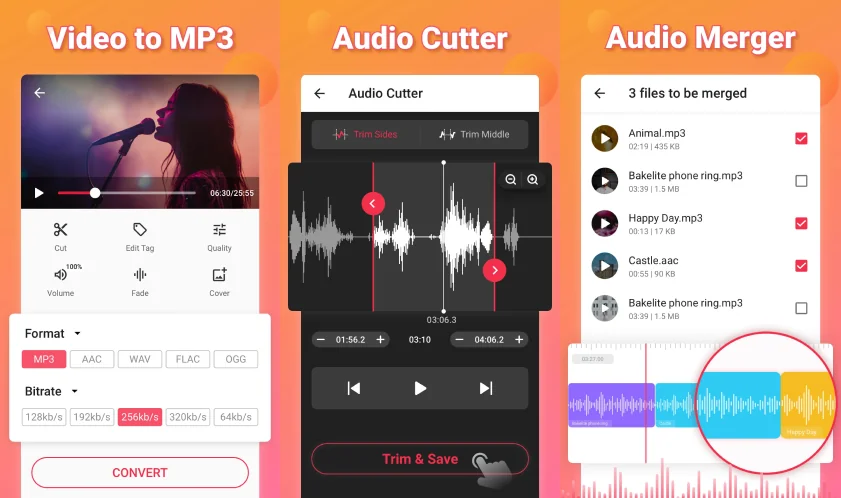
Конвертер видео на телефоне, заточенный на извлечение звука: превращает MP4, MKV, AVI и FLV в MP3 или рингтон в пару касаний. Хорош, когда нужна конкретно аудиодорожка, а не смена видеоформата целиком.
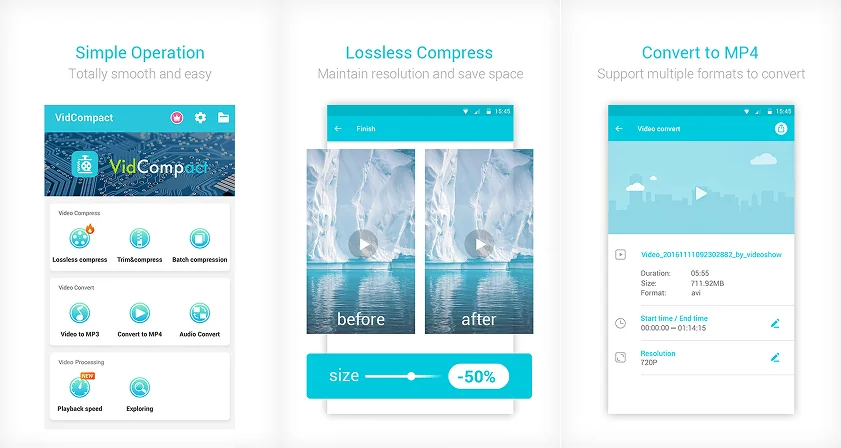
Умеет резать, обрезать и уменьшать видеоклипы, менять частоту аудио, а заодно извлекать звук из видео или конвертировать видео в аудио – фактически два инструмента в одном.
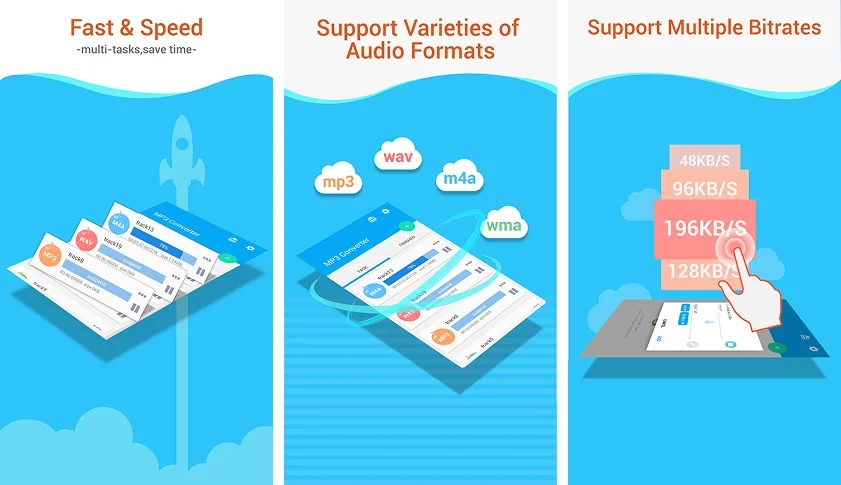
Работает и как конвертер видео на телефоне, и как аудиоконвертер: настраивается частота дискретизации, битрейт (от 24 до 256 кб/с) и число каналов, а очередь конвертации поддерживает пакетную обработку сразу нескольких файлов.
iOS
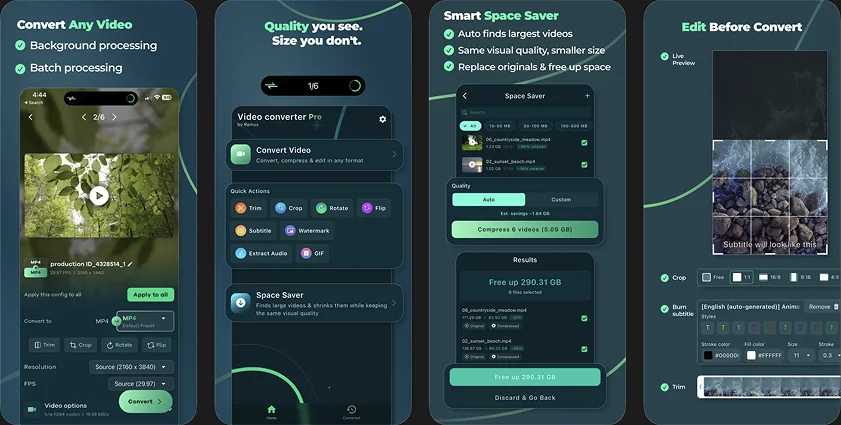
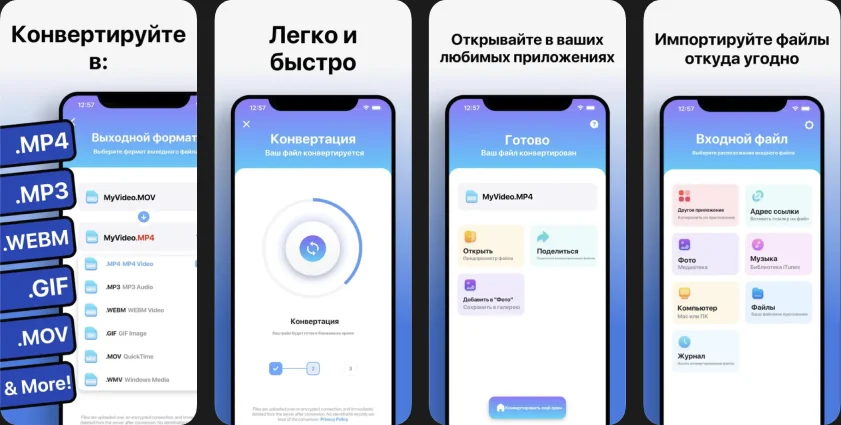
Конвертер видео для iphone с внушительным списком форматов: MP4, MOV, MKV, WebM, AVI, WMV, FLV, MPG, 3GP и другие, плюс кодеки H.264, H.265/HEVC, VP9 и AV1. Вся обработка – на устройстве, без загрузки в облако. Бесплатно доступны базовые конвертации и сжатие; Pro-версия открывает пакетную обработку, экспорт в 4K, добавление водяного знака и субтитров, а также неограниченный Space Saver – функцию, которая сама находит тяжёлые видео в галерее и предлагает их сжать.
Переводит видео почти в любой формат: MP4, MP3, AVI, M4A и другие. Важный нюанс указан прямо в описании приложения: часть конвертаций выполняется не на телефоне, а на сервере разработчика – файл на время загружается в интернет и удаляется после обработки. Премиум добавляет локальную обработку без отправки файлов на сервер и снимает ограничения. Это ровно тот случай из раздела про безопасность, когда стоит заранее прочитать описание: для повседневного видео с телефона загрузка на сервер не критична, а вот для рабочей записи с экрана или звонка лучше выбрать вариант с обработкой прямо на устройстве.
Лучшие конвертеры документов и PDF
Android
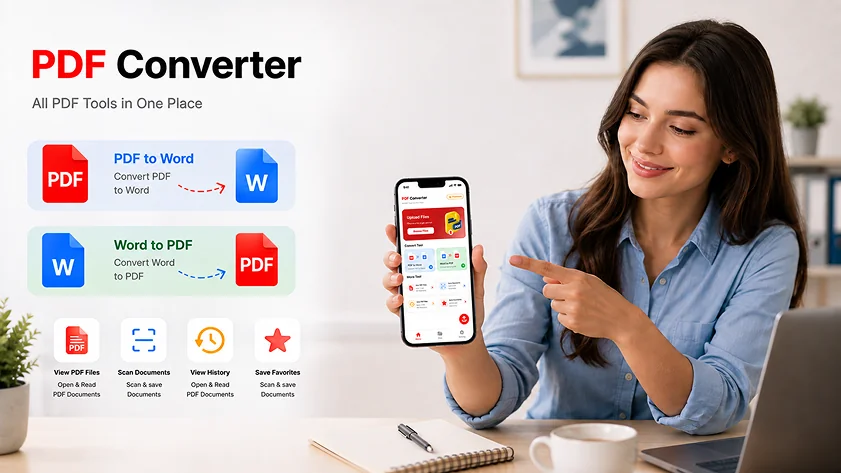
Конвертер документов на телефон, который переводит PDF в редактируемый DOCX с сохранением шрифтов, списков и таблиц. Обычная цена – около 4 долларов разово, распознавание текста (OCR) выполняется на сервере разработчика, поэтому для документов с личными данными стоит проверить политику конфиденциальности перед загрузкой.
Не только читалка: собственный движок OCR распознаёт отсканированный текст, а синхронизация с Google Drive удобна, если документ нужно открыть и на телефоне, и на компьютере.
iOS
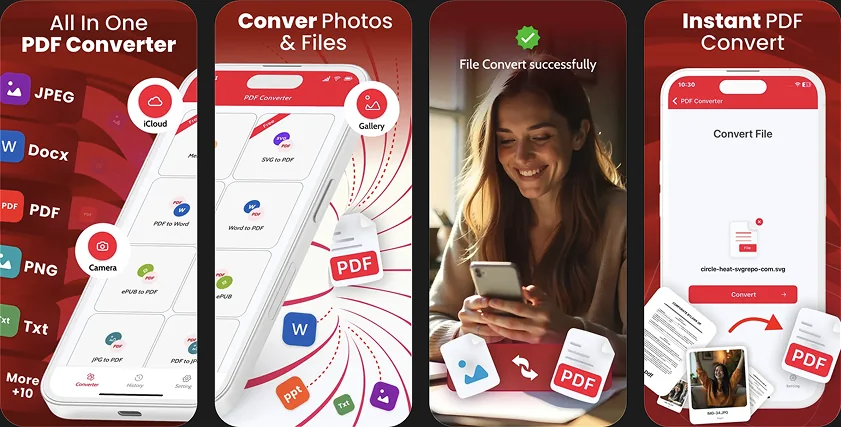
Конвертер PDF на телефоне с широким набором направлений: PDF в Word и обратно, JPG и PNG в PDF, EPUB в PDF и обратно, Pages и SVG в PDF. Бесплатная версия работает с ограничениями, полная версия стоит 4,99 доллара разово либо 24,99 доллара в год по подписке.
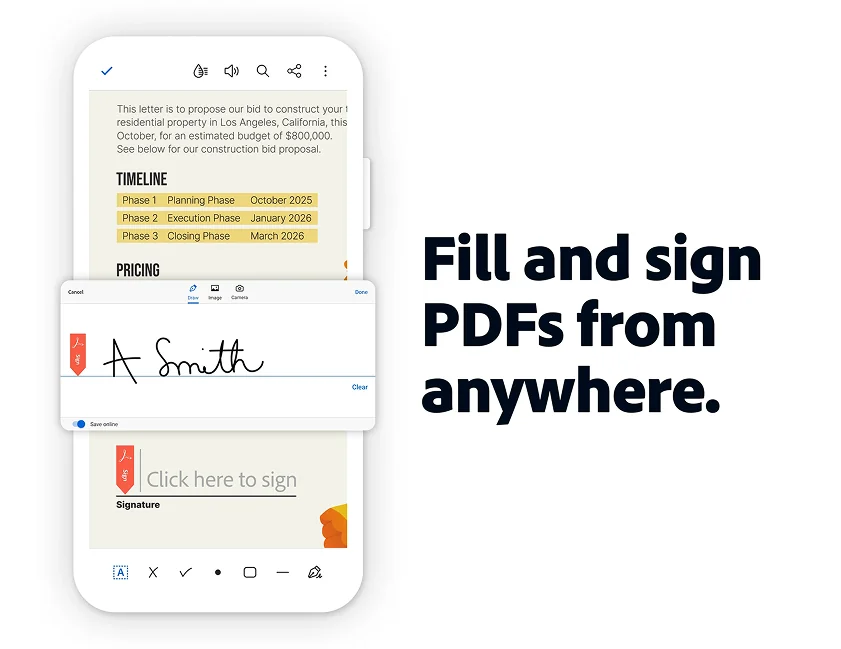
В первую очередь офлайн-ридер с аннотациями, но пригождается и как конвертер документов на телефоне, когда достаточно перевести файл в PDF без десятков дополнительных функций. Работает без интернета с уже открытыми файлами, что полезно, если рабочий документ не хочется отправлять в облако лишний раз.
Отдельно стоит проговорить разницу между Android- и iOS-версиями одного и того же разработчика: у документных конвертеров она встречается чаще, чем у фото- или видеоприложений. Одна и та же функция OCR или пакетная конвертация может быть в мобильной версии на одной платформе и отсутствовать на другой – это тоже стоит проверять в описании перед установкой, а не после того, как файл уже загружен.
Сводная таблица
Мовавика Конвертер – когда мобильного конвертера недостаточно
Все приложения выше отлично закрывают разовую задачу: перевести одно фото, один трек, один документ. Но когда файлов становится много, а конвертировать нужно на постоянной основе, обычная программа конвертер для смартфона с лимитом в несколько файлов в сутки начинает мешать, а не помогать. В этой ситуации есть смысл посмотреть в сторону десктопной программы. Мовавика Конвертер – простая программа для сверхбыстрой конвертации видео, фото и аудио для компьютера, без ежедневных лимитов на количество файлов. Это тот случай, когда конвертер файлов на русском для телефона логично заменить на такую же понятную программу для компьютера – с интерфейсом, который не придётся переключать на английский, и без ограничений мобильной версии.
Чем она отличается от мобильных приложений-конвертеров:
- 180+ форматов видео, аудио и изображений в одной программе, без переключения между приложениями под каждый тип файла.
- Сжатие видео без потери качества – большие ролики становится удобно отправлять и хранить, при этом картинка не мылится.
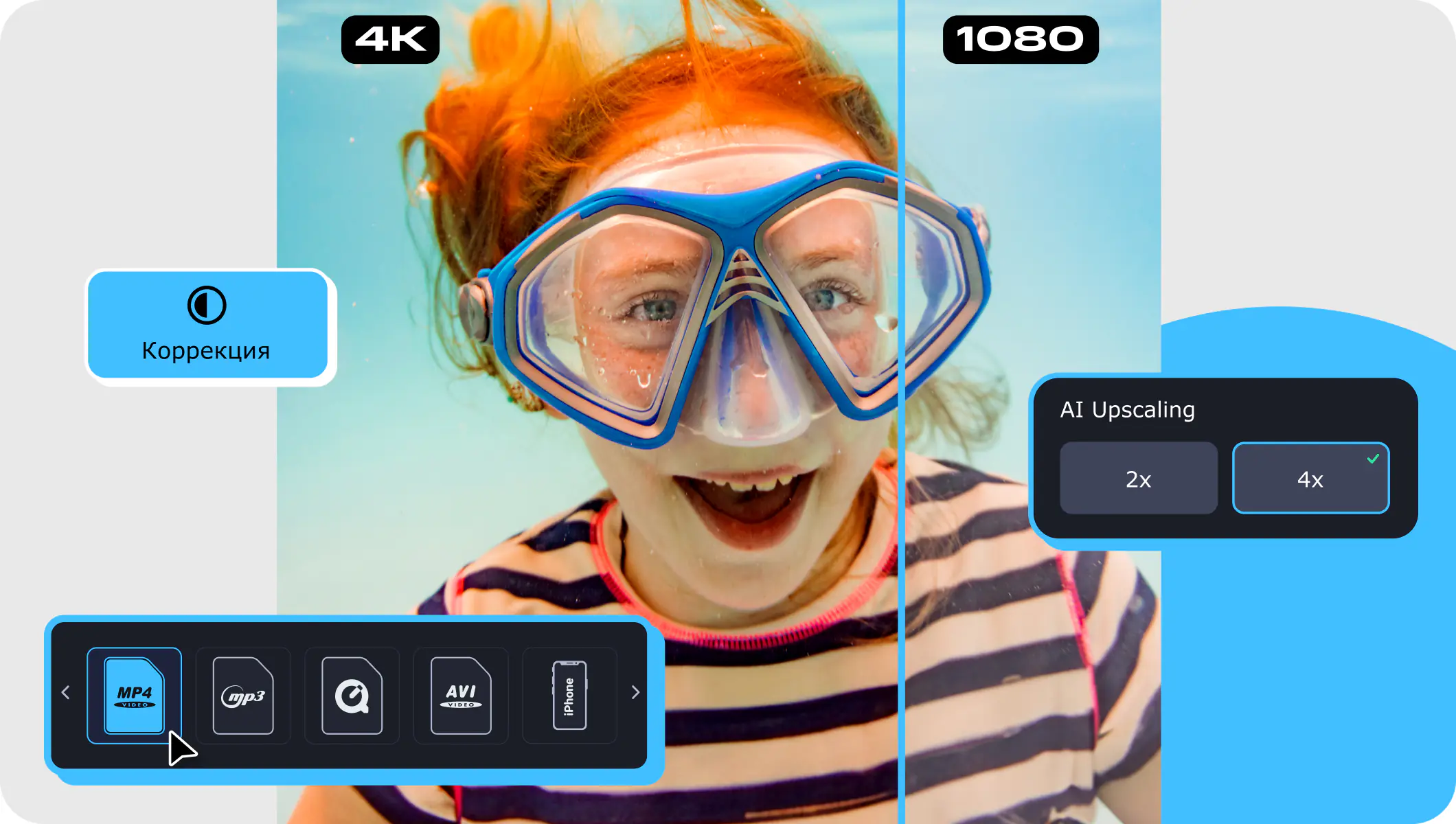
- Повышение разрешения видео с помощью ИИ до 8 раз – пригождается, когда старое видео с телефона нужно посмотреть на большом экране.
- Пакетная обработка: программа переводит в нужный формат сразу несколько файлов, а не по одному.
- Работа без интернета – конвертер файлов без интернета не отправляет ваши видео и фото на сторонние серверы, вся обработка идёт на компьютере.
- Интерфейс на русском языке – понятный и удобный для тех, кто не хочет разбираться в англоязычном меню.
Сам процесс в программе построен просто: файлы добавляются в проект, дальше выбирается нужный формат из готового списка профилей – под конкретное устройство или платформу – и запускается экспорт. Программа доступна для Windows и macOS, поэтому один и тот же проект можно продолжить хоть на рабочем компьютере, хоть на домашнем Mac.
Конвертация
Добавьте файлы
Перетащите файлы в окно программы.
Выберите формат
Нажмите на иконку нужного формата.
Конвертируйте
Нажмите Конвертировать, чтобы запустить конвертацию.
Что выбрать
Разница по сути в одном: мобильное приложение хорошо решает точечную задачу здесь и сейчас, а десктопная программа – задачу, которая повторяется снова и снова и требует предсказуемого результата без сюрпризов с лимитом или рекламой.
Частые ошибки
- Соглашаться на рекламу или скрытую подписку вместо честной бесплатной конвертации – читайте карточку подписки в магазине приложений до установки, а не после.
- Разрешать конвертеру доступ к контактам или микрофону, когда задача – просто поменять формат фото.
- Не проверять качество результата: некоторые бесплатные версии режут разрешение фото или видео без предупреждения.
- Загружать важный файл, не посмотрев заранее лимит бесплатной версии – обиднее всего упереться в лимит на середине рабочей задачи.
- Забывать, что формат, доступный в Android-версии приложения, не всегда поддерживается в iOS-версии того же разработчика, и наоборот.
- Устанавливать сразу три-четыре похожих конвертера «на всякий случай» вместо того, чтобы один раз выбрать подходящий под конкретную задачу – так проще накопить рекламу и лишние разрешения, а не удобство.
- Игнорировать отзывы других пользователей: жалобы на рекламу, зависания или скрытые платежи почти всегда видны в последних отзывах ещё до установки приложения.
Часто задаваемые вопросы
Какой конвертер файлов лучше выбрать для телефона?
Зависит от типа файла: для фото и HEIC на iPhone удобен HEIC JPG Converter, для видео на Android – VidCompact, для документов – Adobe® Acrobat Reader® или PDF Converter – Pdf to Word. Если конвертация видео нужна регулярно и без лимитов – это задача для Мовавика Конвертер на компьютере.
Безопасно ли устанавливать сторонние приложения-конвертеры?
Да, если скачивать их только из Google Play и App Store, проверять список запрашиваемых разрешений и смотреть, обрабатывается ли файл на устройстве или уходит на сервер разработчика.
Можно ли конвертировать файлы на телефоне без интернета?
Да – часть приложений из этого списка, например Remux – Video Converter и HEIC & PDF to JPG Converter, полностью работают офлайн. Конвертер файлов без интернета особенно важен для документов и фото с личными данными.
Как перевести HEIC в JPG на iPhone?
Через приложение вроде HEIC JPG Converter или HEIC & PDF to JPG Converter: файл выбирается из галереи, дальше указывается формат JPG или PNG и запускается конвертация – весь процесс занимает несколько секунд.
Какое приложение конвертирует видео без потери качества?
Среди мобильных вариантов – Remux – Video Converter, который сохраняет исходный кодек при смене контейнера. Для видео, которое нужно ещё и сжать без потери качества и в большом объёме, лучше подходит Мовавика Конвертер на компьютере.
Есть ли способ конвертировать файлы без рекламы и ограничений?
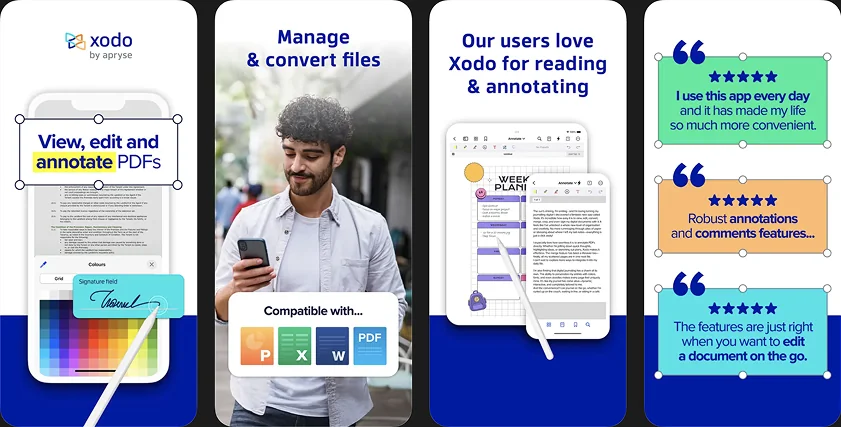
На мобильных устройствах – только платные версии приложений или изначально безлимитные бесплатные варианты вроде Xodo для базовой работы с PDF. Полностью без лимита на количество файлов и без рекламы работает Мовавика Конвертер.
Чем Мовавика Конвертер отличается от мобильных конвертеров?
Это программа для компьютера, а не приложение на телефон: она не ограничивает количество файлов в сутки, поддерживает 180+ форматов в одном окне, сжимает видео без потери качества и работает полностью офлайн.
Нужно ли платить за нормальный конвертер файлов или хватит бесплатной версии?
Для разовой задачи почти всегда хватает бесплатной версии – просто заранее проверьте лимит по количеству файлов и наличие рекламы в описании приложения. Платная версия или подписка нужна, если конвертация становится ежедневной задачей: тогда дешевле и удобнее один раз заплатить, чем каждый день упираться в лимит.
Заключение
Если задача разовая – одно фото, один трек, один документ – любое приложение из этого списка справится за пару минут прямо с телефона, будь то Android или iOS. Если конвертация видео стала частью регулярной работы, а не разовым делом, лимиты мобильных приложений быстро начинают мешать: то лимит файлов в сутки, то реклама между каждой конвертацией, то файл, который вдруг понадобилось отправить на сервер разработчика. В этом случае логичный следующий шаг – Мовавика Конвертер: без лимита на количество файлов, с пакетной обработкой, поддержкой 180+ форматов и повышением качества видео с помощью ИИ.
Нас читают уже более 500 000 пользователей