
Мовавика Видео
Простой и функциональный видеоредактор для создания ваших лучших роликов
Всё про Adobe® Premiere® Pro: обзор видеоредактора, как скачать, сколько стоит
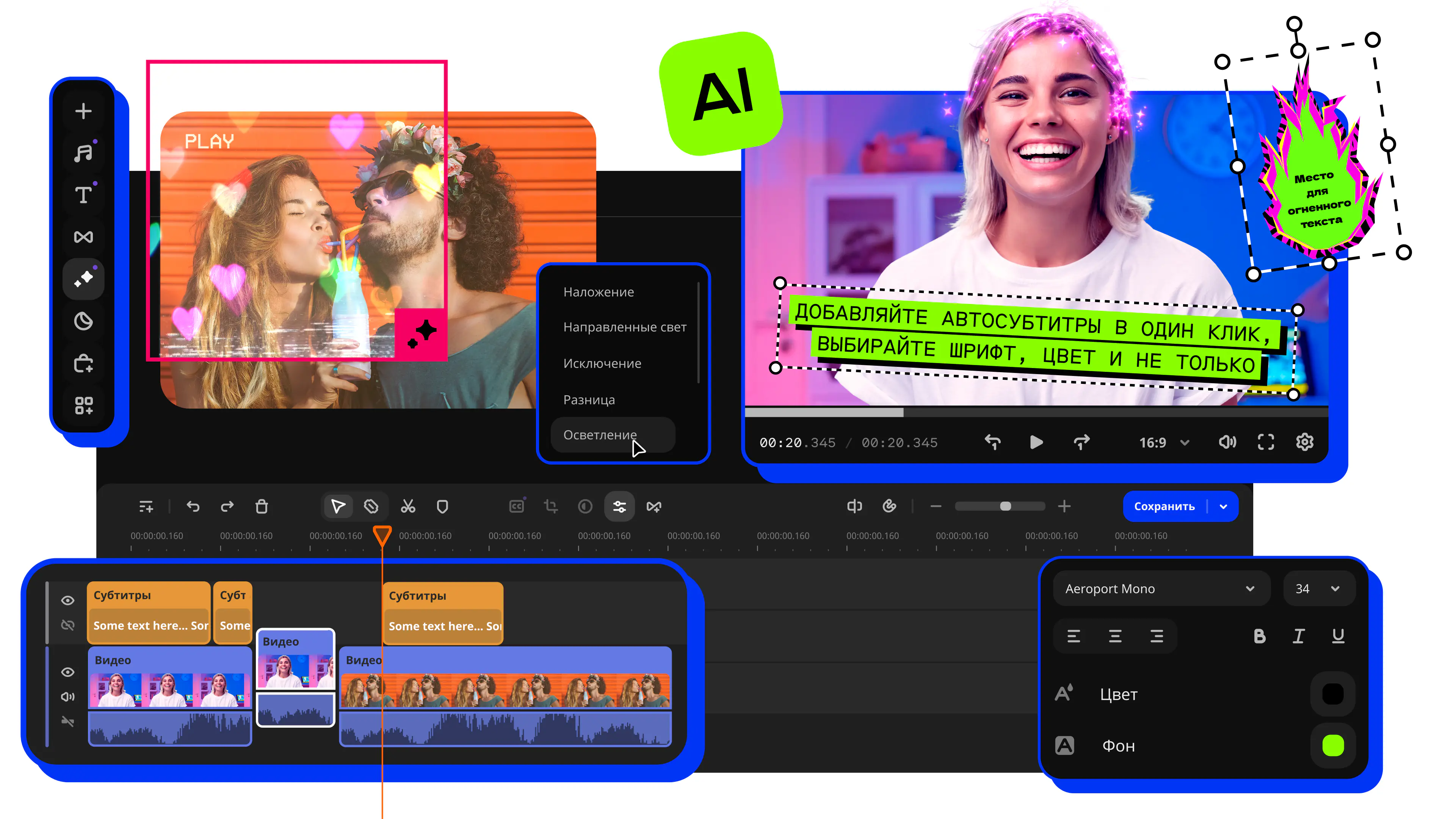
Попробуйте Мовавика Видео в качестве альтернативы Adobe® Premiere® Pro:
Подходит для Windows и MacOS
Простой и понятный интерфейс на русском языке
Автосубтитры, удаление шума или тишины в 1 клик и другое
Официальный сайт: www.adobe.com
Последняя версия: Adobe® Premiere® Pro 2025 (версия 25.0, релиз октябрь 2024)
Стоимость: От $22.99/месяц в США (подписка Creative Cloud), в России официально не продаётся
Adobe® Premiere® Pro – это программа, которая превращает хаотичные съёмки в ролики, достойные лайков и просмотров. Это не просто видеоредактор, а целый комбайн для создания контента любого уровня – от любительских видео до полнометражных фильмов, достойных киноэкрана. Она режет кадры, правит цвета, чистит звук и добавляет впечатляющие эффекты. Плавные переходы, яркие титры, кинематографичная картинка – всё это можно получить в Premiere® Pro.
Но есть загвоздка: программа стоит недёшево, и в России её официально не купить. Стоит ли искать обходные пути или лучше выбрать что-то попроще? В этой статье разберём, что умеет Premiere® Pro, как её скачать, какие подводные камни ждут в 2025 году, и почему Мовавика Видео выглядит достойной заменой. Если нужно монтировать ролики, но нет желания утонуть в сложном интерфейсе, читайте – здесь всё разложено по полочкам.
При написании статьи учтены отзывы реальных пользователей и их опыт работы с программой – это сделано для того, чтобы показать, как софт ведёт себя на практике. Функции, плюсы и минусы, покупка в России, лайфхаки для монтажа и даже типичные ошибки – всё собрано в одном месте, чтобы вы получили ответы на любые вопросы. Поехали!
Обзор основных функций Adobe® Premiere® Pro
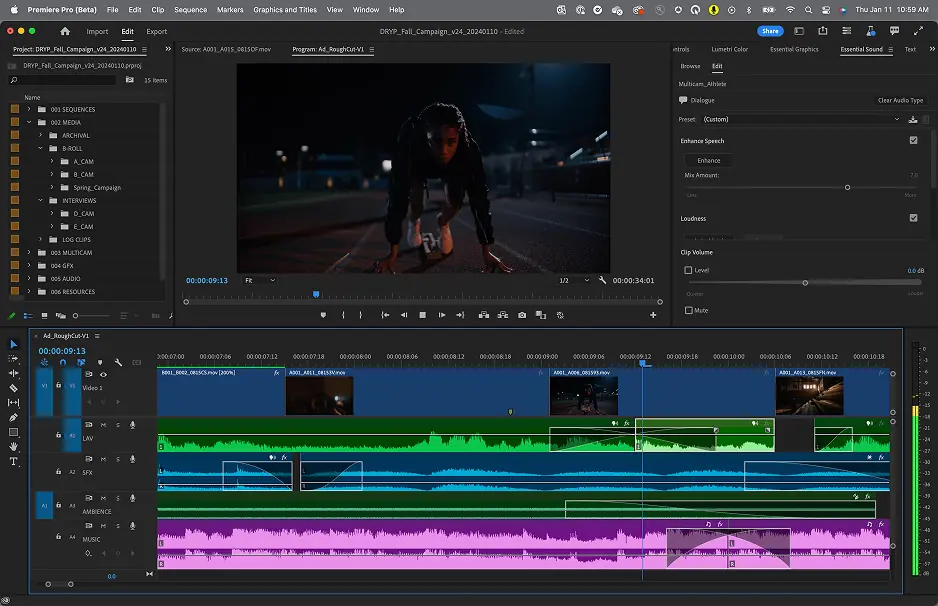
Premiere® Pro – мощный видеоредактор с большим набором инструментов. Программа берёт темные кадры с помехами и превращает их в яркие ролики, которыми хочется делиться. Хаотичные съёмки с телефона? Программа вырежет лишнее, подтянет цвета и уберёт шум ветра. Вот – инструменты, которые есть в её арсенале.
Но есть подвох: Premiere® Pro не для слабонервных – ни по части компьютера, ни по терпению. Интерфейс пугает новичков, а старый ноутбук может просто не выдержать. Зато, если разобраться, монтаж станет безграничным – от любительского видеоролика до эффектной рекламы.
Как скачать Adobe® Premiere® Pro
Скачать Premiere® Pro официально – пара кликов, если дело происходит не в России. Достаточно зайти на сайт Adobe®, выбрать подписку, загрузить приложение Creative Cloud, а через него – саму программу. Установка не вызывает проблем: следуете подсказкам, и через 10–15 минут всё готово.
Но в России всё не так радужно. С 2022 года Adobe® закрыла доступ к новым подпискам, и российские банковские карты не проходят. Можно поискать программу на торрентах, но это рискованно. Много случаев, когда «бесплатный» софт привёл к вирусу, который стёр кучу файлов. Взломанные версии Premiere® Pro тоже могут подкинуть проблем – от вылетов до кражи паролей. Лучше не рисковать компьютером и поискать легальные варианты, которые работают без сюрпризов. О них – далее.
Как купить Adobe® Premiere® Pro в России
Сейчас купить Premiere® Pro в России официально – задача из разряда фантастики. Adobe® приостановила продажи, и оплатить подписку российской картой не выйдет. Некоторые пробуют обойти ограничения: регистрируют аккаунты за границей, ищут посредников или используют хитрые схемы оплаты. Но всё это не так просто и не даёт гарантированного результата. Ведь даже если удастся оплатить, обновления или поддержка могут не работать.
Возиться с такими схемами – всё равно что усиливать сотовую связь на даче: вроде бы можно, но сложно, да и зачем? Проще найти программу, которая продаётся в России без ограничений и делает почти то же самое. Альтернативы есть, и они не требуют обходных путей.
Версии Adobe® Premiere® Pro
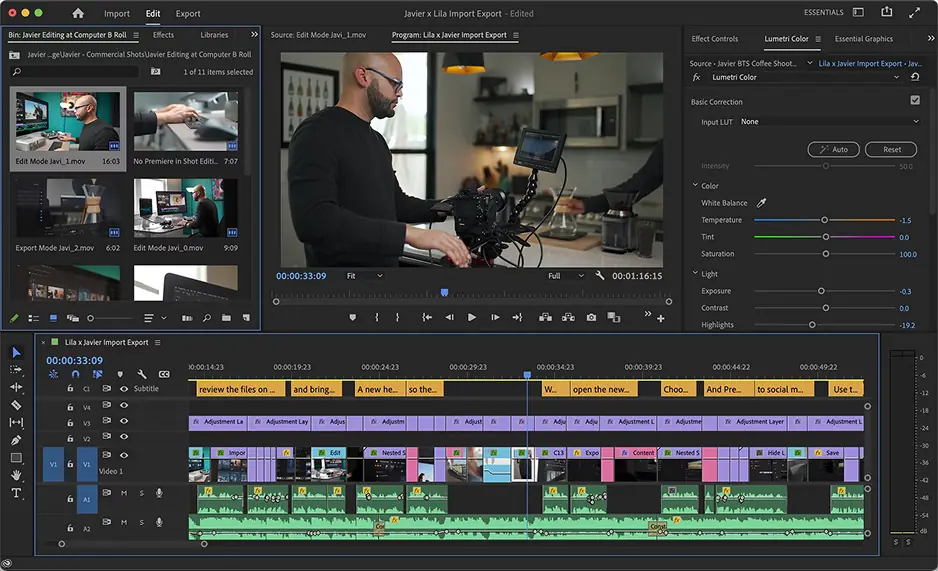
Adobe® Premiere® Pro обновляется ежегодно, и каждая версия приносит что-то новое. Вот – последние три.
Последняя версия – самая ресурсоёмкая. Если компьютер не тянет, имеет смысл рассмотреть старые версии.
Системные требования Adobe® Premiere® Pro
Для Premiere® Pro нужен мощный компьютер. Слабый ПК будет тормозить и греться. Вот минимальные требования, которые должны выполняться для использования версии 2025.
Установлены рекомендуемые требования.
Монтаж 4K-видео на старом ноуте с 8 ГБ памяти не имеет большого смысла: долго, мучительно, и в итоге – почти безрезультатно. Вылеты каждые полчаса гарантированы. Для работы без стресса нужен серьёзный компьютер, а SSD лучше держать свободным – Premiere® Pro любит свободное место для кэша.
Инструкция: как работать с видео в Adobe® Premiere® Pro
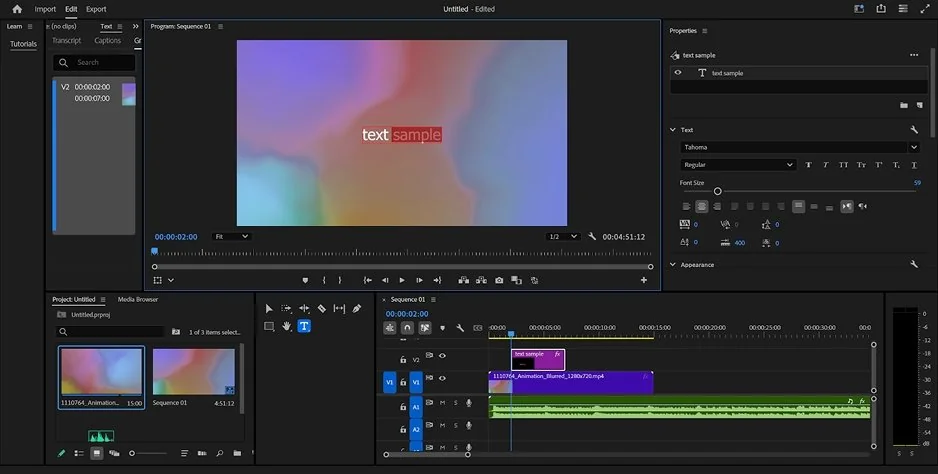
Работа в Premiere® Pro начинается с проекта. Открываем программу, выбираем «Новый проект», задаём имя (например, «Отпуск_2025»), указываем папку – и можно начинать. Вот – пошаговые инструкции по выполнению базовых задач.
Нарезка и склейка видео
Нарезка убирает затянутые моменты. В ролике со дня рождения кадры с долгим поеданием торта легко вырезаются, и видео становится живее.
Добавление переходов
Переходы – как приправа: немного, и ролик оживает. Переборщишь – получится новогодняя ёлка. Два-три простых эффекта держат баланс.
Создание титров
Титры пригодятся для подписей и вступлений. Анимированное название для ролика про поход будет смотреться так, будто его делал профи.
Цветокоррекция
Цветокоррекция спасает серые съёмки. Яркий закат в ролике соберёт лайки за «киношный» вид.
Экспорт видео
Перед экспортом проверяйте настройки, иначе размер файла с роликом может получиться огромным. Час загрузки на RUTUBE из-за забытой оптимизации – классическая ошибка.
Отзывы об Adobe® Premiere® Pro: мнения пользователей
Premiere® Pro хвалят за гибкость. Форумы пестрят отзывами: программа подходит для видеоблогов, рекламы и даже короткометражных фильмов. Блогеры одобрительно отзываются о синхронизации камер. Дизайнеры ценят связку с After Effects: ролик монтируется, анимация добавляется без лишних движений.
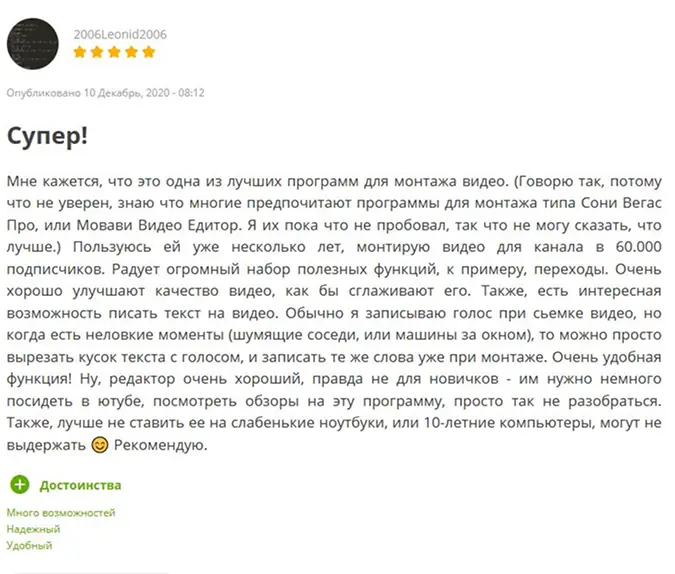
Но есть и негативные отзывы. Новички жалуются на сложность интерфейса. Вылеты на слабых компах – ещё одна боль. На форумах жаловались, что программа «сожрала» 16 ГБ памяти и всё равно лагала при обработке 4K. Кто-то устал от обновлений, которые требуют всё больше ресурсов. В России ситуацию усугубляет отсутствие подписки: многие ищут замену, чтобы не мучиться с оплатой.
Плюсы и минусы Adobe® Premiere® Pro
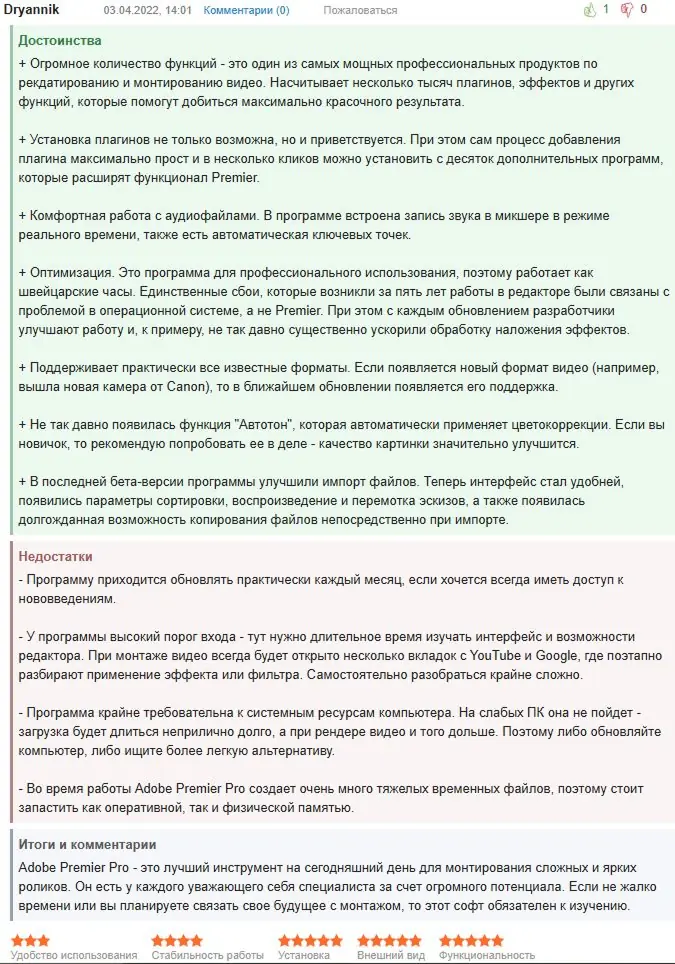
У программы немало плюсов, но не обошлось и без минусов:
Мощный арсенал: от нарезки до эффектов
Поддерживает все форматы – даже 8K
Связка с After Effects и Audition
Уроки и плагины доступны в интернете
Шаблоны ускоряют процесс
Для новичков – как лабиринт
Просит мощный ПК, иначе – тормоза
Кодеки H.264/H.265 (видео с телефона) могут вызвать проблемы
В России официально не купишь
Простая замена Adobe® Premiere® Pro
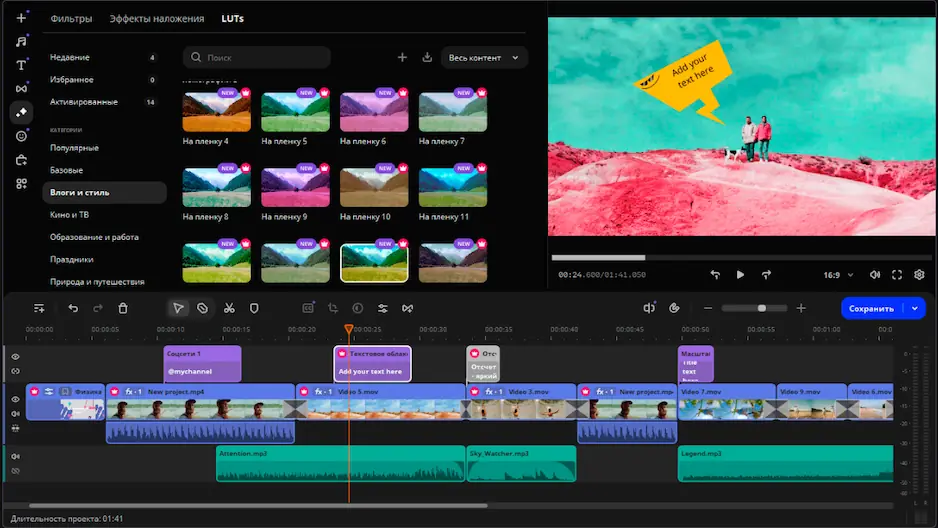
Если Premiere® Pro пугает сложностью или недоступна, Мовавика Видео – достойная альтернатива. Это отличная замена профессионального софта для тех, кто профи не является и не планирует им быть; она проще, дешевле, но справляется с задачей. Ролик для соцсетей в Мовавика Видео собирается за час – от нарезки до экспорта, а результат тянет на кучу лайков. Вот что умеет эта программа.
У программы немало плюсов.
Есть и пара недостатков.
Мовавика Видео – отлично подходит и для начинающих, и для продвинутых видеомейкеров: для блогов, семейных видео или рекламы – то, что нужно!
Выводы об Adobe® Premiere® Pro
Если нужен видеомонтаж без сложностей, Мовавика Видео – удачный выбор. Большой арсенал современных инструментов и эффектов, но при этом – минимум настроек.




Нас читают уже более 500 000 пользователей