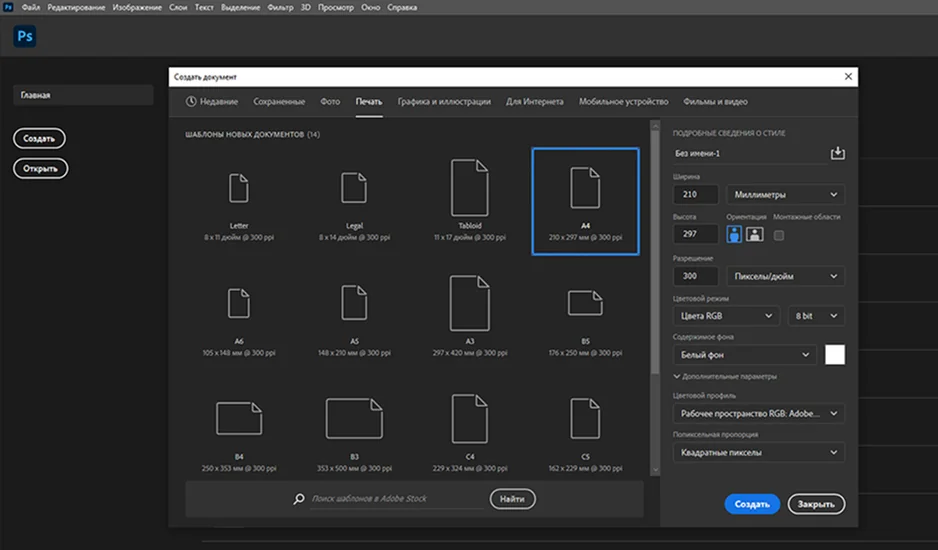
Шаблон сразу создаёт холст нужного размера. DPI у него свой, поэтому для типографии проверьте его перед работой.
Как задать формат А4 в фоторедакторе: размеры в пикселях и пошаговая инструкция [2026]
Автор статьи:
15 232
Чтобы задать формат А4 в фоторедакторе, нужно сделать два выбора: DPI и способ подгонки кадра. Размер листа известен: 21 × 29,7 см, или 210 × 297 мм. Путаница начинается в пикселях: их число зависит от DPI, поэтому на разных сайтах стоят разные цифры. Ниже точные значения, разбор обрезки, растягивания и полей, вылеты для типографии и две инструкции: для Photoshop® и для простого фоторедактора. Статья пригодится студенту, который печатает фото для проекта, сотруднику, который готовит страницу для презентации, и тому, кто хочет распечатать снимок с выпускного.
Быстрый ответ
- 300 dpi: 2480 × 3508 px. Типография и качественная фотопечать.
- 150 dpi: 1240 × 1754 px. Нижняя граница для печати дома.
- Правило выбора: типография – 300 dpi, дом – от 150 dpi, экран – 72 или 96 dpi.
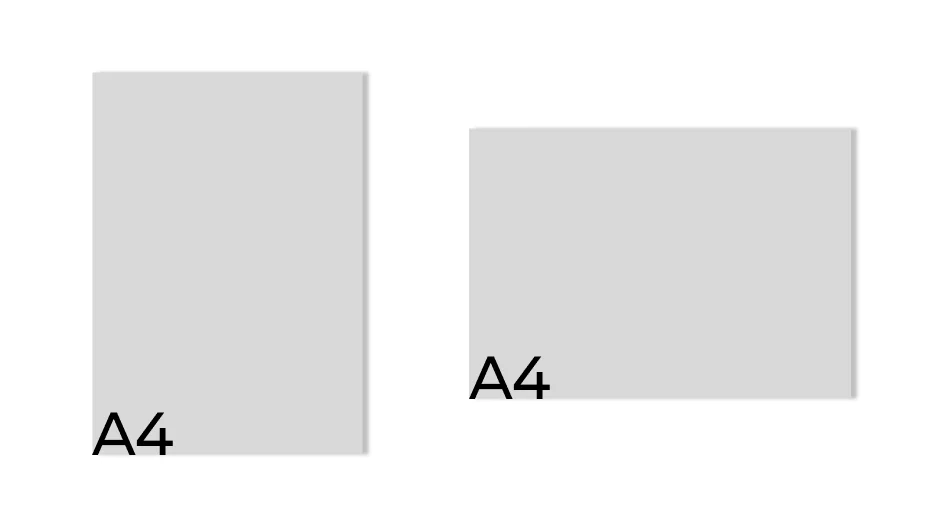
Размер листа А4 в пикселях: таблица значений для 72, 96, 150, 300 и 600 dpi
Размер А4 в сантиметрах и миллиметрах не меняется: 21 × 29,7 см, или 210 × 297 мм. В альбомной ориентации числа меняются местами. Пиксели редактор получает, умножая размер листа в дюймах на DPI (число точек на дюйм). В экранных программах то же число часто называют ppi, то есть пикселями на дюйм.
DPI
Размер в пикселях
Где использовать
72
595 × 842 px
Веб, экран
96
794 × 1123 px
Стандартный экран Windows
150
1240 × 1754 px
Печать дома, нижняя граница
300
2480 × 3508 px
Типография, качественная фотопечать
600
4960 × 7016 px
Профессиональная полиграфия
Чем выше DPI, тем больше пикселей нужно для чёткой печати и тем больше вес файла. Если на одном сайте стоит 794 × 1123, а на другом 2480 × 3508, ошибки нет: первое значение посчитано для экрана Windows, второе для печати. Выбирайте строку по тому, куда уйдёт файл.
Как посчитать пиксели для любого DPI и любого формата
Если нужного значения нет в таблице, посчитайте его сами. Разделите размер в сантиметрах на 2,54, чтобы получить дюймы, и умножьте результат на DPI. Ширина 21 см – это около 8,27 дюйма, высота 29,7 см – около 11,69 дюйма. Для 200 dpi выходит примерно 1654 × 2339 px.
Для А3 и А5 принцип тот же: сторону листа в сантиметрах делите на 2,54 и умножайте на DPI. Меняется только исходный размер листа, формула остаётся прежней.
Расчёт работает и в обратную сторону. Разделите ширину снимка в пикселях на 8,27, и вы узнаете, с каким DPI он ляжет на лист по ширине. Для домашней печати результат не должен быть ниже 150, для типографии стремитесь к 300.
Портретная и альбомная ориентация
Портретный лист имеет ширину 21 см и высоту 29,7 см, альбомный меняет их местами. Выберите ориентацию до обрезки: кадр, обрезанный под вертикальный лист, на горизонтальный не ляжет без потерь. Сначала решите, как лежит лист, и только потом вводите числа в поля ширины и высоты.
Как подогнать фото под лист А4: обрезка, растягивание или поля
Фото и лист редко совпадают по пропорциям. Снимок смартфона обычно имеет пропорции 4:3, лист А4 – 1:1,414. Проверить это легко: разделите большую сторону на меньшую. Для А4 получится 1,414, для типичного кадра смартфона 1,333. Чем ближе число вашего снимка к 1,414, тем меньше придётся обрезать или растягивать.
У каждого из трёх способов подгонки своя цена.
Способ
Что происходит с фото
Когда применять
Обрезка
Убирает часть кадра по краям, пропорции не искажаются
Края кадра не нужны, главный объект можно оставить в центре
Растягивание
Вписывает всё фото, но меняет пропорции
Пропорции снимка почти совпадают с листом
Поля (холст, подложка)
Сохраняет весь кадр и добавляет белые или цветные поля
Нельзя потерять ни одного участка снимка
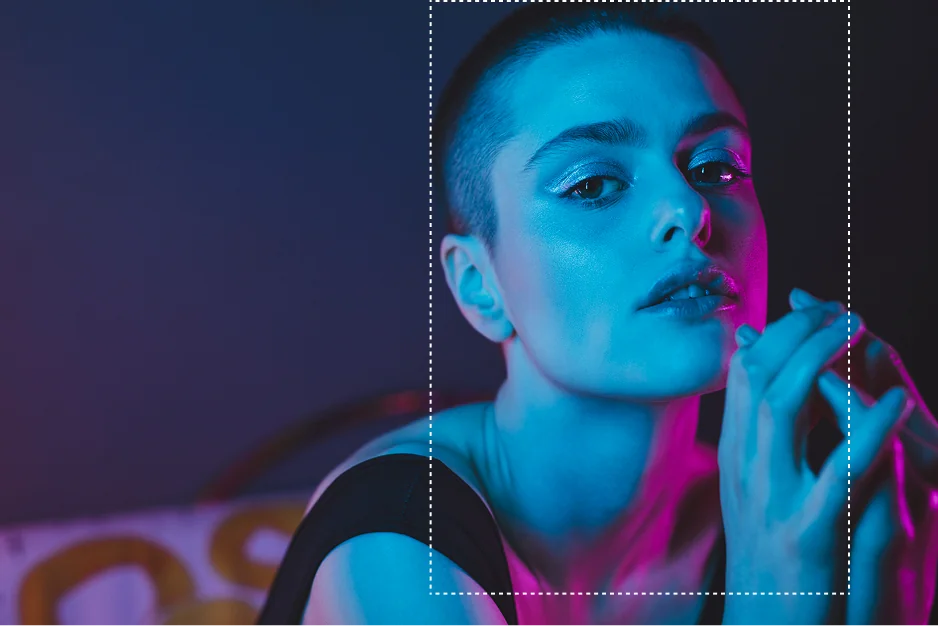
Обрезка. Перед обрезкой проверьте, что в нужной области остаются лицо, текст на вывеске или главный предмет. Вертикальный снимок смартфона придётся сузить примерно на 6%, чтобы он совпал с листом. Эти же проценты при растягивании достаются лицам и предметам: они визуально «сплющиваются».
Растягивание. Оно меняет соотношение сторон снимка. Чем сильнее оно отличается от листа, тем заметнее искажение, и первыми его выдают лица.
Поля. Холст увеличивается до размера А4, а фото остаётся нетронутым. Цвет полей белый или любой другой.
Для фото с людьми начинайте с обрезки. Если снимок нужно сохранить целиком, добавляйте поля. Растягивание оставьте для кадров, где разница в пропорциях не видна глазу.
Вылеты и поля при печати А4
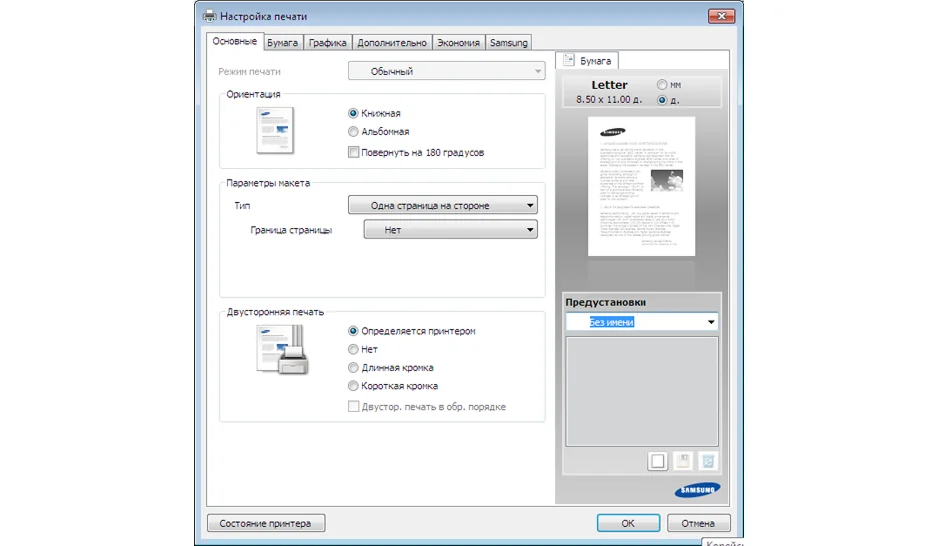
У печати есть два вида запаса, и их легко перепутать.
Вылеты для типографии. Типография печатает на листе большего размера и обрезает его до А4. Если фон или фото доходят до края, добавьте по 3 мм с каждой стороны: макет должен быть 216 × 303 мм. При 300 dpi это примерно 2551 × 3579 px. Важные объекты держите внутри исходных 210 × 297 мм, иначе их заденет подрезка.
Технические поля домашнего принтера. Большинство домашних принтеров не печатает до самого края листа и оставляет неокрашенную кромку. Её ширина зависит от модели, смотрите её в характеристиках принтера. Если фото должно занять весь лист, выберите в настройках печати режим без полей, если принтер его поддерживает. Если нет, оставьте по краям поля и не ставьте туда важные детали.
Формат А4 в фотошопе: шаблон, ручной ввод размеров и печать без обрезки
Формат А4 в Photoshop® задаётся тремя способами. Первые два создают документ нужного размера, а третий меняет размер готового файла. Если файла ещё нет и нужен стандартный лист, берите шаблон. Если нужен свой DPI, вводите размеры вручную. Если фото уже открыто, подгоняйте холст и изображение. Photoshop® нужен, когда макет уходит в типографию с цветоделением CMYK.
Как сделать лист А4 в Photoshop® через готовый шаблон
Шаг 1. Создайте документ А4
Откройте меню Файл и выберите Создать. Перейдите на вкладку Печать и выберите шаблон А4. Проверьте разрешение документа и при необходимости измените его на 300. Подтвердите создание документа.
Шаг 2. Добавьте фото
Поместите фото на холст.
Как сделать формат А4 в Photoshop® вручную
Ручной ввод пригодится, когда нужен свой DPI. Формат А4 в миллиметрах записывается как 210 × 297, в сантиметрах как 21 × 29,7. Для пикселей берите значения из таблицы выше по нужному DPI.
Шаг 1. Откройте создание документа
Откройте меню Файл и выберите Создать.
Шаг 2. Задайте размер
Выберите единицы измерения: сантиметры, миллиметры или пиксели. Введите ширину 21 и высоту 29,7 (для миллиметров: 210 и 297). Задайте разрешение 300 пикселей на дюйм. Если работаете в пикселях, введите 2480 × 3508 и то же разрешение. Подтвердите создание документа.
Как подогнать готовое фото под А4
Здесь важен порядок. Размер холста в сантиметрах имеет смысл только вместе с разрешением файла: если разрешение не задано, холст может обрезать фото вместо того, чтобы добавить поля. Поэтому сначала задайте разрешение, а потом меняйте холст.
Шаг 1. Задайте разрешение без изменения пикселей
Откройте меню Изображение и выберите Размер изображения. Выключите перерасчёт пикселей. Введите разрешение 300. Посмотрите, какой физический размер в сантиметрах получился у снимка, и подтвердите изменение.
Если снимок по ширине или высоте больше 21 × 29,7 см, уменьшите его в этом же окне с включённым перерасчётом пикселей, пока обе стороны не поместятся в лист. Иначе следующий шаг обрежет кадр.
Шаг 2. Увеличьте холст до размера листа
Откройте меню Изображение и выберите Размер холста. Введите ширину 21 и высоту 29,7 см. Подтвердите изменение.
Как распечатать фото на А4 без обрезки
За печать без обрезки отвечает опция, которая вписывает фото в лист целиком. В английском интерфейсе она называется Scale to Fit Media.
- Откройте окно печати.
- Включите опцию Масштабировать по размеру носителя.
- Запустите печать.
Как задать формат А4 в фоторедакторе: пример на Мовавика Фото
Простой фоторедактор вместо Photoshop® нужен, когда задача одна: подогнать снимок под лист и отправить на печать. В Мовавика Фото для этого достаточно двух инструментов: Обрезка и Разрешение внутри вкладки Размеры.
Студент, который собирает страницу с фото для проекта, обрезает кадр под лист и сохраняет файл. Остальные сценарии из статьи делаются так же.
DPI в этой инструкции не вводится: вы задаёте итоговый размер сразу в пикселях по таблице выше. Для печати в типографии берите 2480 × 3508, для дома от 1240 × 1754. При печати выбирайте режим «по размеру листа» – Масштабировать по размеру носителя или Scale to Fit Media. Иначе программа печати может взять разрешение из файла и напечатать снимок не на весь лист.
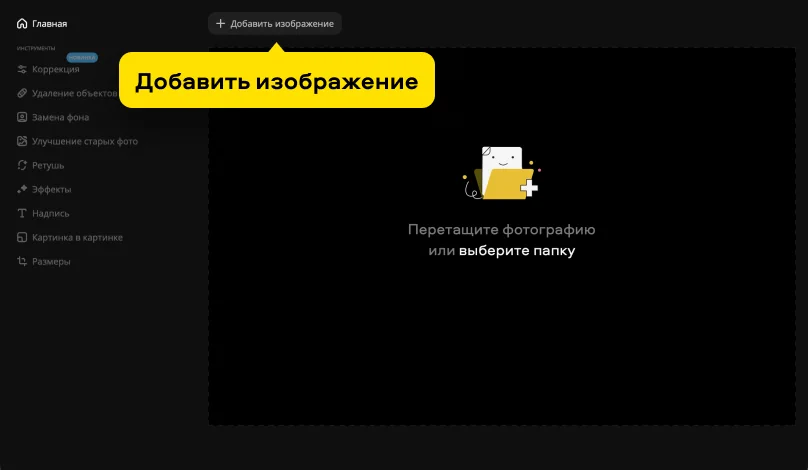
Шаг 1. Откройте фото
Нажмите Добавить изображение или перетащите снимок в рабочую область.
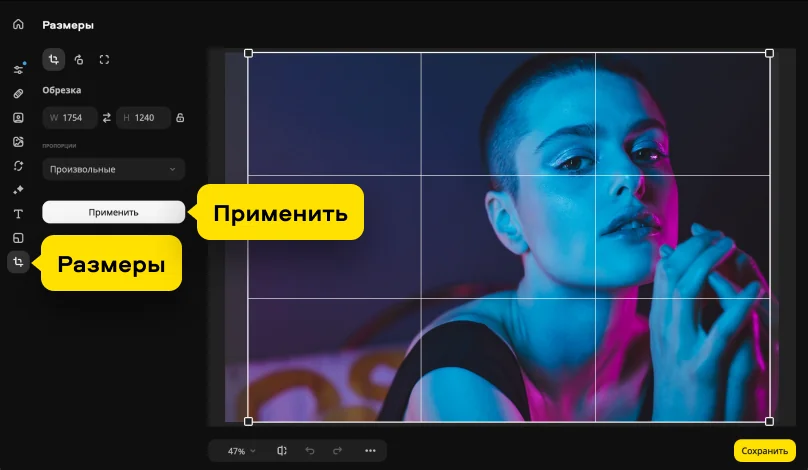
Шаг 2. Обрежьте кадр под пропорции А4
Откройте вкладку Размеры – по умолчанию открыт инструмент Обрезка. Задайте ширину 2480 и высоту 3508 пикселей (пропорция 1:1,414). Если снимок меньше, возьмите любую пару в этой пропорции, например 1240 × 1754. Нажмите Применить.
Шаг 3. Перейдите к размеру
Во вкладке Размеры выберите Разрешение. Убедитесь, что включён замок Сохранять пропорции, а в качестве единицы измерения выбраны Пиксели. Если после обрезки кадр по ширине не меньше 2480 пикселей, введите ширину 2480 и высоту 3508. Если после обрезки кадр меньше 2480 по ширине, введите размер для 150 dpi: ширину 1240 и высоту 1754. Нажмите Применить.
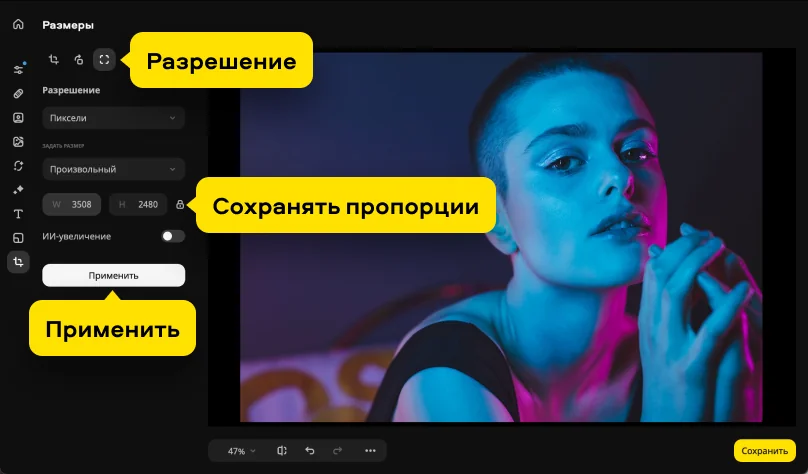
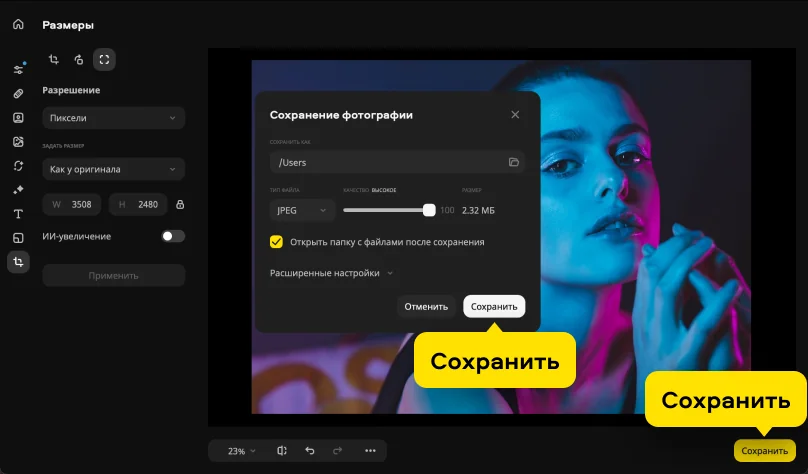
Шаг 4. Сохраните файл
Нажмите Сохранить. Выберите формат файла: JPEG, PNG, TIFF или BMP. Нажмите Сохранить еще раз.
Для горизонтального снимка поменяйте значения ширины и высоты местами.
Растягивание. Если обрезка не нужна, пропустите шаг 2 и во вкладке Разрешение снимите галочку Сохранять пропорции (значок замка) до ввода значений. Ширина и высота тогда меняются независимо.
Поля. Если нельзя терять ни одного участка кадра, добавьте поля с помощью инструмента Картинка в картинке. Подложка задаёт цвет и размер листа, а ваше фото ложится поверх неё.
- Откройте картинку-подложку нужного цвета размером с лист, например 2480 × 3508 px. Если такой картинки у вас нет, скачайте в интернете белый лист нужного размера, например, здесь.
- Выберите Картинка в картинке в панели инструментов.
- Добавьте фото, нажав Вставить изображение.
- Разместите фото на подложке так, чтобы вокруг остались поля нужной ширины.
- Нажмите Применить, а затем Сохранить.
Photoshop® или простой фоторедактор: что выбрать для формата А4
Задача
Что выбрать
Почему
Разовая печать фото дома или в фотоцентре
Мовавика Фото
Размер задаётся двумя вкладками: Обрезка и Разрешение
Макет для типографии с цветоделением CMYK
Photoshop®
Цветоделение CMYK нужно для типографского макета
Макет с вылетами и точной подготовкой под подрезку
Photoshop®
Размер холста и разрешение задаются вручную
Прежде чем открывать программу, ответьте на три вопроса: куда уйдёт файл, нужен ли CMYK и сколько времени вы готовы потратить на меню. Один снимок для дома проще подготовить в простом фоторедакторе. К Photoshop® переходите, когда типография просит CMYK.
Частые ошибки при подготовке фото под формат А4
- Растягивание снимка 4:3 или 3:2 без обрезки. Лица и предметы заметно искажаются. Сравните пропорции снимка и листа до изменения размера, затем обрежьте кадр или добавьте поля.
- Разрешение ниже 300 dpi для типографии. Снимок получится размытым. Для дома не опускайтесь ниже 150 dpi.
- Перепутаны единицы измерения. Если ввести 21 × 29,7 в миллиметрах вместо сантиметров, лист выйдет в десять раз меньше. Проверяйте единицы до ввода чисел.
- Сильно сжатый JPEG перед печатью в типографии. Снимок теряет чёткость, которую вы набирали высоким DPI.
- Размер задан в пикселях без учёта DPI. Файл 1240 × 1754 px выглядит как А4 на экране, но на бумаге даёт только 150 dpi. Сверяйте пиксели со строкой таблицы.
- Нет вылетов для типографии. Тонкая белая кромка после подрезки портит фон, который доходит до края. Добавьте по 3 мм с каждой стороны.
- Не учтены поля для подшивки или переплёта. Часть фото уйдёт в сгиб. Оставьте запас с той стороны, где будет подшивка.
Перед отправкой в печать проверьте пять вещей: какой DPI выбран, в каких единицах введены размеры, как лежит лист, что стало с пропорциями кадра и есть ли вылеты, если файл идёт в типографию.
Заключение
Откройте снимок в Мовавика Фото, обрежьте его под 1:1,414 и введите 2480 × 3508: для домашней печати и фотоателье этого достаточно.
Мовавика Фото
Удобный фоторедактор для обработки фото в один клик
Нас часто спрашивают
Какой точный размер А4 в пикселях для печати фото?
Какой точный размер А4 в пикселях для печати фото?
При 300 dpi это 2480 × 3508 px, при 150 dpi – 1240 × 1754 px. Если короткая сторона снимка меньше 2480 px, при печати на весь лист разрешение окажется ниже 300 dpi.
Сколько dpi нужно для печати фото на А4?
Сколько dpi нужно для печати фото на А4?
Для типографии и качественной фотопечати берите 300 dpi, для дома от 150 dpi. 600 dpi нужно профессиональной полиграфии, для экрана достаточно 72 dpi. Больше DPI означает и больший вес файла, поэтому без причины его не завышайте.
Как задать формат А4 без Photoshop®?
Как задать формат А4 без Photoshop®?
Откройте снимок в Мовавика Фото и выберите инструмент Размеры. Обрежьте кадр во вкладке Обрезка в пропорции 1:1,414, например 2480 × 3508 px. Затем во вкладке Разрешение введите те же значения в пикселях при включённом замке пропорций. Для горизонтального снимка поменяйте ширину и высоту местами.
Почему после изменения размера под А4 фото выглядит растянутым?
Почему после изменения размера под А4 фото выглядит растянутым?
Размер изменили без сохранения пропорций, а соотношение сторон снимка отличается от листа. Верните исходный размер, обрежьте кадр до пропорций А4 и только потом задавайте размер. Проверьте замок рядом с полями размера: если он снят, ширина и высота меняются независимо.
Можно ли распечатать фото на А4 без обрезки?
Можно ли распечатать фото на А4 без обрезки?
Да. В Photoshop® для этого есть опция печати, которая вписывает фото в лист целиком – Масштабировать по размеру носителя (на англ. Scale to Fit Media). Если нужна подложка вокруг снимка, сначала задайте разрешение командой Размер изображения без изменения пикселей, затем увеличьте холст командой Размер холста.
Какой размер макета нужен для типографии с вылетами?
Какой размер макета нужен для типографии с вылетами?
216 × 303 мм, то есть А4 плюс по 3 мм с каждой стороны. При 300 dpi это примерно 2551 × 3579 px.
Какой формат сохранения лучше для печати: JPEG, PNG или TIFF?
Какой формат сохранения лучше для печати: JPEG, PNG или TIFF?
Мовавика Фото сохраняет в JPEG, PNG, TIFF и BMP. Для типографии избегайте сильно сжатого JPEG и уточните у типографии, какие форматы она принимает.

Остались вопросы?
Если вы не можете найти ответ на свой вопрос, обратитесь в нашу службу поддержки.
Подпишитесь и получайте скидки, советы по монтажу и идеи для контента


Нас читают уже более 500 000 пользователей