Видеоредакторы 2026: топ лучших программ для монтажа видео

Автор статьи:
8302

Видеоредактор – это программа или приложение для монтажа, обработки и редактирования видеофайлов. Сегодня таких программ для монтажа видео существует огромное множество: от профессионального софта для кинопроизводства до простых приложений на телефон.

Меня зовут Валерия Кручина. Я занимаюсь монтажом уже более 15 лет: ещё с тех времён, когда видеоредакторы были громоздкими и медленными, а экспорт пятиминутного ролика занимал час. Сейчас всё иначе: ролики для соцсетей я монтирую быстро, иногда прямо на ходу, а новички за пару кликов могут создать видео, за которые раньше брались только специалисты. Но остался один, пожалуй, главный вопрос: какую же программу для монтажа выбрать?

Я сама в своё время растерялась, пытаясь выбрать подходящий видеоредактор на ПК. Поэтому в этом обзоре собрала лучшие видеоредакторы 2026 года под разные задачи: для профессиональных проектов, для роликов в социальные сети, для простого домашнего монтажа. Расскажу о ключевых возможностях каждой программы и поделюсь личным опытом работы ними.

Топ-16 лучших видеоредакторов: обзор и сравнение функций

Видеоредактор

Характеристики

Кому подходит

Цена и версии

  • Быстрый монтаж: нарезка и склейка, автосубтитры в один клик
  • Улучшение звука: автоудаление шума, много музыки и звуков
  • Сотни эффектов и фильтров (титры, переходы, стикеры, цветокоррекция)

Платформы: Windows, macOS.

Начинающим и продвинутым пользователям, создателям контента для YouTube и других соцсетей без опыта монтажа, маркетологам и любителям. Сочетает простоту интерфейса и возможности профессиональных редакторов.

Бесплатная версия

Супервидео: 1 290 руб./месяц

Мовавика Видео: 990 руб./месяц

  • Полная кастомизация рабочего пространства
  • Профессиональные инструменты редактирования
  • Интеграция с экосистемой Adobe®

Платформы: Windows, macOS.

Опытным видеомонтажёрам и тем, кто планирует учиться монтажу на продвинутом уровне.

Бесплатный пробный период 7 дней со всеми функциями.

Стоимость: От $22.99/месяц в США (подписка Creative Cloud), в России официально не продается

  • Эталонная цветокоррекция
  • Полный постпродакшн-комбайн (монтаж, цвет, аудио и визуальные эффекты в одном приложении)
  • Нелинейный монтаж, саунд-дизайн и графике

Платформы: Windows, macOS, Linux.

Требовательным пользователям, которым нужны флагманские инструменты для цветокоррекции и нелинейный монтаж полного цикла. Отлично для тех, кто хочет выполнять весь процесс обработки видео в одной программе без компромиссов по качеству.

Бесплатная версия ограничена по максимальному разрешению и функционалу расширенных визуальных эффектов.

DaVinci Resolve Studio: 295$

  • Молниеносная работа и рендеринг на компьютерах Apple
  • Инновационный магнитный таймлайн, упрощающий линейный монтаж
  • Глубокая интеграция с экосистемой Apple

Платформы: macOS.

Профессиональным монтажёрам и энтузиастам, работающим на Mac. Популярен среди блогеров, видеографов и журналистов, которые ценят скорость и стабильность работы на Mac-устройствах.

Пробный период 90 дней.

Разовая покупка лицензии через App Store: $299.99 (пожизненно с обновлениями).

Видеоредакторы для создателей контента и продвинутых пользователей

Не всем нужен сложнейший профессиональный софт: многим блогерам и контент-креаторам важнее баланс простоты и функциональности.

Следующая категория программ сочетает дружественный интерфейс и достаточный набор инструментов, чтобы делать качественные ролики для YouTube, клипов VK, TikTok и т.д. Самое главное – они позволяют работать быстро, не жертвуя возможностями.

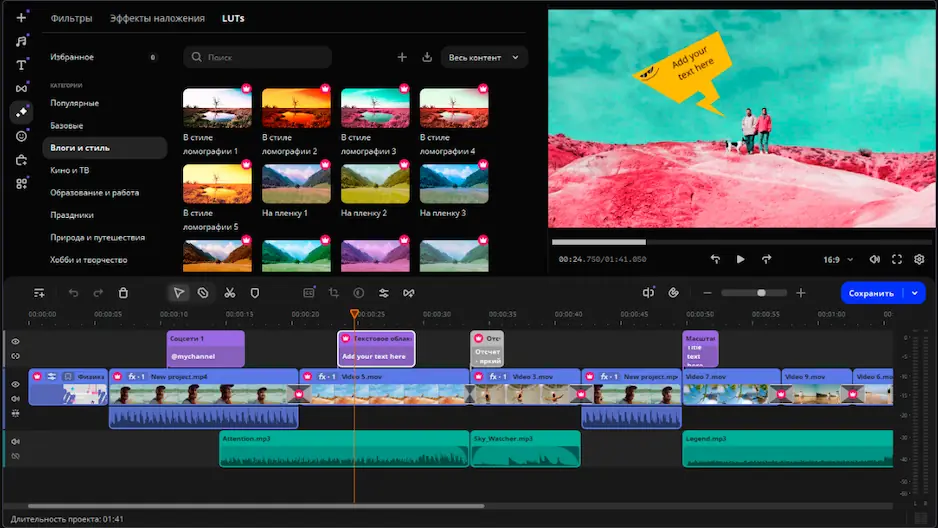
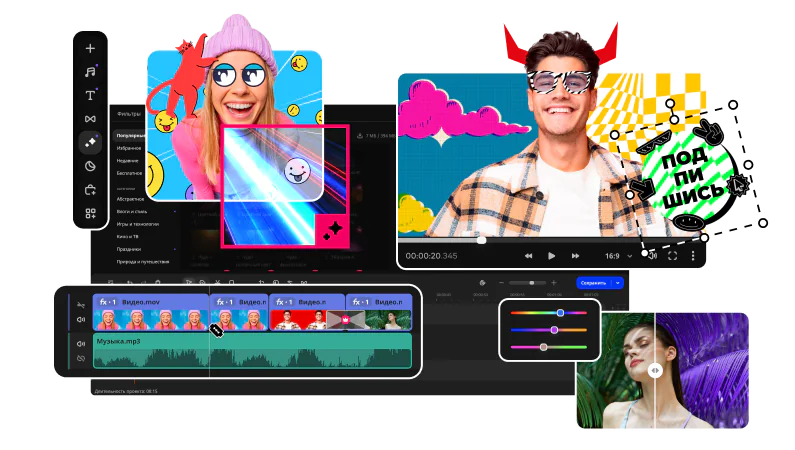
Это отличный выбор для контент-мейкеров, которым нужен мощный функционал без перегруженного интерфейса. Я ценю, что Мовавика Видео сразу готова к работе: не надо часами настраивать, искать плагины. Установил и монтируй. В ней есть всё для ведения канала на YouTube или создания роликов для других соцсетей: монтаж, титры, музыка, простая цветокоррекция, даже авто-субтитры.

Плюсы:
  • Интуитивно понятный и приятный интерфейс полностью на русском

  • Есть все нужные инструменты для современных роликов: от обрезки и склейки до трендовых фильтров и удобного экспорта

  • Встроенные ИИ-функции: автосубтитры, шумоподавление, отслеживание движение и удаление фона

Минусы:
  • Меньше продвинутых функций, чем в топовых профессиональных редакторах

  • Нет огромного сообщества или тонны готовых плагинов

  • Бесплатная версия имеет ограничения по времени и функционалу

CapCut

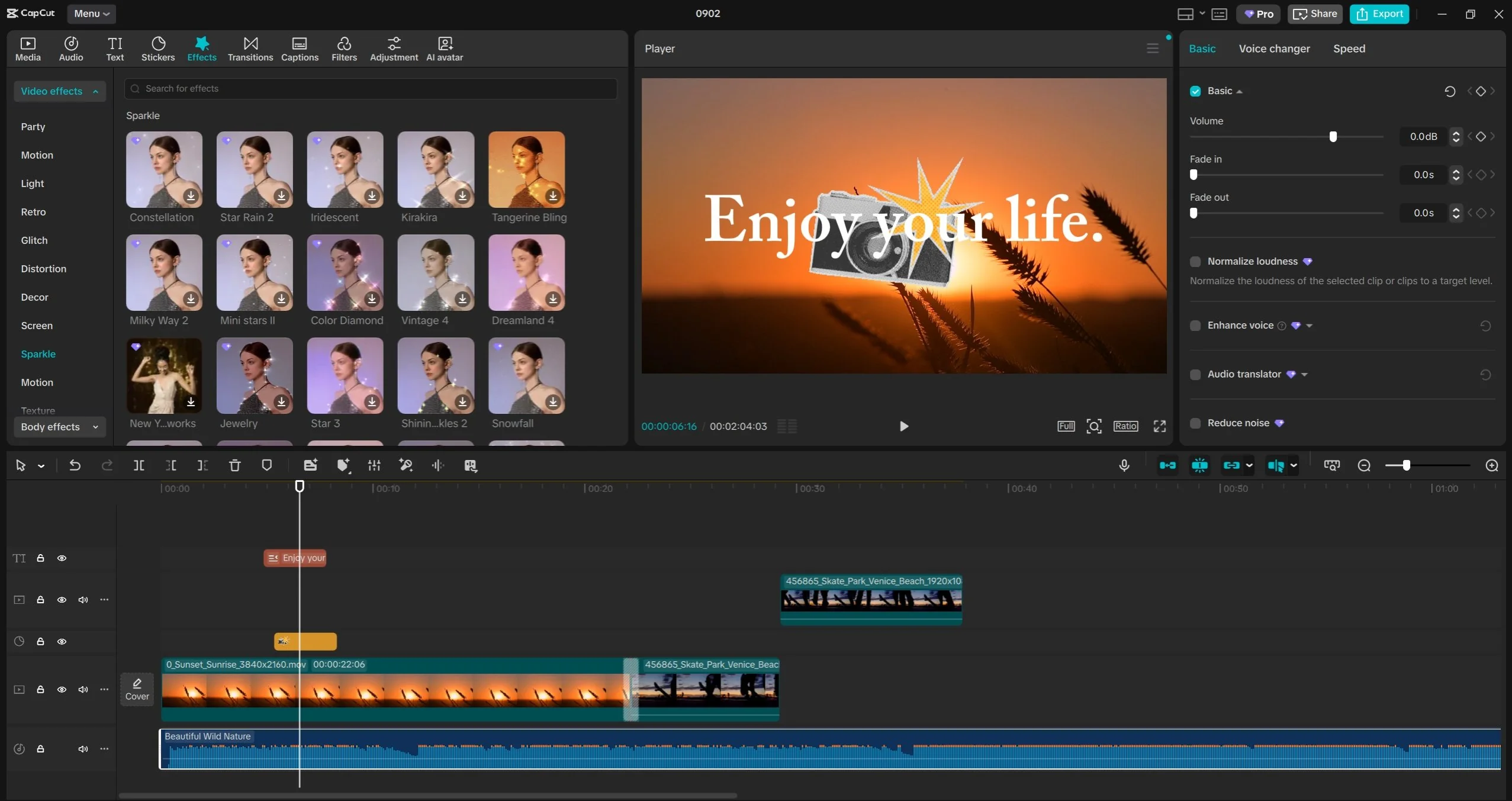
CapCut – любимчик тиктокеров и рилс-мейкеров. Это детище компании ByteDance (владельца TikTok), и оно изначально создавалось для мобильного монтажа. Но теперь CapCut доступен и на ПК, и в браузере.

Очень легкий, понятный редактор, заточенный под короткие вертикальные видео. У меня стаж использования CapCut начался с телефона: там монтаж – дело пяти минут, куча шаблонов под трендовые аудиодорожки. На компьютере CapCut выглядит похожим на упрощённый Premiere® Pro: таймлайн, несколько дорожек, панель эффектов.

В CapCut встроены все модные фишки: авто-субтитры, трендовые эффекты, переходы и т.д. Причём не нужно эти эффекты придумывать; достаточно выбрать из библиотеки шаблонов.

Плюсы:
  • Бесплатный

  • Кроссплатформенный

  • Богатая библиотека контента и эффектов

Минусы:
  • Ограничен для долгих сложных проектов, создан для роликов до 3 минут

  • Интернет-зависимость веб версии

  • Некоторые Pro-функции платные

Wondershare Filmora

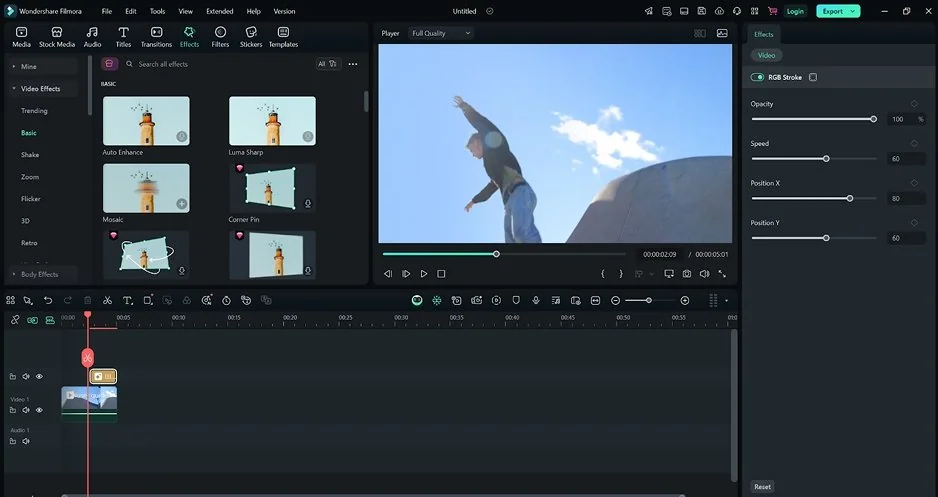
Wondershare Filmora – это, можно сказать, «средний класс» среди видеоредакторов. Очень популярна у ютуберов, которые переросли Movie Maker и iMovie, но не хотят лезть в дебри Premiere® Pro. Filmora делает упор на креативные возможности, т.е. визуальные эффекты, переходы, заголовки, которые выглядят профессионально, но применяются одним нажатием. Я часто советую Filmora тем, кто не хочет учить сложный софт.

При работе с Filmora мне нравится, что она выглядит современно: интерфейс минималистичный, значки понятные, всё плавно. Пара особенностей: есть встроенный магазин эффектов Filmstock (масса доп.эффектов, правда, многие платные), и недавно появились ИИ-инструменты (например, Filmora умеет убирать фон видео и генерировать субтитры).

Плюсы:
  • Простота освоения при достаточно богатом функционале

  • Много встроенного контента

  • Кроссплатформенность + мобильная версия

Минусы:
  • Водяной знак в бесплатной версии

  • Ограниченная гибкость для профи

  • Производительность и ресурсы: достаточно требовательный софт

Выбор редакции
Мовавика Видео
5/5

Профессиональные видеоредакторы

Для крупных проектов, профессиональной студийной работы или кино часто используются тяжеловесные программы с бескомпромиссным функционалом. У них более сложный интерфейс, высокий порог освоения, но и возможности шире.

Я попробовала их в работе, впечатления разные. Давайте рассмотрим самые известные профессиональные видеоредакторы и взвесим их плюсы и минусы.

Adobe® Premiere® Pro

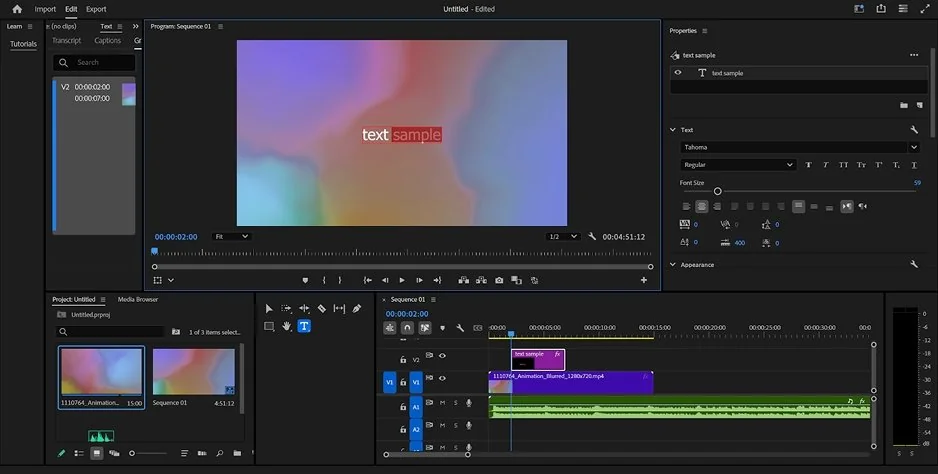
Adobe® Premiere® Pro – флагманский продукт для видеомонтажа от Adobe®. Это действительно универсальный инструмент. В нём монтируют всё: от роликов на YouTube до полнометражных фильмов.

Premiere® Pro предоставляет полный контроль над каждым аспектом видео: шквал настроек, эффектов, цветов, звуков, поддерживает плагины, сценарии автоматизации и совместную работу. Позиционируется как программа для профессионального монтажа и пост-продакшена, и по моему опыту это так и есть: тут есть все мелочи, которые могут потребоваться профи (и о которых любитель даже не догадывается).

Плюсы:
  • Признанный стандарт индустрии

  • Глубокая интеграция с Adobe® CC

  • Поддерживает многокамерный монтаж, работу с VR/360°, прокси-режим для 8K, тонкую цветокоррекцию и расширенный аудиомикшинг

Минусы:
  • Распространяется только по подписке; лицензия довольно дорогая

  • Без обучения можно потеряться во множестве панелей и настроек

  • Требовательность к оборудованию: для стабильной работы нужен мощный компьютер

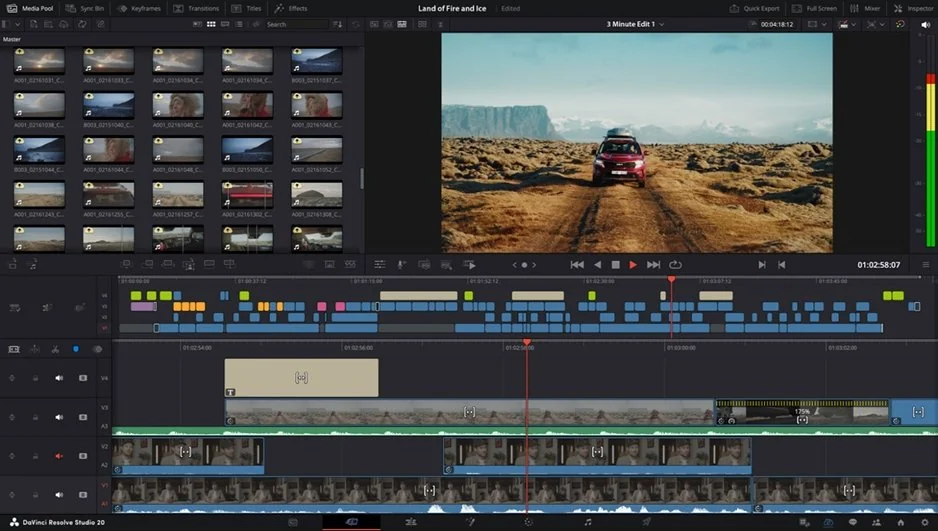
DaVinci Resolve

DaVinci Resolve – профессиональный инструмент от Blackmagic Design, изначально знаменитый как система цветокоррекции, а теперь выросший во всё-в-одном: редактор, цветокорректор, аудиостудия и даже модуль визуальных эффектов. Позиционируется как решение для профессионалов, и не зря.

Я сама полюбила Resolve за цвет: то, как там реализованы цветовые колёса, кривые, квалификаторы, впечатляет. Сейчас же им можно и полностью монтировать проекты, не переключаясь на другие программы.

Плюсы:
  • Лучшие возможности цветокоррекции на рынке

  • Бесплатной версии более чем достаточно

  • Полный цикл пост-продакшена от нарезки до визуальных эффектов в одной программе

Минусы:
  • Интерфейс Resolve довольно специфичен; нужно время, чтобы изучить все возможности

  • Ограничения бесплатной версии: хоть она и мощная, но некоторые фишки доступны только в Studio

  • Высокие требования к железу

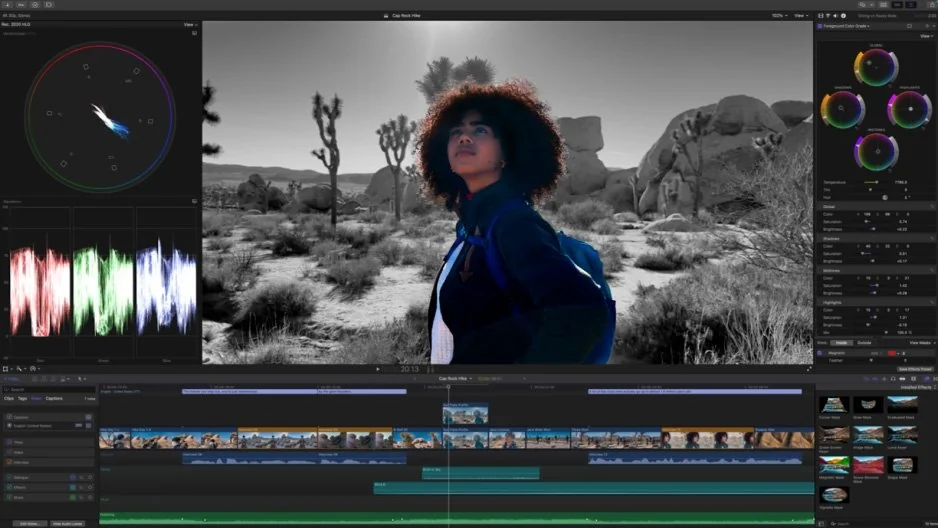
Final Cut Pro

Final Cut Pro – профессиональный видеоредактор от Apple. Эксклюзивен для Mac и позиционируется как инструмент для продвинутого и профессионального монтажа, особенно популярный среди создателей контента на YouTube и видеографов, работающих на MacBook.

У Final Cut репутация супер-быстрого и стабильного редактора на macOS, который максимально использует преимущества железа Apple. При работе с Final Cut на MacBook Pro ощущения были, будто программа «летает»: монтаж в реальном времени, рендер практически не нужен для большинства эффектов благодаря оптимизации.

Плюсы:
  • Высокая производительность и стабильность на Mac

  • Магнитный таймлайн

  • Разовая оплата и обновления

  • Щедрый пробный период (90 дней)

Минусы:
  • Только для macOS

  • Сложноват для новичков

  • Ограниченная экосистема, меньше сторонних плагинов

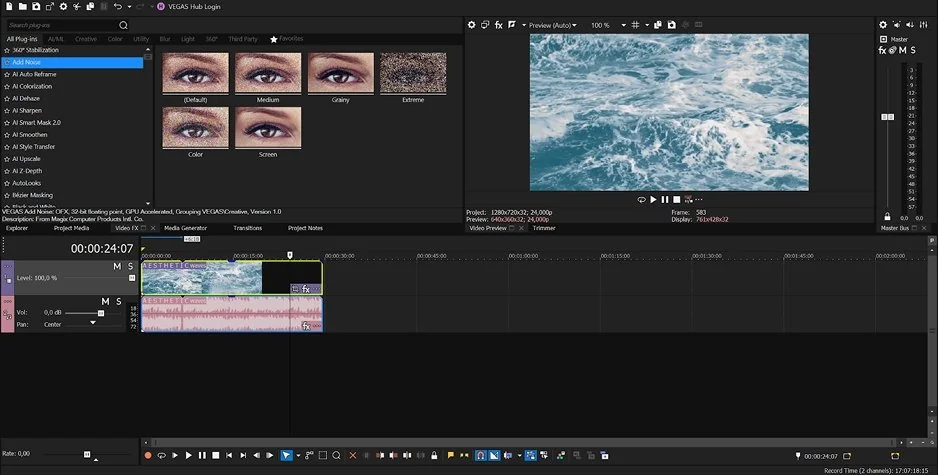
VEGAS Pro

VEGAS Pro – когда-то едва ли не единственный реальный конкурент Premiere® Pro. Позиционируется как профессиональный редактор для Windows, но на практике его аудитория – одиночки-видеографы, ютуберы, свадебные операторы, которым нужен мощный инструмент, но без излишней сложности.

Я знакома с VEGAS ещё со старых версий: нравилось, насколько логичным он казался после первого запуска. Всё под рукой, простые горячие клавиши, есть все необходимые функции (нарезка, склейка, покадровая анимация, работа со звуком, и т.д.).

Плюсы:
  • Простота освоения, быстрый монтаж

  • Отличная работа со звуком

  • Нет необходимости в подписке

Минусы:
  • Только на Windows

  • Не идеально для коллаборации

  • Нерегулярные баги и обновления

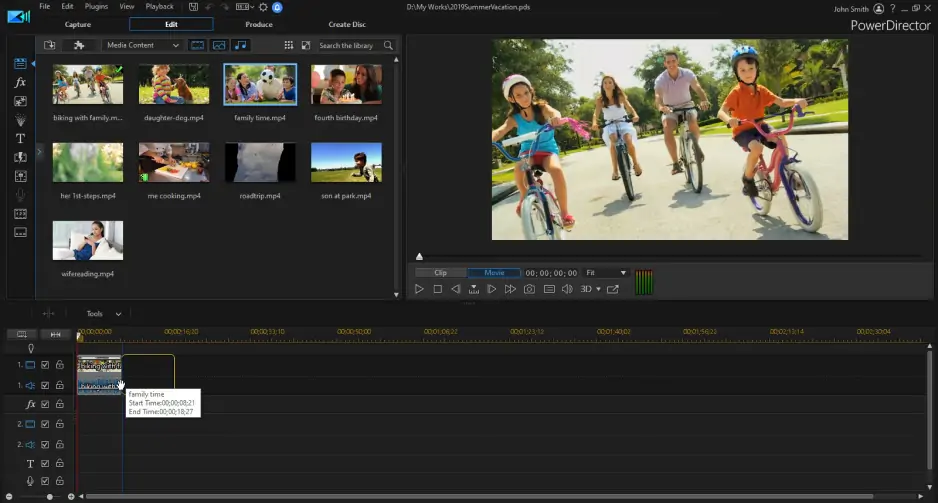
PowerDirector

PowerDirector от CyberLink – интересный гибрид, который балансирует между потребительским и профессиональным сегментом. Его позиционируют как про-уровень для дома, то есть вы получаете функции, близкие к профессиональным, но в более удобной обёртке, плюс всякие шаблоны и дополнительный контент.

Я использовала PowerDirector в начале своего пути, и должна сказать: он поразил скоростью рендеринга. CyberLink делали упор на оптимизацию, и это чувствуется до сих пор. Программа отлично подходит для тех, кто хочет монтировать много и быстро, не вдаваясь в детали.

Плюсы:
  • Дружелюбность к пользователю

  • Высокая скорость работы

  • Современные функции и эффекты: поддержка 4K, 8K, 360° видео, ИИ-функции

Минусы:
  • В сравнении с настоящими профи-инструментами PowerDirector чуть упрощён

  • Платная модель с акцентом на подписку

  • Перегруженность интерфейса

Lightworks

Lightworks – олдскульный представитель профсофта, который теперь доступен всем. Позиционируется как «профессиональный редактор для каждого», особенно с появлением бесплатной версии.

Мне Lightworks запомнился нестандартным подходом: вместо привычной единой интерфейсной панели там плавающие окна, монтаж может осуществляться в специальной консоли. Чувствуется, что программа проектировалась под аппаратные монтажные пульты и привычки монтажёров фильмов еще в 90-х.

Плюсы:
  • Профессиональная репутация: в Lightworks монтировали известные фильмы

  • Кроссплатформенность и легковесность

  • Бесплатная версия без ограничений по сроку

Минусы:
  • Для современного пользователя может показаться неудобным из-за интерфейса

  • Ограничения качества в бесплатной версии (720p)

  • Не так много обучающих роликов, плагинов практически нет

Лучшие видеоредакторы для начинающих – простые и бесплатные

Не каждый новичок готов тратиться на программу для видеомонтажа. Да и нет смысла, если вы только учитесь основам. Существуют простые и бесплатные видеоредакторы, которых вполне достаточно для первых шагов.

Они, как правило, не перегружены функциями, имеют понятный интерфейс и позволят выполнить основные операции: обрезать видео, склеить клипы, добавить музыку, экспортировать на YouTube. Я сама в своё время начинала с таких решений, поэтому поделюсь, чего от них ожидать.

OpenShot

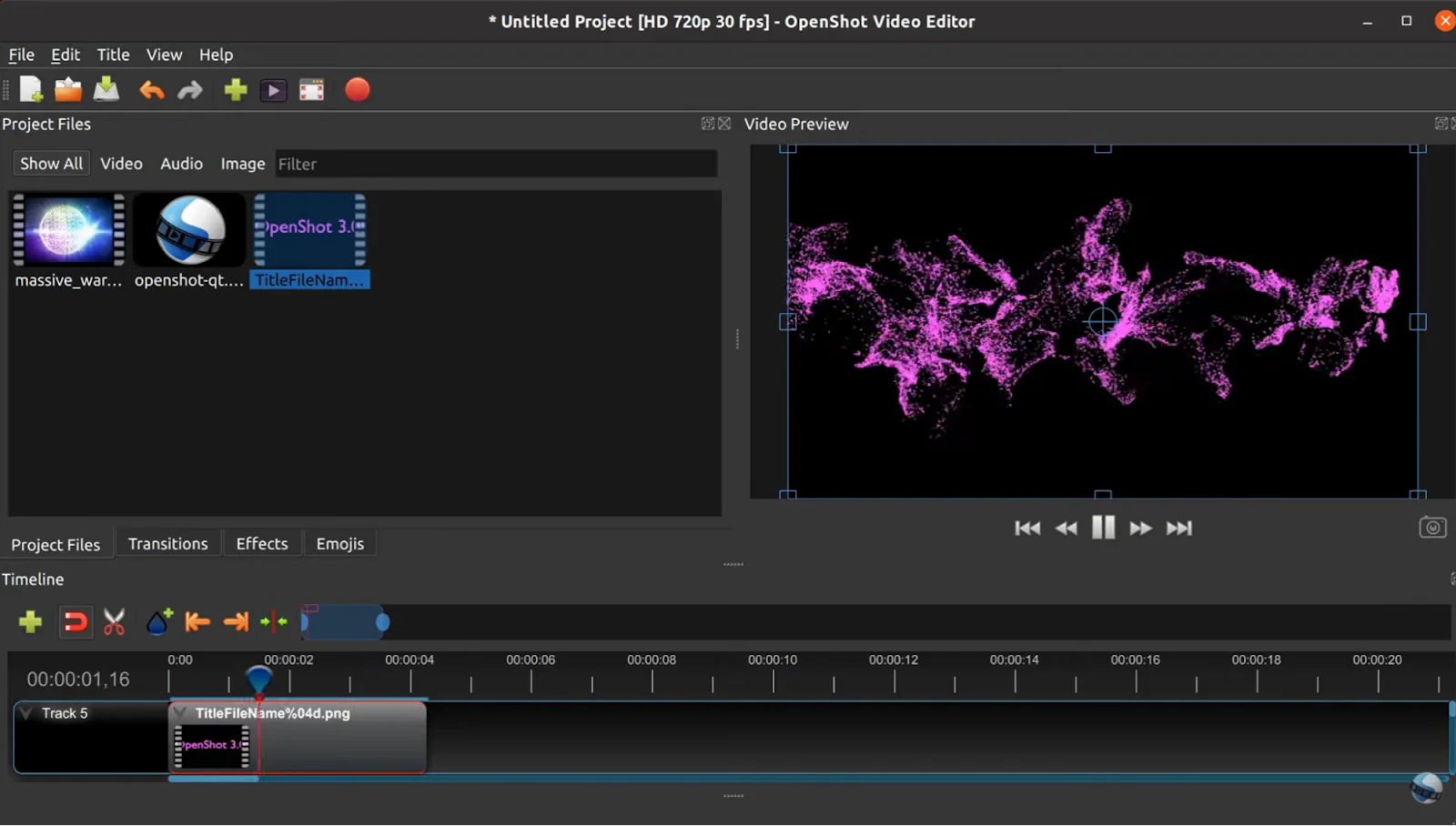
OpenShot – один из самых известных бесплатных редакторов. Он с открытым исходным кодом, что означает, что его разрабатывает сообщество, а распространяется он свободно. Интерфейс OpenShot крайне дружелюбен к новичкам: в нём минимум лишнего. Когда вы его откроете, вы увидите окно превью, список файлов проекта и простую шкалу времени.

Я бы сравнила OpenShot с первой ступенькой: идеально научиться монтажу видео на ПК именно на нём. Вы научитесь резать видео, двигать фрагменты, работать на таймлайне, добавлять простые переходы. Программа позволяет использовать несколько дорожек, так что можно и картинку наложить, и текст добавить. Но функционал намеренно упрощён, чтобы не перегрузить новичка. Например, переходы применяются автоматически при нахлёсте клипов, не нужно отдельно вставлять (хотя можно и вставить, если хотите конкретный эффект).

Плюсы:
  • Полностью бесплатный и без ограничений

  • Интерфейс освоится за 10-15 минут даже человеком, никогда не монтировавшим видео

  • Есть все основные базовые функции

Минусы:
  • Производительность иногда хромает

  • Можно встретить баги

  • Ограниченный функционал

ShotCut

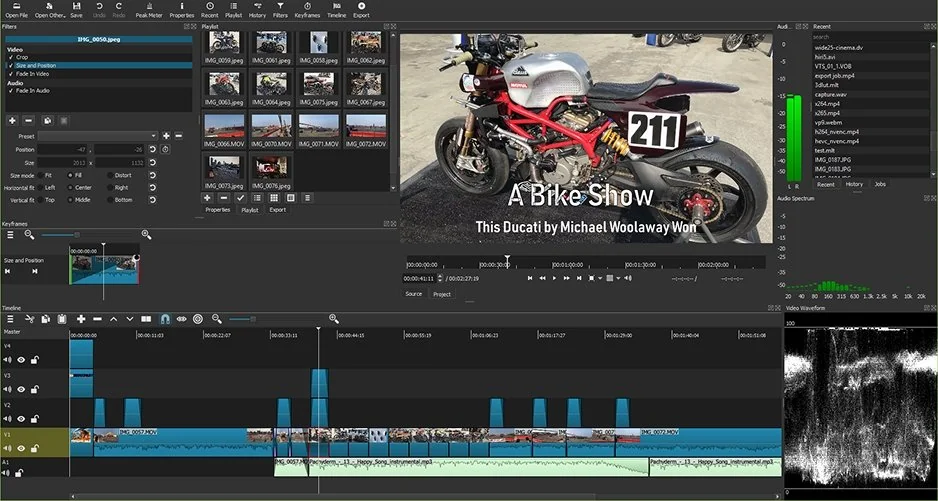
Shotcut – ещё один бесплатный редактор с открытым исходным кодом. По возможностям он заметно превосходит OpenShot, оставаясь при этом дружелюбным к пользователю. Мне нравится думать о Shotcut как о «взрослом» бесплатном редакторе: в нём уже есть и монтаж, и куча фильтров, и настройка звука, и даже достаточно продвинутые штуки вроде работы с цветом через трёхполосный корректор.

Интерфейс Shotcut чуть менее глянцевый, чем у платных конкурентов, но вполне удобный. Вы можете сами компоновать панели: вынести ленту свойств эффекта отдельно на второй монитор. Когда я переходила от OpenShot к Shotcut, меня впечатлило, насколько более плавно идёт превью и насколько больше форматов поддерживается без конвертации.

Плюсы:
  • Бесплатность и открытость

  • Широкая функциональность для бесплатного ПО

  • Отсутствие ограничений по форматам

Минусы:
  • Интерфейс чуть менее интуитивен для полного новичка

  • Иногда нестабильно работает

  • Не так много обучающих материалов на русском

VSDC Free Video Editor

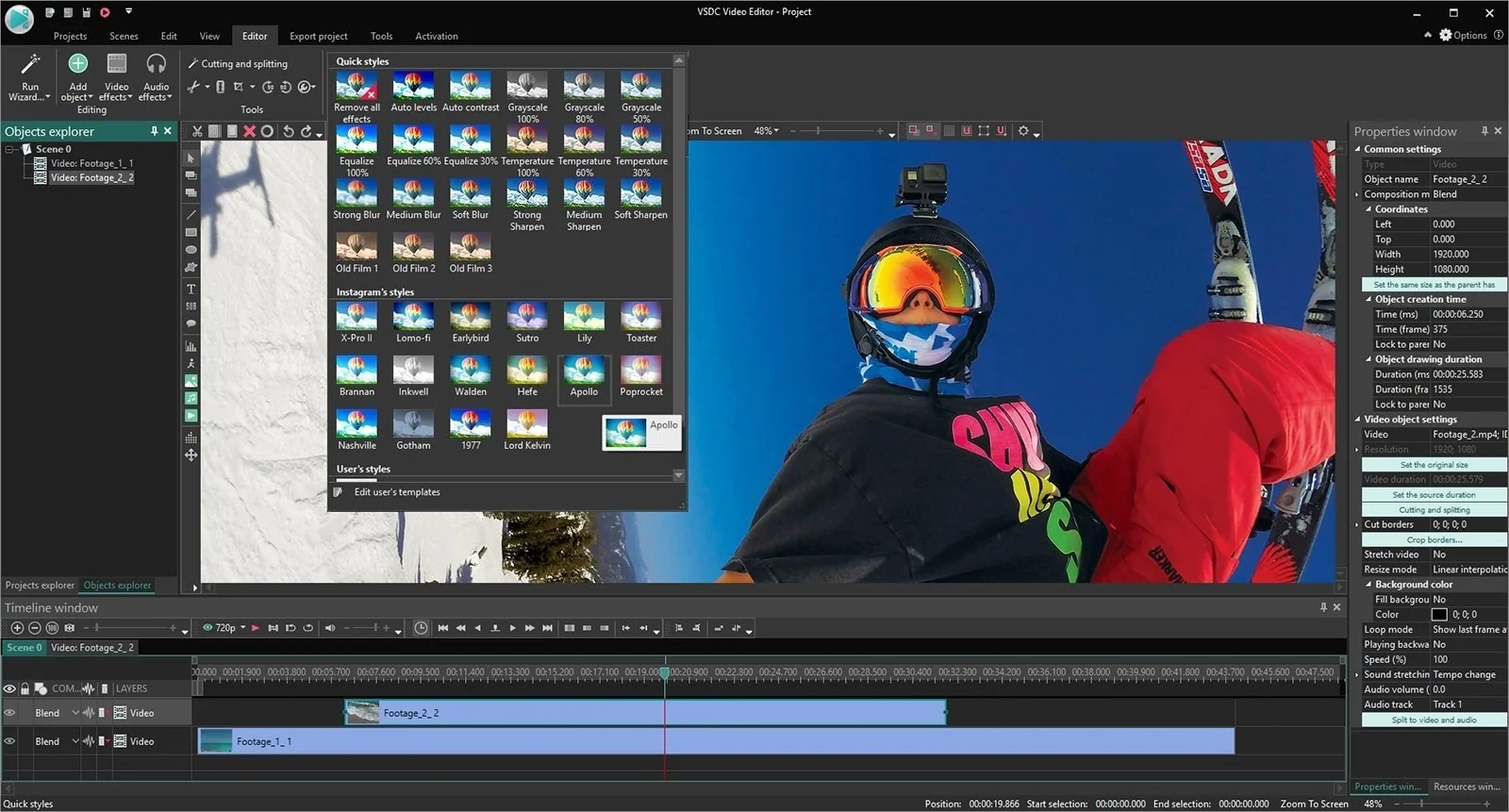
VSDC Free Video Editor – мощный по функционалу видеоредактор для Windows. Его особенность – немного нестандартный подход к монтажу и интерфейсу. Когда я впервые открыла VSDC, у меня было ощущение, что это какой-то инженерный софт: много кнопок, панелей, всё не так, как в Premiere® Pro или Vegas. Но разобравшись, я была впечатлена: за бесплатной оболочкой скрывается очень много возможностей.

VSDC позиционируется как нелинейный редактор для начинающих, но по факту он почти профессиональный. Тут вам и многослойный таймлайн, и анимация объектов, и даже отслеживание движения. Он умеет стабилизировать видео, есть инструмент цветокоррекции со схематической диаграммой (правда, не самый удобный), поддерживает маски и полупрозрачность.

Плюсы:
  • Богатый функционал для бесплатного решения

  • Лёгкий по системным требованиям

  • Бесплатная версия позволяет экспортировать в Full HD, 4K, любой длины видео, не добавляет водяных знаков

Минусы:
  • Крутая кривая обучения

  • Часть функций требует Pro-подписки

  • Только на Windows

Kdenlive

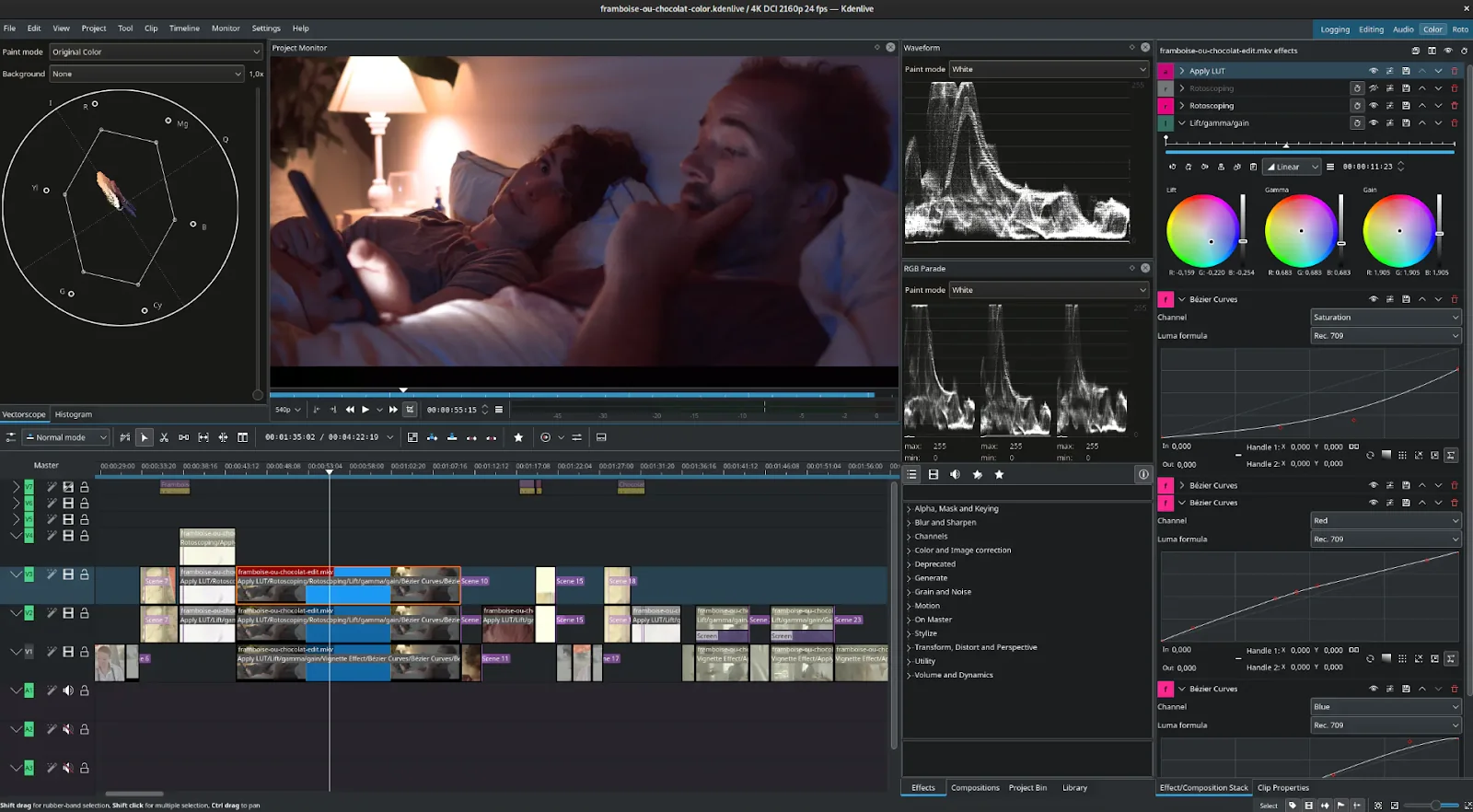
Kdenlive – флагманский видеоредактор в мире Linux, который сейчас доступен и на Windows/macOS. Для бесплатного софта это просто гигант: Kdenlive по своим возможностям может поспорить даже с некоторыми платными программами.

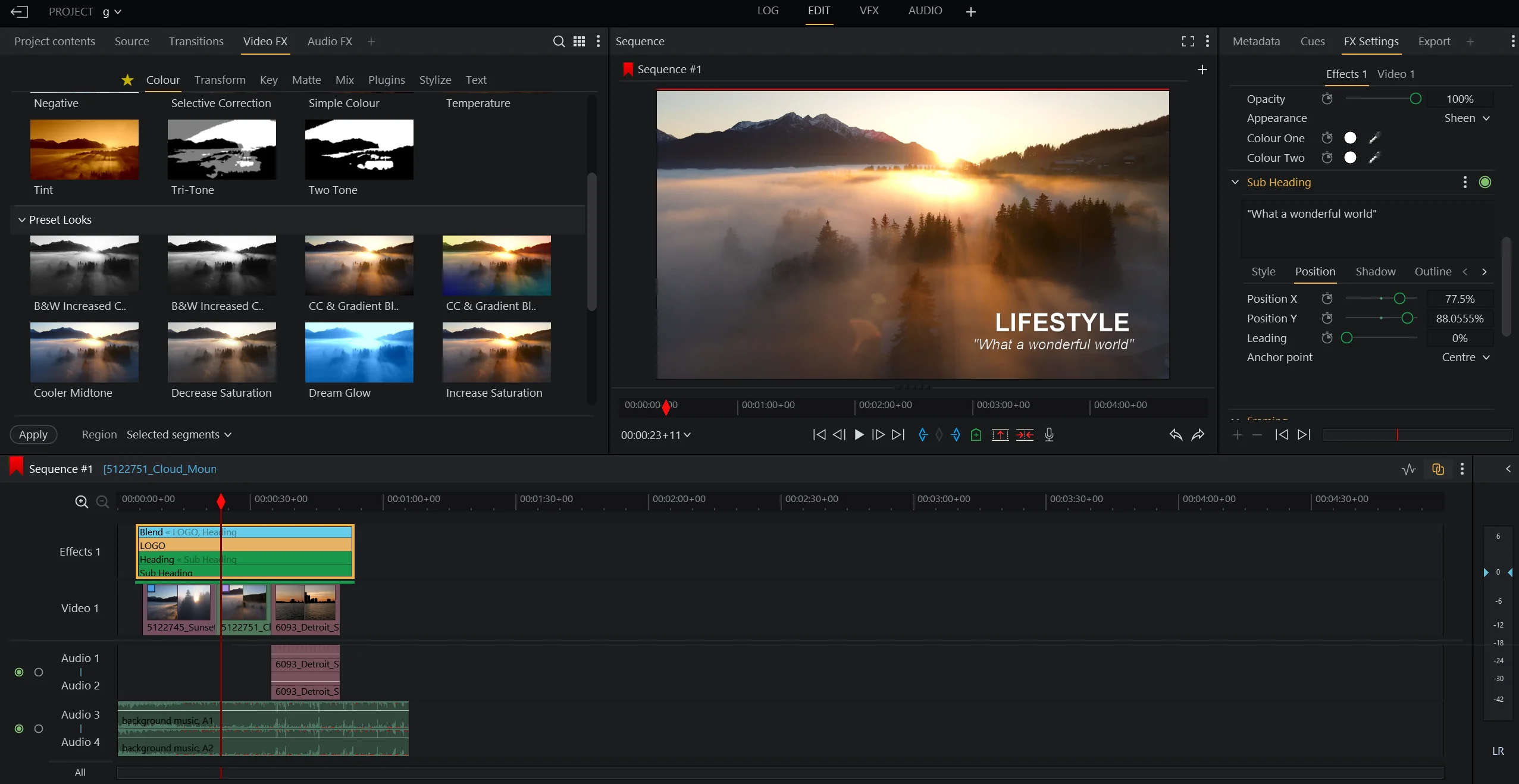
Интерфейс Kdenlive напоминает что-то среднее между Premiere® Pro и VEGAS Pro. Есть привычный таймлайн, панели эффектов, окно просмотра. Всё довольно стандартно, поэтому переход с других программ на Kdenlive не так болезненен, как, скажем, на VSDC. Видеоредактор поддерживает и простые вещи (отрезать, склеить, титры), и весьма продвинутые: ключевые кадры можно ставить почти на любой параметр эффекта, есть несколько режимов микширования дорожек, продвинутая цветокоррекция, даже можно подключать сторонние фильтры, если стандартных мало.

Плюсы:
  • Полностью бесплатен

  • Регулярные обновления и активное сообщество

  • Широкий набор возможностей

Минусы:
  • Нестабильность на некоторых системах

  • Сложность для новичка

  • Отсутствие официальной поддержки Windows/Mac

Онлайн видеоредакторы для простых задач

Онлайн-видеоредакторы – отличный вариант, когда не хочется (или нет возможности) устанавливать программу на компьютер. Для быстрых задач типа склеить пару видео, добавить субтитры к короткому ролику или сжать файл они подходят идеально. Всё, что нужно – браузер и интернет.

Clipchamp

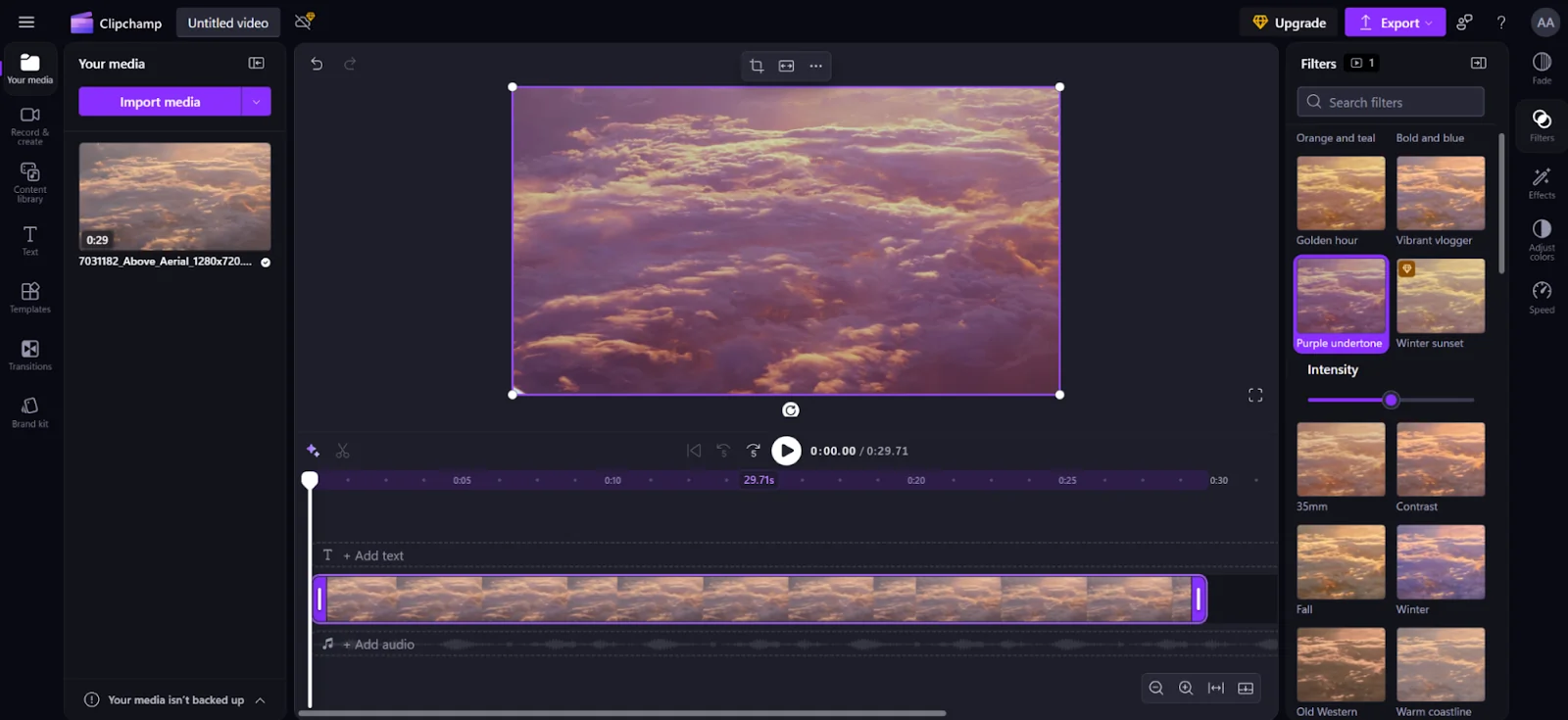
По сути, это довольно функциональный веб-редактор, позволяющий делать монтаж видео онлайн с таймлайном, несколькими дорожками, переходами и титрами, то есть, больше похож на традиционную программу, только в браузере.

У Clipchamp простой интерфейс: сбоку библиотека, внизу таймлайн, справа свойства. Есть встроенные шаблоны, в них можно заменить картинки/текст и получить готовый ролик, что экономит время.

Плюсы:
  • Не требует установки и запускается на любом ПК

  • Много шаблонов и стокового контента

  • Хорошая интеграция с Windows

Минусы:
  • Ограничения бесплатной версии

  • Зависимость от интернета

  • Есть только базовый функционал

Clideo

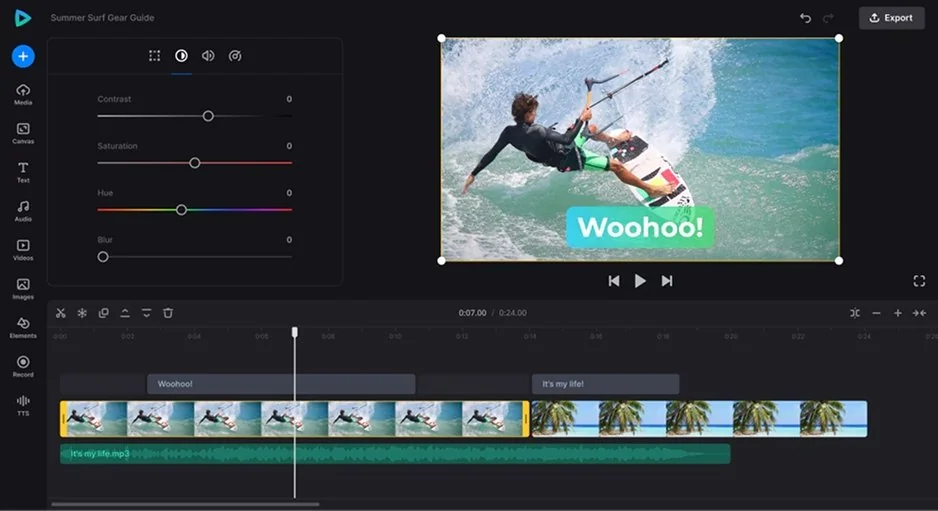
Clideo – не совсем редактор в привычном смысле, а сборник онлайн-инструментов. Тут всё разложено на отдельные функции: есть инструмент Обрезать Видео, Объединить Видео, Добавить музыку на видео и т.д. Интерфейс сверхпростой: вы заходите на нужную страницу, загружаете видео, настраиваете пару параметров, и сервис выдаёт вам результат для скачивания.

Я использовала Clideo, когда нужно было срочно кому-то помочь объединить пару видео, а у человека не было софта. Просто посоветовала зайти на Clideo, загрузить файлы и выбрать порядок. Через несколько минут можно было скачать объединённый файл. Это очень удобно, когда задача разовая.

Плюсы:
  • Ничего не надо понимать в монтаже

  • Работает на любом устройстве

  • Поддерживает большинство форматов

Минусы:
  • Водяной знак и ограничения в бесплатном режиме

  • Отсутствие целостного процесса монтажа

  • Зависимость от интернета и конфиденциальность

Kapwing

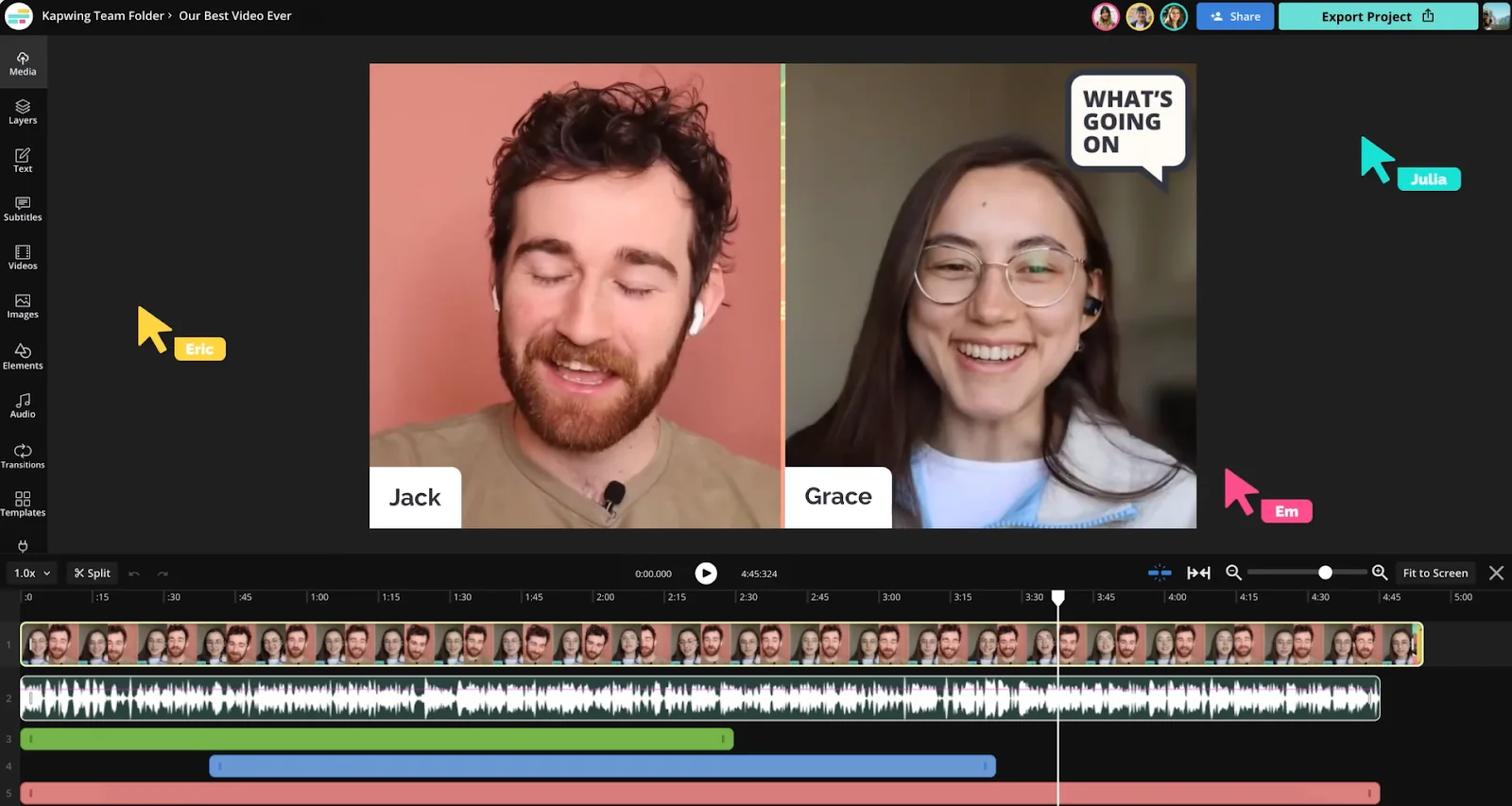
Kapwing – скорее ближе к Clipchamp по возможностям, но выделяется функцией совместной работы. Он представляет собой онлайн-платформу, где можно создавать проекты, добавлять участников и редактировать видео совместно (напоминает Google Docs, но для видео). Интерфейс Kapwing, на мой взгляд, более молодежный: сразу предлагают выбрать, что делаем (видео, мем, коллаж), много шаблонов для соцсетей. Можно накладывать несколько слоёв видео, текста, звука.

Kapwing нравится тем, кто делает мемы и короткий контент, т.к. у них есть много возможностей для этого: генератор субтитров, генератор видео с картинкой и аудио, инструмент для ресайза видео под разные соцсети. Я иногда пользуюсь им, чтобы быстро сделать короткое видео для соцсетей прямо в браузере.

Плюсы:
  • Возможность коллаборации

  • Инструменты для соцсетей

  • ИИ-функции: авто-субтитры, перевод субтитров, удаление фона видео

Минусы:
  • Ограничения на бесплатном тарифе (видео до 7 минут и максимум в 720p)

  • Pro-версия дороже, чем хотелось бы

  • Зависимость от браузера и скорости интернета

Скачать видео­редактор на ПК

Если вы решили попробовать продукты Мовавики, вы обнаружите на официальном сайте два схожих продукта: Мовавика Видео и Мовавика Супервидео. В первое мгновение я и сама слегка запуталась. Чем они отличаются, какое из приложений для монтажа видео на ПК выбрать? Разобравшись, могу объяснить простым языком.

Мовавика Видео – это непосредственно программа для видеомонтажа, о которой мы подробно говорили выше. Она фокусируется на редактировании: нарезка, склейка, субтитры, эффекты, музыка и прочее.

Мовавика Супервидео – это расширенный мультимедийный комбайн «3 в 1». В его состав входит тот же видеоредактор Мовавика Видео (со всеми функциями монтажа), а дополнительно присутствуют модули для конвертации видеофайлов и для записи экрана. Проще говоря, Супервидео – для тех, кому помимо монтажа часто нужны сопутствующие задачи.

Давайте наглядно сравним ключевые возможности:

Мовавика Видео

  • Быстрый монтаж: нарезка и склейка, автосубтитры в один клик
  • Улучшение звука: автоудаление шума, много музыки и звуков
  • Сотни эффектов: титры, переходы, стикеры и другие

Мовавика Супервидео

  • Все функции редактирования видео: нарезка, автосубтитры, эффекты и музыка
  • Конвертация файлов: 180+ форматов и сжатие без потери качества
  • Запись экрана: любая область, подсветка курсора, запись звука

Если основная ваша цель – создание видео, и больше ничего лишнего не нужно, достаточно скачать Мовавика Видео. Это легче и дешевле. Если же хотите иметь полный комплект инструментов на все случаи (смонтировать клип, сконвертировать фильм, записать презентацию с экрана), имеет смысл установить Мовавика Супервидео.

Как установить программу? Всё очень просто: для установки программы кликните Скачать видеоредактор, затем откройте загруженный установочный файл и выполните шаги мастера установки на ПК.

Я обычно просто соглашаюсь со всеми шагами: выбираю папку, подтверждаю создание ярлыка. После этого можно запускать ярлык на рабочем столе и пользоваться.

Не забудьте, что обе версии (Видео и Супервидео) можно попробовать бесплатно. Так что если сомневаетесь, какая больше нужна, начните с пробной Мовавика Супервидео, оцените дополнительные функции. Впоследствии всегда можно выбрать: продолжить с полной версией видеоредактора или расширить инструментарий.

Как выбрать видеоредак­тор

Выбор видеоредактора во многом зависит от ваших индивидуальных потребностей и условий. Вот несколько критериев, которые помогут определиться с программой:

  • Цели и задачи. Для профессионального использования лучше выбрать Premiere® Pro, DaVinci Resolve, VEGAS Pro или Final Cut Pro, а для соцсетей и домашнего использование достаточно будет чего-то попроще (Мовавика Видео, CapCut или Filmora).
  • Уровень опыта. Если вы новичок, лучше начать с интуитивно понятного редактора (OpenShot, Мовавика Видео, Filmora, Clipchamp), а уже освоившись, переходить на более сложные (Premiere®, DaVinci).
  • Ресурсы компьютера. Учтите возможности вашего ПК. Если машина слабая, имеет смысл выбрать менее требовательную программу или даже онлайн-сервис (Clipchamp, Clideo, Kapwing). Для профессионального монтажа высокого разрешения понадобится мощный компьютер с хорошим процессором, достаточным объёмом ОЗУ и дискретной видеокартой.
  • Бюджет. Подумайте, готовы ли вы платить за софт. Если нет – выбор сузится до бесплатных решений (OpenShot, Shotcut, Kdenlive, Clipchamp, DaVinci Resolve). При наличии бюджета решите, что вам выгоднее: подписка (Adobe®, PowerDirector) или единоразовая покупка (Final Cut, Мовавика, Vegas).
  • Интерфейс и удобство. У каждого редактора свой подход к интерфейсу. Кому-то ближе понятный интерфейс с минимумом технических терминов (Мовавика Видео, VEGAS Pro, OpenShot, CapCut), другому – не страшны сложные панели (DaVinci Resolve, Premiere® Pro, Lightworks).
  • Совместимость и экосистема. Если вы уже используете какие-то инструменты (например, Adobe® CC или продукты Apple), то имеет смысл выбирать редактор, совместимый с ними (Premiere® хорошо дружит с Photoshop/After Effects, Final Cut – с Motion/Logic). А может, вы монтируете на разных устройствах – тогда пригодится кроссплатформенность (CapCut, Filmora).

В итоге, нет «единственно лучшего» видеоредактора; есть лучший для ваших условий. Хорошая новость: многие решения имеют бесплатные версии или пробные периоды, так что вы можете попробовать несколько и понять, какой подходит. Главное – начать монтировать видео, а там с опытом придёт понимание, чего вам не хватает и куда расти дальше.

Нас часто спрашивают

Какой видеоредактор скачать на ПК?

Если вы не знаете с чего начать, скачайте Мовавика Видео. Он лёгкий в освоении, работает на большинстве ПК и содержит все базовые функции монтажа (можно бесплатно попробовать).

Какой видеоредактор для начинающих самый простой?

Одними из самых простых для новичков можно назвать OpenShot: его интерфейс предельно понятен, идеально для первых шагов в монтаже видео.

Каким видеоредактором пользуются блогеры?

Популярные блогеры часто используют разные редакторы в зависимости от стиля и привычки: кто-то монтирует в Adobe® Premiere® Pro или Final Cut Pro (особенно профессиональные YouTube-блогеры), другие предпочитают более простые решения вроде Мовавика Видео, CapCut или Wondershare Filmora.

Какой видеоредактор считается одним из самых популярных среди профессионалов?

В индустрии профессионального монтажа одним из самых популярных является Adobe® Premiere® Pro: это своего рода стандарт.

Какие программы монтируют сами?

Например, CapCut предлагает шаблоны, где всё монтируется под музыку автоматически, а Clipchamp имеет функции автосоздания слайд-шоу.

Какой ПК нужен для монтажа видео?

Для комфортного монтажа Full HD-видео достаточно ПК среднего уровня – например, процессора Intel Core i5 или AMD Ryzen 5, 8 ГБ оперативной памяти и дискретной видеокарты (типа NVIDIA GTX 1050/1650). Для более тяжёлых задач (4K, проекты с множеством эффектов) рекомендуется 16 ГБ (или больше) ОЗУ, мощный многоядерный процессор (Core i7/Ryzen 7 и выше) и производительная видеокарта.

Мовавика Видео
Простой и функциональный видеоредактор для создания ваших лучших роликов

*Бесплатная версия Мовавика Видео может иметь следующие ограничения в зависимости от сборки: водяной знак на сохраненных видео, возможность сохранить видео продолжительностью не более 60 секунд, возможность сохранить только ½ длины аудио при экспорте проекта в аудиофайл и/или недоступность некоторых дополнительных функций при сохранении видео.

Подробнее

Мовавика Видео