Шаг 1
Откройте приложение ВКонтакте и на главной странице нажмите на кнопку + Опубликовать (или кнопку + Создать на странице сообщества, если ведёте эфир от его имени). В открывшемся меню выберите пункт Трансляция.
Прямой эфир ВКонтакте – процедура обманчиво простая: казалось бы, нажал кнопку, заговорил, собрал комментарии. Но как только дело доходит до реальной трансляции с презентацией, донатами и несколькими камерами, выясняется, что приложение на телефоне и OBS Studio – это два разных мира. Один рассчитан на спонтанность, второй – на контроль. Разберём по шагам, как провести прямой эфир ВКонтакте с телефона, компьютера и через OBS Studio.
Для любого эфира, независимо от способа запуска, нужны четыре составляющие.
Если нужно разово выйти в эфир – хватит приложения ВКонтакте на телефоне. Если планируете вести эфиры регулярно и с претензией на профессионализм – присмотритесь к ПК и OBS Studio. Разберём оба варианта подробно, а заодно узнаем, что делать с записью, как зарабатывать на эфирах и на какие цифры в статистике ориентироваться.
Прежде чем жать на кнопку Начать трансляцию, стоит ответить три вопроса: у кого есть право вести эфир, какая техника нужна и когда без OBS Studio не обойтись.
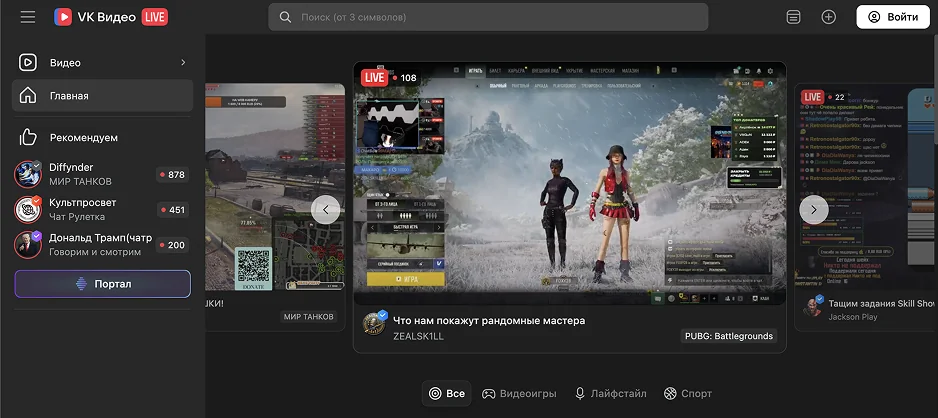
Трансляцию можно вести с личной страницы – тогда эфир видят друзья и подписчики, в зависимости от настроек приватности. Второй вариант – трансляция от имени сообщества, и здесь уже нужны права администратора или создателя. Если у вас только права редактора без доступа к публикациям, кнопки трансляции в сообществе просто не будет.
Запустить эфир от сообщества можно двумя путями. Первый – зайти в само сообщество и нажать Создать → Трансляция. Второй – начать эфир как обычно, с личной страницы, а перед кнопкой Начать трансляцию нажать на стрелку рядом с аватаром и выбрать, от чьего имени вы выходите в эфир.
Отдельный нюанс для тех, кто привык работать с телефона через мобильный браузер: в m.vk.com и на iPad функция трансляций работает с ограничениями или вовсе недоступна. Надёжнее воспользоваться мобильным приложением ВКонтакте или перейти на компьютер.
Интернет – главный ограничитель качества. ВКонтакте публикует ориентиры по битрейту в зависимости от разрешения и частоты кадров.
Разрешение и FPS
Рекомендуемый битрейт
1280×720, 30 fps
1500–4000 кбит/с
1280×720, 60 fps
2250–6000 кбит/с
1920×1080, 30 fps
3000–6000 кбит/с
1920×1080, 60 fps
4500–9000 кбит/с
2560×1440, 30 fps
7000–10000 кбит/с
2560×1440, 60 fps
9000–14000 кбит/с
3840×2160, 30 fps
18000–22000 кбит/с
3840×2160, 60 fps
25000–30000 кбит/с
Для 4K-трансляции аплоад должен быть не ниже 30 Мбит/с с запасом – большинство домашних тарифов такую скорость не тянут, поэтому на практике для регулярных эфиров чаще выбирают честный 1080p.
По звуку рекомендации строже: формат AAC, стерео, битрейт до 320 кбит/с (для голоса хватает 128 кбит/с), частота дискретизации 44,1 кГц. MP3 для трансляций ВКонтакте не годится. Из видеокодировщиков в OBS подходят x264 (программный, грузит процессор) и NVENC (аппаратный, через видеокарту Nvidia).
С камерой и микрофоном всё зависит от сценария. Для эфира с телефона хватит встроенной оптики, для ПК многие используют внешнюю камеру через устройство захвата видео – картинка получается заметно чище. И ещё один факт, который редко вспоминают заранее: трансляции сохраняются автоматически, но с ограничением – до 8 часов. Если эфир длится дольше, в записи остаются только последние 480 минут.
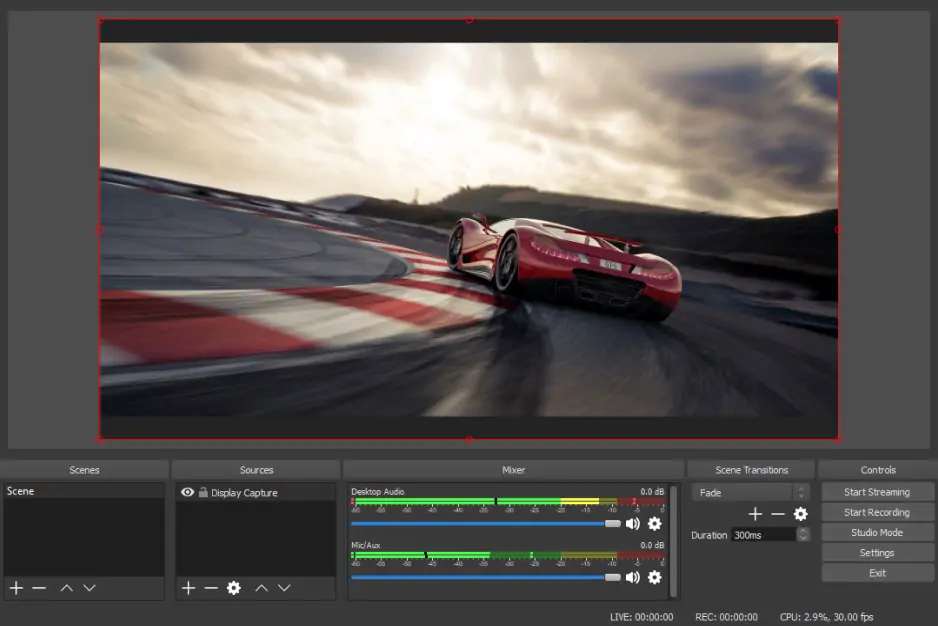
Если эфир – это вы, камера и разговор с аудиторией, подойдут и телефон, и браузер на ПК. Как только в сценарии появляются несколько источников сразу – камера плюс презентация, заставка на время перерыва, оверлей с донатами – без OBS Studio уже не обойтись. Встроенные инструменты ВКонтакте не умеют работать с несколькими сценами одновременно, а значит, переключаться на лету между «говорящей головой» и демонстрацией экрана не получится.
Часто звучит вопрос о том, как сделать прямой эфир в ВК с мобильного телефона. Далее – пошаговая инструкция о том, как запустить эфир в ВК с телефона, от открытия приложения до кнопки Начать трансляцию.
Откройте приложение ВКонтакте и на главной странице нажмите на кнопку + Опубликовать (или кнопку + Создать на странице сообщества, если ведёте эфир от его имени). В открывшемся меню выберите пункт Трансляция.
Приложение запросит доступ к камере и микрофону – дайте все разрешения. Перед запуском откройте настройки через значок шестерёнки: здесь задаётся приватность эфира, включается или выключается публикация трансляции на стене, и – это важно – включается ползунок Сохранять трансляции. Без этого запись может не сохраниться после завершения.
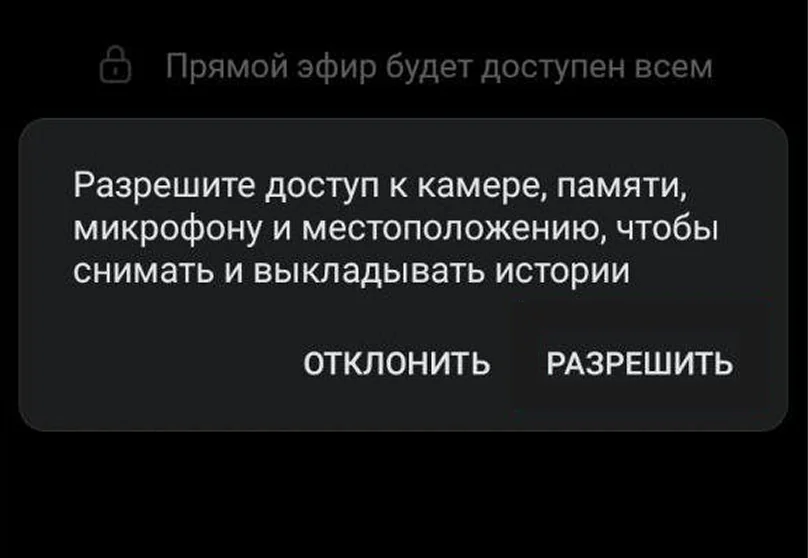
В поле «О чём хотите рассказать?» впишите название эфира: ограничение по длине – 128 символов. Если нужно, прикрепите ссылку, пост, товар или опрос – значок скрепки в верхнем левом углу открывает список того, что можно добавить. Товаров к одной трансляции можно прикрепить до 50. Там же, в превью перед стартом, включается маска или переключение между фронтальной и основной камерой.
Нажмите Начать трансляцию. После короткого обратного отсчёта трансляция пойдёт в прямом эфире, и зрители начнут подключаться. Завершить можно красной кнопкой в нижней части экрана. Трансляции, запущенные через истории, дополнительно отображаются у друзей и подписчиков в ленте историй – это даёт небольшой дополнительный охват без усилий.
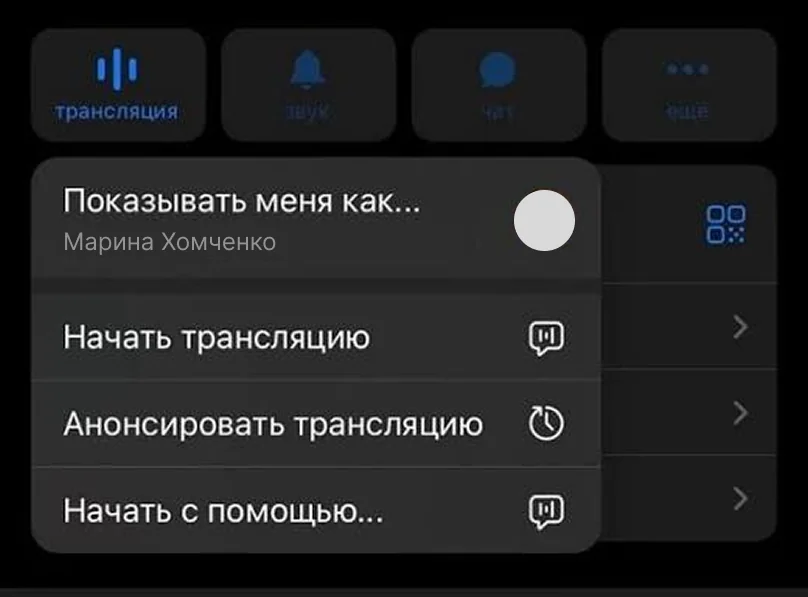
Деталь, которую часто упускают: разверните телефон горизонтально до старта эфира и отключите автоповорот экрана. Сменить ориентацию уже во время трансляции в большинстве случаев не получится. Важно и другое: завести трансляцию прямо через OBS Studio, подключённый к телефону как к источнику, стандартными средствами мобильного приложения ВКонтакте нельзя – для этого нужен компьютер.
Трансляция ВКонтакте с компьютера возможна двумя принципиально разными путями: через встроенные инструменты самого ВК (без дополнительных программ) или через OBS Studio, который даёт гораздо больше контроля над картинкой.
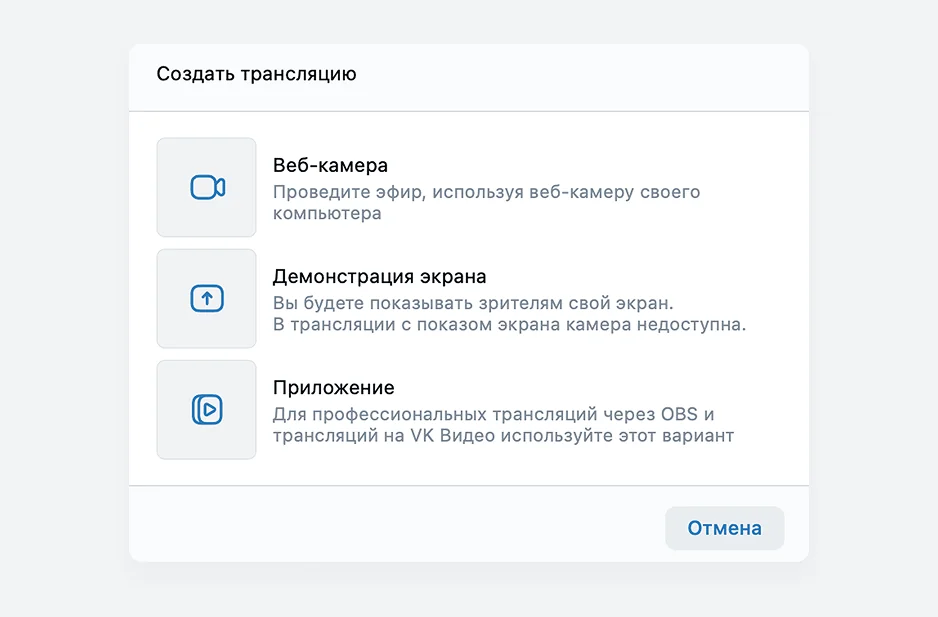
Зайдите на страницу сообщества, откройте вкладку Видео и нажмите + Создать → Трансляция. Дальше нужно выбрать источник сигнала – их три:
Перед запуском заполните название, обложку, категорию трансляции и настройки приватности. Доступен предпросмотр эфира – посмотрите, как вас видно и слышно, прежде чем зрители увидят трансляцию. Отдельно обратите внимание на галочку Опубликовать на стене сообщества – без неё запись рискует не остаться в разделе видео после завершения.
Ссылка на программу: https://obsproject.com/ru
OBS Studio для ВКонтакте – выбор тех, кому нужны несколько источников видео одновременно: камера, экран, заставки, донат-оверлеи. Как запустить трансляцию в ВК через OBS? Порядок действий таков.
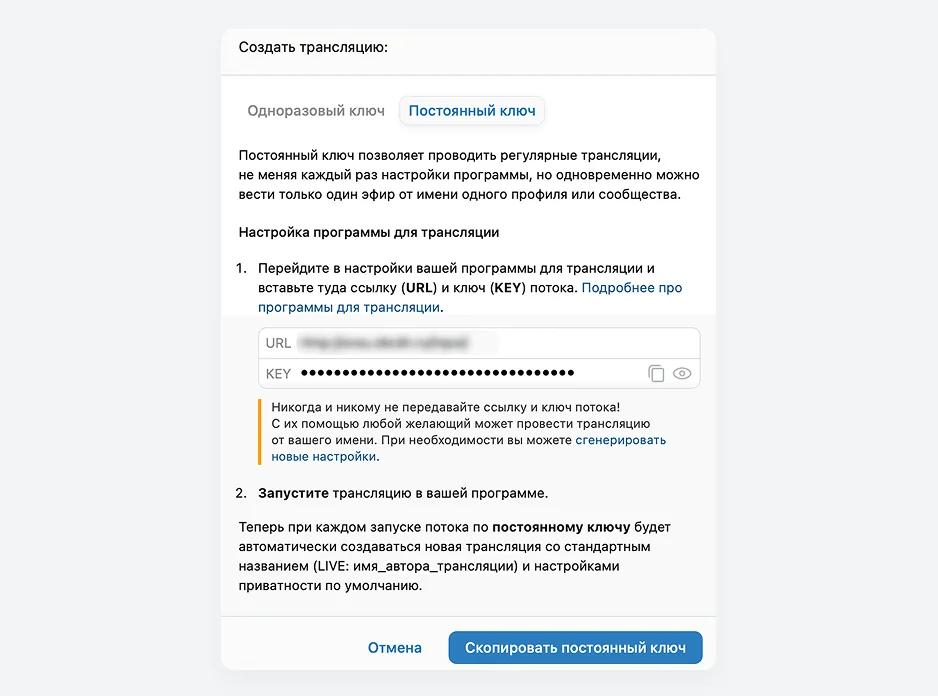
Сначала в разделе Видео сообщества выберите источник Приложение – ВКонтакте покажет блок с URL сервера и ключом трансляции.
Затем откройте OBS Studio (программа бесплатная, скачивается с официального сайта), зайдите в Файл → Настройки → Трансляция. В поле Служба выберите Настраиваемый..., в поле Сервер вставьте скопированный URL, а в поле Ключ трансляции – ключ трансляции ВКонтакте. Нажмите Применить.
Дальше настраивается сцена. В OBS добавляются источники: Устройство захвата видео для внешней камеры, Захват экрана или Захват окна для демонстрации рабочего стола, Изображение для рамок и плашек, Источник мультимедиа для видео-заставки, Захват входного аудио для микрофона. Можно собрать несколько сцен сразу – например, заставку на время перерыва, рабочую сцену с «говорящей головой» и отдельную сцену «картинка в картинке». Между сценами настраиваются плавные переходы – резкое переключение без них выглядит как технический сбой.
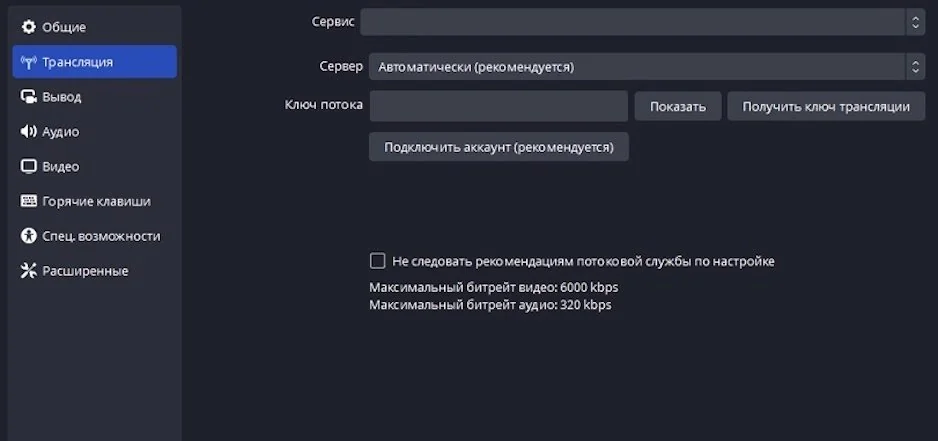
Из базовых настроек качества стоит выставить интервал ключевых кадров на 2 секунды – это требование большинства стриминговых площадок для стабильной картинки при колебаниях скорости интернета.
Более продвинутый сценарий – мультитрансляции, когда с одного канала параллельно идёт несколько эфиров. Для такого случая пригодится одноразовый ключ, подробнее о котором – далее.
Когда всё готово, нажмите Начать трансляцию в OBS – сигнал пойдёт на серверы ВКонтакте. Если связь оборвётся, трансляцию можно возобновить в течение одной минуты – после этого она завершится окончательно, останется только запись. Ключ никому не передавайте: любой, кто его получит, сможет вести эфир от вашего имени.
В правом нижнем углу OBS Studio есть индикатор состояния потока – цветной кружок рядом со значком сети. Зелёный означает, что всё в порядке, жёлтый или красный – часть кадров теряется из-за нехватки скорости интернета или перегруженного процессора. Стоит заглянуть туда в первые пару минут эфира: если индикатор горит жёлтым, разумнее сразу снизить битрейт в настройках вывода, чем потом разбираться, почему трансляция подвисала у половины зрителей.
Одноразовый и постоянный ключи ВК решают разные задачи.
Параметр
Одноразовый ключ
Постоянный ключ
Как часто меняется
Новый для каждого эфира, после завершения обычно удаляется в течение часа
Не меняется между эфирами
Когда удобнее
Разовые трансляции, несколько параллельных эфиров, долгие марафоны
Регулярные стримы, когда не хочется перенастраивать OBS каждый раз
Настройка перед эфиром
Нужно заново копировать ключ в OBS
Один раз вставили – используете постоянно
Риски
Действует ограниченное время, утечка менее критична
Попадёт к посторонним – смогут вести эфир от вашего имени
Особенность запуска
Название и настройки задаются заранее
При запуске из приложения создаётся эфир со стандартным названием вида «LIVE: имя сообщества»
Для разового эфира – конференции, презентации – удобнее одноразовый ключ. Именно его чаще используют и для бесконечной трансляции вроде марафона или круглосуточного стрима. Для канала, на котором эфиры выходят каждую неделю, постоянный ключ экономит пару минут на старте, но не позволяет вести одновременно вторую трансляцию с того же ключа.
Инструмент
Сложность
Что нужно
Когда и кому подходит
Мобильное приложение
Низкая
Смартфон, интернет, доступ к камере
Спонтанные эфиры, мобильные репортажи, новички
Браузер на ПК
Средняя
Компьютер, веб-камера или демонстрация экрана
Простые эфиры без сложного оформления
OBS Studio
Высокая
ПК, OBS, ключ трансляции, время на настройку сцен
Регулярные эфиры, несколько источников видео, донат-оверлеи
Разница быстро ощущается на практике: с телефона эфир можно начать за 20 секунд, но стоит попробовать показать презентацию и одновременно остаться в кадре – и сразу становится ясно, зачем нужен OBS с его сценами и источниками. При этом не стоит гнаться за максимальным разрешением без необходимости: честные 1080p при 30 fps для большинства эфиров выглядят ничуть не хуже 4K, зато требуют меньше ресурсов канала и процессора.
Грамотно встроенные донаты и вовлечённость аудитории обычно растут вместе: зритель, который задонатил и увидел своё имя на экране, охотнее досматривает эфир до конца. Монетизация прямых эфиров ВКонтакте строится в основном на двух инструментах.

Донаты ВКонтакте DonationAlerts подключаются через регистрацию на сайте сервиса и привязку своего профиля или сообщества ВК. DonationAlerts показывает оповещения о донатах прямо поверх трансляции, а дополнительно даёт виджеты целей сбора, медиа-донаты и встроенную статистику поступлений.
По официальным условиям DonationAlerts для СНГ (документ обновлён 3 марта 2026 года), сервис удерживает комиссию с суммы донатов – Agency Fee. Для рублёвых платежей через карты, ЮMoney и VK Pay: 12%, если сумма донатов за прошлый месяц не превышает 1 000 000 рублей, и 9%, если превышает. В первый календарный месяц после регистрации комиссия всегда 12%.
Отдельно – комиссия за вывод: на VK Pay – 0%, на карту – 1,9% плюс 20 рублей за транзакцию. Если донаты приходят в валюте, отличной от основной валюты аккаунта, конвертация происходит с дополнительным удержанием 10% от курса. Ссылку на донаты обычно размещают в описании трансляции или встраивают виджет-оверлей прямо в сцену OBS Studio – тогда уведомление о донате появляется поверх картинки в реальном времени.

Как подключить VK Donut – вопрос тех, кто хочет не разовые донаты, а стабильную ежемесячную поддержку. Подключить VK Donut может только владелец сообщества – в разделе «Монетизация» нужно найти соответствующий пункт и включить его.
Механика простая: подписчики оформляют платную подписку с разным набором привилегий, включая доступ к закрытым трансляциям, которые не видит остальная аудитория. Платформа берёт с каждого платежа комиссию – сейчас это 10%, хотя на старте сервиса ставка была ниже, около 5%, и за несколько лет выросла вдвое. Деньги поступают на карту или VK Pay автоматически, обычно после полуночи по московскому времени.
Для эфиров VK Donut особенно удобен, если часть контента рассчитана на самых вовлечённых зрителей: закрытый разбор, доступ к архиву прошлых трансляций, ответы на вопросы без посторонних в чате. Похожая механика донатов встречается и в других сервисах экосистемы VK – например, в мессенджере MAX донаты подключаются через бота, зачисляются на карту ежедневно, а комиссия тоже составляет 10%.
После эфира запись не исчезает бесследно – вопрос в том, где её искать, как вытащить на внешний сайт и что делать, если из часовой трансляции нужно создать несколько коротких роликов.
После завершения трансляции запись автоматически появляется в разделе Видео сообщества или личной страницы – при условии, что перед стартом были включены нужные настройки (на телефоне – Сохранять трансляции, на ПК – Опубликовать на странице). Без этих галочек запись рискует не сохраниться. Напомним и про лимит: если эфир шёл дольше 8 часов, в записи останутся только последние 480 минут.
Как сохранить запись эфира ВКонтакте – вопрос, который обычно возникает уже после того, как трансляция закончилась, а видео нигде не видно. Если нужные настройки были включены заранее, искать особо не придётся: запись лежит в том же разделе, где публикуются обычные видео сообщества.
Если запись нужно разместить ещё и на внешнем сайте, пригодится экспорт через HTML-код. Как экспортировать видео с ВКонтакте на сайт? Откройте видео, нажмите Поделиться, перейдите на вкладку Экспортировать и скопируйте код, который начинается с тега iframe. Вставьте код в нужное место на сайте – видео встроится напрямую из ВКонтакте, без перезаливки. Экспорт доступен только для видео с подходящими настройками приватности: если доступ ограничен, кнопки экспорта просто не будет.
Сырая часовая запись эфира редко годится для повторной публикации как есть – в ней паузы, технические накладки, затянутое начало. Чтобы превратить её в несколько коротких роликов для клипов ВКонтакте, можно использовать программу Мовавика Видео – видеоредактор с набором инструментов на основе искусственного интеллекта.
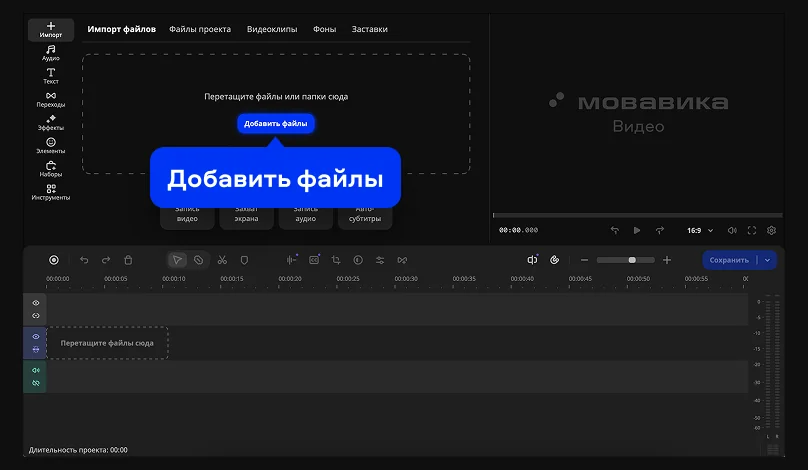
Импортируйте файл записи эфира в проект – перетащите видео на таймлайн программы.
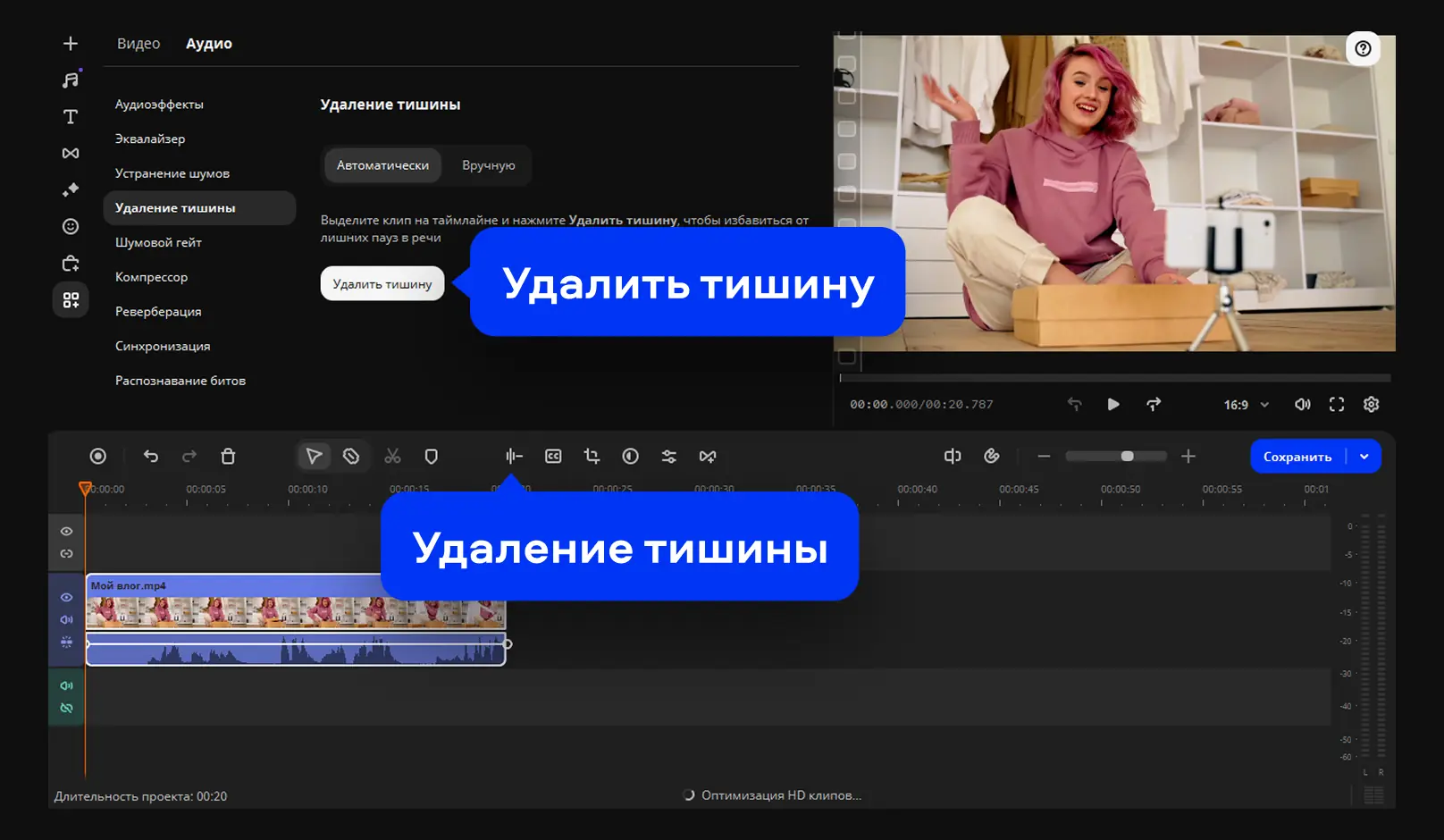
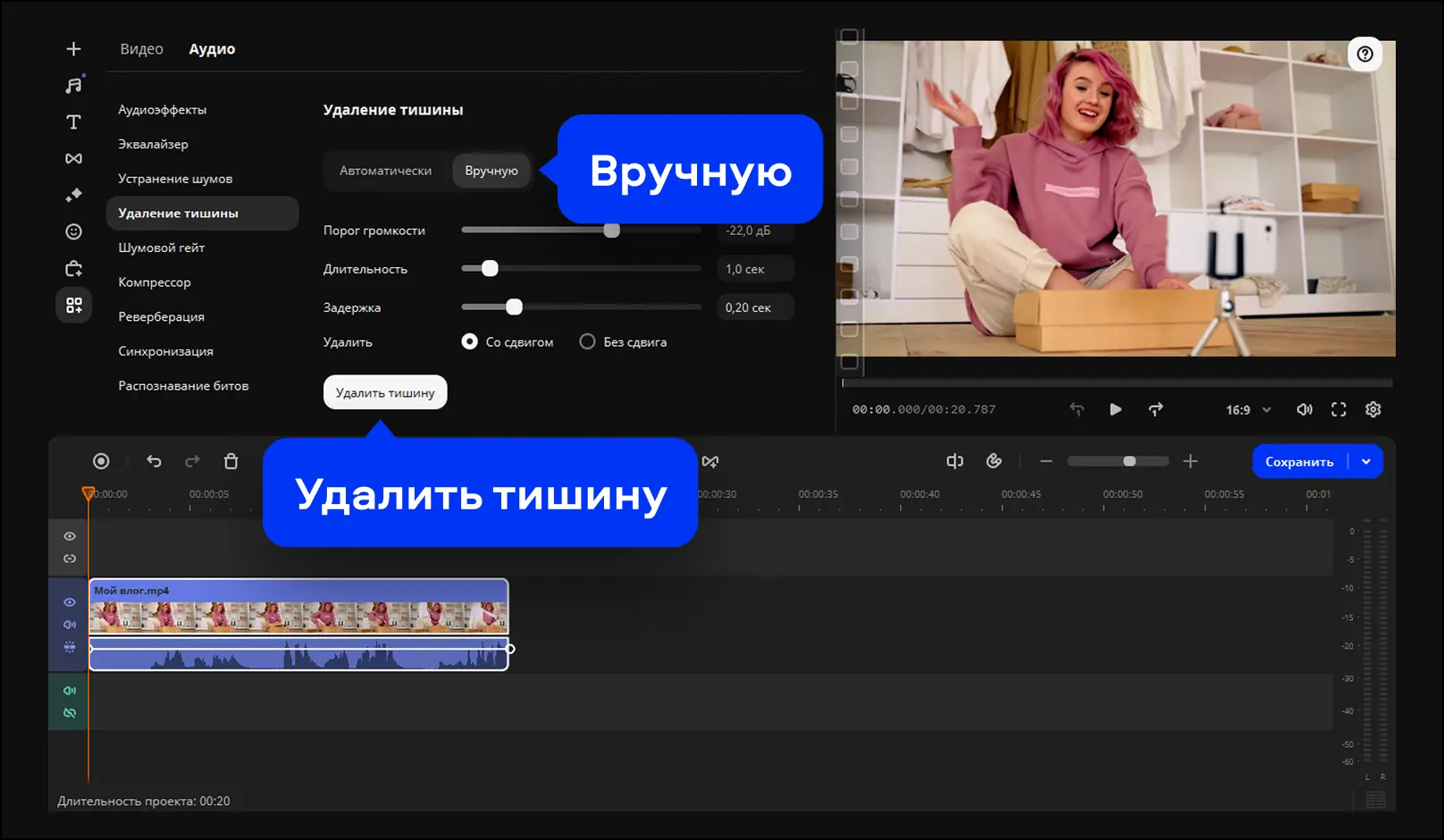
Включите автоматическое удаление тишины (пауз). Функция сама находит паузы без звука и вырезает их в один клик. Вручную можно донастроить порог громкости, минимальную длительность паузы и задержку перед вырезанием, чтобы программа не срезала естественные смысловые паузы в речи. Функционал доступен в разделе Инструменты в левой панели, вкладка Аудио, пункт Удаление тишины.
Уберите фоновый шум – шелест, гул кондиционера, посторонние звуки с улицы. Выделите клип на шкале времени, откройте Инструменты, перейдите во вкладку Аудио, выберите Устранение шумов, метод Искусственный интеллект или Вручную и нажмите Применить.
Добавьте автосубтитры. Программа распознаёт речь и расставляет текст по таймлайну. Всё, что нужно сделать, – выбрать язык и количество строк. Функционал доступен в разделе Инструменты, вкладка Аудио, пункт Автосубтитры.
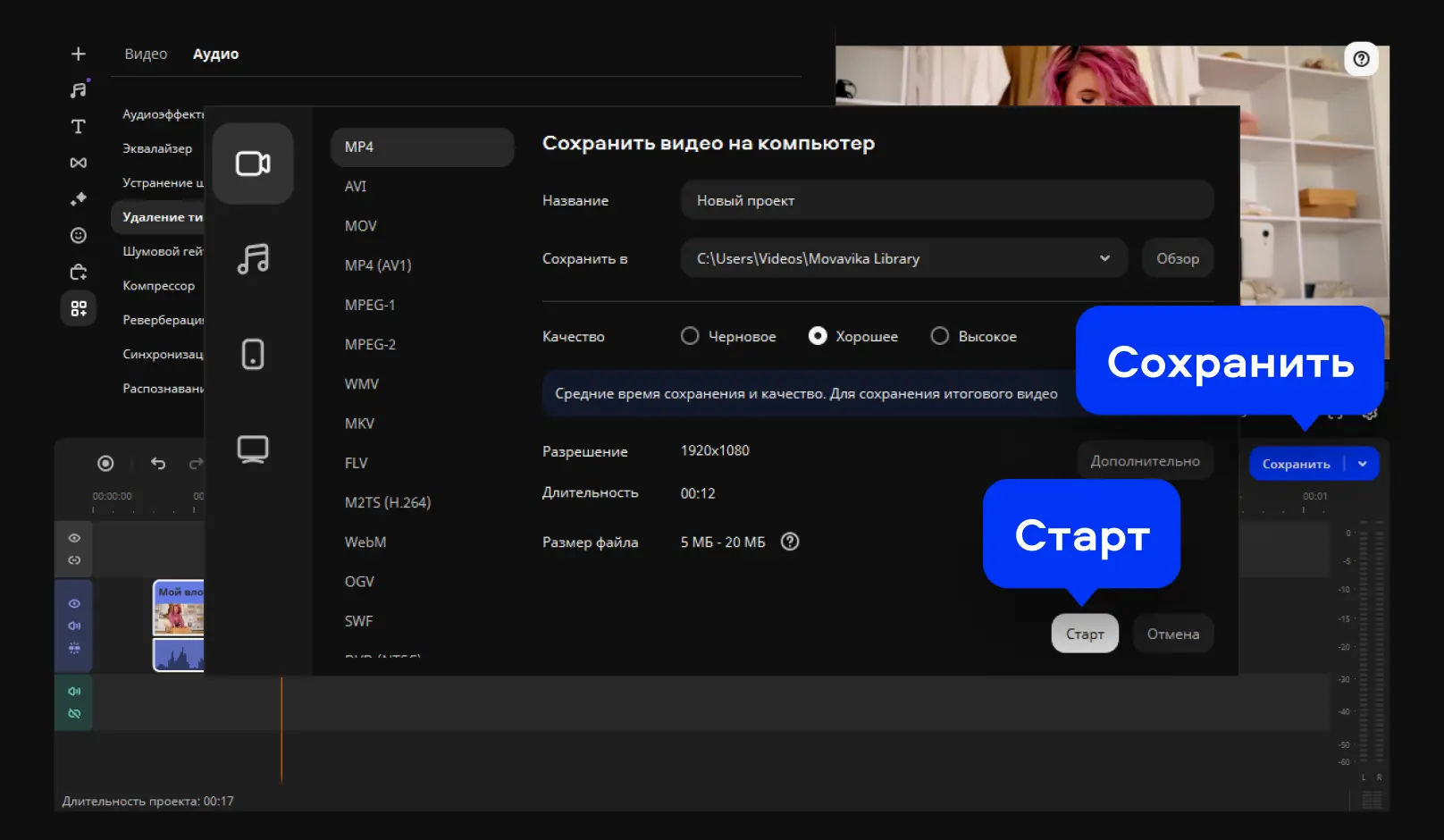
Экспортируйте готовое видео, нажав Сохранить, а затем Старт.
Если запись горизонтальная, а нужен вертикальный формат под клипы ВКонтакте или Reels, используйте автокадрирование. Инструмент сам находит в кадре главный объект и держит его в центре вертикальной рамки 9:16, причём применить его можно сразу ко всему проекту. Если задний план в кадре неудачный, на помощь приходит автозамена фона. Если на выходе нужно получить вертикальный видеоролик – например, для клипов ВКонтакте, – экспортируйте в разрешении 1080×1920.
Кратко подведём итог. Как смонтировать нарезку из эфира? Вырезать паузы, почистить звук, добавить субтитры и привести ролик к нужному формату.
Как продвигать прямой эфир в ВК – отдельная большая тема. Вот несколько правил, которые работают почти всегда. Спонтанные эфиры без анонса обычно собирают меньше зрителей, чем трансляции, о которых сообщество узнало заранее. Разумный минимум – анонс за 1–2 дня с указанием темы, времени и того, что зритель получит, если придёт.
Короткий тизер на 15–30 секунд с интригующим моментом из темы эфира работает лучше, чем просто текстовый пост. Добавьте конкретный призыв к действию: не абстрактное «Будет интересно», а «Поставьте напоминание» или «Приходите с вопросами, разберём в эфире». Несколько тематических хэштегов тоже не помешают. Не забудьте включить оповещение подписчиков в настройках – часть аудитории узнает о начале эфира автоматически.
Для обложки трансляции обычно берут формат 16:9 в разрешении 1920×1080. Уже во время трансляции стоит закреплять самые важные комментарии и явно отвечать на вопросы по имени – это подогревает вовлечённость и побуждает остальных зрителей тоже написать что-то в чат. После эфира имеет смысл не останавливаться на самой записи: пара клипов с ключевыми моментами продлевает жизнь контенту ещё на несколько дней.
Часть проблем на эфирах повторяется из раза в раз, независимо от темы и опыта ведущего. Разберём пять самых частых – с конкретикой, что именно идёт не так и как это исправить ещё до старта трансляции.
Плохой звук и качество картинки
Встроенный микрофон ноутбука улавливает гул вентилятора и эхо от стен. Для регулярных эфиров лучше взять отдельный микрофон, хотя бы недорогой. Перед стартом стоит сделать тестовую запись на минуту и прослушать её в наушниках.
Эфир без заставки и визуального оформления
Пустой экран на пять секунд перед стартом выглядит так, будто трансляция зависла. В OBS Studio это решает отдельная сцена «Ожидание» с простой картинкой и текстом вроде «Начинаем через пару минут».
Игнорирование чата и вопросов зрителей
Эфир – не монолог на камеру, а разговор. Зритель, который задал вопрос и не получил ответа, вряд ли вернётся на следующий эфир.
Отсутствие сценария и структуры
Даже короткий список тезисов – вступление, основная часть, ответы на вопросы, завершение – спасает от неловких пауз и ощущения, что ведущий сам не понимает, куда движется разговор.
Монотонная подача без пауз и акцентов
Ровный голос без интонаций утомляет зрителя быстрее, чем кажется. Помогает простой приём: проговаривать ключевые мысли чуть медленнее, с паузой до и после.
Модерация и правила трансляций во ВКонтакте построены на тех же принципах, что и правила для обычных постов и видео. Запрещены незаконный контент, пропаганда наркотиков, экстремизм, разжигание ненависти, сцены насилия и жестокости, порнография. Отдельно под запретом призывы к противоправным действиям, мошеннические схемы и фишинг, а также контент, нарушающий авторские права – например, трансляция фильма или чужой музыки без разрешения правообладателя.
Для коммерческих эфиров действует ограничение на демонстрацию и поощрение курения и распития алкоголя без соответствующих разрешений. Контент категории 18+ обязательно нужно помечать соответствующей меткой ещё на этапе создания трансляции. В чате можно включить запрет ссылок и ограничить комментирование только подписчиками или администраторами – это стандартная мера против спама и мошеннических сообщений от посторонних аккаунтов.
За нарушение правил площадка может заблокировать как сам эфир, так и страницу или сообщество целиком, поэтому содержание трансляции стоит проверить заранее, если тема балансирует на грани.
Статистика прямого эфира ВКонтакте доступна под записью трансляции – нажмите Ещё под видео и выберите Статистика. В разделе видны просмотры, охват, лайки, комментарии, репосты и количество скрытий видео из ленты. Ниже – демографические данные аудитории: пол, возраст, география, устройства, с которых смотрели эфир, и отдельный блок «Взаимодействие» с активностью зрителей.
С начала 2026 года просмотр длинного видео во ВКонтакте засчитывается после 5 секунд просмотра. Это изменение в методике подсчёта стоит иметь в виду при сравнении свежей статистики со старыми эфирами: исторические данные пересчёту не подлежат. Для авторов, которые создают видео регулярно, в мобильном кабинете автора доступна более подробная аналитика: общее время просмотра, источники трафика, данные по аудитории и статистика по поисковым запросам. По данным платформы, среднее время просмотра трансляций ВКонтакте составляет около 34 минут, а ежедневная аудитория трансляций VK Видео превышает 2,5 миллиона человек.
Норма охвата подписчиков в эфире ВКонтакте интересует почти всех, кто пробует сравнить свой результат с чужим. Ориентиры зависят от размера сообщества.
Размер сообщества
Нормальный охват подписчиков
До 5 000 подписчиков
5–20%
5 000–50 000 подписчиков
3–7%
От 100 000 подписчиков
1–3%
Закономерность объясняется просто: чем больше база подписчиков, тем меньше доля активных и вовлечённых. Сообщество на 3 000 человек, где эфир посмотрели 450–600 зрителей, показывает здоровый результат. А для паблика на 200 000 подписчиков та же абсолютная цифра просмотров была бы поводом разобраться, что пошло не так.
Для первого эфира хватит телефона и приложения ВКонтакте – это самый короткий путь от идеи до прямого эфира. Как только трансляции станут регулярными и захочется больше контроля над картинкой, переходите на ПК и OBS Studio. А если запись эфира хочется превратить в несколько клипов для соцсетей, воспользуйтесь видеоредактором Мовавика Видео: в нём нарезка хайлайтов, чистка звука и создание субтитров занимают буквально несколько минут.
Мовавика Видео
Простой и функциональный видеоредактор для создания ваших лучших роликов
*Бесплатная версия Мовавика Видео может иметь следующие ограничения в зависимости от сборки: водяной знак на сохраненных видео, возможность сохранить видео продолжительностью не более 60 секунд, возможность сохранить только ½ длины аудио при экспорте проекта в аудиофайл и/или недоступность некоторых дополнительных функций при сохранении видео.
Да, технически трансляцию можно запустить и с личной страницы, и с нового сообщества без единого подписчика. Другое дело, что без сформированной аудитории и анонса зрителей придёт немного – это стоит учитывать при планировании первого стрима.
Телефон – это скорость и простота: нажали кнопку, и вы уже в эфире. OBS Studio требует предварительной настройки – URL, ключ, сцены, зато даёт несколько сцен, источников и оверлеев одновременно, а также доступ к высокому качеству картинки вплоть до 4K.
Выберите источник «Приложение» при создании трансляции на ПК – ВКонтакте покажет URL сервера и ключ потока. Эти значения нужно скопировать и вставить в настройки OBS Studio, выбрав тип службы «Настраиваемый».
Подключение бесплатное и для DonationAlerts, и для VK Donut. Комиссию сервисы берут с самих донатов: DonationAlerts – 12% (9% при обороте выше 1 000 000 рублей в месяц), VK Donut – 10% с каждого платежа.
Да, если перед стартом были включены соответствующие настройки – «Сохранять трансляции» на телефоне или «Опубликовать на странице» на ПК. Учтите лимит: из трансляций длиннее 8 часов сохраняются только 480 минут.
Для сообществ до 5 000 подписчиков – 5–20% от базы, от 5 000 до 50 000 – 3–7%, для крупных пабликов от 100 000 подписчиков – 1–3%.
Загрузить запись в видеоредактор Мовавика Видео, убрать паузы и шум, добавить субтитры и привести ролик к формату 9:16 для клипов ВКонтакте. Благодаря автоматическим инструментам на основе ИИ весь процесс занимает несколько минут.



Нас читают уже более 500 000 пользователей